
DHCP-Server unter Windows 11 installieren: Erfahren Sie Schritt für Schritt, wie Sie den DHCP-Dienst einrichten und Ihr Netzwerk effizient konfigurieren.
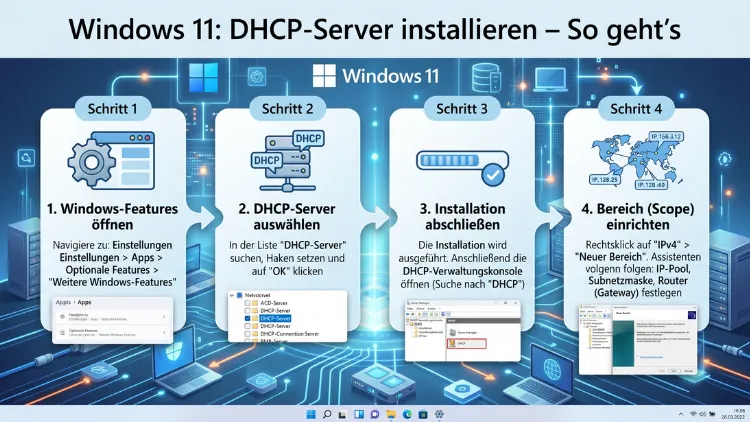
Einen DHCP-Server unter Windows 11 einzurichten, ist einfacher als gedacht – vorausgesetzt, Sie kennen die richtigen Methoden. Windows 11 Home und Pro besitzen keine integrierte DHCP-Serverrolle; diese ist ausschließlich in Windows Server-Editionen enthalten.
Deshalb zeigt dieser Artikel beide Wege: die Installation über Windows Server sowie über bewährte Drittanbieter-Software direkt auf Windows 11. Außerdem erhalten Sie alle Schritte zur Konfiguration.
Was ist ein DHCP-Server und wozu brauchen Sie ihn?
DHCP steht für „Dynamic Host Configuration Protocol“. Dabei handelt es sich um ein Netzwerkprotokoll, das IP-Adressen und weitere Netzwerkkonfigurationen automatisch an Clients vergibt. Ohne einen DHCP-Server müssten Sie jede IP-Adresse, Subnetzmaske, jeden Standardgateway und jeden DNS-Server manuell auf jedem Gerät eintragen – ein enormer Aufwand, besonders in größeren Netzwerken.
Deshalb ist der DHCP-Server in nahezu jedem Netzwerk unverzichtbar. Im Heimnetzwerk übernimmt diese Aufgabe üblicherweise der Router, zum Beispiel eine Fritz!Box. In Unternehmensumgebungen hingegen wird häufig ein dedizierter Windows Server als DHCP-Server eingesetzt, weil dieser deutlich mehr Kontrollmöglichkeiten, Protokollierungsfunktionen und Hochverfügbarkeitsoptionen bietet.
Der DHCP-Server vergibt dabei folgende Parameter automatisch:
- IP-Adresse (z. B. 192.168.1.100)
- Subnetzmaske (z. B. 255.255.255.0)
- Standardgateway (z. B. 192.168.1.1)
- DNS-Serveradressen (z. B. 8.8.8.8 und 8.8.4.4)
- Optional: NTP-Zeitserver, WINS-Server, Domänenname
Zusätzlich ermöglicht der DHCP-Server das Vergeben fester IP-Adressen an bestimmte Geräte anhand ihrer MAC-Adresse – sogenannte Reservierungen. Somit erhalten Drucker, Server oder Netzwerkkameras stets dieselbe IP-Adresse, ohne dass eine manuelle Konfiguration nötig wäre.
Voraussetzungen und Systemanforderungen
Bevor Sie mit der Installation beginnen, sollten Sie einige Voraussetzungen prüfen. Andernfalls kann es während der Einrichtung zu Fehlern kommen.
Für Windows Server (2019/2022/2025):
- Eine installierte und aktivierte Version von Windows Server 2019, 2022 oder 2025
- Ein Benutzerkonto mit Administratorrechten
- Eine statische IP-Adresse auf dem Server (der DHCP-Server muss immer unter derselben Adresse erreichbar sein)
- Netzwerkzugang zu dem Subnetz, das bedient werden soll
- Im Domänenumfeld: Mitgliedschaft in einer Active Directory-Domäne und Berechtigung zur Autorisierung des DHCP-Servers
Für Windows 11 (Drittanbieter-Lösung):
- Windows 11 in beliebiger Edition (Home, Pro, Enterprise)
- Administratorrechte
- Statische IP-Adresse auf dem betreffenden Netzwerkadapter
- Deaktivierter DHCP-Dienst auf dem Router für dasselbe Subnetz (um Konflikte zu vermeiden)
Ein wichtiger Hinweis vorab: Windows 11 selbst besitzt keine eingebaute DHCP-Serverrolle. Die native Funktion ist ausschließlich Windows Server vorbehalten. Wer jedoch Windows 11 als DHCP-Host nutzen möchte, findet zuverlässige Drittanbieter-Software, die dafür geeignet ist.
Methode 1 – DHCP-Server unter Windows Server (2019/2022/2025) installieren
Die empfohlene Methode für professionelle Umgebungen ist die Installation der DHCP-Serverrolle über den Server-Manager. Dieser Weg funktioniert gleichermaßen unter Windows Server 2019, 2022 und dem aktuellen Windows Server 2025.
Schritt 1: Server-Manager öffnen
Klicken Sie auf Start und wählen Sie Server-Manager aus. Dieser startet normalerweise automatisch nach der Anmeldung. Alternativ können Sie ihn über die Eingabeaufforderung mit dem Befehl servermanager.exe starten.
Schritt 2: Rollen und Features hinzufügen
Navigieren Sie im Server-Manager oben rechts zum Menü Verwalten und wählen Sie dort Rollen und Features hinzufügen aus. Daraufhin öffnet sich der entsprechende Assistent.
Schritt 3: Installationstyp auswählen
Klicken Sie auf der Seite Vorbemerkungen auf Weiter. Wählen Sie anschließend auf der Seite Installationstyp auswählen die Option Rollenbasierte oder featurebasierte Installation und bestätigen Sie mit Weiter.
Schritt 4: Zielserver auswählen
Auf der Seite Zielserver auswählen lassen Sie die Standardoptionen unverändert, sofern Sie lokal installieren möchten. Klicken Sie danach auf Weiter.
Schritt 5: DHCP-Serverrolle auswählen
Aktivieren Sie auf der Seite Serverrollen auswählen das Kontrollkästchen DHCP-Server. Daraufhin erscheint ein Fenster, das Sie auffordert, zusätzliche Features hinzuzufügen. Bestätigen Sie mit Features hinzufügen und klicken Sie anschließend auf Weiter.
Schritt 6: Features und Bestätigung
Überspringen Sie die Feature-Auswahl mit Weiter. Lesen Sie die Informationsseite zum DHCP-Server und klicken Sie erneut auf Weiter. Bestätigen Sie auf der Seite Installationsauswahl bestätigen die Auswahl und starten Sie die Installation mit Installieren.
Schritt 7: DHCP-Server konfigurieren
Nach Abschluss der Installation erscheint im Server-Manager ein gelbes Warnsymbol. Klicken Sie darauf und wählen Sie DHCP-Konfiguration abschließen. Dieser Nachkonfigurationsassistent richtet die notwendigen Sicherheitsgruppen ein und autorisiert den Server bei Bedarf in der Active Directory-Domäne.
Methode 2 – DHCP-Server auf Windows 11 mit Drittanbieter-Software
Da Windows 11 keine native DHCP-Serverrolle besitzt, empfehlen wir für diese Plattform die Verwendung von DHCP Server for Windows von dhcpserver.de. Dieses Tool läuft zuverlässig auf allen Windows-Versionen von Windows 95 bis Windows 11 und unterstützt sowohl 32-Bit- als auch 64-Bit-Systeme. Die aktuelle Version 2.10.5 wurde zuletzt am 30. Januar 2026 veröffentlicht und enthält Fehlerbehebungen für PXE-Boot-Funktionen sowie den TFTP-Server.
Hinweis: Ältere Versionen bis 2.5 sind kostenlos; neuere Versionen ab 2.6 erfordern eine Spende von mindestens 1 EUR über PayPal. Danach erhalten Sie den Downloadlink per E-Mail.
Installation Schritt für Schritt
Schritt 1: Software herunterladen
Laden Sie das ZIP-Archiv von dhcpserver.de herunter. Entpacken Sie es in einen beliebigen Ordner, zum Beispiel nach D:\dhcpsrv.
Schritt 2: Konfigurationsassistenten starten
Führen Sie die Datei dhcpwiz.exe mit Administratorrechten aus. Dieser Assistent führt Sie durch die Erstkonfiguration und erstellt am Ende eine .ini-Datei mit allen Einstellungen.
Schritt 3: Netzwerkadapter auswählen
Der Assistent listet alle verfügbaren Netzwerkschnittstellen auf. Wählen Sie den Adapter aus, über den DHCP-Anfragen beantwortet werden sollen. Achten Sie darauf, einen Adapter zu wählen, der selbst keine DHCP-Adresse bezieht, da sonst Konflikte entstehen können.
Schritt 4: Protokolle aktivieren
Wählen Sie, welche Protokolle neben DHCP aktiv sein sollen. Optional können Sie auch den integrierten HTTP-Webserver aktivieren, der eine einfache Verwaltungsoberfläche bietet.
Schritt 5: IP-Adresspool definieren
Geben Sie den gewünschten IP-Adressbereich ein. Über den Button Advanced lassen sich außerdem Subnetzmaske, Gateway und DNS-Server eintragen.
Schritt 6: INI-Datei schreiben und Server starten
Klicken Sie am Ende des Assistenten auf Write INI file. Anschließend starten Sie den DHCP-Server über dhcpsrv.exe. Der Server kann entweder als Windows-Dienst oder als normale Anwendung im Hintergrund laufen.
Einen DHCP-Bereich (Scope) konfigurieren
Unabhängig davon, ob Sie Windows Server oder eine Drittanbieter-Lösung nutzen – ein korrekt konfigurierter DHCP-Bereich ist entscheidend für den reibungslosen Betrieb.
Bereich in der DHCP-Konsole anlegen (Windows Server)
Schritt 1: Öffnen Sie die DHCP-Verwaltungskonsole über Start → Verwaltung → DHCP.
Schritt 2: Klicken Sie in der Konsolenstruktur mit der rechten Maustaste auf IPv4 unter Ihrem Server und wählen Sie Neuer Bereich.
Schritt 3: Vergeben Sie dem Bereich einen aussagekräftigen Namen, zum Beispiel „Büro-Clients-EG“ oder „WLAN-Gäste“.
Schritt 4: Geben Sie den IP-Adressbereich ein. Ein typisches Beispiel wäre eine Start-IP von 192.168.1.100 und eine End-IP von 192.168.1.200.
Schritt 5: Tragen Sie optional Ausschlüsse ein – also IP-Adressen innerhalb des Bereichs, die nicht vergeben werden sollen, weil sie bereits statisch vergeben sind.
Schritt 6: Legen Sie die Lease-Dauer fest. Standard sind acht Tage. In stark wechselnden Netzwerken (z. B. Cafés oder Gästenetzen) empfiehlt sich ein kürzerer Wert von einigen Stunden.
Schritt 7: Konfigurieren Sie die DHCP-Optionen – also Gateway (Router), DNS-Server und ggf. WINS-Server.
Schritt 8: Aktivieren Sie den Bereich am Ende des Assistenten. Andernfalls werden keine IP-Adressen vergeben.
Bereich über die DHCP-Konsole bearbeiten
Möchten Sie nachträglich Änderungen vornehmen, erweitern Sie in der DHCP-Konsole den IPv4-Knoten, navigieren Sie zum gewünschten Bereich und klicken Sie mit der rechten Maustaste auf Bereichsoptionen → Optionen konfigurieren.
DHCP-Server über PowerShell installieren und verwalten
Alternativ zum grafischen Server-Manager lässt sich der DHCP-Server auch vollständig über PowerShell einrichten. Diese Methode ist besonders nützlich für automatisierte Deployments oder Server-Core-Installationen ohne grafische Oberfläche.
Installation per PowerShell
Öffnen Sie PowerShell als Administrator und führen Sie folgenden Befehl aus:
Install-WindowsFeature -Name DHCP -IncludeManagementToolsDieser Befehl installiert sowohl den DHCP-Dienst als auch die zugehörigen Verwaltungstools. Ein Neustart ist dabei nicht erforderlich.
Bereich anlegen mit PowerShell
Anschließend richten Sie einen neuen Bereich ein:
Add-DhcpServerv4Scope -Name "Büronetz" -StartRange 192.168.1.100 -EndRange 192.168.1.200 -SubnetMask 255.255.255.0 -State ActiveDHCP-Optionen setzen
Zusätzlich können Sie Gateway und DNS-Server für den Bereich definieren:
Set-DhcpServerv4OptionValue -ScopeId 192.168.1.0 -OptionId 3 -Value "192.168.1.1"
Set-DhcpServerv4OptionValue -ScopeId 192.168.1.0 -OptionId 6 -Value "8.8.8.8", "8.8.4.4"
Dabei steht Option 3 für den Standardgateway und Option 6 für den DNS-Server.
Server autorisieren (Active Directory)
In einer Active Directory-Umgebung muss der DHCP-Server zudem autorisiert werden, bevor er IP-Adressen vergibt:
Add-DhcpServerInDC -DnsName "meinserver.domäne.lokal" -IPAddress 192.168.1.10IP-Reservierungen und Ausschlüsse einrichten
Neben der dynamischen Adressvergabe bietet der DHCP-Server zwei weitere wichtige Funktionen: Reservierungen und Ausschlüsse.
Reservierungen
Eine Reservierung weist einem bestimmten Gerät anhand seiner MAC-Adresse stets dieselbe IP-Adresse zu. So erhalten Netzwerkdrucker, Server oder IP-Telefone immer ihre feste Adresse, ohne dass Sie diese manuell am Gerät konfigurieren müssen.
Über die DHCP-Konsole: Klicken Sie mit der rechten Maustaste auf Reservierungen innerhalb eines Bereichs und wählen Sie Neue Reservierung. Geben Sie den Gerätenamen, die gewünschte IP-Adresse und die MAC-Adresse des Geräts ein.
Per PowerShell geht das ebenso einfach:
Add-DhcpServerv4Reservation -ScopeId 192.168.1.0 -IPAddress 192.168.1.50 -ClientId "00-1A-2B-3C-4D-5E" -Description "Netzwerkdrucker"Ausschlüsse
Ausschlüsse sind IP-Adressbereiche, die der DHCP-Server nicht vergeben darf. Das ist sinnvoll, wenn innerhalb des Bereichs bereits statisch konfigurierte Geräte existieren. Ein Beispiel: Sie haben den Bereich 192.168.1.1–192.168.1.254 definiert, jedoch sind die Adressen 192.168.1.1–192.168.1.20 für Server und Infrastruktur reserviert. Tragen Sie diese Adressen daher als Ausschlüsse ein.
Empfohlene Vorgehensweisen für den Betrieb
Damit Ihr DHCP-Server stabil und sicher läuft, sollten Sie folgende Punkte beachten.
Statische IP-Adresse für den DHCP-Server: Der Server selbst darf niemals eine dynamische IP-Adresse beziehen. Vergeben Sie deshalb vorab eine feste Adresse, die außerhalb des DHCP-Bereichs liegt.
Nur einen aktiven DHCP-Server je Subnetz: Mehrere unkontrollierte DHCP-Server im selben Netzwerk führen zu IP-Konflikten. Deaktivieren Sie daher unbedingt den DHCP-Dienst auf Ihrem Router, wenn Sie einen dedizierten DHCP-Server einsetzen.
Lease-Zeit sinnvoll wählen: In stabilen Büronetzwerken ist eine Lease-Dauer von acht Tagen üblich. In Gästenetzwerken oder öffentlichen WLANs empfehlen sich hingegen kurze Laufzeiten von einer bis vier Stunden, um den IP-Adressraum effizient zu nutzen.
Regelmäßige Sicherungen der DHCP-Datenbank: Windows Server sichert die DHCP-Datenbank standardmäßig alle 60 Minuten automatisch in den Ordner %SystemRoot%\system32\dhcp\backup. Überprüfen Sie, ob diese Sicherungen auch tatsächlich erstellt werden, und speichern Sie Kopien auf einem separaten Medium.
DHCP-Protokollierung aktivieren: Die Ereignisprotokolle des DHCP-Servers helfen bei der Fehlersuche erheblich. Aktivieren Sie deshalb die Überwachungsprotokollierung in den DHCP-Servereigenschaften.
Namenskonvention für Bereiche: Vergeben Sie aussagekräftige Namen wie „Verwaltung-2.OG“ oder „WLAN-Produktion“, damit Sie auch nach Jahren noch wissen, welcher Bereich welchem Netzwerksegment entspricht.
Adresskonflikte erkennen: Aktivieren Sie in den DHCP-Servereigenschaften unter Erweitert die Option zur Konflikterkennung. Der Server sendet dann vor der Adressvergabe einen Ping aus, um zu prüfen, ob die Adresse bereits belegt ist.
Häufige Fehler und wie Sie sie beheben
Problem: DHCP-Server vergibt keine IP-Adressen
Überprüfen Sie zunächst, ob der Bereich aktiviert ist. Navigieren Sie dazu in der DHCP-Konsole zum entsprechenden Bereich; ein grüner Pfeil bedeutet „aktiv“. Zusätzlich sollten Sie prüfen, ob der DHCP-Dienst unter Dienste (services.msc) tatsächlich läuft und auf Automatisch (Startverzögerung) eingestellt ist.
Problem: DHCP-Server in Active Directory nicht autorisiert
In Domänenumgebungen muss der DHCP-Server explizit autorisiert sein. Öffnen Sie deshalb die DHCP-Konsole, klicken Sie mit der rechten Maustaste auf den Server und wählen Sie Autorisieren.
Problem: Clients erhalten die Adresse 169.254.x.x (APIPA)
Diese Adresse bedeutet, dass der Client keinen DHCP-Server erreichen konnte. Prüfen Sie die Netzwerkverbindung, die Firewall-Einstellungen (UDP-Port 67 und 68 müssen offen sein) sowie ob der DHCP-Dienst läuft.
Problem: IP-Adresskonflikte im Netzwerk
Mehrere gleichzeitig aktive DHCP-Server sind die häufigste Ursache. Deaktivieren Sie außerdem DHCP auf dem Router und prüfen Sie, ob keine weiteren Geräte (z. B. ein zweiter Router im Netzwerk) ebenfalls DHCP-Dienste anbieten.
Problem: Windows 11 startet nach der DHCP-Installation nicht korrekt
Tritt dieses Problem bei der Drittanbieter-Software auf, prüfen Sie, ob das Programm mit Administratorrechten ausgeführt wird. Außerdem sollten Sie sicherstellen, dass die INI-Datei im gleichen Ordner wie die .exe-Datei liegt.
Häufige Fragen zum DHCP-Server unter Windows
Kann ich unter Windows 11 Home einen DHCP-Server betreiben?
Ja, allerdings nicht mit integrierten Windows-Werkzeugen. Windows 11 Home besitzt keine native DHCP-Serverrolle. Stattdessen empfiehlt sich die Drittanbieter-Software DHCP Server for Windows (dhcpserver.de), die auf allen Windows-Versionen inklusive Windows 11 Home lauffähig ist.
Was kostet die DHCP-Serverrolle unter Windows Server 2025?
Die DHCP-Serverrolle selbst ist kostenlos und im Lieferumfang von Windows Server enthalten. Sie benötigen lediglich eine gültige Windows Server-Lizenz. Die Installation erfolgt ohne zusätzliche Kosten über den Server-Manager oder PowerShell.
Wie viele DHCP-Bereiche kann ich auf einem Windows Server anlegen?
Theoretisch gibt es keine feste Obergrenze. In der Praxis können Sie so viele Bereiche anlegen, wie Ihr Netzwerk Subnetze besitzt. Wichtig ist jedoch, dass sich die IP-Adressbereiche verschiedener Bereiche nicht überschneiden.
Welcher UDP-Port wird vom DHCP-Server verwendet?
DHCP nutzt UDP-Port 67 (Server) und UDP-Port 68 (Client). Beide Ports müssen in der Windows-Firewall freigegeben sein. Windows Server öffnet diese Ports bei der Installation der DHCP-Rolle automatisch.
Wie richte ich eine statische IP-Zuweisung (Reservierung) per MAC-Adresse ein?
Öffnen Sie die DHCP-Konsole, navigieren Sie zu Ihrem Bereich, klicken Sie mit der rechten Maustaste auf Reservierungen und wählen Sie Neue Reservierung. Tragen Sie dort IP-Adresse, MAC-Adresse und einen beschreibenden Namen ein. Alternativ geht das per PowerShell mit dem Cmdlet Add-DhcpServerv4Reservation.
Muss der DHCP-Server Mitglied der Active Directory-Domäne sein?
Nein, der Server muss kein Domänenmitglied sein. In einer Arbeitsgruppe können Sie einen DHCP-Server ebenfalls betreiben. Allerdings entfällt dann die automatische Autorisierung über Active Directory, und zusätzliche Sicherheits- sowie Verwaltungsfunktionen stehen nicht zur Verfügung.
Wie lange ist eine DHCP-Lease standardmäßig gültig?
Standardmäßig vergibt Windows Server eine Lease-Dauer von acht Tagen. Diese Einstellung können Sie pro Bereich anpassen. In stabilen Netzwerken empfiehlt sich ein längerer Wert, in dynamischen Umgebungen hingegen ein kürzerer.
Was passiert, wenn der DHCP-Server ausfällt?
Clients behalten ihre bestehende IP-Adresse, bis die Lease-Dauer abläuft. Danach versuchen sie, eine neue Adresse zu erhalten. Gelingt das nicht, weist Windows automatisch eine APIPA-Adresse (169.254.x.x) zu, wodurch nur noch lokale Kommunikation möglich ist. Deshalb empfiehlt sich in kritischen Umgebungen ein DHCP-Failover mit zwei Servern.
Kann ich den DHCP-Server auf einer virtuellen Maschine unter Windows 11 betreiben?
Ja, das ist eine durchaus sinnvolle Lösung. Sie können auf Windows 11 Pro oder Enterprise über Hyper-V eine virtuelle Maschine mit Windows Server erstellen und darin die DHCP-Serverrolle installieren. So kombinieren Sie die Vorteile beider Welten: ein vertrautes Windows-11-Hostsystem und ein professionelles DHCP-Setup.
Wie sichere ich die DHCP-Datenbank manuell?
Öffnen Sie die DHCP-Konsole, klicken Sie mit der rechten Maustaste auf den Server und wählen Sie Sichern. Legen Sie einen Zielpfad fest. Zudem können Sie die Sicherung per PowerShell anstoßen:
Backup-DhcpServer -ComputerName "meinserver" -Path "C:\DHCP-Backup"Eine regelmäßige Sicherung ist essenziell, um im Fehlerfall alle Leases, Reservierungen und Konfigurationen schnell wiederherstellen zu können.
Fazit
Einen DHCP-Server unter Windows zu installieren, gelingt mit wenigen Schritten – entweder über die Serverrolle in Windows Server 2019, 2022 oder 2025 oder über die bewährte Drittanbieter-Software für Windows 11.
Wer eine professionelle Umgebung betreibt, sollte auf Windows Server setzen und zusätzlich DHCP-Failover sowie regelmäßige Datenbanksicherungen einplanen. Für kleinere Netzwerke oder Testumgebungen unter Windows 11 ist die kostenlose bzw. spendenbasierte Variante von dhcpserver.de eine solide Alternative.
