
Windows 11 optimieren und beschleunigen: Entdecken Sie die wirkungsvollsten Tipps für Ihren PC oder Laptop – für mehr Geschwindigkeit und Performance.
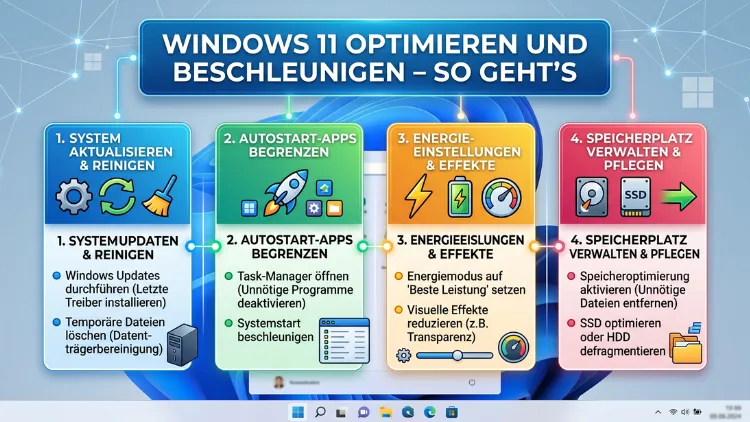
Windows 11 läuft nach einiger Zeit oft langsamer als beim ersten Start. Dabei lässt sich die PC-Leistung mit gezielten Einstellungen deutlich steigern – ganz ohne teure Hardware.
In diesem Artikel erfahren Sie Schritt für Schritt, wie Sie Windows 11 optimieren, unnötige Prozesse deaktivieren, den Autostart bereinigen und Ihr System dauerhaft schnell halten. Alle Tipps funktionieren auf Desktops, Laptops und Tablets mit Windows 11.
Warum wird Windows 11 langsamer?
Bevor Sie konkrete Maßnahmen ergreifen, lohnt es sich, die häufigsten Ursachen zu kennen. Denn nur wer versteht, warum der PC langsam wird, kann gezielt gegensteuern.
Die häufigsten Ursachen für eine schlechte Windows-11-Performance sind:
- Zu viele Autostart-Programme: Viele Anwendungen tragen sich automatisch in den Systemstart ein – ohne dass Sie es bemerken. Deshalb bootet das System mit jedem Monat ein Stück langsamer.
- Volle Festplatte oder fragmentierte HDD: Ein fast vollständig belegter Datenträger bremst das System erheblich aus, da Windows keinen Platz mehr für temporäre Dateien findet.
- Veraltete Treiber: Insbesondere Grafikkartentreiber können die Gesamtleistung stark beeinflussen. Zudem verursachen veraltete Treiber manchmal Systemabstürze.
- Unnötige Hintergrundprozesse: Viele Dienste und Apps laufen im Verborgenen und verbrauchen ständig RAM sowie CPU-Ressourcen.
- Visuelle Effekte und Animationen: Windows 11 setzt auf ein modernes Design mit Transparenz und Animationen – jedoch auf Kosten der Leistung, besonders auf älterer Hardware.
- Bloatware und vorinstallierte Software: Viele PC-Hersteller liefern ihre Geräte mit unnötigen Programmen aus, die dauerhaft Ressourcen beanspruchen.
- Fehlende Windows-Updates: Außerdem enthalten Updates nicht nur Sicherheitspatches, sondern auch wichtige Leistungsverbesserungen.
Im Jahr 2026 ist diese Problematik besonders relevant, weil viele Nutzer ihr System seit der Windows-11-Einführung nicht mehr grundlegend optimiert haben.
Autostart-Programme deaktivieren
Das Deaktivieren unnötiger Autostart-Programme ist der schnellste Weg, die Bootzeit zu halbieren. Viele Anwendungen – darunter Spotify, Teams, Discord, OneDrive und diverse Hersteller-Tools – tragen sich automatisch ein und verlangsamen den Start.
Schritt-für-Schritt-Anleitung:
- Drücken Sie Strg + Umschalt + Esc, um den Task-Manager zu öffnen.
- Klicken Sie links auf „Autostart-Apps“.
- Schauen Sie in der Spalte „Startauswirkungen“ – Programme mit „Hoch“ kosten am meisten Zeit.
- Klicken Sie mit der rechten Maustaste auf ein Programm, das Sie nicht sofort benötigen, und wählen Sie „Deaktivieren“.
Außerdem zeigt Windows 11 seit Version 22H2 direkt im Task-Manager an, wie stark ein Programm den Start beeinflusst. Empfohlene Kandidaten zum Deaktivieren sind: Teams, Spotify, Adobe Update, Steam, Discord und alle Hersteller-Update-Tools. Wichtig: Deaktivieren Sie keine Windows-Systemdienste wie „Windows Security“.
Visuelle Effekte für mehr Leistung anpassen
Windows 11 setzt auf ein modernes Design mit Animationen, Transparenzeffekten und Schatten. Diese Effekte sehen zwar ansprechend aus, kosten jedoch Rechenleistung – besonders auf PCs mit integrierter Grafik oder wenig RAM.
So passen Sie die visuellen Effekte an:
- Drücken Sie Windows-Taste + R, geben Sie
sysdm.cplein und drücken Sie Enter. - Wechseln Sie zum Reiter „Erweitert“ und klicken Sie unter „Leistung“ auf „Einstellungen“.
- Wählen Sie „Für optimale Leistung anpassen“ – dadurch werden alle Animationen deaktiviert.
- Optional: Aktivieren Sie danach gezielt nur „Fensterinhalt beim Ziehen anzeigen“, damit das Arbeiten flüssig bleibt.
Zusätzlich können Sie Transparenzeffekte unter Einstellungen → Personalisierung → Farben deaktivieren. Ebenso lassen sich Animationen unter Einstellungen → Barrierefreiheit → Visuelle Effekte abschalten.
Energieplan auf Höchstleistung umstellen
Ein falscher Energieplan ist einer der häufigsten und am leichtesten behebbaren Gründe für schlechte Performance. Besonders auf Laptops wählt Windows oft den Energiesparmodus, der die CPU-Frequenz künstlich begrenzt.
So stellen Sie den Energieplan um:
- Öffnen Sie Einstellungen → System → Netzbetrieb und Akku.
- Klicken Sie auf „Energiemodus“ und wählen Sie „Beste Leistung“.
- Für Desktop-PCs: Öffnen Sie alternativ die Systemsteuerung → Energieoptionen und wählen Sie dort „Höchstleistung“ – dieser Plan ist standardmäßig ausgeblendet und muss über „Zusätzliche Pläne anzeigen“ sichtbar gemacht werden.
Wichtiger Hinweis: Der Höchstleistungsplan erhöht den Stromverbrauch und lässt den Laptop wärmer werden. Deshalb sollten Sie ihn auf Laptops nur verwenden, wenn das Gerät am Netzteil angeschlossen ist.
Hintergrund-Apps und Dienste deaktivieren
Viele Apps laufen im Hintergrund weiter, auch wenn Sie sie gar nicht geöffnet haben. Dadurch verbrauchen sie dauerhaft RAM und CPU, obwohl Sie sie nicht aktiv nutzen.
Hintergrund-Apps deaktivieren:
- Öffnen Sie Einstellungen → Apps → Installierte Apps.
- Klicken Sie auf die drei Punkte neben einer App und wählen Sie „Erweiterte Optionen“.
- Stellen Sie unter „Im Hintergrund ausführen“ auf „Nie“.
Zudem können Sie über den Task-Manager (Strg + Umschalt + Esc) → Prozesse aktive Prozesse einsehen und gezielt beenden. Klicken Sie mit der rechten Maustaste auf ressourcenhungrige Prozesse und wählen Sie „Task beenden“. Vorsicht: Beenden Sie keine unbekannten Systemprozesse.
Effizienzmodus für einzelne Prozesse nutzen: Windows 11 (ab Version 22H2) bietet einen integrierten „Effizienzmodus“. Rechtsklicken Sie im Task-Manager auf einen Prozess und wählen Sie „Effizienzmodus“, um seine Priorität zu senken, ohne ihn zu beenden.
Speicheroptimierung und Festplattenbereinigung
Ein voller Datenträger ist ein echter Leistungskiller. Wenn weniger als 10–15 % des Speicherplatzes frei sind, reagiert Windows spürbar langsamer, da keine Pufferdateien angelegt werden können.
Speicheroptimierung aktivieren:
- Öffnen Sie Einstellungen → System → Speicher.
- Aktivieren Sie den „Speicheroptimierung“-Schalter – Windows löscht dann automatisch temporäre Dateien und den Papierkorb in regelmäßigen Abständen.
- Klicken Sie auf „Speicheroptimierung konfigurieren“, um den Zeitplan anzupassen.
Datenträgerbereinigung manuell starten:
- Drücken Sie Windows-Taste + R, geben Sie
cleanmgrein und bestätigen Sie mit Enter. - Wählen Sie das Systemlaufwerk (meistens C:) aus.
- Klicken Sie auf „Systemdateien bereinigen“, um auch Windows-Update-Reste zu entfernen.
- Haken Sie alle Kategorien an, die Sie bereinigen möchten, und bestätigen Sie mit „OK“.
Außerdem empfiehlt sich das kostenlose Tool BleachBit für eine tiefere Systembereinigung. Es entfernt Browser-Caches, temporäre Dateien und Log-Protokolle sicher und zuverlässig.
Festplatte und SSD optimieren
Die Art des Speichermediums hat den größten Einfluss auf die Systemgeschwindigkeit. Wer noch eine herkömmliche Festplatte (HDD) verwendet, sollte unbedingt auf eine SSD wechseln – das ist in den meisten Fällen der wirkungsvollste einzelne Schritt zur Systembeschleunigung.
HDD defragmentieren:
- Geben Sie im Windows-Suchfeld „Laufwerke defragmentieren und optimieren“ ein und öffnen Sie das Tool.
- Wählen Sie die HDD aus und klicken Sie auf „Optimieren“.
- Achtung: SSDs dürfen niemals defragmentiert werden – das Tool erkennt den Laufwerkstyp jedoch automatisch und führt für SSDs stattdessen einen sogenannten TRIM-Befehl aus.
SSD-Empfehlung für 2026: Besonders empfehlenswert sind NVMe-SSDs wie die Samsung 990 Pro oder die WD Black SN850X. Eine 500-GB-NVMe-SSD kostet 2026 bereits unter 50 Euro und macht das System 5 bis 10 Mal schneller als eine klassische HDD – gemessen an Bootzeit und Programmladezeiten.
Windows-Suchindizierung einschränken
Die Windows-Suche durchsucht kontinuierlich Ihre Festplatte und erstellt einen Index, damit Suchanfragen schneller beantwortet werden können. Auf schwächeren Systemen verursacht dieser Prozess jedoch spürbare Verzögerungen.
Suchindizierung einschränken oder deaktivieren:
Option 1 – Klassischen Suchmodus aktivieren (empfohlen):
- Öffnen Sie Einstellungen → Datenschutz und Sicherheit → Windows-Suche.
- Wählen Sie unter „Suche im Windows-Explorer“ die Option „Klassisch“ statt „Erweitert“.
Option 2 – Indizierte Speicherorte reduzieren:
- Geben Sie im Suchfeld „Indizierungsoptionen“ ein und öffnen Sie das Tool.
- Klicken Sie auf „Ändern“ und entfernen Sie Ordner, die Sie selten durchsuchen.
Option 3 – Dienst komplett deaktivieren (nur für Nutzer, die die Suche kaum verwenden):
- Drücken Sie Windows-Taste + R, geben Sie
services.mscein. - Suchen Sie „Windows Search“, machen Sie einen Doppelklick darauf.
- Stellen Sie „Starttyp“ auf „Deaktiviert“ und klicken Sie auf „Beenden“.
Treiber aktualisieren
Veraltete Treiber – insbesondere für die Grafikkarte – können die Gesamtleistung erheblich beeinträchtigen und auch Systemabstürze verursachen. Deshalb sollten Sie Treiber regelmäßig auf dem neuesten Stand halten.
Grafikkartentreiber aktualisieren:
- NVIDIA-Nutzer: Laden Sie den aktuellen Treiber direkt von der NVIDIA-Webseite (nvidia.com/drivers) herunter oder nutzen Sie die NVIDIA GeForce Experience App, die automatisch nach neuen Treibern sucht.
- AMD-Nutzer: Verwenden Sie das AMD Adrenalin Software (amd.com/de/technologies/software), das ebenfalls automatische Treiberupdates anbietet.
- Intel-Nutzer (integrierte Grafik): Nutzen Sie den Intel Driver & Support Assistant (intel.com/content/www/us/en/support/detect.html).
Alle Treiber über Windows Update prüfen:
- Öffnen Sie Einstellungen → Windows Update → Erweiterte Optionen → Optionale Updates.
- Installieren Sie verfügbare Treiberupdates.
Alternativ prüft das kostenlose Tool Driver Booster (von IObit) automatisch alle installierten Treiber auf Aktualität – jedoch sollten Sie dabei vorsichtig sein und Updates immer vor der Installation prüfen.
Windows 11 aktuell halten
Regelmäßige Windows-Updates sind essenziell für Sicherheit und Leistung. Viele Nutzer vernachlässigen Updates, weil sie den PC neu starten müssen – dabei enthalten gerade kumulative Updates häufig wichtige Performance-Fixes.
So stellen Sie automatische Updates sicher:
- Öffnen Sie Einstellungen → Windows Update.
- Klicken Sie auf „Nach Updates suchen“.
- Aktivieren Sie „Updates automatisch herunterladen“ unter den erweiterten Optionen.
Im Jahr 2026 hat Microsoft außerdem zahlreiche Performance-Verbesserungen für Windows 11 veröffentlicht, die insbesondere die Startgeschwindigkeit und die Reaktionszeit des Explorers verbessern. Deshalb lohnt sich ein regelmäßiger Blick auf ausstehende Updates.
Benachrichtigungen und Windows-Tipps deaktivieren
Windows 11 analysiert kontinuierlich Ihr Nutzungsverhalten und zeigt an verschiedenen Stellen Tipps und Vorschläge an. Dieses Monitoring verbraucht Ressourcen und kann das System messbar verlangsamen.
So schalten Sie Windows-Tipps ab:
- Öffnen Sie Einstellungen → System → Benachrichtigungen.
- Scrollen Sie ganz nach unten zu „Zusätzliche Einstellungen“.
- Deaktivieren Sie die Option „Tipps und Vorschläge erhalten, wenn Windows verwendet wird“.
Außerdem können Sie unter Einstellungen → Datenschutz und Sicherheit → Diagnose und Feedback die Diagnosedatenübertragung auf ein Minimum reduzieren. Das schont nicht nur Ihre Privatsphäre, sondern auch die Systemressourcen.
Spielmodus deaktivieren (für Nicht-Gamer)
Der Windows-11-Spielmodus reserviert Systemressourcen vorrangig für erkannte Spiele. Wenn Sie Ihren PC jedoch primär für Büroarbeit, Multimedia oder Kreativprogramme nutzen, verschwendet dieser Modus unnötig Performance.
So deaktivieren Sie den Spielmodus:
- Öffnen Sie Einstellungen → Games → Spielmodus.
- Schalten Sie den Spielmodus auf „Aus“.
Wenn Sie hingegen regelmäßig spielen, sollten Sie den Spielmodus aktiviert lassen. Zudem empfiehlt es sich in diesem Fall, unter Einstellungen → Games → Xbox Game Bar die Game Bar zu deaktivieren, falls Sie sie nicht verwenden – sie verbraucht sonst dauerhaft Ressourcen im Hintergrund.
Bloatware entfernen
Viele PC-Hersteller liefern ihre Geräte mit vorinstallierter Software aus – sogenannter Bloatware – die Sie wahrscheinlich nie verwenden werden. Zudem enthält Windows 11 selbst zahlreiche Apps, die sich deinstallieren lassen.
Bloatware manuell deinstallieren:
- Öffnen Sie Einstellungen → Apps → Installierte Apps.
- Sortieren Sie die Liste nach Größe oder Installationsdatum.
- Klicken Sie bei unnötigen Apps auf die drei Punkte und wählen Sie „Deinstallieren“.
Empfohlen: Bulk Crap Uninstaller (BCU)
Das kostenlose Open-Source-Tool Bulk Crap Uninstaller (bcuninstaller.com) entfernt auch hartnäckige Bloatware, die sich über die normalen Windows-Einstellungen nicht löschen lässt. Außerdem bietet es eine stille Deinstallation mehrerer Programme gleichzeitig – das spart Zeit.
RAM und Hardware aufrüsten
Wenn alle Software-Optimierungen nicht ausreichen, sollten Sie die Hardware unter die Lupe nehmen. Denn ab einem gewissen Punkt lässt sich veraltete Hardware nicht mehr durch Software kompensieren.
RAM-Empfehlung für 2026:
Im Jahr 2026 sollten Sie mindestens 16 GB RAM für flüssiges Arbeiten einplanen. Wer mit dem Browser, Office, Teams und weiteren Anwendungen gleichzeitig arbeitet, profitiert deutlich von 32 GB RAM. RAM-Module sind günstig und in der Regel einfach zu tauschen.
Von HDD auf SSD wechseln:
Der Umstieg von einer HDD auf eine NVMe-SSD ist die wirkungsvollste Einzelmaßnahme, um ein träges System in einen flotten PC zu verwandeln. Bootzeiten sinken von über einer Minute auf unter 15 Sekunden. Programmladezeiten halbieren sich oder mehr.
Empfohlenes Vorgehen für den SSD-Umstieg:
- Kaufen Sie eine passende NVMe-SSD (M.2-Slot vorausgesetzt), z. B. die Samsung 990 Pro 500 GB.
- Klonen Sie Ihr bestehendes Windows mit dem kostenlosen Tool Macrium Reflect Free auf die neue SSD.
- Bauen Sie die SSD ein und starten Sie den PC – fertig.
Registry-Optimierungen für Fortgeschrittene
Für erfahrene Nutzer bietet die Windows-Registrierung zusätzliche Stellschrauben zur Leistungssteigerung. Erstellen Sie jedoch immer zuerst eine Sicherungskopie der Registry, bevor Sie Änderungen vornehmen.
Registry-Backup erstellen:
- Drücken Sie Windows-Taste + R, geben Sie
regeditein. - Klicken Sie auf „Datei“ → „Exportieren“ und speichern Sie die Sicherung an einem sicheren Ort.
Menüverzögerung reduzieren:
- Navigieren Sie zu
HKEY_CURRENT_USER\Control Panel\Desktop. - Ändern Sie den Wert „MenuShowDelay“ von 400 auf 100 (Millisekunden).
- Dadurch öffnen sich Kontextmenüs merklich schneller.
Animationen beim Minimieren/Maximieren deaktivieren:
- Navigieren Sie zu
HKEY_CURRENT_USER\Control Panel\Desktop\WindowMetrics. - Setzen Sie den Wert „MinAnimate“ auf 0.
Alternativ bietet das kostenlose Tool O&O ShutUp10++ (oo-software.com) eine übersichtliche Oberfläche für Registry- und Datenschutzeinstellungen – ohne dass Sie manuell in der Registry hantieren müssen.
Neuinstallation als letztes Mittel
Wenn alle vorherigen Maßnahmen nicht die gewünschte Wirkung zeigen, kann eine saubere Windows-11-Neuinstallation das System wieder auf Ausgangstempo bringen. Dabei werden alle angesammelten Altlasten, fehlerhaften Einträge und Treiberkonflikte beseitigt.
Windows 11 zurücksetzen (mit Dateierhalt):
- Öffnen Sie Einstellungen → System → Wiederherstellung.
- Klicken Sie auf „PC zurücksetzen“.
- Wählen Sie „Eigene Dateien behalten“ – dadurch bleiben persönliche Daten erhalten.
Für eine vollständige Neuinstallation empfiehlt Microsoft das Media Creation Tool, das Sie kostenlos von der Microsoft-Webseite herunterladen können. Sichern Sie dabei zuvor alle wichtigen Daten auf einer externen Festplatte oder in der Cloud.
Schnellstart aktivieren
Der Schnellstart lässt Windows 11 schneller hochfahren, indem es beim Herunterfahren einen Ruhezustand-Snapshot des Kernels erstellt, der beim nächsten Start geladen wird.
Schnellstart aktivieren:
- Öffnen Sie die Systemsteuerung → Energieoptionen → Auswählen, was beim Drücken des Netzschalters geschehen soll.
- Klicken Sie auf „Einige Einstellungen sind momentan nicht verfügbar“.
- Aktivieren Sie „Schnellstart aktivieren (empfohlen)“.
Hinweis: Falls Sie ein Dual-Boot-System mit Linux betreiben, sollten Sie den Schnellstart deaktivieren, da er Probleme beim Zugriff auf Windows-Partitionen aus Linux heraus verursachen kann.
Windows-Suchdienst und Indizierung im Windows-Explorer konfigurieren
Neben dem generellen Einschränken der Indizierung kann auch eine gezielte Anpassung im Explorer die Leistung verbessern. Elemente, die Sie selten benötigen, sollten Sie aus dem Schnellzugriff entfernen, da jeder Eintrag beim Öffnen des Explorers geladen wird.
Explorer-Schnellzugriff bereinigen:
- Öffnen Sie den Windows Explorer (Windows-Taste + E).
- Klicken Sie mit der rechten Maustaste auf Einträge im Schnellzugriff, die Sie selten nutzen.
- Wählen Sie „Aus Schnellzugriff entfernen“.
Außerdem empfiehlt es sich, unter Ansicht → Optionen → Ordner- und Suchoptionen den Explorer so einzustellen, dass er beim Start „Dieser PC“ statt des Schnellzugriffs anzeigt – das verkürzt die Ladezeit beim Öffnen des Explorers.
Microsoft PC Manager – das offizielle Optimierungstool
Seit 2023 bietet Microsoft mit dem Microsoft PC Manager ein offizielles Wartungstool an, das Speicherbereinigung, Startprogramme und Systemdiagnose in einer übersichtlichen Oberfläche bündelt.
Microsoft PC Manager installieren:
- Laden Sie das Tool kostenlos aus dem Microsoft Store herunter (Suche: „Microsoft PC Manager“).
- Öffnen Sie das Programm und klicken Sie auf „Boost“, um temporäre Dateien zu bereinigen und den Arbeitsspeicher zu optimieren.
- Nutzen Sie den Bereich „Gesundheit“, um Startprogramme zu verwalten und nach Problemen zu suchen.
Das Tool ist besonders für Nutzer geeignet, die eine einfache, risikoarme Möglichkeit zur regelmäßigen Systempflege suchen.
Empfohlene Vorgehensweisen für dauerhaft gute Performance
Damit Windows 11 dauerhaft schnell bleibt, sollten Sie folgende Punkte regelmäßig beachten:
- Monatlich: Temporäre Dateien mit der Speicheroptimierung bereinigen, Windows-Updates installieren.
- Vierteljährlich: Autostart-Programme überprüfen, installierte Apps ausmisten, Treiber aktualisieren.
- Jährlich: Festplatte/SSD optimieren, Virenscans mit Windows Defender (vorinstalliert) durchführen, Hardware-Zustand prüfen.
Virenscanner: Für die meisten Nutzer ist der vorinstallierte Windows Defender vollkommen ausreichend. Er ist tief im System integriert und arbeitet effizienter als viele Drittanbieter-Lösungen. Zusätzliche Antivirenprogramme können durch ständige Hintergrundscans die Performance sogar verschlechtern.
Häufige Fragen zur Windows-11-Optimierung
Wie kann ich Windows 11 ohne fremde Tools beschleunigen?
Sie können Windows 11 vollständig mit Bordmitteln beschleunigen. Deaktivieren Sie unnötige Autostart-Programme im Task-Manager, schalten Sie visuelle Effekte unter sysdm.cpl ab, stellen Sie den Energieplan auf „Beste Leistung“ um und aktivieren Sie die Speicheroptimierung unter Einstellungen → System → Speicher. Diese Kombination erzielt bei den meisten Systemen bereits eine spürbare Verbesserung.
Wie viel RAM brauche ich für Windows 11 im Jahr 2026?
Microsoft gibt 4 GB RAM als Mindestanforderung an, jedoch empfiehlt sich für flüssiges Arbeiten im Jahr 2026 mindestens 16 GB RAM. Wer regelmäßig mit vielen Browser-Tabs, Office-Anwendungen und Videokommunikation arbeitet, profitiert zudem deutlich von 32 GB RAM.
Ist eine SSD wirklich so viel schneller als eine HDD?
Ja, der Unterschied ist erheblich. Eine NVMe-SSD ist 10 bis 20 Mal schneller als eine klassische HDD – gemessen an sequenziellen Lesegeschwindigkeiten. Bootzeiten sinken von über einer Minute auf unter 15 Sekunden. Außerdem starten Programme scheinbar sofort. Der Umstieg auf eine SSD ist deshalb die wirkungsvollste Einzelmaßnahme zur Systembeschleunigung.
Schadet das Deaktivieren von Autostart-Programmen dem System?
Nein, solange Sie keine Windows-Systemdienste deaktivieren. Programme wie Spotify, Discord, Teams, Steam oder Hersteller-Update-Tools können bedenkenlos aus dem Autostart entfernt werden. Sie lassen sich jederzeit manuell starten, wenn Sie sie benötigen.
Soll ich den Spielmodus aktivieren oder deaktivieren?
Das hängt von Ihrer Nutzung ab. Gamer profitieren vom aktivierten Spielmodus, da Windows dann Ressourcen bevorzugt für Spiele reserviert. Büro- und Kreativnutzer sollten den Spielmodus hingegen deaktivieren, weil er ansonsten Performance verschwendet, ohne einen Nutzen zu bringen.
Kann ich Windows 11 auf alten PCs optimieren?
Ja, das ist möglich. Besonders wirkungsvoll auf älteren Geräten sind das Deaktivieren von Animationen, die Nutzung des klassischen Suchmodus sowie der Wechsel von einer HDD auf eine SSD. Außerdem kann die Reduzierung der Suchindizierung auf schwacher Hardware einen deutlichen Unterschied machen. Dennoch gilt: Ab einem bestimmten Alter kann Hardware nicht vollständig durch Software-Optimierung kompensiert werden.
Ist CCleaner zum Windows-11-Beschleunigen empfehlenswert?
CCleaner kann nützlich sein, sollte aber mit Vorsicht eingesetzt werden. Die Registry-Bereinigungsfunktion birgt Risiken und verbessert die Performance in der Praxis kaum. Empfehlenswert ist stattdessen die Nutzung von Microsofts Speicheroptimierung oder BleachBit für Datei-Bereinigungen. Erstellen Sie vor jedem Registry-Eingriff immer ein vollständiges Backup.
Wie kann ich die Bootzeit von Windows 11 messen?
Öffnen Sie nach dem Start den Task-Manager (Strg + Umschalt + Esc), wechseln Sie zum Reiter „Leistung“ und klicken Sie unten auf „Ressourcenmonitor öffnen“. Alternativ zeigt das kostenlose Tool BootRacer die exakte Bootzeit in Sekunden an und ermöglicht den Vergleich vor und nach Optimierungsmaßnahmen.
Was tun, wenn Windows 11 nach einem Update langsamer wird?
Prüfen Sie zunächst unter Einstellungen → Windows Update → Updateverlauf, welche Updates zuletzt installiert wurden. Anschließend können Sie unter Geräte-Manager überprüfen, ob Treiber durch das Update verändert wurden. Falls ein Treiber-Update die Ursache ist, lässt er sich über den Geräte-Manager auf die Vorgängerversion zurücksetzen. Zusätzlich hilft ein Blick in den Ressourcenmonitor, um festzustellen, welche Prozesse nach dem Update ungewöhnlich viel CPU oder RAM verbrauchen.
Muss ich Windows Defender durch ein externes Antivirenprogramm ersetzen?
In der Regel nicht. Windows Defender ist im Jahr 2026 eine vollwertige Sicherheitslösung, die tief im Betriebssystem verankert ist und effizienter arbeitet als viele Drittanbieter-Programme. Externe Antivirenprogramme führen häufig umfangreiche Hintergrundscans durch, die die Systemleistung dauerhaft senken. Für die meisten Heimanwender ist Windows Defender ausreichend.
Fazit
Windows 11 lässt sich mit den richtigen Maßnahmen deutlich beschleunigen – angefangen beim Deaktivieren unnötiger Autostart-Programme über das Anpassen der Energieeinstellungen bis hin zum Wechsel auf eine NVMe-SSD. Die meisten Tipps lassen sich kostenlos und ohne tiefes Fachwissen umsetzen.
Wer regelmäßig aufräumt, Treiber aktuell hält und die Speicheroptimierung nutzt, hält sein System dauerhaft auf Höchstgeschwindigkeit. Bei anhaltenden Leistungsproblemen lohnt außerdem ein Hardware-Upgrade – besonders ein RAM-Ausbau auf 16 GB oder mehr bringt 2026 noch immer einen spürbaren Unterschied.
