
BCD-Datei unter Windows 11 finden: Erfahren Sie, wo die Boot Configuration Data gespeichert ist, wie Sie den Speicherort ermitteln und was die Datei enthält.
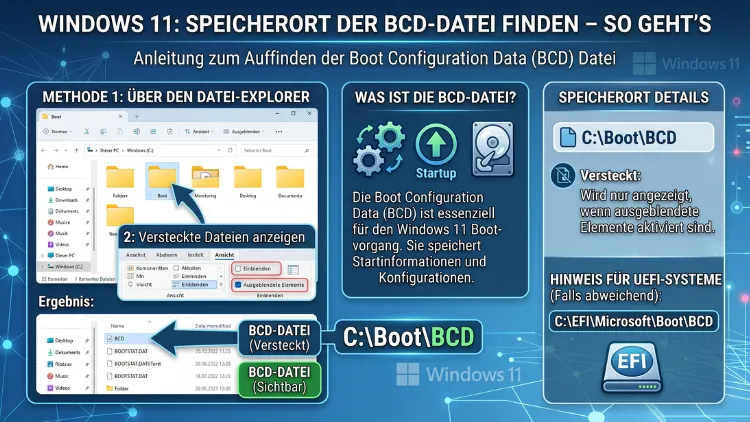
Die BCD-Datei (Boot Configuration Data) ist eine der wichtigsten Systemdateien unter Windows 11. Sie steuert, wie Ihr Computer startet – und ohne sie läuft gar nichts. Der Standardspeicherort liegt auf einer versteckten Systempartition, die Windows automatisch anlegt.
In diesem Artikel erfahren Sie genau, wo die BCD-Datei zu finden ist, wie Sie darauf zugreifen und was Sie dabei beachten müssen.
Was ist die BCD-Datei und warum ist sie so wichtig?
Die Boot Configuration Data, kurz BCD, ist eine Datenbank, die alle Starteinträge für Windows speichert. Sie ersetzt seit Windows Vista die ältere Datei boot.ini und ist seitdem das zentrale Element des Windows-Bootprozesses. Ohne eine intakte BCD-Datei startet Windows nicht – es erscheint stattdessen eine Fehlermeldung wie „0xc000000f“ oder „Bootmgr is missing“.
Außerdem enthält die BCD-Datei wichtige Konfigurationsparameter, zum Beispiel:
- Welches Betriebssystem gestartet werden soll
- Wo der Windows-Bootloader (Bootmgr) liegt
- Timeouts und Startoptionen wie der abgesicherte Modus
- Einträge für mehrere Betriebssysteme bei Dual-Boot-Konfigurationen
Deshalb ist es entscheidend zu wissen, wo diese Datei liegt – besonders wenn Sie Probleme beim Starten von Windows beheben oder das System auf ein neues Laufwerk migrieren möchten.
Der genaue Speicherort der BCD-Datei unter Windows 11
Standardspeicherort auf UEFI-Systemen
Bei modernen Windows-11-PCs, die mit UEFI (Unified Extensible Firmware Interface) statt dem alten BIOS betrieben werden, liegt die BCD-Datei auf der sogenannten EFI-Systempartition (ESP). Diese Partition hat in der Regel eine Größe von 100–260 MB und ist als FAT32 formatiert.
Der genaue Pfad lautet:
\EFI\Microsoft\Boot\BCDDa diese Partition keinen Laufwerksbuchstaben erhält, ist sie im Windows-Explorer standardmäßig nicht sichtbar. Sie müssen sie daher zunächst einbinden, bevor Sie auf die Datei zugreifen können.
Standardspeicherort auf Legacy-BIOS-Systemen (MBR)
Auf älteren Computern mit Legacy-BIOS und MBR-Partitionsstil (Master Boot Record) befindet sich die BCD-Datei auf der aktiven Systempartition. Diese Partition ist ebenfalls versteckt, trägt jedoch häufig den Laufwerksbuchstaben, wenn sie sichtbar gemacht wird.
Der Pfad lautet hier:
\Boot\BCDZudem ist diese Partition meist als „Aktiv“ markiert und hat ebenfalls keine sichtbare Laufwerkszuweisung im normalen Explorer-Betrieb.
Wie Sie herausfinden, ob Ihr System UEFI oder BIOS verwendet
Öffnen Sie dazu einfach die Systeminformationen: Drücken Sie Windows + R, geben Sie msinfo32 ein und bestätigen Sie mit Enter. Schauen Sie dann im rechten Bereich nach dem Eintrag „BIOS-Modus“:
- „UEFI“ → EFI-Systempartition mit dem Pfad
\EFI\Microsoft\Boot\BCD - „Legacy“ → Aktive Systempartition mit dem Pfad
\Boot\BCD
BCD-Datei unter Windows 11 finden – Schritt-für-Schritt-Anleitungen
Methode 1: BCD-Datei über die Eingabeaufforderung (CMD) als Administrator finden und einbinden
Diese Methode ist die zuverlässigste und empfohlene Vorgehensweise, um auf die BCD-Datei zuzugreifen. Gehen Sie wie folgt vor:
Schritt 1: Öffnen Sie die Eingabeaufforderung als Administrator. Klicken Sie mit der rechten Maustaste auf das Startmenü und wählen Sie „Windows-Terminal (Administrator)“ oder „Eingabeaufforderung (Administrator)“.
Schritt 2: Geben Sie den folgenden Befehl ein, um bcdedit zu starten und alle aktuellen Starteinträge anzuzeigen:
bcdedit /enum allDieser Befehl zeigt Ihnen außerdem den Speicherort der aktiven BCD-Datei in der Ausgabe an. Suchen Sie nach der Zeile, die mit \Device\HarddiskVolume... beginnt – das ist die Partition, auf der die BCD-Datei liegt.
Schritt 3: Um die EFI-Systempartition (bei UEFI) mit einem Laufwerksbuchstaben zu versehen, nutzen Sie das Tool diskpart. Geben Sie nacheinander folgende Befehle ein:
diskpart
list disk
select disk 0
list partition
select partition 1
assign letter=Z
exit
Ersetzen Sie dabei „Partition 1″ durch die tatsächliche EFI-Partition (erkennbar an Typ „System“ und der Größe von ca. 100–260 MB).
Schritt 4: Navigieren Sie nun zum Speicherort der BCD-Datei:
Z:\EFI\Microsoft\Boot\Dort finden Sie die Datei „BCD“ ohne Dateiendung.
Methode 2: BCD-Datei über PowerShell finden
Alternativ können Sie auch Windows PowerShell verwenden, um den Speicherort der BCD zu ermitteln. Öffnen Sie PowerShell als Administrator und geben Sie folgenden Befehl ein:
bcdedit /enum allDie Ausgabe ist identisch mit der in der Eingabeaufforderung. Zudem können Sie mit PowerShell den folgenden Befehl nutzen, um alle Volumes anzuzeigen und die EFI-Partition zu identifizieren:
Get-Partition | Where-Object { $_.Type -eq "System" }Dieser Befehl liefert außerdem genaue Informationen zur Partitionsgröße und -nummer, was die Identifikation erheblich erleichtert.
Methode 3: BCD-Datei mit dem Windows-Wiederherstellungsmenü finden
Wenn Windows 11 nicht mehr startet, können Sie über die Windows-Wiederherstellungsumgebung (WinRE) auf die BCD-Datei zugreifen. Gehen Sie dabei wie folgt vor:
Schritt 1: Starten Sie Ihren PC mit einem Windows-11-Installationsmedium (USB-Stick oder DVD). Alternativ können Sie beim dreimaligen Abbruch des Startvorgangs automatisch in die WinRE gelangen.
Schritt 2: Wählen Sie im Startmenü des Installationsmediums „Weiter“ und dann „Computer reparieren“.
Schritt 3: Klicken Sie auf „Problembehandlung“ → „Erweiterte Optionen“ → „Eingabeaufforderung“.
Schritt 4: In dieser Umgebung sind die Laufwerksbuchstaben anders zugewiesen als im normalen Windows. Nutzen Sie deshalb zuerst diskpart und die oben beschriebenen Schritte, um die EFI-Partition oder die aktive Systempartition zu finden.
Schritt 5: Anschließend navigieren Sie mit dir Z:\EFI\Microsoft\Boot\ zu der entsprechenden Partition, um die BCD-Datei zu lokalisieren.
Methode 4: BCD-Datei mit dem Tool „EasyBCD“ finden (für fortgeschrittene Nutzer)
Das kostenlose Programm EasyBCD von NeoSmart Technologies ist ebenfalls eine empfohlene Vorgehensweise für Nutzer, die sich nicht mit Kommandozeilenbefehlen auseinandersetzen möchten. So gehen Sie vor:
Schritt 1: Laden Sie EasyBCD von der offiziellen Webseite herunter und installieren Sie es.
Schritt 2: Starten Sie das Programm und klicken Sie auf „BCD-Speicherort anzeigen“ (im englischsprachigen Interface: „BCD Backup/Repair“ oder „View Settings“).
Schritt 3: EasyBCD zeigt Ihnen sofort den vollständigen Pfad zur BCD-Datei an und erlaubt zudem das Erstellen von Backups oder die Reparatur beschädigter Einträge.
Deshalb eignet sich EasyBCD besonders für Nutzer, die ihre BCD-Datei regelmäßig sichern oder Dual-Boot-Systeme verwalten möchten.
BCD-Datei sichern – So erstellen Sie ein Backup
Da die BCD-Datei so kritisch für den Startvorgang ist, sollten Sie regelmäßig ein Backup erstellen. Folgende Methoden sind empfehlenswert:
Backup per Kommandozeile (bcdedit)
Öffnen Sie die Eingabeaufforderung als Administrator und geben Sie ein:
bcdedit /export C:\BCD_BackupDieser Befehl erstellt eine Kopie der aktuellen BCD-Datei unter C:\BCD_Backup. Außerdem können Sie das Backup jederzeit mit folgendem Befehl wiederherstellen:
bcdedit /import C:\BCD_BackupBackup per diskpart und manuelles Kopieren
Alternativ binden Sie – wie oben beschrieben – die EFI-Partition als Laufwerk Z: ein und kopieren die Datei manuell:
copy Z:\EFI\Microsoft\Boot\BCD C:\BCD_BackupZudem empfiehlt es sich, dieses Backup auf einem externen Datenträger oder USB-Stick zu speichern, damit es auch dann verfügbar ist, wenn Windows nicht mehr startet.
BCD-Datei reparieren – Was tun bei Startproblemen?
Wenn die BCD-Datei beschädigt oder gelöscht wurde, erscheinen beim Starten typische Fehlermeldungen. Deshalb ist es wichtig zu wissen, wie Sie die BCD-Datei reparieren oder neu erstellen.
Automatische Reparatur über die Windows-Wiederherstellung
Windows 11 bietet eine automatische Startreparatur, die häufig beschädigte BCD-Einträge selbstständig behebt:
Schritt 1: Starten Sie vom Windows-11-Installationsmedium.
Schritt 2: Wählen Sie „Computer reparieren“ → „Problembehandlung“ → „Erweiterte Optionen“ → „Startreparatur“.
Schritt 3: Windows analysiert das System und repariert die BCD-Datei automatisch.
Manuelle Reparatur mit bootrec
Wenn die automatische Reparatur nicht hilft, können Sie die BCD-Datei manuell mit dem Tool bootrec neu erstellen:
bootrec /scanos
bootrec /rebuildbcd
Zudem können Sie mit folgendem Befehlsatz die gesamte Bootstruktur neu aufbauen (nur für BIOS/MBR-Systeme):
bootrec /fixmbr
bootrec /fixboot
bootrec /rebuildbcd
Für UEFI-Systeme ist allerdings ein anderer Weg nötig: Hier muss der EFI-Bootloader separat neu geschrieben werden, zum Beispiel mit:
bcdboot C:\Windows /s Z: /f UEFIErsetzen Sie dabei C:\Windows durch den tatsächlichen Pfad Ihrer Windows-Installation und Z: durch den Buchstaben der EFI-Systempartition.
BCD-Datei unter Windows 10 – Unterschiede zu Windows 11
Obwohl sich dieser Artikel primär auf Windows 11 konzentriert, stellt sich häufig die Frage: Wo liegt die BCD-Datei unter Windows 10?
Die Antwort ist erfreulich einfach: Der Speicherort ist identisch. Auch unter Windows 10 liegt die BCD-Datei bei UEFI-Systemen unter:
\EFI\Microsoft\Boot\BCDUnd bei Legacy-BIOS-Systemen unter:
\Boot\BCDDie beschriebenen Methoden und Befehle funktionieren deshalb auch unter Windows 10 ohne Einschränkungen. Zudem sind die Werkzeuge bcdedit, bootrec und diskpart in beiden Windows-Versionen identisch.
BCD-Datei unter Windows Server – Was gilt hier?
Auch auf Windows-Server-Systemen (Windows Server 2016, 2019, 2022 und 2025) gelten dieselben Pfade für die BCD-Datei. Serveradministratoren verwenden deshalb dieselben Befehle und Werkzeuge. Lediglich bei virtualisierten Umgebungen (z. B. Hyper-V) gibt es Besonderheiten: Dort kann die BCD-Datei je nach Konfiguration auf einer separaten virtuellen Festplatte liegen.
Häufige Fehler beim Suchen der BCD-Datei – und wie Sie sie vermeiden
Fehler 1: BCD-Datei im Windows-Explorer suchen
Viele Nutzer versuchen zunächst, die BCD-Datei über den Windows-Explorer zu finden. Das schlägt jedoch fehl, weil die EFI-Systempartition standardmäßig keinen Laufwerksbuchstaben und damit keinen Eintrag im Explorer hat. Deshalb ist die Eingabeaufforderung mit diskpart zwingend erforderlich.
Fehler 2: Falsche Partition auswählen
Besonders bei Systemen mit mehreren Festplatten oder Partitionen wählen Nutzer manchmal die falsche Disk oder Partition in diskpart aus. Achten Sie deshalb sorgfältig auf die Ausgabe von list partition und identifizieren Sie die Systempartition anhand von Typ „System“ und der typischen Größe.
Fehler 3: BCD-Datei manuell bearbeiten
Die BCD-Datei ist kein gewöhnlicher Text und darf nicht mit einem Texteditor bearbeitet werden. Nutzen Sie ausschließlich bcdedit oder spezialisierte Programme wie EasyBCD. Andernfalls kann das System nicht mehr starten.
Fehler 4: Schreibschutz der EFI-Partition ignorieren
Die EFI-Systempartition ist aus Sicherheitsgründen schreibgeschützt. Um die BCD-Datei darin zu ändern, müssen Sie die Eingabeaufforderung zwingend als Administrator ausführen. Zudem kann es bei aktiviertem Secure Boot nötig sein, diesen temporär zu deaktivieren.
Empfohlene Vorgehensweisen für den sicheren Umgang mit der BCD-Datei
Damit Sie zukünftig sicher mit der BCD-Datei arbeiten können, empfehlen sich folgende Vorgehensweisen:
- Erstellen Sie regelmäßige BCD-Backups mit
bcdedit /export, besonders vor größeren Systemänderungen oder Upgrades. - Notieren Sie den aktuellen Zustand der BCD-Einträge per
bcdedit /enum all > C:\BCD_Info.txt, bevor Sie Änderungen vornehmen. - Nutzen Sie EasyBCD für die visuelle Verwaltung, wenn Sie Dual-Boot-Systeme einrichten oder verwalten.
- Halten Sie ein Wiederherstellungsmedium bereit – einen Windows-11-USB-Stick, mit dem Sie jederzeit auf die WinRE zugreifen können.
- Aktivieren Sie die Windows-Systemwiederherstellung, damit Sie im Fehlerfall auf frühere Systemzustände zurückgreifen können.
FAQ – Häufige Fragen zur BCD-Datei unter Windows
Wo genau liegt die BCD-Datei unter Windows 11?
Die BCD-Datei liegt bei UEFI-Systemen auf der EFI-Systempartition unter dem Pfad \EFI\Microsoft\Boot\BCD. Bei Legacy-BIOS-Systemen mit MBR-Partitionsstil liegt sie hingegen auf der aktiven Systempartition unter \Boot\BCD. Da beide Partitionen standardmäßig versteckt sind, ist ein direkter Zugriff über den Windows-Explorer nicht möglich.
Wie kann ich die BCD-Datei anzeigen lassen?
Öffnen Sie die Eingabeaufforderung als Administrator und führen Sie den Befehl bcdedit /enum all aus. Dieser Befehl listet alle Starteinträge und zeigt zudem den Speicherort der aktiven BCD-Datenbank an. Alternativ können Sie das Programm EasyBCD nutzen, das eine übersichtliche grafische Oberfläche bietet.
Warum ist die BCD-Datei für Windows so wichtig?
Die BCD-Datei enthält alle Startkonfigurationen für Windows. Ohne sie weiß der Bootloader nicht, welches Betriebssystem gestartet werden soll oder wo es sich befindet. Deshalb führt eine beschädigte oder fehlende BCD-Datei unmittelbar zu Startfehlern, häufig begleitet von Fehlercodes wie 0xc000000f oder 0xc0000098.
Kann ich die BCD-Datei mit einem Texteditor öffnen?
Nein. Die BCD-Datei ist eine binäre Registrierungsdatenbank und kann nicht mit einem normalen Texteditor geöffnet oder bearbeitet werden. Nutzen Sie stattdessen ausschließlich das Befehlszeilentool bcdedit oder ein spezialisiertes Programm wie EasyBCD, um Einträge sicher zu lesen und zu ändern.
Wie erstelle ich ein Backup der BCD-Datei?
Öffnen Sie die Eingabeaufforderung als Administrator und geben Sie bcdedit /export C:\BCD_Backup ein. Damit wird eine vollständige Kopie der aktuellen BCD-Datenbank erstellt. Zusätzlich sollten Sie das Backup auf einem externen Speichermedium sichern, damit es auch bei einem Systemausfall verfügbar ist.
Wie stelle ich eine beschädigte BCD-Datei wieder her?
Starten Sie zunächst die Windows-Startreparatur über das Installationsmedium. Falls diese nicht hilft, nutzen Sie in der Wiederherstellungsumgebung die Befehle bootrec /scanos und bootrec /rebuildbcd. Für UEFI-Systeme empfiehlt sich außerdem der Befehl bcdboot C:\Windows /s Z: /f UEFI, um den gesamten EFI-Bootloader neu zu schreiben.
Was passiert, wenn die BCD-Datei gelöscht wurde?
Wenn die BCD-Datei gelöscht wird, startet Windows nicht mehr. Es erscheint eine Fehlermeldung wie „Bootmgr is missing“ oder ein blauer Bildschirm mit einem Fehlercode. In diesem Fall müssen Sie das System über ein Wiederherstellungsmedium starten und die BCD-Datei manuell neu erstellen – zum Beispiel mit bootrec /rebuildbcd oder bcdboot.
Unterscheidet sich der BCD-Speicherort bei Dual-Boot-Systemen?
Grundsätzlich nicht. Auch bei Dual-Boot-Konfigurationen liegt die BCD-Datei am selben Standardspeicherort. Jedoch enthält sie dann mehrere Einträge, einen für jedes installierte Betriebssystem. Zudem ist bei Dual-Boot mit Linux zu beachten, dass GRUB möglicherweise als primärer Bootloader fungiert und die Windows-BCD intern verwaltet.
Kann ich die BCD-Datei mit anderen Windows-Versionen bearbeiten?
Ja, grundsätzlich schon. Ein Windows-10-Installationsmedium kann zum Beispiel auch die BCD-Datei eines Windows-11-Systems reparieren, da die Tools bcdedit, bootrec und diskpart versions-übergreifend kompatibel sind. Jedoch sollten Sie dabei vorsichtig sein und möglichst dasselbe Windows-Versionsniveau verwenden, um Kompatibilitätsprobleme zu vermeiden.
Gibt es eine grafische Oberfläche zur BCD-Verwaltung?
Ja. Das kostenlose Tool EasyBCD von NeoSmart Technologies bietet eine benutzerfreundliche grafische Oberfläche zur Verwaltung der BCD-Datei. Damit können Sie Starteinträge hinzufügen, bearbeiten und löschen sowie Backups erstellen – alles ohne Kommandozeilenbefehle. Allerdings ist EasyBCD für nicht-kommerzielle Nutzung kostenlos, für den kommerziellen Einsatz ist eine Lizenz erforderlich.
Fazit
Die BCD-Datei liegt unter Windows 11 auf UEFI-Systemen unter \EFI\Microsoft\Boot\BCD und auf Legacy-BIOS-Systemen unter \Boot\BCD – jeweils auf versteckten Systempartitionen. Über bcdedit, diskpart oder EasyBCD greifen Sie sicher darauf zu.
Erstellen Sie deshalb regelmäßig Backups und halten Sie stets ein Windows-Wiederherstellungsmedium bereit. So sind Sie auch im Ernstfall gut vorbereitet und können Startprobleme schnell und zuverlässig beheben.
