
Bildschirmschoner unter Windows 11 und 10 deaktivieren: Erfahren Sie, wie Sie den Screensaver in den Systemeinstellungen schnell und dauerhaft ausschalten.
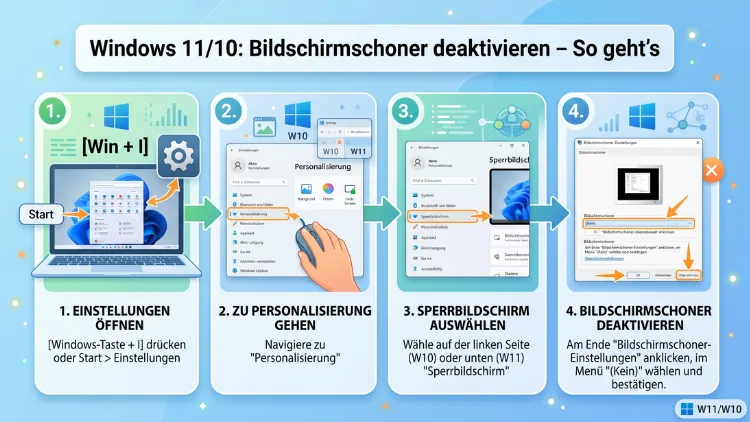
Der Bildschirmschoner lässt sich in Windows 11 und Windows 10 schnell deaktivieren: Öffnen Sie dazu die Einstellungen für den Bildschirmschoner, wählen Sie im Dropdown-Menü „(Kein)“ aus und bestätigen Sie mit „Übernehmen“ sowie „OK“.
Dieser Artikel zeigt Ihnen alle Methoden – von der einfachen Einstellungs-App bis zu Gruppenrichtlinien und Registry-Einträgen –, damit der Screensaver dauerhaft abgeschaltet bleibt.
Warum Nutzer den Bildschirmschoner deaktivieren wollen
Früher hatte der Bildschirmschoner eine klare technische Aufgabe: Er schützte alte CRT-Röhrenmonitore vor dem sogenannten Einbrennen. Blieb ein statisches Bild zu lange auf dem Bildschirm, hinterließ es dauerhafte Spuren auf der Phosphorschicht. Deshalb war der Screensaver damals tatsächlich nützlich. Heutzutage jedoch verwenden fast alle Nutzer LCD-, LED- oder OLED-Bildschirme, bei denen dieses Problem kaum noch auftritt.
Dennoch gibt es weiterhin Gründe, den Bildschirmschoner einzusetzen – und ebenso viele, ihn abzuschalten. Viele Nutzer möchten ihn deaktivieren, weil er:
- beim Filmschauen oder Gaming stört, da er den Bildschirm plötzlich unterbricht
- die Konzentration beim Arbeiten unterbricht, sobald man kurz die Maus nicht bewegt
- unnötig Rechenleistung und Strom verbraucht, insbesondere bei animierten Screensavern
- den Microsoft-Teams-Status automatisch auf „Abwesend“ setzt, was im Homeoffice unerwünscht ist
- im Zusammenspiel mit dem Sperrbildschirm zu Irritationen führt
Außerdem gilt: Seit dem 14. Oktober 2025 stellt Microsoft keine kostenlosen Sicherheitsupdates mehr für Windows 10 bereit. Wer noch Windows 10 verwendet, sollte deshalb ernsthaft einen Wechsel zu Windows 11 in Betracht ziehen. Die in diesem Artikel beschriebenen Methoden funktionieren jedoch weitgehend für beide Systeme.
Methode 1: Bildschirmschoner über die Windows-Suche deaktivieren (schnellster Weg)
Diese Methode ist die schnellste und einfachste Möglichkeit, den Screensaver abzuschalten – und funktioniert sowohl unter Windows 11 als auch unter Windows 10.
Anleitung Schritt für Schritt:
- Drücken Sie die Windows-Taste auf Ihrer Tastatur.
- Geben Sie direkt „Bildschirmschoner“ ein.
- Klicken Sie auf den Treffer „Bildschirmschoner ändern“ oder „Bildschirmschonereinstellungen“.
- Es öffnet sich das klassische Dialogfenster „Einstellungen für den Bildschirmschoner“.
- Klicken Sie dort auf das Dropdown-Menü unter der Überschrift „Bildschirmschoner“.
- Wählen Sie den Eintrag „(Kein)“ aus.
- Klicken Sie anschließend auf „Übernehmen“ und dann auf „OK“.
Damit ist der Bildschirmschoner sofort und dauerhaft deaktiviert. Zudem erscheint auf dem Desktop keine animierte Anzeige mehr, selbst wenn der PC längere Zeit im Leerlauf ist.
Methode 2: Bildschirmschoner in Windows 11 über die Einstellungen deaktivieren
In Windows 11 hat Microsoft die Einstellungen für den Screensaver etwas versteckt. Deshalb wissen viele Nutzer nicht auf Anhieb, wo sie suchen sollen. Die Einstellungen befinden sich nämlich im Bereich Personalisierung → Sperrbildschirm.
Anleitung Schritt für Schritt:
- Drücken Sie gleichzeitig Windows-Taste + I, um die Einstellungen zu öffnen.
- Klicken Sie in der linken Seitenleiste auf „Personalisierung“.
- Wählen Sie dann „Sperrbildschirm“ aus.
- Scrollen Sie nach unten, bis Sie den Link „Bildschirmschonereinstellungen“ sehen. Beachten Sie, dass dieser Link oft sehr klein und unauffällig ist.
- Klicken Sie auf diesen Link. Es öffnet sich das klassische Dialogfenster.
- Wählen Sie im Dropdown-Menü „(Kein)“ aus.
- Bestätigen Sie mit „Übernehmen“ und „OK“.
Zusätzlich können Sie denselben Weg auch über einen Rechtsklick auf den Desktop erreichen: Wählen Sie dort „Anpassen“ → „Sperrbildschirm“ → „Bildschirmschonereinstellungen“.
Methode 3: Bildschirmschoner in Windows 10 über die Einstellungen deaktivieren
Unter Windows 10 ist der Zugang zu den Bildschirmschonereinstellungen etwas anders aufgebaut, aber ebenfalls einfach zu finden.
Anleitung Schritt für Schritt:
- Drücken Sie Windows-Taste + I, um die Einstellungen zu öffnen.
- Klicken Sie auf „Personalisierung“.
- Wählen Sie links „Sperrbildschirm“ aus.
- Scrollen Sie nach unten und klicken Sie auf „Bildschirmschonereinstellungen“.
- Wählen Sie im Dropdown-Menü „(Kein)“ aus.
- Klicken Sie auf „Übernehmen“ und dann auf „OK“.
Alternativ funktioniert auch hier der Weg über die Windows-Suche mit dem Suchbegriff „Bildschirmschoner“. Zudem können Sie die Systemsteuerung öffnen (Windows-Taste + R, dann „control“ eingeben) und dort nach „Bildschirmschoner“ suchen.
Methode 4: Bildschirmschoner per Gruppenrichtlinien deaktivieren (Windows 11/10 Pro, Enterprise)
Wer Windows 11 Pro, Enterprise oder Education verwendet, kann den Bildschirmschoner über die Gruppenrichtlinien für alle Benutzerkonten auf einmal deaktivieren. Diese Methode ist besonders nützlich in Unternehmensumgebungen oder wenn die Einstellungen dauerhaft festgelegt werden sollen, sodass andere Benutzer sie nicht ändern können.
Wichtig: Diese Methode steht unter Windows 11 Home und Windows 10 Home nicht zur Verfügung. Für Home-Editionen empfiehlt sich deshalb Methode 5 (Registry).
Anleitung Schritt für Schritt:
- Drücken Sie Windows-Taste + R, geben Sie „gpedit.msc“ ein und bestätigen Sie mit Enter.
- Navigieren Sie im linken Verzeichnisbaum zu: Benutzerkonfiguration → Administrative Vorlagen → Systemsteuerung → Anpassung
- Doppelklicken Sie rechts auf „Bildschirmschoner aktivieren“.
- Wählen Sie „Deaktiviert“ aus.
- Klicken Sie auf „Übernehmen“ und dann auf „OK“.
Damit ist der Screensaver für das aktuelle Benutzerkonto dauerhaft abgeschaltet. Außerdem ist das Dropdown-Menü in den Bildschirmschonereinstellungen anschließend ausgegraut, sodass die Einstellung nicht mehr manuell geändert werden kann.
Möchten Sie zusätzlich den Sperrbildschirm deaktivieren, navigieren Sie zu: Computerkonfiguration → Administrative Vorlagen → Systemsteuerung → Anpassung und doppelklicken Sie auf „Sperrbildschirm nicht anzeigen“, um diese Option auf „Aktiviert“ zu setzen.
Methode 5: Bildschirmschoner über die Registry deaktivieren (alle Windows-Editionen)
Die Registry-Methode funktioniert unter allen Windows-Editionen, also auch unter Windows 11 Home und Windows 10 Home. Allerdings sollten Sie dabei sehr sorgfältig vorgehen, da fehlerhafte Registry-Einträge das System destabilisieren können. Deshalb wird empfohlen, vorher ein Backup der Registry zu erstellen.
Anleitung Schritt für Schritt – Bildschirmschoner für aktuellen Benutzer deaktivieren:
- Drücken Sie Windows-Taste + R, geben Sie „regedit“ ein und bestätigen Sie mit Enter.
- Navigieren Sie zu folgendem Pfad: HKEY_CURRENT_USER\Software\Policies\Microsoft\Windows\Control Panel\Desktop
- Suchen Sie rechts den Eintrag „ScreenSaveActive“. Falls er nicht vorhanden ist, legen Sie ihn an: Rechtsklick → Neu → Zeichenfolgewert → Benennen Sie ihn „ScreenSaveActive“.
- Doppelklicken Sie auf den Eintrag und setzen Sie den Wert auf „0″ (Null).
- Klicken Sie auf „OK“ und starten Sie den PC neu oder melden Sie sich ab und wieder an.
Zum Reaktivieren des Bildschirmschoners setzen Sie den Wert wieder auf „1″.
Anleitung für alle Benutzer systemweit (Registry über HKEY_LOCAL_MACHINE):
- Navigieren Sie zu: HKEY_LOCAL_MACHINE\SOFTWARE\Policies\Microsoft\Windows\Personalization
- Falls der Schlüssel „Personalization“ nicht existiert, legen Sie ihn an: Rechtsklick auf „Windows“ → Neu → Schlüssel → benennen Sie ihn „Personalization“.
- Erstellen Sie rechts einen neuen DWORD-Wert (32 Bit) mit dem Namen „NoLockScreen“.
- Setzen Sie den Wert auf „1″.
- Starten Sie den PC neu.
Energieoptionen statt Bildschirmschoner: Die bessere Alternative
Microsoft selbst empfiehlt, statt eines Bildschirmschoners lieber den Energiesparmodus zu nutzen. Der Energiesparmodus verbraucht deutlich weniger Strom als ein animierter Screensaver und schont zudem den Bildschirm langfristig. Deshalb ist es sinnvoll, den Bildschirmschoner zu deaktivieren und gleichzeitig den Monitor-Ruhezustand zu konfigurieren.
Anleitung – Bildschirm-Ausschaltzeitpunkt in Windows 11 festlegen:
- Drücken Sie Windows-Taste + I und öffnen Sie System → Netzbetrieb und Akku (Windows 11) oder System → Netzbetrieb und Energiesparmodus (Windows 10).
- Stellen Sie unter „Bildschirm ausschalten nach“ den gewünschten Zeitraum ein, zum Beispiel 10 oder 15 Minuten.
- Außerdem können Sie unter „Gerät in den Ruhezustand versetzen nach“ einen längeren Zeitraum wählen, zum Beispiel 30 Minuten.
Dadurch schaltet Windows den Monitor automatisch aus, sobald der PC im Leerlauf ist – ganz ohne Bildschirmschoner. Zudem spart diese Methode messbar mehr Energie, was besonders für Laptop-Nutzer im Akkubetrieb relevant ist.
Bildschirmschoner und Sperrbildschirm: Den Unterschied kennen
Viele Nutzer verwechseln den Bildschirmschoner mit dem Sperrbildschirm. Tatsächlich jedoch handelt es sich um zwei verschiedene Funktionen, die miteinander verbunden sein können, aber nicht müssen.
- Der Bildschirmschoner zeigt eine Animation oder einen schwarzen Bildschirm, sobald der PC für eine definierte Zeit inaktiv ist.
- Der Sperrbildschirm erscheint, wenn der PC gesperrt ist und fordert zur Anmeldung auf.
Ist in den Bildschirmschonereinstellungen die Option „Anmeldeseite bei Reaktivierung“ aktiviert, wechselt Windows nach dem Screensaver direkt zum Sperrbildschirm. Deshalb gilt: Wer den Sperrbildschirm nach einer Inaktivität verhindern möchte, muss diese Option deaktivieren oder den Bildschirmschoner vollständig abschalten.
Umgekehrt jedoch kann der Sperrbildschirm sich auch ohne Bildschirmschoner automatisch aktivieren – nämlich dann, wenn in den Energieoptionen der Bildschirm ausgeschaltet wird und dabei die Sicherheitsoption greift. Außerdem können in Domänennetzwerken Gruppenrichtlinien den Sperrbildschirm erzwingen, unabhängig von den lokalen Einstellungen.
Bildschirmschoner bei Firmennetzwerken: Was Sie wissen müssen
In Unternehmensnetzwerken ist die Situation oft komplizierter. Dort werden Gruppenrichtlinien vom IT-Administrator zentral gesteuert. Deshalb sind die Bildschirmschonereinstellungen auf Firmengeräten häufig ausgegraut oder nicht zugänglich. Das bedeutet, dass Änderungen durch den Nutzer blockiert werden.
Außerdem kann es vorkommen, dass sich die Einstellungen scheinbar speichern lassen, beim nächsten Systemstart jedoch wieder auf die vom Administrator vorgegebenen Werte zurückgesetzt werden. In einem solchen Fall müssen Sie sich deshalb an Ihre IT-Abteilung wenden. Eine eigenständige Änderung über die Registry oder die lokalen Gruppenrichtlinien ist in solchen Umgebungen oft nicht dauerhaft wirksam.
Möchten Sie hingegen verhindern, dass der Microsoft-Teams-Status auf „Abwesend“ springt, ohne den Bildschirmschoner zu deaktivieren, können Sie alternativ das Tool „Caffeine“ von Zhorn Software verwenden. Dieses kleine Programm simuliert regelmäßig eine Mausbewegung und verhindert so den Screensaver – ganz ohne Administratorrechte und ohne in die Systemkonfiguration einzugreifen.
Häufige Probleme beim Deaktivieren des Bildschirmschoners
Der Bildschirmschoner kehrt nach dem Neustart zurück
Dieses Problem tritt häufig in Domänennetzwerken auf, wo Gruppenrichtlinien die Einstellungen beim Anmelden überschreiben. Ebenso kann es passieren, wenn der Nutzer nicht mit einem Administratorkonto angemeldet ist. Stellen Sie sicher, dass Sie Administratorrechte haben. Wenden Sie sich bei Firmengeräten an den IT-Administrator.
Die Einstellungen sind ausgegraut
Ausgegraugte Einstellungen sind ein deutlicher Hinweis darauf, dass eine Gruppenrichtlinie aktiv ist. In diesem Fall können Sie die Einstellungen als normaler Benutzer nicht ändern. Alternativ können Sie prüfen, ob Sie sich mit einem lokalen Administratorkonto anmelden und die Einstellungen dort ändern können.
Windows setzt die Wartezeit automatisch zurück
Dieses Problem betrifft vor allem Windows 10. Auch hier sind oft Gruppenrichtlinien die Ursache. Zudem kann eine fehlerhafte Registry-Konfiguration dazu führen. Versuchen Sie, den Registry-Schlüssel „ScreenSaveTimeOut“ unter HKEY_CURRENT_USER\Control Panel\Desktop zu prüfen und den Wert manuell auf „0″ zu setzen.
Der Bildschirm wird trotzdem schwarz
Ist der Bildschirmschoner deaktiviert, der Bildschirm wird jedoch trotzdem schwarz, liegt das Problem zumeist in den Energieoptionen. Überprüfen Sie deshalb unter System → Netzbetrieb und Akku, ob der Bildschirm nach einer bestimmten Zeit ausgeschaltet wird. Passen Sie diesen Wert entsprechend an oder stellen Sie ihn auf „Nie“.
Empfohlene Vorgehensweise: Bildschirmschoner deaktivieren und Energieoptionen kombinieren
Die empfohlene Vorgehensweise für die meisten privaten Windows-Nutzer sieht so aus: Deaktivieren Sie den Bildschirmschoner vollständig und konfigurieren Sie stattdessen sinnvolle Energieoptionen. Konkret bedeutet das:
- Bildschirmschoner: Auf „(Kein)“ setzen
- Bildschirm ausschalten nach: Je nach Nutzung auf 10–20 Minuten einstellen (für Büroarbeit empfehlenswert)
- PC in Ruhezustand versetzen nach: Auf 30–60 Minuten einstellen
Diese Kombination spart einerseits Energie und schont den Monitor, andererseits verhindern Sie lästige Unterbrechungen durch animierte Bildschirmschoner. Zudem schützt der automatische Bildschirmausschalter die Privatsphäre, ohne dass eine separate Bildschirmschoneranimation läuft.
Für Nutzer, die zusätzlich Datenschutz und Sicherheit am Arbeitsplatz wünschen, empfiehlt sich folgende Kombination: Bildschirmschoner deaktivieren, stattdessen jedoch den automatischen Sperrbildschirm über die Energieoptionen aktivieren. Das geht unter Einstellungen → Konten → Anmeldeoptionen → Anmeldung erforderlich, wo Sie einstellen, wie schnell Windows nach dem Inaktivitätszeitraum das Kennwort anfordert.
Häufige Fragen zum Windows-Bildschirmschoner
Wie deaktiviere ich den Bildschirmschoner in Windows 11 dauerhaft?
Drücken Sie Windows-Taste + I, navigieren Sie zu Personalisierung → Sperrbildschirm → Bildschirmschonereinstellungen und wählen Sie im Dropdown-Menü „(Kein)“ aus. Klicken Sie auf „Übernehmen“ und „OK“. Damit ist der Screensaver dauerhaft deaktiviert. Zusätzlich empfiehlt sich, die Energieoptionen anzupassen, damit der Monitor nach einer gewissen Zeit automatisch ausgeschaltet wird.
Warum lässt sich der Bildschirmschoner nicht deaktivieren?
Wenn die Einstellungen ausgegraut sind oder sich nicht speichern lassen, liegt das zumeist an einer Gruppenrichtlinie, die vom Administrator oder durch Windows selbst gesetzt wurde. Ebenso kann ein fehlender Administratorzugriff die Ursache sein. Wenden Sie sich in dem Fall an Ihren IT-Administrator oder prüfen Sie unter gpedit.msc → Benutzerkonfiguration → Anpassung, ob der Bildschirmschoner dort per Richtlinie aktiviert ist.
Wie deaktiviere ich den Bildschirmschoner in Windows 10?
Der Weg ist identisch wie in Windows 11: Einstellungen → Personalisierung → Sperrbildschirm → Bildschirmschonereinstellungen. Alternativ geben Sie in der Windows-Suche „Bildschirmschoner“ ein und klicken auf „Bildschirmschoner ändern“. Wählen Sie dann „(Kein)“ aus und bestätigen Sie.
Wie verhindere ich, dass der Teams-Status auf „Abwesend“ springt?
Den Teams-Status beeinflusst der Bildschirmschoner indirekt, weil Teams die PC-Aktivität überwacht. Deaktivieren Sie deshalb den Screensaver oder nutzen Sie das kostenlose Tool „Caffeine“ von Zhorn Software (zhornsoftware.co.uk), das regelmäßige Aktivitätssignale simuliert, ohne in Systemeinstellungen einzugreifen.
Kann ich den Bildschirmschoner für alle Benutzerkonten gleichzeitig deaktivieren?
Ja. Nutzen Sie dazu entweder die Gruppenrichtlinien (verfügbar ab Windows 10/11 Pro) oder die Registry über den Pfad HKEY_LOCAL_MACHINE\SOFTWARE\Policies\Microsoft\Windows\Personalization. Legen Sie dort den DWORD-Wert „NoLockScreen“ mit dem Wert „1″ an. Diese Methode gilt systemweit für alle Benutzer.
Was passiert, wenn ich den Bildschirmschoner deaktiviere?
Nach der Deaktivierung bleibt der Desktop dauerhaft sichtbar, solange keine Energieoption den Bildschirm ausschaltet. Der PC spart durch das Abschalten eines animierten Screensavers etwas Rechenleistung. Außerdem wechselt Microsoft Teams nicht mehr automatisch in den „Abwesend“-Status, wenn der Screensaver der Auslöser dafür war.
Ist es sinnvoll, den Bildschirmschoner zu deaktivieren?
Für die meisten modernen LCD-, LED- und OLED-Monitore ist der Bildschirmschoner technisch nicht mehr notwendig. Stattdessen empfiehlt Microsoft selbst, den Energiesparmodus zu nutzen. Deshalb ist das Deaktivieren des Screensavers in den meisten Fällen sinnvoll, sofern Sie die Energieoptionen entsprechend konfigurieren.
Wie stelle ich den Bildschirmschoner über die Registry ab?
Öffnen Sie den Registry-Editor mit Windows-Taste + R → „regedit“. Navigieren Sie zu HKEY_CURRENT_USER\Control Panel\Desktop und setzen Sie den Wert „ScreenSaveActive“ auf „0″. Sollte der Eintrag nicht vorhanden sein, legen Sie ihn als neuen Zeichenfolgewert an. Starten Sie anschließend den PC neu.
Kann ein Bildschirmschoner den Bildschirm wirklich schützen?
Bei modernen LCD- und LED-Bildschirmen ist ein Schutz vor Einbrennen nicht mehr notwendig. Allerdings können OLED-Displays von einem bewegten Bildschirminhalt profitieren, da bei OLED statische Bilder langfristig zu Einbrenneffekten führen können. Für OLED-Nutzer kann deshalb der integrierte „Leerer Bildschirm“-Screensaver sinnvoll sein, weil er den Bildschirm schlicht abschaltet.
Wie deaktiviere ich nur den Sperrbildschirm nach dem Screensaver?
Öffnen Sie die Bildschirmschonereinstellungen und entfernen Sie das Häkchen bei „Anmeldeseite bei Reaktivierung“. Damit wechselt Windows nach dem Screensaver nicht mehr automatisch in den Sperrbildschirm. Alternativ deaktivieren Sie den Screensaver vollständig und konfigurieren Sie stattdessen die Anmeldeoptionen unter Einstellungen → Konten → Anmeldeoptionen.
Fazit
Den Bildschirmschoner in Windows 11 und Windows 10 zu deaktivieren, gelingt am schnellsten über die Windows-Suche, die Einstellungen oder die Systemsteuerung. Für Unternehmensgeräte und erweiterte Szenarien stehen außerdem die Gruppenrichtlinien und die Registry als Werkzeuge zur Verfügung.
Empfehlenswert ist es, den Screensaver dauerhaft abzuschalten und stattdessen den Energiesparmodus zu konfigurieren – das spart Energie, schont den Monitor und verhindert lästige Unterbrechungen.
