
Windows 11 Bootloader reparieren: Mit bootrec, BCDedit & der Wiederherstellungsumgebung beheben Sie Startprobleme schnell und einfach – Schritt für Schritt
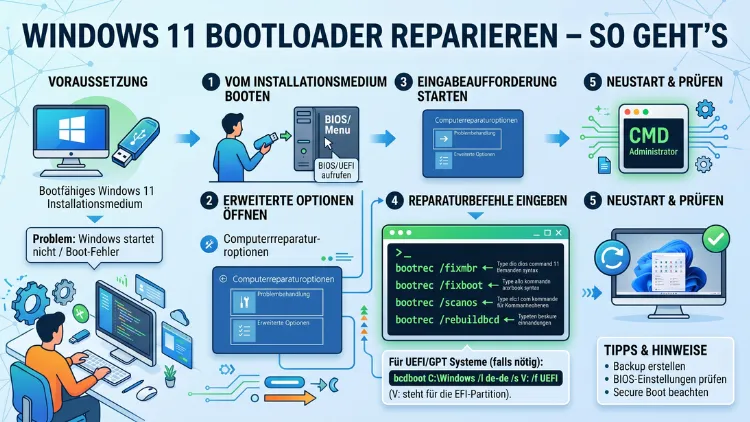
Der Windows 11 Bootloader ist für den Systemstart unverzichtbar – fällt er aus, bootet der PC nicht mehr. Zum Glück lässt sich ein beschädigter Bootloader in den meisten Fällen ohne Neuinstallation beheben.
Dieser Artikel zeigt Ihnen alle bewährten Methoden Schritt für Schritt: von der automatischen Starthilfe über bootrec– und bcdboot-Befehle bis hin zur BCD-Neustrukturierung – sowohl für UEFI/GPT- als auch für ältere BIOS/MBR-Systeme.
Was der Windows 11 Bootloader eigentlich ist
Bevor Sie mit der Reparatur beginnen, ist es wichtig zu verstehen, welche Rolle der Bootloader im System spielt. Der Bootloader – auch als Windows Boot Manager bezeichnet – ist das erste Programm, das nach dem Einschalten des Computers ausgeführt wird. Er liest die Boot Configuration Data (BCD) aus und übergibt anschließend die Kontrolle an den Windows-Kernel. Ohne diesen Schritt startet Windows 11 grundsätzlich nicht.
Moderne Computer mit UEFI-Firmware verwenden dabei das GPT-Partitionsschema (GUID Partition Table) zusammen mit einer separaten EFI-Systempartition (ESP). Diese Partition ist typischerweise zwischen 100 und 260 MB groß und enthält alle notwendigen Startdateien. Ältere Systeme hingegen arbeiten mit dem BIOS und dem klassischen MBR (Master Boot Record). Diese Unterscheidung ist entscheidend, da sich die Reparaturmethoden je nach System erheblich unterscheiden.
Der Windows Boot Manager (bootmgr) liest beim Start die BCD-Datei aus, die alle Startoptionen enthält – also welche Betriebssysteme vorhanden sind und mit welchen Parametern sie geladen werden sollen. Deshalb führt jede Beschädigung dieser Datenbank zwangsläufig zu Startproblemen.
Häufige Ursachen für einen defekten Windows 11 Bootloader
Es gibt zahlreiche Situationen, die einen beschädigten Bootloader verursachen können. Daher ist es sinnvoll, die Ursache zu kennen, bevor Sie mit der Reparatur beginnen.
Fehlerhafte Windows-Updates gehören zu den häufigsten Auslösern. Tatsächlich verursachte im Januar 2026 das Sicherheitsupdate KB5074109 bei einigen Windows 11 24H2- und 25H2-Systemen genau dieses Problem: Der PC startete nur noch im Recovery-Modus, weil das Update den BCD-Speicher oder die aktive Startpartition beschädigte.
Weitere typische Ursachen sind:
- Abrupte Stromunterbrechungen während laufender Schreibvorgänge auf der Systempartition
- Fehlerhafte Partitionierungsoperationen, zum Beispiel das versehentliche Löschen der EFI-Partition
- Klonen von Systemlaufwerken ohne korrekte Übertragung der EFI-Partition
- Malware-Infektionen, die gezielt den Bootsektor befallen
- Defekte Festplatten oder SSDs mit Sektorfehlern im Startbereich
- Dual-Boot-Konfigurationen, bei denen Linux-Installationen den Windows Boot Manager überschreiben
- Inkompatible Firmware-Updates (BIOS/UEFI), die die Bootreihenfolge verändern
Außerdem kann ein Wechsel von MBR zu GPT ohne korrekte Neuinitialisierung des Bootloaders zu dauerhaften Startfehlern führen.
Vorbereitung: Was Sie vor der Reparatur benötigen
Bevor Sie mit einer der folgenden Methoden beginnen, sollten Sie einige wichtige Vorbereitungen treffen. So sparen Sie Zeit und vermeiden zusätzliche Fehler.
1. Bootfähiger Windows 11 USB-Stick
Für die meisten Methoden benötigen Sie einen bootfähigen Windows 11 Installationsdatenträger. Erstellen Sie diesen am besten mit dem offiziellen Microsoft Media Creation Tool, das Sie unter microsoft.com/software-download/windows11 herunterladen können. Empfohlen wird ausdrücklich ein USB-2.0-Stick, da USB-3.0-Sticks in manchen BIOS/UEFI-Versionen Kompatibilitätsprobleme verursachen können.
2. BitLocker-Wiederherstellungsschlüssel
Falls Ihr Laufwerk mit BitLocker verschlüsselt ist – was bei modernen Windows 11 Geräten häufig der Fall ist – müssen Sie den Wiederherstellungsschlüssel bereithalten. Diesen finden Sie unter account.microsoft.com/devices/recoverykey, wenn Sie mit einem Microsoft-Konto angemeldet sind.
3. Datensicherung
Soweit möglich, sichern Sie Ihre persönlichen Daten vorab. Zwar lassen sich die meisten Reparaturen ohne Datenverlust durchführen, jedoch besteht bei bestimmten Schritten – insbesondere bei der manuellen Partitionsbearbeitung – ein gewisses Risiko.
4. UEFI- oder BIOS-Zugang
Stellen Sie sicher, dass Sie wissen, welche Taste bei Ihrem Gerät den BIOS/UEFI-Zugang öffnet. Je nach Hersteller ist das F2, F10, F12, DEL oder ESC. Außerdem sollten Sie gegebenenfalls Secure Boot vorübergehend deaktivieren, wenn die EFI-Reparatur fehlschlägt.
Methode 1: Automatische Starthilfe von Windows 11 nutzen
Die einfachste und empfohlene Vorgehensweise ist die automatische Starthilfe, die Windows 11 selbst mitbringt. Diese Methode eignet sich besonders für Einsteiger, da keine Befehlszeilenkenntnisse erforderlich sind.
Schritt-für-Schritt-Anleitung:
- Schließen Sie den bootfähigen Windows 11 USB-Stick an.
- Starten Sie den Computer und booten Sie vom USB-Stick. Ändern Sie dazu die Bootreihenfolge im BIOS/UEFI.
- Wählen Sie Ihre Sprache und klicken Sie unten links auf „Computer reparieren“ – nicht auf „Jetzt installieren“.
- Wählen Sie „Problembehandlung“ → „Erweiterte Optionen“ → „Starthilfe“.
- Windows 11 sucht nun automatisch nach Startproblemen und versucht, diese zu beheben.
- Starten Sie nach Abschluss den Computer neu und entfernen Sie den USB-Stick.
Alternativ können Sie die Starthilfe auch ohne Installationsmedium starten, falls Windows 11 die Windows Recovery Environment (WinRE) noch aufrufen kann. Drücken Sie dazu beim Start mehrfach F11 oder halten Sie die Umschalttaste beim Neustart gedrückt.
Falls die automatische Starthilfe keinen Erfolg hat, fahren Sie mit den manuellen Methoden fort.
Methode 2: bootrec-Befehle für BIOS/MBR-Systeme
Diese Methode richtet sich ausschließlich an ältere Systeme, die noch mit BIOS und MBR arbeiten. Auf modernen UEFI/GPT-Systemen sind diese Befehle jedoch oft wirkungslos oder liefern den Fehler „Zugriff verweigert“.
Schritt-für-Schritt-Anleitung:
- Booten Sie vom Windows 11 USB-Stick.
- Wählen Sie „Computer reparieren“ → „Problembehandlung“ → „Erweiterte Optionen“ → „Eingabeaufforderung“.
- Geben Sie nacheinander folgende Befehle ein und bestätigen Sie jeden mit Enter:
bootrec /fixmbr
bootrec /fixboot
bootrec /scanos
bootrec /rebuildbcd
Was diese Befehle bewirken:
bootrec /fixmbr– Schreibt einen neuen Master Boot Record auf den Datenträger, ohne die Partitionstabelle zu verändern.bootrec /fixboot– Schreibt einen neuen Bootsektor in die aktive Systempartition.bootrec /scanos– Durchsucht alle Datenträger nach Windows-Installationen, die nicht im BCD-Speicher eingetragen sind.bootrec /rebuildbcd– Erstellt den BCD-Speicher neu und fügt gefundene Windows-Installationen hinzu.
Wichtig: Bestätigen Sie beim rebuildbcd-Schritt die Frage, ob gefundene Installationen hinzugefügt werden sollen, mit „J“ (Ja). Starten Sie danach den Computer neu und entfernen Sie den USB-Stick.
Sollte bootrec /fixboot mit „Zugriff verweigert“ fehlschlagen, führen Sie zuvor folgenden Befehl aus:
bootsect /nt60 sysAnschließend wiederholen Sie bootrec /fixboot.
Methode 3: EFI-Bootloader für UEFI/GPT-Systeme mit bcdboot reparieren
Für moderne Windows 11 Systeme mit UEFI und GPT ist bcdboot das wichtigste Werkzeug. Da die BCD-Datei auf der EFI-Systempartition liegt, muss diese zunächst mit einem Laufwerksbuchstaben versehen werden.
Schritt-für-Schritt-Anleitung:
- Booten Sie vom Windows 11 USB-Stick und öffnen Sie die Eingabeaufforderung (wie in Methode 2 beschrieben).
- Starten Sie DiskPart, um die EFI-Partition zu identifizieren:
diskpart
list disk
sel disk 0
list vol- Suchen Sie in der Liste nach der Partition mit dem Typ „System“ – das ist die EFI-Partition, erkennbar am FAT32-Dateisystem und einer Größe von typischerweise 100–260 MB.
- Weisen Sie dieser Partition einen freien Laufwerksbuchstaben zu – hier im Beispiel X::
sel vol 1
assign letter=X
exit
Ersetzen Sie „1″ durch die tatsächliche Nummer der EFI-Partition.
- Wechseln Sie in das EFI-Boot-Verzeichnis und sichern Sie die bestehende BCD-Datei:
cd /d X:\EFI\Microsoft\Boot\
ren BCD BCD.bak- Erstellen Sie nun mit
bcdbooteine neue, saubere Startkonfiguration. Passen Sie dabei C:\Windows an den tatsächlichen Laufwerksbuchstaben Ihrer Windows-Partition an – in der WinRE kann dieser von C: abweichen:
bcdboot C:\Windows /l de-de /s X: /f ALLErklärung der Parameter:
C:\Windows– Pfad zur Windows-Installation (gegebenenfalls D:\Windows oder E:\Windows)/l de-de– Gebietsschema Deutsch (Deutschland); für Österreich:/l de-at, für die Schweiz:/l de-ch/s X:– EFI-Partition, auf der die Bootdateien gespeichert werden/f ALL– Kopiert Bootdateien für alle unterstützten Firmware-Typen (UEFI und BIOS)
- Führen Sie abschließend noch
bootrec /rebuildbcdaus, um sicherzustellen, dass alle Windows-Installationen korrekt eingetragen sind. - Starten Sie den Computer neu und entfernen Sie den USB-Stick.
Tipp: Führen Sie vor der bcdboot-Reparatur dir C:\ aus, um zu prüfen, ob die Ordner \Windows, \Users und \Program Files angezeigt werden. Falls nicht, versuchen Sie es mit D:, E: oder F:, bis Sie die richtige Windows-Partition gefunden haben.
Methode 4: BCD vollständig neu aufbauen
Falls bcdboot allein nicht ausreicht oder der BCD-Speicher stark beschädigt ist, hilft oft ein vollständiger Neuaufbau der Startkonfigurationsdaten. Diese Methode ist besonders effektiv, wenn Sie die Fehlermeldung „0xc000000f – Boot-Konfigurationsdaten fehlen“ sehen.
Schritt-für-Schritt-Anleitung:
- Öffnen Sie die Eingabeaufforderung aus der WinRE (wie beschrieben).
- Weisen Sie der EFI-Partition einen Buchstaben zu (zum Beispiel X: – wie in Methode 3 erklärt).
- Geben Sie folgende Befehle nacheinander ein:
cd /d X:\EFI\Microsoft\Boot\
bootrec /fixboot
ren BCD BCD.bak
bcdboot C:\Windows /l de-de /s X: /f ALL
bootrec /rebuildbcd- Starten Sie den Computer neu.
Dieser vollständige Ablauf kombiniert die Sicherung der alten BCD-Datei mit der Erstellung einer neuen, sauberen Konfiguration. Dadurch wird sichergestellt, dass keine korrupten Einträge aus dem alten Speicher übernommen werden.
Zusätzlich empfiehlt es sich, vor diesem Vorgang das Dateisystem auf Fehler zu überprüfen:
chkdsk C: /f /rDieser Befehl sucht und repariert Dateisystemfehler auf der Windows-Partition, die sonst die Boot-Reparatur sabotieren könnten.
Methode 5: Systemwiederherstellung nutzen
Falls Sie einen Systemwiederherstellungspunkt aus einem Zeitpunkt besitzen, an dem Windows 11 noch normal gestartet ist, bietet die Systemwiederherstellung eine schnelle und sichere Lösung. Dabei werden keine persönlichen Daten verändert, sondern ausschließlich Systemdateien und Einstellungen auf den früheren Zustand zurückgesetzt.
Schritt-für-Schritt-Anleitung:
- Booten Sie vom Windows 11 USB-Stick.
- Wählen Sie „Computer reparieren“ → „Problembehandlung“ → „Erweiterte Optionen“ → „Systemwiederherstellung“.
- Wählen Sie einen Wiederherstellungspunkt aus der Liste – vorzugsweise den letzten Punkt vor dem Auftreten des Startproblems.
- Bestätigen Sie die Auswahl und warten Sie, bis der Vorgang abgeschlossen ist.
- Starten Sie den Computer neu.
Beachten Sie: Diese Methode funktioniert nur, wenn zuvor tatsächlich Wiederherstellungspunkte erstellt wurden. Standardmäßig erstellt Windows 11 automatisch Wiederherstellungspunkte vor größeren Updates. Jedoch kann diese Funktion deaktiviert sein – überprüfen Sie daher regelmäßig, ob die Systemwiederherstellung aktiviert ist.
Methode 6: Hiren’s BootCD PE als Notfallwerkzeug
Wenn alle bisher beschriebenen Methoden fehlschlagen, ist Hiren’s BootCD PE eine leistungsstarke Alternative. Dabei handelt es sich um eine bootfähige Notfall-Live-Umgebung, die auf Windows 11 PE basiert und zahlreiche Reparaturwerkzeuge enthält – darunter bootrec, bcdboot, diskpart und weitere Tools.
Vorgehen:
- Laden Sie Hiren’s BootCD PE von der offiziellen Website hirensbootcd.org herunter.
- Erstellen Sie mit Rufus einen bootfähigen USB-Stick von der heruntergeladenen ISO-Datei.
- Booten Sie vom Hiren’s BootCD PE USB-Stick.
- Öffnen Sie die enthaltene Eingabeaufforderung oder nutzen Sie das grafische Tool AOMEI Partition Assistant, das ebenfalls enthalten ist.
- Führen Sie die in Methode 3 und 4 beschriebenen Befehle aus.
Hiren’s BootCD PE eignet sich besonders dann, wenn kein Windows 11 Installationsmedium zur Hand ist oder wenn die WinRE selbst beschädigt ist und nicht mehr startet.
Methode 7: DISM und SFC zur Reparatur von Systemdateien
Ergänzend zur Bootloader-Reparatur sollten Sie auch die Windows-Systemdateien auf Beschädigungen überprüfen. Defekte Systemdateien können nämlich dazu führen, dass Windows 11 trotz repariertem Bootloader nicht vollständig startet.
Sobald Windows 11 wieder läuft, öffnen Sie die Eingabeaufforderung als Administrator und geben Sie folgende Befehle ein:
DISM /Online /Cleanup-Image /CheckHealth
DISM /Online /Cleanup-Image /ScanHealth
DISM /Online /Cleanup-Image /RestoreHealth
Anschließend führen Sie den System File Checker aus:
sfc /scannowDiese Befehle reparieren beschädigte Windows-Komponenten und stellen sicher, dass das System langfristig stabil bleibt.
Secure Boot und BitLocker bei der Bootloader-Reparatur
Zwei besondere Hürden können die Reparatur erschweren: Secure Boot und BitLocker. Deshalb verdienen diese Themen eine gesonderte Betrachtung.
Secure Boot ist eine UEFI-Funktion, die sicherstellt, dass nur signierte Bootloader geladen werden. Bei der EFI-Reparatur kann Secure Boot jedoch dazu führen, dass der neu erstellte Bootloader nicht akzeptiert wird. Deaktivieren Sie deshalb Secure Boot vorübergehend im BIOS/UEFI, führen Sie die Reparatur durch und aktivieren Sie es anschließend wieder.
BitLocker verschlüsselt das gesamte Systemlaufwerk. Falls Windows 11 nach einer Reparatur nach dem BitLocker-Wiederherstellungsschlüssel fragt, ist das vollkommen normal. Halten Sie diesen Schlüssel bereit – entweder ausgedruckt oder als notierte 48-stellige Ziffernfolge aus Ihrem Microsoft-Konto.
Empfohlene Vorgehensweisen zur Vorbeugung
Damit Sie in Zukunft nicht erneut mit einem defekten Bootloader konfrontiert werden, empfehlen sich folgende vorbeugende Maßnahmen:
- Regelmäßige Systemabbilder erstellen: Nutzen Sie dafür entweder das in Windows 11 integrierte Tool „Sichern und Wiederherstellen (Windows 7)“ oder die kostenlose Software Macrium Reflect Free. Ein vollständiges Systemabbild sichert nicht nur Ihre Daten, sondern auch die Systempartition und die EFI-Partition.
- Unterbrechungsfreie Stromversorgung (USV) verwenden: Ein plötzlicher Stromausfall während eines Updates ist eine der häufigsten Ursachen für Bootloader-Schäden. Eine USV schützt zuverlässig davor.
- Windows-Updates nur bei stabilem System durchführen: Führen Sie Updates nicht durch, wenn der Akku schwach ist oder eine instabile Netzwerkverbindung besteht. Außerdem sollten Sie nach einem größeren Update stets prüfen, ob das System korrekt neu startet.
- Bootfähigen Notfall-USB-Stick griffbereit halten: Erstellen Sie einmal einen bootfähigen Windows 11 USB-Stick und bewahren Sie ihn sicher auf. Ebenso empfiehlt sich das Erstellen eines Hiren’s BootCD PE Sticks.
- Systemwiederherstellung aktiviert lassen: Prüfen Sie unter „Systemeigenschaften“ → „Computerschutz“, ob die Systemwiederherstellung für das Laufwerk C: aktiviert ist.
- Vor Partitionsänderungen sorgfältig prüfen: Überprüfen Sie mit DiskPart immer, welche Partition als Systempartition markiert ist, bevor Sie Änderungen vornehmen.
- Dual-Boot-Systeme sorgfältig konfigurieren: Falls Sie Linux parallel zu Windows 11 betreiben, konfigurieren Sie den Bootloader sorgfältig. Linux-Installationen überschreiben gelegentlich den Windows Boot Manager, weshalb eine sorgfältige Planung unerlässlich ist.
Fehlermeldungen und ihre Bedeutung
Bestimmte Fehlermeldungen beim Systemstart geben wichtige Hinweise auf die Ursache des Problems. Deshalb ist es sinnvoll, die häufigsten Fehlercodes zu kennen:
- „0xc000000f – Boot-Konfigurationsdaten fehlen“: Die BCD-Datei ist beschädigt oder fehlt. Verwenden Sie Methode 3 oder 4.
- „0xc0000225 – Erforderliches Gerät nicht gefunden“: Die EFI-Partition wird nicht erkannt. Prüfen Sie im BIOS, ob die Festplatte korrekt erkannt wird. Ebenso kann ein gelockertes SATA/NVMe-Kabel die Ursache sein.
- „Bootmgr fehlt“: Der Windows Boot Manager ist beschädigt oder fehlt. Verwenden Sie
bootrec /fixbootundbcdboot. - „MBR-Fehler 1, 2 oder 3″: Der Master Boot Record ist beschädigt. Verwenden Sie
bootrec /fixmbr(nur bei MBR-Systemen). - PC startet in Schleife (automatische Reparatur-Schleife): Häufig liegt ein BCD-Fehler vor, der mit Methode 3 oder 4 behoben werden kann.
Unterschied zwischen MBR und GPT – Was gilt für Ihr System?
Bevor Sie mit der Reparatur beginnen, sollten Sie wissen, ob Ihr System mit MBR oder GPT arbeitet. Denn davon hängt ab, welche Befehle Sie verwenden müssen.
MBR (Master Boot Record) ist das ältere Verfahren für BIOS-Systeme. Es unterstützt Festplatten bis 2 TB und maximal vier primäre Partitionen. Bei Windows 11 ist MBR-Boot offiziell nicht mehr vorgesehen, da Windows 11 UEFI voraussetzt. Jedoch können einige ältere PCs mit Tricks noch unter MBR betrieben werden.
GPT (GUID Partition Table) ist der aktuelle Standard für UEFI-Systeme. Dabei enthält die Festplatte eine separate EFI-Systempartition (ESP) im FAT32-Format. Alle modernen Windows 11 Geräte verwenden GPT.
Wichtig: Die GPT-Struktur lässt sich nicht mit dem Befehl bootsect beheben, da dieser ausschließlich für MBR-Probleme geeignet ist. Verwenden Sie stattdessen bcdboot.
Wann eine Neuinstallation die bessere Wahl ist
Wenn alle genannten Methoden fehlschlagen, ist eine Neuinstallation von Windows 11 die letzte Option. Dabei müssen Sie jedoch nicht zwangsläufig alle persönlichen Daten verlieren.
Datenerhaltende Neuinstallation:
- Booten Sie vom Windows 11 USB-Stick.
- Wählen Sie „Jetzt installieren“.
- Wählen Sie „Benutzerdefiniert: Nur Windows installieren (erweitert)“.
- Wählen Sie die vorhandene Windows-Partition, ohne sie zu formatieren.
- Windows 11 verschiebt automatisch die alten Systemdateien in den Ordner „Windows.old“, sodass Sie persönliche Daten danach noch retten können.
Beachten Sie: Diese Methode setzt eine intakte Partition voraus. Falls die Festplatte physisch defekt ist, müssen Sie sie zunächst ersetzen.
Aktuelle Hinweise für 2026: Updates und bekannte Probleme
Im Jahr 2026 sind mehrere Windows 11 Update-Probleme bekannt, die den Bootloader betreffen können. Insbesondere das kumulierte Update KB5074109 (Builds 26200.7623 und 26100.7623) vom Januar 2026 verursachte bei Windows 11 24H2- und 25H2-Systemen Startprobleme, bei denen der PC direkt in den Recovery-Modus startete. Microsoft hat zwischenzeitlich Patches veröffentlicht, jedoch empfiehlt es sich, nach jedem größeren Update den Systemstart zu beobachten und bei Problemen sofort zu handeln.
Außerdem gilt: Beim April-2026-Update KB5083769 (Build 26200.8246/26100.8246) sind keine ähnlichen Bootprobleme bekannt. Dennoch sollten Sie stets einen bootfähigen USB-Stick griffbereit haben.
FAQ – Häufige Fragen zum Windows 11 Bootloader
Was tun, wenn bootrec /fixboot „Zugriff verweigert“ meldet?
Dieser Fehler tritt bei UEFI/GPT-Systemen häufig auf, weil bootrec /fixboot für diesen Partitionstyp nicht vollständig kompatibel ist. Führen Sie stattdessen folgenden Befehl aus: bootsect /nt60 sys. Wiederholen Sie danach bootrec /fixboot. Alternativ – und das ist die zuverlässigere Methode – überspringen Sie bootrec /fixboot ganz und verwenden Sie direkt bcdboot C:\Windows /l de-de /s X: /f ALL, nachdem Sie der EFI-Partition den Buchstaben X: zugewiesen haben.
Kann ich den Bootloader reparieren, ohne einen USB-Stick zu haben?
Ja, das ist möglich, wenn Windows 11 noch die Windows Recovery Environment (WinRE) aufrufen kann. Drücken Sie dazu beim Start mehrfach F11 oder halten Sie die Umschalttaste beim Neustart-Klick gedrückt. Von dort aus gelangen Sie über „Problembehandlung“ → „Erweiterte Optionen“ zur Eingabeaufforderung. Falls die WinRE ebenfalls beschädigt ist, benötigen Sie zwingend ein externes Bootmedium.
Verliere ich meine Daten, wenn ich den Bootloader repariere?
Nein, die in diesem Artikel beschriebenen Methoden verändern ausschließlich die Bootdateien und den BCD-Speicher auf der EFI-Partition. Persönliche Daten auf der Windows-Partition bleiben dabei unberührt. Dennoch empfiehlt sich eine vorherige Datensicherung, insbesondere wenn Sie chkdsk oder weitergehende Partitionsoperationen durchführen.
Was bedeutet der Fehlercode 0xc000000f beim Windows 11 Start?
Dieser Fehlercode zeigt an, dass die Boot Configuration Data (BCD) fehlt oder beschädigt ist. Windows 11 kann deshalb die Startinformationen nicht lesen. Die zuverlässigste Lösung ist Methode 3 oder 4 dieses Artikels: Weisen Sie der EFI-Partition einen Buchstaben zu, sichern Sie die alte BCD-Datei und erstellen Sie mit bcdboot eine neue, saubere Konfiguration.
Wie erkenne ich, ob mein System UEFI/GPT oder BIOS/MBR verwendet?
Öffnen Sie in der Eingabeaufforderung (als Administrator) den Befehl diskpart, dann list disk. Falls in der Spalte „GPT“ ein Sternchen (*) steht, handelt es sich um eine GPT-Festplatte. Alternativ öffnen Sie die Datenträgerverwaltung (diskmgmt.msc), klicken Sie mit der rechten Maustaste auf den Datenträger und wählen Sie „Eigenschaften“ → „Volumes“. Dort steht der Partitionsstil.
Was ist der Unterschied zwischen bootrec und bcdboot?
bootrec ist ein älteres Tool, das primär für BIOS/MBR-Systeme entwickelt wurde und grundlegende Reparaturen am Master Boot Record und Bootsektor durchführt. bcdboot hingegen ist das modernere und auf UEFI/GPT-Systemen bevorzugte Werkzeug. Es kopiert alle notwendigen Startdateien in die EFI-Partition und erstellt einen neuen BCD-Eintrag. Auf modernen Windows 11 Geräten ist deshalb bcdboot in der Regel die wirksamere Wahl.
Muss ich bei der Reparatur Secure Boot deaktivieren?
Nicht zwingend, aber es kann helfen. Wenn der neu erstellte Bootloader nicht erkannt wird oder der PC trotz Reparatur nicht startet, deaktivieren Sie Secure Boot vorübergehend im BIOS/UEFI. Führen Sie danach die Reparatur erneut durch. Sobald Windows 11 wieder normal startet, aktivieren Sie Secure Boot wieder, um die Systemsicherheit zu gewährleisten.
Warum startet Windows 11 nach dem Januar-2026-Update nicht mehr?
Das Sicherheitsupdate KB5074109 verursachte bei einigen Windows 11 24H2- und 25H2-Systemen einen defekten BCD-Speicher, sodass der PC nur noch im Recovery-Modus startete. Die Lösung ist die EFI-Bootloader-Reparatur mit bcdboot (Methode 3). Zusätzlich sollten Sie Secure Boot vorübergehend deaktivieren und gegebenenfalls den BitLocker-Wiederherstellungsschlüssel bereitlegen.
Kann bcdboot meinen Bootloader auch bei Dual-Boot-Systemen reparieren?
Ja, bcdboot funktioniert auch bei Dual-Boot-Konfigurationen. Jedoch repariert es ausschließlich den Windows Boot Manager. Wenn ein Linux-Bootloader (wie GRUB) den Windows Boot Manager überschrieben hat, müssen Sie danach gegebenenfalls den GRUB-Eintrag für Windows 11 neu hinzufügen. Umgekehrt: Falls Sie GRUB wiederherstellen möchten, nach dem der Windows Boot Manager GRUB überschrieben hat, müssen Sie dies separat über eine Linux-Live-Umgebung tun.
Wann sollte ich Macrium Reflect Free für die Bootloader-Reparatur nutzen?
Macrium Reflect Free empfiehlt sich dann, wenn Sie ein zuvor erstelltes Systemabbild wiederherstellen möchten. Das Tool bootet von einer eigenen Rescue-Umgebung und stellt das vollständige Systemabbild – einschließlich EFI-Partition und Bootloader – wieder her. Diese Methode ist besonders schnell und zuverlässig, setzt jedoch voraus, dass Sie ein aktuelles Abbild erstellt haben. Außerdem ist Macrium Reflect Free auch dann nützlich, wenn Sie nach der Reparatur ein neues Systemabbild als Absicherung erstellen möchten.
Fazit
Ein defekter Windows 11 Bootloader ist ärgerlich, jedoch in der Regel lösbar. Mit den richtigen Werkzeugen – insbesondere bcdboot für UEFI/GPT-Systeme und bootrec für ältere BIOS/MBR-Systeme – lässt sich das Problem in den meisten Fällen ohne Datenverlust und ohne Neuinstallation beheben.
Ebenso wichtig ist die Vorbeugung: Regelmäßige Systemabbilder mit Macrium Reflect Free, ein bereitgehaltener Notfall-USB-Stick und eine aktivierte Systemwiederherstellung helfen Ihnen, im Ernstfall schnell reagieren zu können – und verhindern oft, dass Sie überhaupt in diese Situation geraten.
