
Bluetooth-Gerät lässt sich unter Windows 11 nicht entfernen? So lösen Sie das Problem mit dem Geräte-Manager, Treibern und PowerShell-Befehlen effektiv.
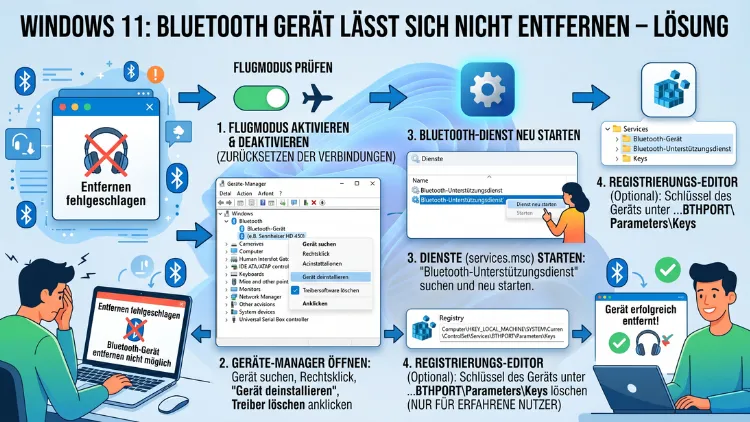
Ein Bluetooth-Gerät lässt sich unter Windows 11 nicht entfernen? Dieses Problem tritt häufig auf, wenn die Fehlermeldung „Fehler beim Entfernen“ erscheint, der Button ausgegraut ist oder das Gerät nach dem Löschen sofort wieder auftaucht. G
lücklicherweise gibt es mehrere bewährte Lösungen, die Sie Schritt für Schritt anwenden können – von einfachen Einstellungen bis hin zum Registrierungs-Editor.
Das steckt hinter dem Problem
Bevor Sie mit der Fehlerbehebung beginnen, ist es wichtig zu verstehen, warum Windows 11 das Entfernen eines Bluetooth-Geräts verweigert. Denn häufig liegt die Ursache nicht beim Gerät selbst, sondern tief im Betriebssystem.
Die häufigsten Gründe sind:
Veraltete oder beschädigte Bluetooth-Treiber sind oft der Hauptauslöser. Außerdem kann ein fehlerhafter oder nicht laufender Bluetooth-Supportdienst dazu führen, dass Windows keine Verbindungen korrekt trennen kann. Zudem bleiben Geräteeinträge manchmal als Geistergerät in der Windows-Registrierung erhalten – also als unsichtbare Einträge ohne aktive Hardware. Hinzu kommen Synchronisierungsprobleme, wenn das Gerät über mehrere Verbindungsprofile (z. B. USB-Dongle und integriertes Bluetooth) verknüpft ist. Schließlich verursachen fehlende Windows-Updates ebenfalls bekannte Fehler beim Entfernen von Bluetooth-Geräten, da Microsoft regelmäßig entsprechende Patches veröffentlicht.
Vorbereitung: Diese Schritte sollten Sie zuerst tun
Bevor Sie zu den detaillierten Lösungen übergehen, empfiehlt es sich, einige grundlegende Maßnahmen zu treffen.
Starten Sie zunächst Ihren PC neu. Zwar klingt das trivial, jedoch werden dabei viele zwischengespeicherte Gerätezustände zurückgesetzt. Außerdem sollten Sie sicherstellen, dass das betreffende Bluetooth-Gerät ausgeschaltet oder außer Reichweite ist – denn solange Windows eine aktive Verbindung erkennt, verweigert es in manchen Fällen das Entfernen. Zusätzlich empfiehlt es sich, ausstehende Windows-Updates zu installieren, da viele Bluetooth-Fehler bereits durch Systemaktualisierungen behoben wurden.
So prüfen Sie auf Updates: Öffnen Sie Einstellungen → Windows Update → Nach Updates suchen und installieren Sie alle verfügbaren Aktualisierungen.
Methode 1: Gerät über die Windows-Einstellungen entfernen (Standardweg)
Der einfachste Weg ist der direkte Weg über die Einstellungen. Jedoch scheitert genau hier die Mehrzahl der Nutzer mit der Fehlermeldung „Fehler beim Entfernen“. Dennoch sollten Sie diese Methode zuerst versuchen.
Anleitung:
- Öffnen Sie Einstellungen (Tastenkombination: Windows-Taste + I).
- Klicken Sie auf Bluetooth & Geräte.
- Suchen Sie das betreffende Gerät in der Liste.
- Klicken Sie auf die drei Punkte rechts neben dem Gerät.
- Wählen Sie Gerät entfernen.
- Bestätigen Sie mit Ja.
Falls dabei eine Fehlermeldung erscheint oder der Button fehlt, fahren Sie mit den folgenden Methoden fort.
Methode 2: Gerät über den Geräte-Manager entfernen
Der Geräte-Manager ist oft wirkungsvoller als die Einstellungs-App, weil er direkten Zugriff auf alle Geräteeinträge bietet – auch auf solche, die in den regulären Einstellungen nicht mehr sichtbar sind.
Anleitung:
- Drücken Sie Windows-Taste + X und wählen Sie Geräte-Manager.
- Klicken Sie im Menü auf Ansicht → Ausgeblendete Geräte anzeigen. Das ist wichtig, damit auch inaktive Bluetooth-Geräte sichtbar werden.
- Erweitern Sie den Abschnitt Bluetooth.
- Klicken Sie mit der rechten Maustaste auf das betreffende Gerät.
- Wählen Sie Gerät deinstallieren.
- Aktivieren Sie – falls vorhanden – das Häkchen bei „Treibersoftware für dieses Gerät löschen„.
- Klicken Sie auf Deinstallieren und starten Sie danach den PC neu.
Zudem erscheinen unter „Andere Geräte“ manchmal doppelte Einträge desselben Geräts. Deshalb empfiehlt es sich, alle verdächtigen Einträge zu entfernen.
Methode 3: Bluetooth-Supportdienst neu starten
Ein häufig übersehener Grund dafür, dass das Entfernen eines Bluetooth-Geräts fehlschlägt, ist ein nicht korrekt laufender Bluetooth-Supportdienst. Dieser Dienst ist dafür verantwortlich, Bluetooth-Verbindungen zu verwalten. Wenn er hängt oder deaktiviert ist, reagiert Windows entsprechend mit Fehlern.
Anleitung:
- Drücken Sie Windows-Taste + R, tippen Sie
services.mscein und bestätigen Sie mit Enter. - Suchen Sie in der Liste den Eintrag Bluetooth-Supportdienst.
- Klicken Sie mit der rechten Maustaste darauf und wählen Sie Neu starten.
- Klicken Sie danach erneut mit der rechten Maustaste und öffnen Sie Eigenschaften.
- Stellen Sie den Starttyp auf Automatisch.
- Klicken Sie auf Übernehmen und dann auf OK.
- Versuchen Sie anschließend erneut, das Bluetooth-Gerät über die Einstellungen zu entfernen.
Methode 4: Die Windows-Problembehandlung verwenden
Windows 11 enthält eine integrierte Bluetooth-Problembehandlung, die viele Fehler automatisch erkennt und behebt. Zwar löst sie nicht alle Probleme, jedoch ist sie ein guter erster automatisierter Schritt.
Anleitung:
- Öffnen Sie Einstellungen → System → Problembehandlung → Andere Problembehandlungen.
- Suchen Sie den Eintrag Bluetooth.
- Klicken Sie auf Ausführen.
- Folgen Sie den Anweisungen auf dem Bildschirm und lassen Sie Windows das Problem analysieren.
Zusätzlich können Sie in der Hilfe-App von Windows 11 nach „Bluetooth-Probleme beheben“ suchen, die ebenfalls eine automatische Diagnose durchführt.
Methode 5: Bluetooth-Treiber deinstallieren und neu installieren
Veraltete oder beschädigte Treiber sind eine der häufigsten Ursachen dafür, dass ein Bluetooth-Gerät sich nicht entfernen lässt. Deshalb hilft oft eine vollständige Neuinstallation des Bluetooth-Adaptertreibers.
Anleitung:
- Öffnen Sie den Geräte-Manager (Windows-Taste + X → Geräte-Manager).
- Erweitern Sie den Abschnitt Bluetooth.
- Klicken Sie mit der rechten Maustaste auf Ihren Bluetooth-Adapter (z. B. „Intel Wireless Bluetooth“ oder „Realtek Bluetooth Adapter“).
- Wählen Sie Gerät deinstallieren und aktivieren Sie das Häkchen zum Löschen der Treibersoftware.
- Starten Sie den PC neu. Windows installiert den Standardtreiber automatisch neu.
Zudem empfiehlt es sich, den aktuellen Treiber direkt beim Hersteller herunterzuladen:
- Intel-Bluetooth-Adapter: Besuchen Sie intel.com/content/www/de/de/download-center/home.html und suchen Sie nach „Intel Wireless Bluetooth“.
- Realtek-Bluetooth-Adapter: Laden Sie den aktuellen Treiber von realtek.com herunter.
- Qualcomm-Bluetooth-Adapter: Den passenden Treiber finden Sie auf der Support-Seite Ihres Laptop- oder Mainboard-Herstellers.
Methode 6: Das PowerShell-Skript „powerBTremover“ verwenden
Wenn alle bisherigen Methoden scheitern, leistet das kostenlose PowerShell-Skript powerBTremover ausgezeichnete Dienste. Es wurde speziell dafür entwickelt, hartnäckige Bluetooth-Geräte zu entfernen, die sich auf normalem Weg nicht löschen lassen. Außerdem ist es ein etabliertes Werkzeug, das unter anderem von der Fachzeitschrift heise online empfohlen wird.
Anleitung:
- Öffnen Sie GitHub und suchen Sie nach powerBTremover (Autor: imabug).
- Klicken Sie auf Code → Download ZIP und entpacken Sie das Archiv an einem beliebigen Ort.
- Öffnen Sie die Windows PowerShell als Administrator: Suchen Sie im Startmenü nach „PowerShell“, klicken Sie mit der rechten Maustaste darauf und wählen Sie Als Administrator ausführen.
- Navigieren Sie mit dem Befehl
cdin den entpackten Ordner, zum Beispiel:cd C:\Users\IhrName\Downloads\powerBTremover. - Erlauben Sie die Ausführung unsignierter Skripte temporär mit folgendem Befehl:
Set-ExecutionPolicy -Scope Process -ExecutionPolicy ByPass- Starten Sie danach das Skript:
.\powerBTremover.ps1- Das Skript listet alle verbundenen Bluetooth-Geräte mit einer Nummer auf. Tippen Sie die Nummer des Geräts ein, das Sie entfernen möchten, und bestätigen Sie mit Enter.
Dieser Ansatz funktioniert zuverlässig auch bei Geräten, die nach dem normalen Entfernen sofort wieder auftauchen.
Methode 7: Registrierungs-Editor (Registry) – für Fortgeschrittene
Wenn ein Bluetooth-Gerät nach dem Entfernen immer wieder auftaucht, liegt das häufig an verwaisten Einträgen in der Windows-Registrierung. Diese Einträge können manuell gelöscht werden. Allerdings sollten Sie diese Methode nur verwenden, wenn Sie sich mit dem Registry-Editor auskennen – fehlerhafte Änderungen können das System beschädigen.
Wichtig: Erstellen Sie vor jeder Änderung ein Backup der Registrierung. Klicken Sie dazu im Registrierungs-Editor auf Datei → Exportieren.
Anleitung:
- Drücken Sie Windows-Taste + R, geben Sie
regeditein und bestätigen Sie mit Enter. - Navigieren Sie zum Pfad:
HKEY_LOCAL_MACHINE\SYSTEM\CurrentControlSet\Services\BTHPORT\Parameters\Devices- Dort sehen Sie Unterordner mit langen Zahlen-/Buchstaben-Kombinationen. Jeder dieser Ordner entspricht einem gekoppelten Bluetooth-Gerät.
- Um ein Gerät zu identifizieren, klicken Sie auf den jeweiligen Ordner und prüfen Sie den Wert Name auf der rechten Seite.
- Klicken Sie mit der rechten Maustaste auf den zugehörigen Ordner und wählen Sie Löschen.
- Starten Sie den PC neu.
Zudem finden Sie Bluetooth-Geräteeinträge unter:
HKEY_LOCAL_MACHINE\SYSTEM\CurrentControlSet\Enum\BTHENUMDort lassen sich ebenfalls hartnäckige Geräteeinträge entfernen.
Methode 8: Drittanbieter-Tool „BluetoothView“ von NirSoft
Das kostenlose Tool BluetoothView von NirSoft bietet eine übersichtliche Liste aller jemals erkannten Bluetooth-Geräte – einschließlich solcher, die in Windows selbst nicht mehr angezeigt werden. Außerdem ermöglicht es das gezielte Entfernen einzelner Geräteeinträge.
Anleitung:
- Laden Sie BluetoothView kostenlos von der offiziellen NirSoft-Website herunter: nirsoft.net/utils/bluetooth_viewer.html
- Entpacken Sie das Archiv und starten Sie
BluetoothView.exe(keine Installation erforderlich). - Das Programm listet alle erkannten Bluetooth-Geräte auf.
- Klicken Sie mit der rechten Maustaste auf das störende Gerät und wählen Sie Delete Selected Devices (auf Englisch).
- Starten Sie Windows danach neu.
Dieses Tool eignet sich besonders gut, wenn ein Gerät immer wieder erscheint, obwohl es über die Einstellungen bereits mehrfach gelöscht wurde.
Methode 9: Bluetooth komplett deaktivieren und reaktivieren
Eine weitere schnelle Möglichkeit besteht darin, Bluetooth vollständig auszuschalten und nach einigen Sekunden wieder einzuschalten. Dadurch werden aktive Verbindungen getrennt und gespeicherte Zustände zurückgesetzt.
Anleitung:
- Öffnen Sie Einstellungen → Bluetooth & Geräte.
- Schalten Sie den Bluetooth-Schalter auf Aus.
- Warten Sie mindestens 10 Sekunden.
- Schalten Sie Bluetooth wieder Ein.
- Versuchen Sie erneut, das Gerät zu entfernen.
Zusätzlich können Sie Bluetooth über das Action Center (Benachrichtigungsfeld rechts unten in der Taskleiste) schnell deaktivieren und reaktivieren.
Empfohlene Vorgehensweisen bei dauerhaft wiederkehrenden Geräten
Manche Bluetooth-Geräte tauchen nach dem Entfernen sofort oder nach einem Neustart wieder auf. Das liegt darin begründet, dass Windows in manchen Fällen eine automatische Wiederverbindung konfiguriert hat oder der Treiber das Gerät selbstständig erneut registriert.
Deshalb empfehlen sich folgende Maßnahmen:
1. Gerät vor dem Entfernen ausschalten: Schalten Sie das Bluetooth-Gerät vollständig aus oder entfernen Sie die Batterie, bevor Sie es in Windows löschen. Dadurch verhindert das System eine erneute automatische Erkennung.
2. Bluetooth-Gerät auf Werkseinstellungen zurücksetzen: Viele Kopfhörer, Lautsprecher und Tastaturen haben eine Reset-Taste. Durch das Zurücksetzen wird die bestehende Kopplung auf der Geräteseite gelöscht, sodass Windows das Gerät nicht mehr automatisch erkennt.
3. Windows-Schnellstart deaktivieren: Der Schnellstart von Windows 11 sorgt manchmal dafür, dass Bluetooth-Gerätezustände nicht vollständig zurückgesetzt werden. Deaktivieren Sie ihn über Systemsteuerung → Energieoptionen → Auswählen, was beim Drücken von Netzschaltern geschehen soll → Schnellstart aktivieren (Häkchen entfernen).
4. Regelmäßige Treiberaktualisierungen: Halten Sie Ihren Bluetooth-Adapter-Treiber stets aktuell, um bekannte Fehler zu vermeiden.
Besondere Situationen: Wenn sich ein Gerät gar nicht anzeigen lässt
In seltenen Fällen erscheint ein Bluetooth-Gerät überhaupt nicht mehr in der Liste – weder in den Einstellungen noch im Geräte-Manager. Dennoch verursacht es Probleme, zum Beispiel durch Signalstörungen. In diesem Fall hilft das bereits erwähnte Tool BluetoothView von NirSoft, das alle jemals erkannten Geräte auflistet, oder das powerBTremover-Skript, das tief in die Bluetooth-Gerätedatenbank von Windows eingreift.
Zudem lohnt sich ein Blick auf die Ereignisanzeige, um versteckte Fehlercodes zu finden. Öffnen Sie dazu Windows-Taste + X → Ereignisanzeige → Windows-Protokolle → System und filtern Sie nach Ereignissen mit dem Quelltext „BTHUSB“ oder „BthPort“.
Häufige Fragen zu Bluetooth-Problemen unter Windows 11
Warum erscheint die Fehlermeldung „Fehler beim Entfernen“ bei Bluetooth?
Diese Meldung tritt auf, wenn Windows noch eine aktive oder gecachte Verbindung zu dem Gerät erkennt. Außerdem können beschädigte Treiber oder ein hängender Bluetooth-Supportdienst die Ursache sein. Schalten Sie das Gerät aus, starten Sie den Bluetooth-Dienst neu und versuchen Sie es erneut.
Was tun, wenn das Bluetooth-Gerät immer wieder auftaucht?
Wenn ein Gerät nach dem Entfernen sofort wieder erscheint, liegt das häufig an verwaisten Registrierungseinträgen oder daran, dass das Gerät noch eingeschaltet ist. Verwenden Sie das PowerShell-Skript powerBTremover oder bereinigen Sie die Einträge manuell über den Registrierungs-Editor unter HKEY_LOCAL_MACHINE\SYSTEM\CurrentControlSet\Services\BTHPORT\Parameters\Devices.
Kann ich ein Bluetooth-Gerät über die Eingabeaufforderung entfernen?
Ja, jedoch ist der direkte Befehl dafür begrenzt. Deshalb empfiehlt sich stattdessen die PowerShell in Kombination mit dem powerBTremover-Skript, das genau für diesen Zweck entwickelt wurde.
Hilft ein Neustart dabei, das Problem zu lösen?
Oft ja. Ein Neustart setzt den Bluetooth-Stackzustand zurück und ermöglicht es Windows, die Geräteverwaltung neu zu initialisieren. Deshalb sollte ein Neustart immer der erste Schritt sein.
Muss ich Administrator-Rechte haben, um ein Bluetooth-Gerät zu entfernen?
Ja. Für viele der beschriebenen Methoden – besonders für den Geräte-Manager, den Registrierungs-Editor und PowerShell-Skripte – sind Administratorrechte erforderlich. Stellen Sie sicher, dass Sie mit einem Administratorkonto angemeldet sind.
Was bedeutet es, wenn der „Entfernen“-Button ausgegraut ist?
Ein ausgegrauter Button deutet darauf hin, dass Windows das Gerät aktuell als aktiv oder systemrelevant einstuft. Schalten Sie das Gerät physisch aus, trennen Sie es vom Netz und versuchen Sie es danach erneut. Außerdem hilft es, Bluetooth kurz zu deaktivieren und wieder einzuschalten.
Kann ein veralteter Treiber das Entfernen verhindern?
Ja, definitiv. Veraltete oder fehlerhafte Bluetooth-Treiber sind eine häufige Ursache. Deshalb empfiehlt es sich, den Treiber im Geräte-Manager zu deinstallieren und anschließend die aktuelle Version direkt vom Hersteller (z. B. Intel oder Realtek) herunterzuladen.
Ist es sicher, Einträge im Registrierungs-Editor zu löschen?
Das manuelle Bearbeiten der Registrierung birgt Risiken, wenn falsche Einträge gelöscht werden. Deshalb sollten Sie immer zuerst ein Backup der Registrierung erstellen (Datei → Exportieren) und nur die klar identifizierten Bluetooth-Geräteeinträge unter BTHPORT\Parameters\Devices entfernen.
Gibt es kostenlose Tools, die das Entfernen erleichtern?
Ja. BluetoothView von NirSoft (nirsoft.net) und das powerBTremover-Skript von GitHub sind kostenlos und zuverlässig. Beide Tools helfen dabei, hartnäckige Bluetooth-Geräte endgültig aus Windows 11 zu entfernen.
Funktionieren diese Lösungen auch unter Windows 10?
Ja, die meisten hier beschriebenen Methoden – insbesondere der Geräte-Manager, der Bluetooth-Supportdienst, powerBTremover und BluetoothView – funktionieren ebenso unter Windows 10. Lediglich der genaue Pfad in den Einstellungen unterscheidet sich leicht (Einstellungen → Geräte → Bluetooth und andere Geräte).
Fazit
Wenn sich ein Bluetooth-Gerät unter Windows 11 nicht entfernen lässt, helfen schrittweise Maßnahmen: vom Neustart des Bluetooth-Dienstes über den Geräte-Manager bis hin zum PowerShell-Skript powerBTremover oder dem Tool BluetoothView. Für hartnäckige Fälle bietet der Registrierungs-Editor die tiefste Eingriffsmöglichkeit.
Aktuelle Treiber und regelmäßige Windows-Updates beugen dem Problem dauerhaft vor. Wer das Gerät vor dem Entfernen ausschaltet und ggf. zurücksetzt, vermeidet in den meisten Fällen, dass es automatisch wieder auftaucht.
