
Ethernet-Verbindungsprobleme in Windows 11 und 10 schnell beheben: Wir zeigen Ihnen, wie Sie Router, Switch und die Netzwerkkarte richtig konfigurieren.
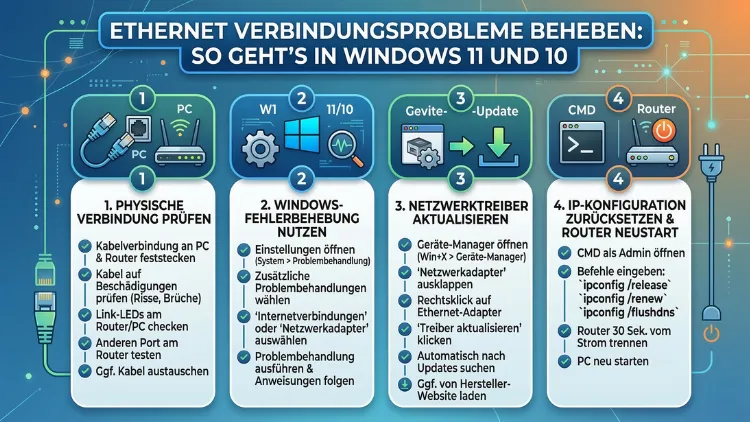
Wenn das Ethernet-Kabel steckt, aber Windows keine Internetverbindung anzeigt, liegt das Problem meistens nicht an der Hardware. Sowohl in Windows 11 als auch in Windows 10 lassen sich die meisten LAN-Verbindungsprobleme gezielt beheben – ob fehlerhafter Netzwerktreiber, falsche IP-Einstellungen, blockierter DNS-Server oder beschädigter TCP/IP-Stack.
Dieser Artikel zeigt Ihnen Schritt für Schritt alle bewährten Lösungen, vom einfachen Neustart bis zum vollständigen Netzwerk-Reset.
Warum funktioniert die Ethernet-Verbindung nicht?
Zunächst ist es wichtig zu verstehen, dass Ethernet-Probleme unter Windows in der Regel mehrere Ursachen haben können. Dabei lassen sich die häufigsten Auslöser in zwei Kategorien einteilen: Softwareseitige Ursachen und hardwareseitige Ursachen. Softwareseitig kommen vor allem veraltete oder beschädigte Netzwerktreiber, fehlerhafte TCP/IP-Konfigurationen, DNS-Fehler, blockierte Netzwerkeinstellungen nach einem Windows-Update sowie beschädigte Netzwerkprofile infrage. Hardwareseitig hingegen sind defekte Ethernet-Kabel, fehlerhafte RJ-45-Stecker, ein überlasteter oder falsch konfigurierter Router sowie ein defekter Switch-Port häufige Auslöser.
Außerdem kann seit dem Windows-11-Update 24H2 ein bekanntes Problem auftreten: Einige Geräte erhalten vom Router oder DHCP-Server keine gültige IP-Adresse mehr und zeigen stattdessen eine Adresse an, die mit 169.254.x.x beginnt. Dieses sogenannte APIPA-Problem (Automatic Private IP Addressing) signalisiert, dass Windows keinen DHCP-Server erreichen kann. Deshalb ist es sinnvoll, zuerst die physische Verbindung zu prüfen, bevor Sie tiefer in die Systemeinstellungen eintauchen.
Schritt 1: Physische Verbindung zuerst prüfen
Bevor Sie sich durch Softwareeinstellungen klicken, sollten Sie grundlegende Hardwareprüfungen durchführen. Dieser erste Schritt klingt simpel, löst jedoch erstaunlich viele Probleme.
Ethernet-Kabel wechseln: Ziehen Sie das Kabel heraus und stecken Sie es erneut fest ein. Achten Sie dabei auf das charakteristische Klick-Geräusch, das bestätigt, dass der RJ-45-Stecker korrekt eingerastet ist. Testen Sie außerdem dasselbe Kabel an einem anderen Gerät oder ersetzen Sie es durch ein Ersatzkabel. Für Gigabit-Verbindungen (1 Gbit/s) benötigen Sie mindestens ein Cat-5e- oder Cat-6-Kabel – ältere Cat-5-Kabel unterstützen keine Gigabit-Geschwindigkeit.
Kontrollleuchten am Router und Netzwerkadapter prüfen: Sowohl am Router als auch am LAN-Anschluss Ihres PCs sollten bei aktiver Verbindung LED-Kontrollleuchten aufleuchten. Leuchtet keine Lampe, liegt mit hoher Wahrscheinlichkeit ein physisches Problem vor – entweder am Kabel, am Port oder am Netzwerkadapter selbst.
Anderen Router-Port testen: Verbinden Sie das Ethernet-Kabel zusätzlich mit einem anderen Port am Router oder Switch. Manchmal ist ein einzelner Port defekt, während die übrigen problemlos funktionieren.
Router und Modem neu starten: Trennen Sie den Router und das Modem vollständig von der Stromversorgung. Warten Sie anschließend mindestens 30 Sekunden, bevor Sie beide Geräte wieder einschalten. Dieser einfache Schritt behebt überraschend viele Verbindungsprobleme, da der Router dabei seinen internen Cache leert und die Verbindung zum Internetanbieter neu aufbaut.
Schritt 2: Die automatische Netzwerk-Problembehandlung nutzen
Windows 11 und Windows 10 bieten jeweils eine integrierte Netzwerk-Problembehandlung, die viele häufige Fehler automatisch erkennt und behebt. Deshalb empfiehlt es sich, dieses Tool gleich zu Beginn der Fehlersuche zu verwenden.
In Windows 11 öffnen Sie die Problembehandlung so:
- Drücken Sie Windows-Taste + I, um die Einstellungen zu öffnen.
- Navigieren Sie zu „System“ > „Problembehandlung“ > „Weitere Problembehandlungen“.
- Wählen Sie anschließend „Internetverbindungen“ und klicken Sie auf „Ausführen“.
- Folgen Sie den Anweisungen auf dem Bildschirm.
In Windows 10 gehen Sie folgendermaßen vor:
- Öffnen Sie „Einstellungen“ > „Netzwerk & Internet“ > „Status“.
- Klicken Sie auf „Netzwerkproblembehandlung“.
- Wählen Sie „Ethernet“ als Verbindungstyp aus und starten Sie die Analyse.
Das Tool prüft dabei unter anderem den Schnittstellenstatus, die IP-Konfiguration, DNS-Auflösung sowie die allgemeine Internetkonnektivität. Zusätzlich versucht es, gefundene Fehler automatisch zu reparieren. Zwar löst die automatische Problembehandlung nicht jedes Problem, sie gibt jedoch wertvolle Hinweise auf die Fehlerursache.
Schritt 3: Netzwerkadaptertreiber aktualisieren oder neu installieren
Ein veralteter, beschädigter oder inkompatibler Netzwerktreiber ist einer der häufigsten Gründe für Ethernet-Verbindungsprobleme unter Windows 11 und 10. Deshalb ist das Aktualisieren des Treibers ein besonders wichtiger Schritt.
Treiber über den Geräte-Manager aktualisieren
- Drücken Sie Windows-Taste + X und wählen Sie „Geräte-Manager“.
- Erweitern Sie die Kategorie „Netzwerkadapter“.
- Klicken Sie mit der rechten Maustaste auf Ihren Ethernet-Adapter (häufig „Realtek PCIe GbE Family Controller“, „Intel Ethernet Connection“ oder ähnlich) und wählen Sie „Treiber aktualisieren“.
- Klicken Sie auf „Automatisch nach Treibern suchen“.
Sollte Windows keinen neuen Treiber finden, empfiehlt sich der Download direkt von der Herstellerwebsite. Besuchen Sie dazu die Supportseite des jeweiligen Herstellers:
- Realtek: realtek.com > Downloads > Network Interface Controllers
- Intel: intel.de > Support > Treiber und Software
- Killer Networking (Rivet Networks): killernetworking.com > Drivers
Treiber deinstallieren und neu installieren
Falls ein Update nicht hilft, deinstallieren Sie den Treiber vollständig:
- Klicken Sie im Geräte-Manager mit der rechten Maustaste auf den Ethernet-Adapter und wählen Sie „Gerät deinstallieren“.
- Aktivieren Sie außerdem das Kontrollkästchen „Treibersoftware für dieses Gerät löschen“.
- Starten Sie anschließend den Computer neu.
Nach dem Neustart installiert Windows den Standardtreiber automatisch neu. Zudem können Sie den zuvor heruntergeladenen Herstellertreiber manuell installieren, was in der Regel stabilere Ergebnisse liefert.
Adapter deaktivieren und reaktivieren
Manchmal reicht es bereits, den Adapter kurz zu deaktivieren und danach wieder zu aktivieren:
- Klicken Sie im Geräte-Manager mit der rechten Maustaste auf den Ethernet-Adapter.
- Wählen Sie „Gerät deaktivieren“ und warten Sie ca. 30 Sekunden.
- Klicken Sie erneut mit der rechten Maustaste und wählen Sie „Gerät aktivieren“.
Schritt 4: TCP/IP-Stack, Winsock und DNS-Cache zurücksetzen
Wenn der Treiber korrekt ist, jedoch die Verbindung immer noch nicht funktioniert, liegt das Problem häufig an einem beschädigten TCP/IP-Stack oder einem fehlerhaften Winsock-Katalog. Deshalb ist das Zurücksetzen über die Eingabeaufforderung ein äußerst effektives Mittel.
Öffnen Sie die Eingabeaufforderung als Administrator:
- Drücken Sie Windows-Taste + S, geben Sie
cmdein und wählen Sie „Als Administrator ausführen“.
Führen Sie anschließend die folgenden Befehle der Reihe nach aus – bestätigen Sie jeden einzelnen mit der Eingabetaste:
netsh winsock reset
netsh int ip reset
ipconfig /release
ipconfig /flushdns
ipconfig /renew
Diese Befehlsfolge hat folgende Wirkung:
netsh winsock resetsetzt den Winsock-Katalog auf den Ausgangszustand zurück und behebt dadurch Probleme, die durch fehlerhafte Software verursacht wurden.netsh int ip resetsetzt die komplette TCP/IP-Konfiguration zurück.ipconfig /releasegibt die aktuell zugewiesene IP-Adresse frei.ipconfig /flushdnsleert den DNS-Resolver-Cache und behebt DNS-Auflösungsfehler.ipconfig /renewfordert vom DHCP-Server eine neue IP-Adresse an.
Starten Sie den PC nach Ausführung aller Befehle neu. Zudem können Sie mit dem Befehl ping 8.8.8.8 überprüfen, ob eine grundlegende Internetverbindung besteht – dieser Befehl sendet Testpakete an den Google-DNS-Server.
Schritt 5: IP-Adresse und DNS-Server manuell konfigurieren
Erhält Ihr PC automatisch keine gültige IP-Adresse (erkennbar an einer Adresse wie 169.254.x.x), können Sie die Netzwerkkonfiguration manuell vornehmen. Ebenso kann ein Wechsel des DNS-Servers Probleme lösen, bei denen Webseiten trotz vorhandener Verbindung nicht laden.
Statische IP-Adresse zuweisen (Windows 11)
- Öffnen Sie „Einstellungen“ > „Netzwerk & Internet“ > „Ethernet“.
- Klicken Sie neben „IP-Zuweisung“ auf „Bearbeiten“.
- Wählen Sie im Dropdown-Menü „Manuell“ aus und aktivieren Sie „IPv4″.
- Tragen Sie folgende Werte ein (passen Sie diese an Ihr Netzwerk an):
- IP-Adresse: z.B.
192.168.1.100 - Subnetzmaske:
255.255.255.0 - Standard-Gateway:
192.168.1.1(die IP-Adresse Ihres Routers) - DNS-Server:
1.1.1.1(Cloudflare) oder8.8.8.8(Google)
- Klicken Sie auf „Speichern“ und starten Sie den PC neu.
DNS-Server wechseln
Wenn die Verbindung technisch vorhanden ist, jedoch Webseiten nicht laden, liegt häufig ein DNS-Problem vor. Empfehlenswert sind folgende öffentliche DNS-Server:
- Cloudflare DNS:
1.1.1.1(primär) und1.0.0.1(sekundär) – sehr schnell und datenschutzfreundlich - Google Public DNS:
8.8.8.8(primär) und8.8.4.4(sekundär) - Quad9:
9.9.9.9(primär) – mit integriertem Malware-Schutz
Den DNS-Server können Sie auch direkt über die Eingabeaufforderung (als Administrator) dauerhaft setzen:
netsh interface ipv4 set dns "Ethernet" static 1.1.1.1
netsh interface ipv4 add dns "Ethernet" 1.0.0.1 index=2
Schritt 6: Energieverwaltung des Netzwerkadapters anpassen
Ein häufig übersehener Grund für Ethernet-Verbindungsprobleme ist die Energieverwaltung des Netzwerkadapters. Windows kann den Adapter nämlich im Energiesparmodus abschalten – besonders nach dem Ruhezustand. Deshalb sollten Sie diese Einstellung überprüfen:
- Öffnen Sie den Geräte-Manager (Windows-Taste + X > Geräte-Manager).
- Erweitern Sie „Netzwerkadapter“ und klicken Sie doppelt auf Ihren Ethernet-Adapter.
- Wechseln Sie zur Registerkarte „Energieverwaltung“.
- Deaktivieren Sie das Kontrollkästchen „Computer kann das Gerät ausschalten, um Energie zu sparen“.
- Klicken Sie auf „OK“.
Zusätzlich empfiehlt sich folgende Einstellung in den Adapteroptionen:
- Navigieren Sie zu „Einstellungen“ > „Netzwerk & Internet“ > „Erweiterte Netzwerkeinstellungen“ > „Weitere Netzwerkadapteroptionen“ (Windows 11) bzw. „Systemsteuerung“ > „Netzwerk und Internet“ > „Netzwerkverbindungen“ (Windows 10).
- Klicken Sie doppelt auf „Ethernet“ und wählen Sie „Eigenschaften“.
- Klicken Sie auf „Konfigurieren“ und öffnen Sie die Registerkarte „Erweitert“.
- Suchen Sie dort den Eintrag „Energie-Effizienz-Ethernet“ oder „Green Ethernet“ und setzen Sie den Wert auf „Deaktiviert“.
Schritt 7: Duplex-Modus und Verbindungsgeschwindigkeit prüfen
In manchen Fällen – insbesondere bei älteren Geräten oder nach einem Windows-Update – kann eine fehlerhafte Duplexeinstellung eine stabile Verbindung verhindern oder die Geschwindigkeit künstlich auf 100 Mbit/s begrenzen.
Gehen Sie dazu wie folgt vor:
- Öffnen Sie den Geräte-Manager, doppelklicken Sie auf den Ethernet-Adapter und wechseln Sie zur Registerkarte „Erweitert“.
- Suchen Sie den Eintrag „Verbindungsgeschwindigkeit/Duplex-Modus“ oder „Speed & Duplex“.
- Setzen Sie den Wert auf „Auto Negotiation“ (empfohlene Vorgehensweise) – damit handeln Adapter und Switch automatisch die optimale Verbindungsgeschwindigkeit aus.
- Klicken Sie auf „OK“ und starten Sie den PC neu.
Falls die Verbindung trotzdem auf 100 Mbit/s beschränkt bleibt, prüfen Sie außerdem das Ethernet-Kabel: Ein Cat-5-Kabel ohne den „e“-Zusatz unterstützt kein Gigabit – in diesem Fall sollten Sie auf Cat-5e oder Cat-6 wechseln.
Schritt 8: Windows-Firewall und Antivirensoftware überprüfen
Gelegentlich blockiert eine zu restriktiv konfigurierte Windows-Firewall oder eine Antivirensoftware die Netzwerkverbindung. Deshalb lohnt es sich, diese kurz zu deaktivieren und zu testen, ob das Problem dadurch behoben wird.
Windows-Firewall temporär deaktivieren:
- Öffnen Sie „Systemsteuerung“ > „System und Sicherheit“ > „Windows Defender-Firewall“.
- Klicken Sie auf „Windows Defender-Firewall ein- oder ausschalten“.
- Deaktivieren Sie die Firewall sowohl für private als auch für öffentliche Netzwerke und testen Sie die Verbindung.
- Aktivieren Sie die Firewall anschließend unbedingt wieder, wenn das Problem durch einen anderen Schritt behoben wurde.
Falls Sie eine Drittanbieter-Sicherheitssoftware wie ESET NOD32, Bitdefender oder Kaspersky nutzen, deaktivieren Sie diese kurzzeitig zum Test. Stellt sich die Verbindung danach wieder her, sollten Sie die Netzwerkschutzeinstellungen der jeweiligen Software anpassen.
Schritt 9: Netzwerk vollständig zurücksetzen
Wenn alle vorherigen Schritte keine Lösung gebracht haben, bietet der vollständige Netzwerk-Reset eine zuverlässige Methode, alle Netzwerkkonfigurationen auf den Werkszustand zurückzusetzen. Dabei werden alle installierten Netzwerkadapter und deren Einstellungen entfernt und nach einem automatischen Neustart neu installiert. Außerdem kann dieser Schritt besonders helfen, wenn Probleme nach einem Upgrade von Windows 10 auf Windows 11 aufgetreten sind.
Netzwerk zurücksetzen in Windows 11:
- Öffnen Sie „Einstellungen“ > „Netzwerk & Internet“.
- Klicken Sie auf „Erweiterte Netzwerkeinstellungen“.
- Wählen Sie „Netzwerkzurücksetzung“ und klicken Sie auf „Jetzt zurücksetzen“.
- Bestätigen Sie den Vorgang und warten Sie, bis der PC automatisch neu startet.
Netzwerk zurücksetzen in Windows 10:
- Navigieren Sie zu „Einstellungen“ > „Netzwerk & Internet“ > „Status“.
- Scrollen Sie nach unten und klicken Sie auf „Netzwerkzurücksetzung“.
- Klicken Sie anschließend auf „Jetzt zurücksetzen“ und bestätigen Sie.
Wichtiger Hinweis: Nach dem Netzwerk-Reset müssen Sie alle VPN-Software, benutzerdefinierte Netzwerkeinstellungen und WLAN-Passwörter erneut einrichten. Deshalb sollten Sie diese Informationen vorher notieren.
Schritt 10: Ethernet-Problem nach Windows-Update beheben
Besonders nach Windows-Updates – insbesondere nach Windows 11 24H2 – berichten viele Nutzer von plötzlichen Ethernet-Verbindungsproblemen. Zusätzlich zu den oben genannten Schritten helfen folgende spezifische Maßnahmen:
Windows-Update rückgängig machen:
- Öffnen Sie „Einstellungen“ > „Windows Update“ > „Updateverlauf“.
- Klicken Sie auf „Updates deinstallieren“ und entfernen Sie das zuletzt installierte kumulative Update.
- Starten Sie den PC danach neu und prüfen Sie, ob die Verbindung wieder funktioniert.
Treiber nach Update neu installieren: Nach einem großen Windows-Update werden Treiber manchmal überschrieben. Deshalb empfiehlt es sich, nach einem solchen Update stets einen aktuellen Treiber direkt vom Hersteller herunterzuladen und manuell zu installieren.
IPv6 deaktivieren (als Übergangslösung):
- Öffnen Sie die Netzwerkverbindungen (ncpa.cpl in die Suchleiste eingeben).
- Klicken Sie mit der rechten Maustaste auf „Ethernet“ und wählen Sie „Eigenschaften“.
- Deaktivieren Sie das Kontrollkästchen „Internetprotokoll Version 6 (TCP/IPv6)“.
- Klicken Sie auf „OK“.
Zwar ist IPv6 die moderne Protokollversion, jedoch können in manchen Netzwerkumgebungen Konflikte zwischen IPv4 und IPv6 Verbindungsprobleme verursachen.
Empfohlene Vorgehensweisen für eine stabile LAN-Verbindung
Damit Ethernet-Probleme unter Windows 11 und Windows 10 erst gar nicht entstehen, sollten Sie folgende empfohlene Vorgehensweisen dauerhaft umsetzen:
Windows stets aktuell halten: Aktualisieren Sie Windows regelmäßig über „Einstellungen“ > „Windows Update“ > „Nach Updates suchen“. Deshalb sind aktuelle Systemupdates essenziell, da Microsoft darin oft Netzwerkfehler behebt.
Netzwerktreiber regelmäßig aktualisieren: Laden Sie Netzwerktreiber direkt von den Herstellerseiten herunter, anstatt ausschließlich auf Windows Update zu vertrauen. Zudem empfiehlt sich eine Überprüfung alle drei bis sechs Monate.
Hochwertiges Netzwerkkabel verwenden: Nutzen Sie ausschließlich Cat-5e- oder Cat-6-Kabel für Gigabit-Verbindungen. Außerdem sollten Kabel nicht stark geknickt oder zu eng um Ecken verlegt werden.
Router-Firmware aktuell halten: Überprüfen Sie regelmäßig im Router-Administrationsbereich, ob eine aktuelle Firmware-Version verfügbar ist. Veraltete Router-Firmware ist eine häufig unterschätzte Ursache für Netzwerkprobleme.
Öffentliche DNS-Server verwenden: Wechseln Sie dauerhaft auf schnelle und zuverlässige DNS-Server wie Cloudflare (1.1.1.1) oder Google (8.8.8.8), da Ihr Provider-DNS manchmal überlastet oder fehlerhaft ist.
Häufige Fragen zu Ethernet-Verbindungsproblemen
Warum zeigt Windows „Nicht identifiziertes Netzwerk“ an?
„Nicht identifiziertes Netzwerk“ erscheint, wenn Windows keine Verbindung zum Standard-Gateway (Router) herstellen kann oder keine gültige IP-Adresse vom DHCP-Server erhält. Führen Sie in diesem Fall zuerst ipconfig /release, ipconfig /flushdns und ipconfig /renew in der Eingabeaufforderung als Administrator aus. Außerdem hilft oft ein Neustart von Router und PC.
Was tun, wenn Ethernet verbunden ist, aber kein Internet funktioniert?
Dieses Szenario deutet meist auf einen DNS-Fehler hin. Öffnen Sie die Eingabeaufforderung und pingen Sie zunächst ping 8.8.8.8. Erhalten Sie eine Antwort, funktioniert die Verbindung technisch – dann liegt das Problem beim DNS-Server. Wechseln Sie deshalb in den Netzwerkeinstellungen auf Cloudflare DNS (1.1.1.1) oder Google DNS (8.8.8.8).
Wie behebe ich Ethernet-Probleme nach einem Windows-11-Update?
Versuchen Sie zunächst, den Netzwerktreiber direkt vom Hersteller (Realtek, Intel, Killer) neu zu installieren. Hilft das nicht, setzen Sie das Netzwerk über „Einstellungen“ > „Netzwerk & Internet“ > „Erweiterte Netzwerkeinstellungen“ > „Netzwerkzurücksetzung“ zurück. Zusätzlich können Sie das betreffende Windows-Update unter „Einstellungen“ > „Windows Update“ > „Updateverlauf“ > „Updates deinstallieren“ rückgängig machen.
Warum blinkt die LAN-Lampe nicht am PC oder Router?
Blinkt keine LED-Leuchte am LAN-Anschluss des PCs oder am Router-Port, ist sehr wahrscheinlich das Ethernet-Kabel defekt oder nicht korrekt eingesteckt. Testen Sie deshalb ein anderes Kabel. Leuchtet auch mit einem neuen Kabel nichts, könnte der Netzwerkadapter oder der Router-Port defekt sein.
Kann eine IP-Adresse wie 169.254.x.x das Problem sein?
Ja, eine 169.254.x.x-Adresse (APIPA) zeigt an, dass Windows keine gültige IP-Adresse vom DHCP-Server erhalten hat. Führen Sie deshalb in der Eingabeaufforderung (als Administrator) ipconfig /release und danach ipconfig /renew aus. Hilft das nicht, setzen Sie den TCP/IP-Stack mit netsh int ip reset zurück und starten Sie den PC neu.
Wie führe ich den Winsock-Reset in Windows 10 durch?
Öffnen Sie die Eingabeaufforderung als Administrator (Suchleiste > „cmd“ > rechte Maustaste > „Als Administrator ausführen“). Geben Sie dann netsh winsock reset ein und bestätigen Sie mit der Eingabetaste. Starten Sie anschließend den PC unbedingt neu, damit die Änderungen wirksam werden.
Warum ist meine Ethernet-Verbindung auf 100 Mbit/s begrenzt?
Eine auf 100 Mbit/s begrenzte Verbindung trotz Gigabit-Netzwerk hat meistens eine der folgenden Ursachen: Das verwendete Kabel ist zu alt (Cat-5 ohne „e“), der Duplex-Modus im Geräte-Manager ist falsch eingestellt, oder ein Switch-Port ist fehlkonfiguriert. Überprüfen Sie deshalb den Duplex-Modus im Geräte-Manager unter Registerkarte „Erweitert“ und setzen Sie ihn auf „Auto Negotiation“.
Soll ich IPv6 deaktivieren, um Verbindungsprobleme zu lösen?
Das Deaktivieren von IPv6 kann als vorübergehende Lösung helfen, wenn nach einem Windows-Update Verbindungsprobleme auftreten. Langfristig ist es jedoch keine empfohlene Vorgehensweise, da IPv6 der moderne Netzwerkstandard ist. Deshalb sollten Sie IPv6 nur testweise deaktivieren und nach Behebung der eigentlichen Ursache wieder aktivieren.
Wie finde ich heraus, ob das Problem beim PC oder beim Router liegt?
Verbinden Sie einen anderen PC oder ein Laptop über dasselbe Kabel und denselben Router-Port mit dem Netzwerk. Funktioniert die Verbindung dort problemlos, liegt das Problem beim ursprünglichen PC. Außerdem können Sie testen, ob Ihr PC über WLAN (falls vorhanden) eine stabile Internetverbindung aufbaut – das grenzt das Problem zusätzlich ein.
Hilft ein Systemwiederherstellungspunkt bei Ethernet-Problemen?
Ja, wenn Ethernet-Probleme unmittelbar nach einer Softwareinstallation oder einem Windows-Update aufgetreten sind, kann eine Systemwiederherstellung helfen. Öffnen Sie dazu die Suche, tippen Sie „Systemwiederherstellung“ ein und wählen Sie einen Wiederherstellungspunkt, der vor dem Auftreten des Problems liegt. Beachten Sie jedoch, dass dabei neu installierte Programme entfernt werden.
Fazit
Ethernet-Verbindungsprobleme unter Windows 11 und 10 lassen sich in den meisten Fällen mit den hier beschriebenen Schritten systematisch beheben – von der Treiberaktualisierung über den TCP/IP-Reset bis zum vollständigen Netzwerk-Reset. Dabei gilt: Beginnen Sie immer mit der einfachsten Lösung und arbeiten Sie sich schrittweise vor.
Bleibt das Problem trotz aller Maßnahmen bestehen, deutet dies auf einen Hardwaredefekt am Netzwerkadapter, Kabel oder Router hin. In diesem Fall empfiehlt sich der Austausch des betroffenen Bauteils oder der Gang in den Fachhandel.
