
Passen Sie die Timer-Auflösung unter Windows 11 und Windows 10 an – Anleitung zur Optimierung für spürbar mehr Systemleistung und Energieeffizienz.
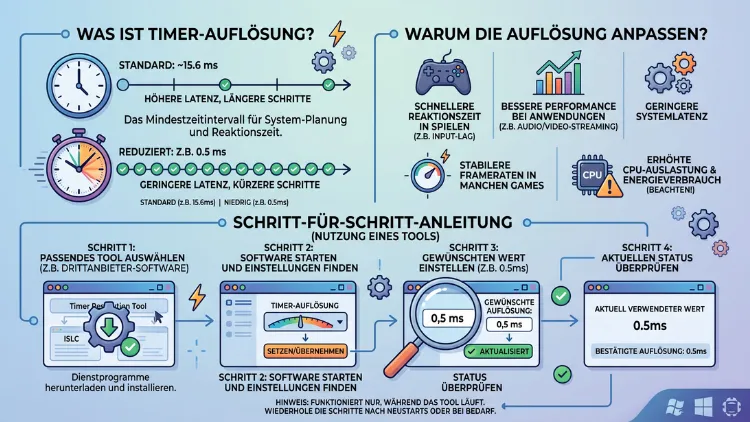
Die Timer-Auflösung bestimmt, wie präzise Windows Zeitintervalle verarbeitet, und beeinflusst dadurch Eingabeverzögerung, Audio-Synchronität und die Reaktionsfreudigkeit von Spielen. Wer unter Windows 11 oder Windows 10 spürbare Mikroruckler oder Inputlag bemerkt, kann die Timer-Auflösung anpassen und so den Systemtimer gezielt verfeinern.
Im Folgenden erfahren Sie exakt, mit welchen Tools, Befehlen und Einstellungen das gelingt.
Was ist die Timer-Auflösung unter Windows überhaupt?
Windows nutzt intern einen Systemtimer, der regelmäßig „aufwacht“, um anstehende Aufgaben zu erledigen. Diese Taktrate wird als Timer-Auflösung bezeichnet und in Millisekunden gemessen. Je kleiner der Wert, desto häufiger prüft das Betriebssystem, ob Prozesse, Threads oder Eingabegeräte Aufmerksamkeit benötigen.
Standardmäßig liegt die Timer-Auflösung unter Windows 10 und Windows 11 bei ungefähr 15,6 Millisekunden. Das bedeutet, dass zeitkritische Vorgänge im schlechtesten Fall bis zu diesem Wert verzögert werden. Für alltägliche Büroarbeiten fällt das kaum auf, jedoch macht sich diese Verzögerung bei zeitsensiblen Anwendungen wie Spielen, Musikproduktion oder Echtzeit-Kommunikation durchaus bemerkbar.
Zusätzlich hängt die Timer-Auflösung eng mit anderen Systemkomponenten zusammen, etwa dem HPET (High Precision Event Timer), der TSC (Time Stamp Counter) und dem sogenannten Dynamic Tick. Diese Komponenten regeln gemeinsam, wie exakt und wie energieeffizient das System die Zeit misst. Deshalb betrifft eine Anpassung der Timer-Auflösung meist nicht nur einen einzelnen Wert, sondern das gesamte Timing-Verhalten des Systems.
Warum lohnt sich eine Anpassung der Timer-Auflösung?
Eine feinere Timer-Auflösung sorgt dafür, dass der Prozessor Aufgaben schneller abarbeitet, weil er häufiger „nachschaut“, was zu erledigen ist. Dadurch reduziert sich die Eingabeverzögerung bei Maus und Tastatur spürbar, was besonders in schnellen Multiplayer-Titeln wie Shootern relevant ist.
Außerdem profitieren Audioanwendungen von einer geringeren Timer-Auflösung, da Klangereignisse präziser verarbeitet werden. Wer beispielsweise mit einer digitalen Audio-Workstation arbeitet, bemerkt oft weniger Aussetzer und Knackgeräusche, sobald der Systemtimer verfeinert wurde.
Zudem berichten viele Nutzer von spürbar flüssigerem Gameplay, selbst wenn die reine Bildrate unverändert bleibt. Das liegt daran, dass die Timer-Auflösung nicht die FPS-Zahl selbst beeinflusst, sondern die Konsistenz zwischen den einzelnen Frames. Mikroruckler, die trotz hoher Bildwiederholrate auftreten, lassen sich dadurch häufig verringern.
Allerdings hat eine sehr niedrige Timer-Auflösung auch Nachteile, die weiter unten ausführlich erläutert werden. Deshalb sollte die Anpassung immer bewusst und mit Verständnis für die Zusammenhänge erfolgen.
Typische Anwendungsfälle im Überblick
Bevor Sie mit der eigentlichen Anpassung beginnen, lohnt sich ein kurzer Blick auf die häufigsten Szenarien:
- Gaming, insbesondere kompetitive Shooter und schnelle Multiplayer-Titel
- Musikproduktion mit niedriger Latenzanforderung
- Streaming und Videobearbeitung, bei denen Synchronität entscheidend ist
- Softwareentwicklung, wenn präzises Timing für Benchmarks benötigt wird
- Ältere Hardware, die von einer feineren Zeitsteuerung besonders profitiert
Timer-Auflösung unter Windows 10 und Windows 11: Unterschiede
Obwohl das Grundprinzip identisch bleibt, unterscheiden sich Windows 10 und Windows 11 in einigen Details. Unter Windows 10 lässt sich die Timer-Auflösung meist problemlos über Drittanbieter-Tools erhöhen, wobei die Änderung systemweit greift, solange das jeweilige Programm im Hintergrund läuft.
Unter Windows 11 hat Microsoft das Verhalten hingegen stärker reguliert. Insbesondere seit späteren Feature-Updates existiert ein zusätzlicher Mechanismus, der als globale Timer-Auflösungsanfrage bezeichnet wird. Dieser ist über den Registry-Schlüssel GlobalTimerResolutionRequests steuerbar und entscheidet, ob eine von einer Anwendung angeforderte niedrige Timer-Auflösung tatsächlich systemweit übernommen wird.
Deshalb funktioniert manches klassische Tool unter Windows 11 nicht mehr ohne Weiteres, sofern dieser Registry-Wert nicht korrekt gesetzt ist. Wer also unter Windows 11 keine Verbesserung feststellt, sollte zunächst genau diesen Punkt prüfen, bevor er weitere Maßnahmen ergreift.
Vorbereitung: Das sollten Sie vor der Anpassung beachten
Bevor Sie die Timer-Auflösung verändern, empfiehlt sich eine kurze Vorbereitung, damit im Zweifel alles rückgängig gemacht werden kann. Folgende Schritte sind ratsam:
- Wiederherstellungspunkt erstellen: Öffnen Sie die Systemsteuerung, suchen Sie nach „Wiederherstellungspunkt erstellen“ und legen Sie einen aktuellen Punkt an.
- Registry sichern: Exportieren Sie relevante Registry-Zweige über den Registrierungs-Editor (
regedit), bevor Sie Werte ändern. - BCD-Sicherung anlegen: Führen Sie in einer administrativen Eingabeaufforderung
bcdedit /export C:\BCD_Backup.bakaus, falls Sie später auch mitbcdeditarbeiten möchten. - Treiber aktualisieren: Stellen Sie sicher, dass Chipsatz- und Energieverwaltungstreiber aktuell sind, da veraltete Treiber die Wirkung verfälschen können.
Diese Vorbereitung dauert nur wenige Minuten, erspart jedoch im Ernstfall viel Aufwand. Zudem lässt sich so jederzeit zum Ausgangszustand zurückkehren, falls die Anpassung nicht den gewünschten Effekt bringt.
Timer-Auflösung mit einem dedizierten Tool anpassen
Der komfortabelste Weg, die Timer-Auflösung zu ändern, führt über ein spezialisiertes Programm. Besonders empfehlenswert ist SetTimerResolution vom GitHub-Entwickler „valleyofdoom“. Das Tool ist kostenlos, quelloffen und wurde speziell für Windows 10 sowie Windows 11 weiterentwickelt, wodurch es auch mit der genannten globalen Timer-Auflösungsanfrage kompatibel ist.
So gehen Sie konkret vor:
- Laden Sie SetTimerResolution von der offiziellen GitHub-Seite des Entwicklers „valleyofdoom“ herunter und entpacken Sie das Archiv in einen beliebigen Ordner.
- Führen Sie die Datei SetTimerResolutionService.exe einmalig mit Administratorrechten aus, um den zugehörigen Dienst zu installieren.
- Öffnen Sie anschließend eine administrative Eingabeaufforderung und tragen Sie den Befehl
sc start SetTimerResolutionServiceein, um den Dienst zu starten. - Passen Sie bei Bedarf die Konfigurationsdatei an, um den gewünschten Zielwert, etwa 0,5 Millisekunden, einzutragen.
- Starten Sie den Dienst neu, damit die Änderung wirksam wird, und überprüfen Sie anschließend den aktuellen Wert wie im Abschnitt weiter unten beschrieben.
Alternativ existiert die ältere, weiterhin populäre Timer Resolution-App von Ivo Beltchev. Diese lässt sich ebenfalls kostenlos beziehen und bietet eine grafische Oberfläche, über die sich der gewünschte Wert per Schieberegler einstellen lässt. Sobald das Programm geschlossen wird, kehrt Windows jedoch automatisch zum vorherigen Standardwert zurück, weshalb es für dauerhafte Anpassungen weniger geeignet ist als ein installierter Dienst.
Wichtiger Hinweis zur Toolauswahl
Achten Sie grundsätzlich darauf, derartige Tools ausschließlich von der offiziellen Quelle beziehungsweise dem verifizierten GitHub-Repository herunterzuladen. Auf Drittseiten kursieren häufig veraltete oder manipulierte Versionen, die zusätzliche unerwünschte Software mitbringen. Deshalb lohnt sich ein kurzer Blick auf Versionsnummer und Veröffentlichungsdatum, bevor Sie eine Datei ausführen.
Timer-Auflösung über die Registry anpassen (Windows 11)
Damit ein Tool wie SetTimerResolution unter aktuellen Windows-11-Versionen zuverlässig funktioniert, muss zusätzlich der bereits erwähnte Registry-Schlüssel gesetzt werden. Gehen Sie dazu wie folgt vor:
- Drücken Sie Windows-Taste + R, tippen Sie
regeditein und bestätigen Sie mit Enter. - Navigieren Sie zum Pfad
HKEY_LOCAL_MACHINE\SYSTEM\CurrentControlSet\Control\Session Manager\kernel. - Klicken Sie mit der rechten Maustaste in den freien Bereich, wählen Sie Neu und anschließend DWORD-Wert (32-Bit).
- Benennen Sie den neuen Wert exakt GlobalTimerResolutionRequests und setzen Sie ihn auf 1.
- Starten Sie den Computer neu, damit die Änderung greift.
Erst nach diesem Schritt wird eine von einer Anwendung angeforderte niedrige Timer-Auflösung tatsächlich systemweit übernommen. Ohne diesen Registry-Eintrag ignoriert Windows 11 in bestimmten Versionen entsprechende Anfragen teilweise, wodurch Tools wirkungslos erscheinen, obwohl sie korrekt konfiguriert sind.
Timer-Auflösung per PowerShell prüfen und anpassen
Wer lieber ohne grafische Tools arbeitet, kann sich zunächst über PowerShell einen Überblick verschaffen. Öffnen Sie PowerShell mit Administratorrechten und geben Sie folgenden Befehl ein, um die aktuell aktive Auflösung sowie mögliche Anfragen anzuzeigen:
powercfg /energy
Dieser Bericht liefert unter anderem Hinweise auf die aktuelle Systemtaktung. Zusätzlich lässt sich mit dem kostenlosen PowerShell-Skript timer-resolution-utility, verfügbar über die PowerShell Gallery, der gesamte Timer-Stack auf einen Blick darstellen. Das Skript zeigt sowohl die aktuelle Timer-Auflösung als auch bestehende bcdedit-Einstellungen sowie den Status von HPET und der globalen Windows-11-Anfrage an.
Installieren lässt sich das Skript über folgenden Befehl in einer administrativen PowerShell-Sitzung:
Install-Script -Name timer-resolution-utility
Anschließend führen Sie das Skript aus, woraufhin eine übersichtliche Tabelle erscheint, in der Sie einzelne Optimierungen gezielt und einzeln aktivieren können. Besonders praktisch: Vor jeder Änderung erstellt das Skript automatisch eine JSON-Undo-Datei sowie eine vollständige BCD-Sicherung, wodurch sich jeder Schritt rückgängig machen lässt.
Timer-Auflösung über bcdedit steuern
Neben Registry und Drittanbieter-Tools existiert mit bcdedit eine bordeigene Möglichkeit, tiefer in das Timing-Verhalten des Systems einzugreifen. Diese Methode richtet sich vor allem an erfahrene Nutzer, da falsch gesetzte Werte zu Instabilität führen können.
Folgende Befehle sind in diesem Zusammenhang relevant und werden in einer administrativen Eingabeaufforderung eingegeben:
bcdedit /set disabledynamictick yes– deaktiviert den energiesparenden Dynamic Tick, wodurch der Systemtimer durchgehend aktiv bleibt.bcdedit /set useplatformclock true– erzwingt die Nutzung der Plattform-Uhr, häufig in Kombination mit HPET.bcdedit /deletevalue useplatformclock– setzt diesen Wert zurück auf die automatische Standardauswahl.bcdedit /set tscsyncpolicy legacy– ändert die Synchronisationsrichtlinie des Time-Stamp-Counters zwischen mehreren CPU-Kernen.
Da die Wirkung dieser Einstellungen stark von der jeweiligen Hardware abhängt, empfiehlt sich ein schrittweises Vorgehen: Ändern Sie jeweils nur einen Wert, starten Sie neu und testen Sie anschließend das Verhalten, bevor Sie eine weitere Einstellung anpassen. Auf diese Weise lässt sich genau nachvollziehen, welcher Parameter für eine Verbesserung oder Verschlechterung verantwortlich ist.
Wichtig zudem: Unter Windows 11 ist in den meisten Fällen keine manuelle bcdedit-Anpassung mehr nötig, da das System standardmäßig bereits eine sinnvolle Kombination aus TSC und LAPIC verwendet. Nutzer sollten diese Einstellungen deshalb nur dann verändern, wenn konkrete Probleme auftreten, und nicht vorsorglich „auf Verdacht“.
HPET aktivieren oder deaktivieren: Einfluss auf die Timer-Auflösung
Der High Precision Event Timer, kurz HPET, ist eine Hardwarekomponente, die zusätzlich zur Softwareseite Einfluss auf das Timing nimmt. In vielen Fällen berichten Nutzer, dass ein deaktiviertes HPET zusammen mit einer angepassten Timer-Auflösung die geringste Eingabeverzögerung erzeugt.
Um HPET zu deaktivieren, öffnen Sie den Geräte-Manager, suchen Sie unter „Systemgeräte“ nach dem Eintrag High Precision Event Timer, klicken mit der rechten Maustaste darauf und wählen Gerät deaktivieren. Alternativ lässt sich HPET häufig auch direkt im UEFI beziehungsweise BIOS des Mainboards abschalten.
Da sich die Auswirkungen jedoch von System zu System unterscheiden, sollten Sie diese Einstellung testweise ändern und die Auswirkungen mit einem Messwerkzeug überprüfen, wie im nächsten Abschnitt beschrieben. Manche Systeme laufen mit aktivem HPET spürbar ruhiger, andere hingegen deutlich flüssiger ohne.
Aktuelle Timer-Auflösung überprüfen und messen
Nachdem Sie eine Anpassung vorgenommen haben, sollten Sie den Erfolg messen, statt sich ausschließlich auf das subjektive Gefühl zu verlassen. Das bereits erwähnte timer-resolution-utility-Skript zeigt die reale Sleep(1)-Präzision an, also wie exakt eine einsekündige Wartezeit tatsächlich eingehalten wird.
Ebenso lässt sich mit MeasureSleep.exe, einem kleinen Kommandozeilentool, das häufig zusammen mit Timer-Anpassungswerkzeugen ausgeliefert wird, die tatsächliche Latenz in Millisekunden ausgeben. Führen Sie dieses Tool jeweils vor und nach der Anpassung aus, um die Wirkung objektiv zu vergleichen.
Zusätzlich bietet sich ein Praxistest an: Öffnen Sie ein Spiel oder eine Anwendung, bei der Ihnen zuvor Eingabeverzögerung aufgefallen ist, und prüfen Sie, ob sich das Verhalten subjektiv verbessert hat. Kombinieren Sie diesen Eindruck stets mit den gemessenen Werten, um eine fundierte Einschätzung zu erhalten.
Timer-Auflösung wieder zurücksetzen
Sollte die Anpassung nicht den gewünschten Effekt bringen oder zu Problemen führen, lässt sich der Ausgangszustand problemlos wiederherstellen. Gehen Sie dazu folgendermaßen vor:
- Beenden Sie das jeweilige Tool oder stoppen Sie den zugehörigen Dienst über
sc stop SetTimerResolutionService. - Löschen Sie den Registry-Wert GlobalTimerResolutionRequests, sofern Sie diesen manuell angelegt haben.
- Setzen Sie bcdedit-Werte über
bcdedit /deletevalue useplatformclocksowiebcdedit /set disabledynamictick nozurück. - Nutzen Sie andernfalls die zuvor erstellte JSON-Undo-Datei des PowerShell-Skripts, um sämtliche Änderungen automatisiert rückgängig zu machen.
- Starten Sie abschließend den Computer neu, damit alle Werte wieder in den Standardzustand zurückkehren.
Auf diese Weise stellen Sie sicher, dass keine dauerhaften Nebenwirkungen zurückbleiben, selbst wenn Sie mehrere Einstellungen gleichzeitig getestet haben.
Vorteile und Nachteile im direkten Vergleich
Eine angepasste Timer-Auflösung bringt zwar spürbare Vorteile, jedoch ebenso einige Kompromisse mit sich, die vor der Entscheidung bekannt sein sollten.
Vorteile:
- Geringere Eingabeverzögerung bei Maus und Tastatur
- Flüssigeres Spielgefühl trotz gleichbleibender Bildrate
- Präzisere Audioverarbeitung ohne Aussetzer
- Bessere Synchronität bei Streaming- und Aufnahmesoftware
Nachteile:
- Höherer Energieverbrauch, da der Prozessor häufiger aktiv wird
- Kürzere Akkulaufzeit bei Notebooks
- Potenziell höhere Wärmeentwicklung unter Dauerlast
- Bei falscher Konfiguration mögliche Systeminstabilität
Deshalb empfiehlt sich eine differenzierte Herangehensweise: Auf einem stationären Gaming-PC mit ausreichender Kühlung überwiegen die Vorteile meist deutlich. Bei einem Notebook im Akkubetrieb hingegen sollte die Anpassung eher gezielt und temporär, etwa nur während einer Gaming-Sitzung, aktiviert werden.
Timer-Auflösung speziell für Gaming optimieren
Wer die Timer-Auflösung vor allem für Spiele anpassen möchte, sollte zusätzlich einige ergänzende Maßnahmen berücksichtigen, damit das Zusammenspiel aus Hardware und Software optimal funktioniert.
Aktivieren Sie zunächst den Windows-Spielmodus über die Einstellungen unter „Spiele“, da dieser zusätzliche Ressourcen priorisiert. Ergänzend dazu lohnt sich ein Blick auf die Energieoptionen: Wählen Sie den Energiesparplan Höchstleistung beziehungsweise Ultimative Leistung, damit der Prozessor nicht unnötig in niedrige Taktzustände wechselt.
Zusätzlich sollten Sie die Mausabtastrate sowie die Bildwiederholrate des Monitors überprüfen, da eine niedrige Timer-Auflösung ihr volles Potenzial nur in Kombination mit passender restlicher Hardware entfaltet. Eine Maus mit 1000 Hz Abtastrate profitiert beispielsweise deutlich stärker von einer feineren Timer-Auflösung als ein Modell mit lediglich 125 Hz.
Schließlich empfiehlt sich ein Test mit mehreren Zielwerten, etwa 1,0 Millisekunden und 0,5 Millisekunden, da nicht jedes System mit dem niedrigsten möglichen Wert automatisch am besten läuft. Manche Konfigurationen reagieren empfindlich auf extrem niedrige Werte und zeigen dann sogar zusätzliche Mikroruckler.
FAQ: Häufige Fragen zur Timer-Auflösung unter Windows
Was ist die Standard-Timer-Auflösung unter Windows 11?
Der Standardwert liegt üblicherweise bei etwa 15,6 Millisekunden. Windows kann diesen Wert jedoch dynamisch anpassen, sobald Anwendungen eine feinere Auflösung anfordern und diese Anfrage systemseitig zugelassen wird.
Funktioniert SetTimerResolution auch unter Windows 11 24H2?
Ja, allerdings nur dann, wenn zusätzlich der Registry-Wert GlobalTimerResolutionRequests auf 1 gesetzt wurde. Andernfalls kann es vorkommen, dass die Anfrage des Tools vom System ignoriert wird.
Verkürzt eine niedrige Timer-Auflösung die Akkulaufzeit?
Ja, tendenziell schon. Da der Prozessor häufiger aktiv wird, steigt der Energieverbrauch, weshalb sich die Akkulaufzeit bei Notebooks spürbar verkürzen kann.
Welche Timer-Auflösung ist für Gaming ideal?
Ein Wert zwischen 0,5 und 1,0 Millisekunden hat sich in der Praxis bewährt. Der optimale Wert unterscheidet sich jedoch je nach Hardware, weshalb ein individueller Test empfehlenswert ist.
Kann eine falsche Timer-Anpassung das System beschädigen?
Nein, dauerhafte Schäden sind unwahrscheinlich. Allerdings können Instabilitäten wie Abstürze oder Mikroruckler auftreten, die sich jedoch durch Zurücksetzen der Werte vollständig beheben lassen.
Ist HPET besser aktiviert oder deaktiviert?
Das hängt stark vom jeweiligen System ab. Deshalb sollten Sie beide Varianten testen und anhand einer Messung entscheiden, welche Einstellung auf Ihrer Hardware die geringere Latenz erzeugt.
Benötige ich zusätzlich bcdedit-Anpassungen unter Windows 11?
In den meisten Fällen nicht, da Windows 11 standardmäßig bereits eine sinnvolle Timer-Konfiguration verwendet. Manuelle bcdedit-Eingriffe sind eher älteren Windows-10-Versionen oder speziellen Problemfällen vorbehalten.
Wie kann ich die aktuelle Timer-Auflösung überprüfen?
Am einfachsten gelingt dies über das PowerShell-Skript timer-resolution-utility, das den kompletten Timer-Stack samt aktueller Auflösung übersichtlich anzeigt. Alternativ liefert MeasureSleep.exe eine direkte Messung der realen Präzision.
Muss ich die Timer-Auflösung nach jedem Neustart neu setzen?
Das hängt vom gewählten Tool ab. Läuft die Anpassung über einen installierten Dienst wie bei SetTimerResolution, bleibt die Einstellung dauerhaft aktiv, auch nach einem Neustart.
Fazit
Die Timer-Auflösung lässt sich unter Windows 10 und Windows 11 gezielt über Tools wie SetTimerResolution, die Registry sowie bcdedit anpassen. Wichtig ist dabei stets eine vorherige Sicherung sowie eine anschließende Messung des tatsächlichen Effekts.
Wer diese Schritte sorgfältig befolgt, reduziert Eingabeverzögerung und Mikroruckler spürbar, ohne dabei die Systemstabilität zu gefährden.
