
Live Captions übersetzt nicht in Windows 11 oder Windows 10? Hier finden Sie Ursachen und Schritt-für-Schritt-Lösungen zur schnellen Behebung.
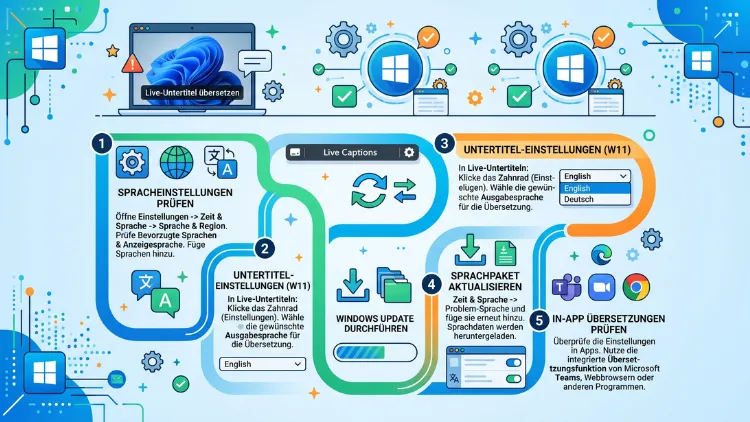
Wenn Live Captions unter Windows keine Übersetzung anzeigt, liegt das meist nicht an einem Defekt, sondern an fehlenden Voraussetzungen wie Copilot+ Hardware, veralteter Windows-Version oder falscher Sprachauswahl. Zudem unterstützt Windows 10 die Funktion grundsätzlich nicht.
Dieser Artikel zeigt Ihnen Schritt für Schritt, woran es liegt und wie Sie das Problem lösen.
Was sind Live Captions und warum ist die Übersetzung so gefragt
Live Captions, auf Deutsch Live-Untertitel, wandeln gesprochene Sprache in Echtzeit in Text um. Dabei erfasst die Funktion jedes Audiosignal, das über Ihren PC läuft – egal, ob es sich um ein YouTube-Video, einen Podcast, eine Videokonferenz oder das Mikrofon eines persönlichen Gesprächs handelt.
Ursprünglich wurde die Funktion als Barrierefreiheitswerkzeug entwickelt. Deshalb richtet sie sich in erster Linie an Menschen mit Hörbeeinträchtigung. Allerdings nutzen mittlerweile auch viele andere Anwender die Live-Untertitel, etwa um fremdsprachigen Inhalten leichter zu folgen oder um in lauter Umgebung Gesprächen besser zu folgen.
Neben der reinen Transkription bietet Windows zusätzlich eine Live-Übersetzung. Diese übersetzt gesprochene Sprache aus mehr als 40 Sprachen direkt ins Englische (USA) oder in Teilen ins vereinfachte Chinesisch. Genau diese Zusatzfunktion sorgt jedoch häufig für Verwirrung, da sie deutlich mehr Voraussetzungen erfordert als die einfache Untertitelung.
Die wichtigsten Voraussetzungen für die Übersetzungsfunktion
Damit die Übersetzung überhaupt angeboten wird, müssen mehrere Bausteine zusammenpassen. Fehlt auch nur ein Element, bleibt die Übersetzungsschaltfläche entweder ausgegraut oder taucht erst gar nicht auf.
Folgende Voraussetzungen sind entscheidend:
- Windows 11, Version 24H2 oder neuer als Betriebssystem
- Ein Copilot+ PC, also ein Gerät mit einer leistungsfähigen NPU (Neural Processing Unit)
- Eine unterstützte Eingabesprache, aus der übersetzt werden kann
- Englisch (USA) oder Chinesisch (vereinfacht) als Zielsprache
- Eine bestehende Internetverbindung, zumindest für den ersten Download der Sprachdateien
- Ausreichend freier Speicherplatz für die Sprachpakete
Wenn diese Punkte erfüllt sind, funktioniert lediglich die reine Transkription ohne Übersetzung. Deshalb lohnt sich zuerst ein Blick auf die Hardware, bevor Sie sich mit einzelnen Einstellungen beschäftigen.
Warum Live Captions unter Windows 10 grundsätzlich nicht übersetzt
Viele Nutzer suchen gezielt nach einer Lösung für Windows 10, obwohl die Funktion dort technisch gar nicht existiert. Microsoft hat Live Captions ausschließlich für Windows 11 ab Version 22H2 eingeführt und bislang keine native Version für Windows 10 veröffentlicht.
Zudem endete der reguläre Support für Windows 10 im Oktober 2025, weshalb künftige Funktionsupdates ausbleiben. Wer also weiterhin Windows 10 einsetzt, wird die integrierte Übersetzungsfunktion auf keinem Weg aktivieren können, selbst wenn alle anderen Systemvoraussetzungen erfüllt wären.
Trotzdem gibt es für Windows-10-Nutzer brauchbare Alternativen, die weiter unten im Artikel vorgestellt werden. Diese ersetzen zwar nicht die native Integration, bieten jedoch ähnliche Funktionen über Zusatzsoftware oder Browser-Erweiterungen.
Die häufigsten Ursachen im Überblick
Bevor Sie mit der eigentlichen Fehlerbehebung beginnen, hilft es, die typischen Fehlerbilder zu unterscheiden. In der Praxis zeigen sich meist drei wiederkehrende Muster:
- Die Übersetzungsschaltfläche fehlt komplett in den Einstellungen.
- Die gewünschte Zielsprache wird nicht angeboten.
- Die Funktion ist zwar vorhanden, liefert jedoch keine oder fehlerhafte Ergebnisse.
Jedes dieser Muster hat eine andere Ursache. Eine fehlende Schaltfläche deutet meistens auf fehlende Copilot+ Hardware oder eine veraltete Windows-Version hin. Eine fehlende Sprache hängt dagegen häufig mit nicht installierten Sprachpaketen zusammen. Fehlerhafte Ergebnisse wiederum resultieren oft aus veralteten Treibern oder falschen Audioeinstellungen.
Schritt-für-Schritt-Anleitung zur Fehlerbehebung
Die folgenden Schritte sind bewusst in einer sinnvollen Reihenfolge aufgebaut. Beginnen Sie deshalb am besten mit Schritt 1 und arbeiten Sie sich anschließend nach unten durch, statt wahllos einzelne Einstellungen zu ändern.
Schritt 1: Windows-Version überprüfen und aktualisieren
Öffnen Sie zunächst Einstellungen > System > Info. Prüfen Sie dort unter „Spezifikationen“, welche Windows-Version installiert ist.
- Für die einfache Untertitelung genügt Windows 11, Version 22H2.
- Für die Übersetzungsfunktion benötigen Sie mindestens Windows 11, Version 24H2.
Falls Ihre Version älter ist, gehen Sie zu Einstellungen > Windows Update und klicken Sie auf „Nach Updates suchen“. Installieren Sie anschließend alle verfügbaren Updates und starten Sie den PC neu.
Schritt 2: Copilot+ Hardware und NPU prüfen
Da die Live-Übersetzung ausschließlich auf Copilot+ PCs läuft, sollten Sie als Nächstes Ihre Hardware kontrollieren. Öffnen Sie dazu Einstellungen > System > Info und suchen Sie nach dem Hinweis „Copilot+ PC“.
Fehlt dieser Hinweis, verfügt Ihr Gerät vermutlich nicht über die notwendige NPU. In diesem Fall lässt sich die Übersetzungsfunktion trotz aktueller Software nicht freischalten, da hierfür spezielle KI-Beschleuniger-Chips von Qualcomm, Intel oder AMD erforderlich sind.
Zusätzlich gilt: Bei manchen AMD– oder Intel-Plattformen wird ausschließlich die Übersetzung ins Englische (USA) unterstützt, während Chinesisch (vereinfacht) als Zielsprache fehlt. Das ist kein Fehler, sondern eine bewusste Einschränkung von Microsoft.
Schritt 3: Sprache und Region kontrollieren
Ein häufig übersehener Punkt ist die Kombination aus Anzeigesprache, Eingabesprache und Region. Gehen Sie folgendermaßen vor:
- Öffnen Sie Einstellungen > Zeit und Sprache > Sprache und Region.
- Kontrollieren Sie unter „Bevorzugte Sprachen“, ob die gewünschte Ausgangssprache installiert ist.
- Prüfen Sie außerdem, ob die eingestellte Region zum Land passt, für das Ihr System konfiguriert wurde.
- Stellen Sie sicher, dass als Windows-Anzeigesprache eine unterstützte Sprache aktiv ist.
Wenn die Region beispielsweise nicht mit der tatsächlich verwendeten Sprache übereinstimmt, kann es passieren, dass Windows die Übersetzungsschaltfläche gar nicht erst anzeigt. Deshalb lohnt sich ein genauer Abgleich dieser drei Einstellungen.
Schritt 4: Live Captions öffnen und Sprachpakete herunterladen
Aktivieren Sie Live-Untertitel über die Tastenkombination Windows-Taste + Strg + L. Alternativ gelangen Sie über Einstellungen > Barrierefreiheit > Untertitel ebenfalls zur Funktion.
Führen Sie anschließend folgende Schritte aus:
- Klicken Sie beim ersten Start auf „Download“, sobald der Hinweis „Live-Untertitel einrichten“ erscheint.
- Warten Sie, bis die benötigten Sprachdateien vollständig heruntergeladen wurden.
- Öffnen Sie danach die Einstellungen innerhalb des Live-Captions-Fensters über das Zahnrad-Symbol.
- Wählen Sie als Zielsprache entweder „Englisch (Vereinigte Staaten)“ oder „Chinesisch (vereinfacht)“ aus, sofern verfügbar.
Falls der Download fehlschlägt, erscheint häufig die Meldung: „Wir können die erforderlichen Sprachdateien derzeit nicht herunterladen.“ In diesem Fall sollten Sie zunächst Ihre Internetverbindung prüfen und den Download nach wenigen Minuten erneut starten.
Schritt 5: Live Captions zurücksetzen
Wenn die Übersetzung zwar grundsätzlich verfügbar ist, jedoch keine oder fehlerhafte Ergebnisse liefert, hilft häufig ein Zurücksetzen der App. Gehen Sie dazu wie folgt vor:
- Öffnen Sie Einstellungen > Apps > Installierte Apps.
- Suchen Sie nach „Live Captions“.
- Klicken Sie auf die drei Punkte und wählen Sie „Erweiterte Optionen“.
- Klicken Sie anschließend auf „Zurücksetzen“.
Danach müssen Sie die Sprachpakete erneut herunterladen. Dieser Schritt behebt jedoch in vielen Fällen fehlerhafte Konfigurationsdateien, die durch fehlgeschlagene Updates entstanden sind.
Schritt 6: NPU-Treiber und Systemressourcen prüfen
Da die Übersetzung direkt auf der NPU berechnet wird, spielen aktuelle Treiber eine wichtige Rolle. Öffnen Sie deshalb den Geräte-Manager und suchen Sie nach dem entsprechenden KI-Beschleuniger, meist unter „Neural Processors“ gelistet.
Klicken Sie mit der rechten Maustaste darauf und wählen Sie „Treiber aktualisieren“. Zusätzlich empfiehlt es sich, über die Website des Herstellers – etwa Qualcomm, Intel oder AMD – nach spezifischen NPU-Treibern zu suchen, da Windows Update nicht immer die neueste Version bereitstellt.
Achten Sie außerdem darauf, dass im Hintergrund keine ressourcenintensiven Programme laufen. Da die Echtzeitübersetzung rechenintensiv ist, kann eine überlastete NPU zu Verzögerungen oder Ausfällen führen.
Schritt 7: Audioquelle und Mikrofoneinstellungen kontrollieren
Manchmal liegt das Problem gar nicht an der Übersetzung selbst, sondern an der erfassten Audioquelle. Überprüfen Sie deshalb Folgendes:
- Ist die richtige Audioausgabe in den Live-Captions-Einstellungen ausgewählt?
- Funktioniert die Mikrofonaufnahme in anderen Programmen einwandfrei?
- Ist der Systemlautsprecher auf ein angemessenes Lautstärkeniveau eingestellt?
Zusätzlich gilt: Wie bei jeder Spracherkennungstechnologie hängt die Genauigkeit stark von Hintergrundgeräuschen, Mikrofonqualität und der Aussprache des Sprechers ab. Deshalb liefert die Funktion in ruhiger Umgebung deutlich zuverlässigere Ergebnisse.
Alternativen, wenn die native Übersetzung nicht verfügbar ist
Sollte Ihr Gerät kein Copilot+ PC sein oder Sie weiterhin Windows 10 nutzen, bleibt Ihnen die integrierte Übersetzung verwehrt. Dennoch existieren praktikable Alternativen für unterschiedliche Anwendungsfälle.
Für Meetings und Kundengespräche empfiehlt sich beispielsweise die Software JotMe. Diese läuft direkt auf dem Windows-PC, unterstützt über 200 Sprachen und übersetzt Gespräche in Zoom, Microsoft Teams, Google Meet sowie Webex in Echtzeit. Damit eignet sie sich besonders für Nutzer, die zusätzlich ein Transkript, eine kontextbezogene Übersetzung sowie automatische Besprechungsnotizen benötigen.
Für Videokonferenzen bieten zudem viele Anbieter eigene Live-Untertitel- und Übersetzungsfunktionen an:
- Microsoft Teams verfügt über integrierte Live-Untertitel mit Übersetzungsoption.
- Zoom bietet ebenfalls automatische Untertitel inklusive Übersetzung in zahlreiche Sprachen.
- Google Meet stellt Live-Untertitel für unterstützte Sprachen bereit.
Für das Ansehen von Videos genügt hingegen häufig die im Browser integrierte Untertitelfunktion, etwa in YouTube, wo automatische Übersetzungen ebenfalls verfügbar sind.
Live Captions unter Windows 10 nutzen – realistische Erwartungen
Da Microsoft keine native Version für Windows 10 bereitstellt, sollten Sie realistische Erwartungen an Zusatzprogramme haben. Zwar existieren Drittanbieter-Tools mit ähnlicher Funktionalität, jedoch erreichen die wenigsten die Integrationstiefe der Windows-11-Lösung.
Folgende Optionen bieten sich für Windows-10-Nutzer an:
- Browserbasierte Live-Untertitel-Erweiterungen für gängige Streaming-Plattformen
- Konferenztools mit eigener integrierter Übersetzung, etwa Teams oder Zoom
- Spezialisierte Software wie JotMe für professionelle Meeting-Übersetzung
Wer langfristig auf die native Funktion setzen möchte, sollte deshalb einen Umstieg auf Windows 11 in Betracht ziehen, zumal der Support für Windows 10 bereits ausgelaufen ist.
Häufige Fragen, wenn Live Captions nicht übersetzt
Warum zeigt Windows 11 keine Übersetzungsoption an?
Meistens fehlt entweder die passende Copilot+ Hardware mit NPU oder die installierte Windows-Version liegt unterhalb von 24H2. Zudem kann eine falsche Regions- oder Spracheinstellung die Schaltfläche ausblenden.
Funktioniert die Übersetzung auch ohne Copilot+ PC?
Nein, die Live-Übersetzung ist ausschließlich Copilot+-Geräten vorbehalten, da die Berechnung direkt über die integrierte NPU erfolgt. Ohne diesen Chip steht lediglich die reine Transkription zur Verfügung.
Welche Zielsprachen unterstützt Live Captions aktuell?
Derzeit übersetzt die Funktion aus über 40 Sprachen ins Englische (Vereinigte Staaten) sowie aus 27 Sprachen ins Chinesisch (vereinfacht). Andere Zielsprachen werden bislang nicht angeboten.
Kann ich Live Captions unter Windows 10 aktivieren?
Nein, Microsoft hat die Funktion ausschließlich für Windows 11 ab Version 22H2 veröffentlicht. Windows-10-Nutzer müssen deshalb auf Alternativen wie JotMe oder Konferenztools mit eigener Übersetzung zurückgreifen.
Was bedeutet die Fehlermeldung zu den Sprachdateien?
Diese Meldung tritt meist auf, wenn die Internetverbindung beim Erstdownload unterbrochen wird. Prüfen Sie deshalb Ihre Verbindung und starten Sie den Download der Sprachpakete anschließend erneut.
Warum liefert die Übersetzung ungenaue Ergebnisse?
Häufig liegt das an Hintergrundgeräuschen, schlechter Mikrofonqualität oder einem starken Akzent des Sprechers. Zusätzlich können veraltete NPU-Treiber die Genauigkeit spürbar verschlechtern.
Muss ich für die Übersetzung online sein?
Eine Internetverbindung wird lediglich für den einmaligen Download der Sprachdateien benötigt. Danach erfolgt die gesamte Verarbeitung lokal auf dem Gerät, ohne dass Audiodaten in die Cloud übertragen werden.
Wie setze ich Live Captions komplett zurück?
Öffnen Sie Einstellungen > Apps > Installierte Apps, suchen Sie die App und wählen Sie unter den erweiterten Optionen „Zurücksetzen“. Anschließend müssen die Sprachpakete erneut heruntergeladen werden.
Unterstützen alle AMD- und Intel-Copilot+-PCs beide Zielsprachen?
Nein, bei manchen AMD– oder Intel-Plattformen steht ausschließlich die Übersetzung ins Englische (USA) zur Verfügung. Chinesisch (vereinfacht) bleibt in diesen Fällen eingeschränkt.
