
Windows 11 Firewall Port freigeben: Schritt für Schritt zeigen wir Ihnen, wie Sie TCP- und UDP-Ports in der Windows-Firewall sicher öffnen und verwalten.
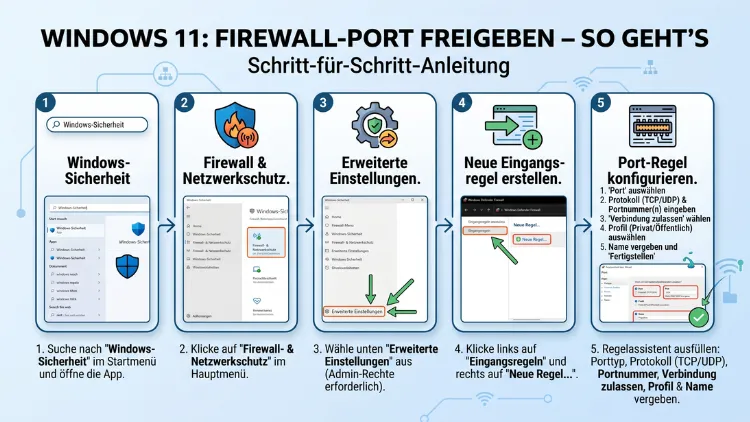
Um in Windows 11 einen Firewallport freizugeben, öffnen Sie die Windows Defender Firewall und legen eine neue eingehende oder ausgehende Regel an. Das geht wahlweise über die grafische Benutzeroberfläche, die PowerShell oder die Eingabeaufforderung (CMD).
Dieser Artikel erklärt alle drei Methoden Schritt für Schritt, nennt die wichtigsten Ports, zeigt typische Fehlerquellen und gibt empfohlene Vorgehensweisen für maximale Sicherheit beim Öffnen von Ports.
Was ist die Windows Defender Firewall?
Die Windows Defender Firewall ist ein integrierter Sicherheitsmechanismus von Microsoft, der seit Windows XP in jedem Windows-System enthalten ist. Deshalb ist sie auch unter Windows 11 standardmäßig aktiv und sollte auf keinen Fall deaktiviert werden. Sie überwacht den eingehenden und ausgehenden Netzwerkverkehr und entscheidet anhand von Regeln, welche Verbindungen erlaubt oder blockiert werden.
Grundsätzlich arbeitet die Firewall mit sogenannten Netzwerkprofilen. Diese Profile bestimmen, welche Regeln jeweils zur Anwendung kommen. Dabei unterscheidet Windows 11 zwischen drei Profilen:
- Domänenprofil: gilt in Unternehmensnetzwerken mit Active Directory-Integration
- Privates Profil: gilt in heimischen oder vertrauenswürdigen Netzwerken
- Öffentliches Profil: gilt in unsicheren Netzwerken, zum Beispiel öffentlichen WLANs oder Hotspots
Je nach Netzwerk, mit dem Ihr Computer verbunden ist, aktiviert Windows 11 automatisch das passende Profil. Zudem werden die entsprechenden Firewall-Regeln dieses Profils sofort angewendet. Das öffentliche Profil ist dabei das restriktivste, was aus Sicherheitsgründen durchaus sinnvoll ist. Außerdem gilt: Explizit definierte Zulassungsregeln haben stets Vorrang vor der standardmäßigen Blockiereinstellung der Firewall.
Warum müssen Ports in Windows 11 freigegeben werden?
Ports sind numerische Adressen von 0 bis 65535, über die Netzwerkverbindungen auf einem Computer organisiert werden. Jede Anwendung, die Daten über das Netzwerk sendet oder empfängt, nutzt einen bestimmten Port. Deshalb blockiert die Windows Defender Firewall standardmäßig alle eingehenden Verbindungen, die keine explizite Freigabe besitzen.
In der Praxis gibt es jedoch viele Situationen, in denen eine Portfreigabe notwendig ist. Zum Beispiel:
- Sie betreiben einen Minecraft-Server und möchten, dass Freunde von außen darauf zugreifen können
- Sie nutzen Remote Desktop (RDP), um Ihren PC aus der Ferne zu steuern
- Eine Datenbankanwendung wie MySQL oder PostgreSQL benötigt Netzwerkzugang
- Sie führen einen lokalen Webserver mit Apache oder Nginx aus
- Ein Spiel oder eine Software meldet Verbindungsprobleme aufgrund blockierter Ports
Ebenso kann es vorkommen, dass eine Software ihren Port nicht automatisch in der Firewall einträgt. In diesen Fällen müssen Sie die Freigabe manuell vornehmen. Deshalb ist das Wissen über Portfreigaben in Windows 11 eine grundlegende Fähigkeit – sowohl für Privatnutzer als auch für Systemadministratoren.
Wichtige Grundbegriffe: TCP, UDP, eingehend und ausgehend
Bevor Sie einen Port freigeben, sollten Sie einige grundlegende Begriffe kennen. Zunächst ist das Protokoll entscheidend.
TCP (Transmission Control Protocol) ist ein verbindungsorientiertes Protokoll. Es stellt sicher, dass Datenpakete vollständig und in der richtigen Reihenfolge ankommen. Deshalb eignet sich TCP besonders für Anwendungen, bei denen Datenverlust kritisch ist – zum Beispiel Webserver, E-Mail oder Dateiübertragungen.
UDP (User Datagram Protocol) hingegen ist ein verbindungsloses Protokoll. Es ist schneller als TCP, bietet jedoch keine Garantie für die vollständige Zustellung der Pakete. Daher eignet sich UDP vor allem für Anwendungen, bei denen Geschwindigkeit wichtiger ist als Vollständigkeit – zum Beispiel Online-Spiele, Video-Streaming oder DNS.
Zusätzlich müssen Sie zwischen eingehenden und ausgehenden Regeln unterscheiden:
- Eingehende Regeln (Inbound Rules): kontrollieren Verbindungen, die von außen an Ihren Computer gerichtet werden – also wenn ein anderer Computer oder ein Nutzer auf Ihren Dienst zugreifen möchte
- Ausgehende Regeln (Outbound Rules): kontrollieren Verbindungen, die von Ihrem Computer in Richtung anderer Systeme gehen; diese sind standardmäßig meistens erlaubt
Für die meisten Anwendungsfälle genügt es deshalb, eine eingehende Regel zu erstellen. Ausgehende Regeln sind nur dann notwendig, wenn Sie ausgehende Verbindungen gezielt einschränken oder separat freigeben möchten.
Methode 1: Port freigeben über die grafische Benutzeroberfläche
Die benutzerfreundlichste Methode ist die Windows Defender Firewall mit erweiterter Sicherheit. Diese grafische Oberfläche bietet vollständige Kontrolle über alle Firewall-Regeln und ist deshalb besonders für Einsteiger geeignet.
Eingehende Regel erstellen – Schritt für Schritt
Schritt 1: Drücken Sie gleichzeitig Windows-Taste + R, geben Sie wf.msc ein und bestätigen Sie mit Enter. Dadurch öffnet sich die Windows Defender Firewall mit erweiterter Sicherheit direkt. Alternativ navigieren Sie über Einstellungen → Datenschutz und Sicherheit → Windows-Sicherheit → Firewall & Netzwerkschutz → Erweiterte Einstellungen.
Schritt 2: Klicken Sie im linken Navigationsbereich auf „Eingehende Regeln“.
Schritt 3: Klicken Sie anschließend im rechten Aktionsbereich auf „Neue Regel…“. Daraufhin öffnet sich der Assistent für neue Eingangsregeln.
Schritt 4: Wählen Sie als Regeltyp „Port“ und klicken Sie auf „Weiter“.
Schritt 5: Wählen Sie nun das Protokoll – entweder TCP oder UDP – je nach Anforderung der Anwendung. Geben Sie danach die gewünschte Portnummer ein, zum Beispiel 8080. Möchten Sie mehrere Ports gleichzeitig freigeben, trennen Sie diese durch Kommas: 80, 443, 8080. Für einen zusammenhängenden Portbereich verwenden Sie einen Bindestrich: 8000-8100. Klicken Sie dann auf „Weiter“.
Schritt 6: Wählen Sie die Aktion „Verbindung zulassen“ und klicken Sie auf „Weiter“. Die Option „Verbindung zulassen, wenn sie sicher ist“ setzt zusätzlich eine IPsec-Authentifizierung voraus und ist für einfache Portfreigaben daher weniger geeignet.
Schritt 7: Bestimmen Sie, für welche Netzwerkprofile die Regel gelten soll. Für einen Heimserver aktivieren Sie „Privat“. Für öffentlich erreichbare Dienste wählen Sie zusätzlich „Öffentlich“. Das Profil „Domäne“ ist außerdem für Unternehmensumgebungen mit Active Directory relevant. Klicken Sie danach auf „Weiter“.
Schritt 8: Geben Sie der Regel einen aussagekräftigen Namen, zum Beispiel Webserver Port 8080 eingehend. Optional können Sie eine Beschreibung hinzufügen. Klicken Sie abschließend auf „Fertig stellen“. Die Regel ist damit sofort aktiv – ein Neustart ist nicht erforderlich.
Ausgehende Regel erstellen
Der Prozess für ausgehende Regeln verläuft nahezu identisch. Allerdings klicken Sie in Schritt 2 auf „Ausgehende Regeln“ statt auf „Eingehende Regeln“. Alle weiteren Schritte bleiben gleich. Zusätzlich gilt: Ausgehende Regeln sind in den meisten Heimnetzwerken nur selten notwendig, da Windows 11 ausgehende Verbindungen standardmäßig erlaubt.
Methode 2: Port freigeben per PowerShell
Die Windows PowerShell bietet eine schnelle und effiziente Möglichkeit, Firewall-Regeln per Befehl zu erstellen. Deshalb bevorzugen viele Systemadministratoren diese Methode, zumal sie sich auch für automatisierte Skripte und die Stapelverarbeitung eignet.
Schritt 1: Öffnen Sie die PowerShell als Administrator. Klicken Sie dazu mit der rechten Maustaste auf das Windows-Symbol in der Taskleiste und wählen Sie „Terminal (Administrator)“ oder „Windows PowerShell (Administrator)“.
Schritt 2: Geben Sie folgenden Befehl ein, um einen eingehenden TCP-Port freizugeben:
New-NetFirewallRule -DisplayName "Mein Port 8080" -Direction Inbound -Protocol TCP -LocalPort 8080 -Action AllowDabei stehen die Parameter für folgende Optionen:
- -DisplayName: der Name der Regel, der später in der Firewall-Übersicht erscheint
- -Direction:
Inboundfür eingehend,Outboundfür ausgehend - -Protocol:
TCPoderUDP - -LocalPort: die Portnummer oder mehrere Ports als kommaseparierte Liste
- -Action:
Allowzum Erlauben oderBlockzum gezielten Blockieren
Um zum Beispiel Port 25565 für einen Minecraft-Server freizugeben, lautet der vollständige Befehl:
New-NetFirewallRule -DisplayName "Minecraft Server" -Direction Inbound -Protocol TCP -LocalPort 25565 -Action AllowMöchten Sie außerdem ein bestimmtes Netzwerkprofil festlegen, ergänzen Sie den Parameter -Profile:
New-NetFirewallRule -DisplayName "Minecraft Server" -Direction Inbound -Protocol TCP -LocalPort 25565 -Action Allow -Profile PrivateGültige Werte für -Profile sind Domain, Private, Public und Any. Darüber hinaus können Sie mit folgendem Befehl überprüfen, ob die Regel erfolgreich erstellt wurde:
Get-NetFirewallRule -DisplayName "Minecraft Server"Daraufhin werden alle Details der Regel ausgegeben. Die PowerShell-Methode ist deshalb besonders empfehlenswert, wenn Sie mehrere Ports auf einmal anlegen oder Regeln reproduzierbar in Skripten verwalten möchten.
Methode 3: Port freigeben per Eingabeaufforderung (netsh)
Alternativ zur PowerShell können Sie auch die Eingabeaufforderung (CMD) mit dem Befehlszeilenprogramm netsh verwenden. Diese Methode eignet sich deshalb gut für Skripte oder Umgebungen, in denen PowerShell eingeschränkt ist.
Schritt 1: Öffnen Sie die Eingabeaufforderung als Administrator. Drücken Sie dazu Windows-Taste + R, geben Sie cmd ein und halten Sie gleichzeitig Strg + Umschalt + Enter gedrückt.
Schritt 2: Geben Sie folgenden Befehl ein, um einen eingehenden Port freizugeben:
netsh advfirewall firewall add rule name="Mein Port 8080" dir=in action=allow protocol=TCP localport=8080Dabei bedeuten die Parameter:
- name: Name der Regel
- dir:
infür eingehend,outfür ausgehend - action:
allowzum Erlauben,blockzum Blockieren - protocol:
TCPoderUDP - localport: die gewünschte Portnummer
Für die Freigabe von Remote Desktop (Port 3389) sieht der Befehl beispielsweise so aus:
netsh advfirewall firewall add rule name="Remote Desktop" dir=in action=allow protocol=TCP localport=3389Außerdem können Sie mit folgendem Befehl alle aktuellen Firewall-Regeln auflisten:
netsh advfirewall firewall show rule name=allDeshalb ist netsh eine bewährte Alternative, wenn PowerShell nicht zur Verfügung steht oder maximale Kompatibilität mit älteren Skriptumgebungen gewünscht wird.
Die wichtigsten Ports und ihre Verwendung
Damit Sie wissen, welchen Port Sie überhaupt freigeben müssen, finden Sie hier eine Übersicht der am häufigsten benötigten Ports. Zusätzlich ist es wichtig zu wissen, ob TCP, UDP oder beide Protokolle benötigt werden.
Webserver und Internetzugang:
- Port 80 (HTTP/TCP): Standard-Webserver ohne Verschlüsselung
- Port 443 (HTTPS/TCP): verschlüsselter Webserver; heute der Standard
- Port 8080 (HTTP-Alternativ/TCP): alternativer Port für lokale Webserver oder Proxies
Fernzugriff und Netzwerkdienste:
- Port 3389 (RDP/TCP): Windows Remote Desktop Protokoll; ermöglicht die grafische Fernsteuerung von Windows-Computern
- Port 22 (SSH/TCP): sichere verschlüsselte Verbindung zu Linux-Servern oder Netzwerkgeräten
- Port 21 (FTP/TCP): Dateiübertragung via FTP
- Port 5900 (VNC/TCP): Remote-Desktop-Lösung für plattformübergreifende Fernsteuerung
Datenbanken:
- Port 3306 (MySQL/TCP): weit verbreiteter MySQL-Datenbankserver
- Port 5432 (PostgreSQL/TCP): PostgreSQL-Datenbankserver
- Port 1433 (MSSQL/TCP): Microsoft SQL Server; häufig in Unternehmensumgebungen
Gaming und Unterhaltung:
- Port 25565 (Minecraft/TCP): Minecraft Java Edition Server; der meistgenutzte Port für private Game-Server
- Port 27015 (Steam/TCP+UDP): Steam-Spieleserver, unter anderem für Counter-Strike
- Port 19132 (Minecraft Bedrock/UDP): Minecraft Bedrock Edition Server
E-Mail:
- Port 25 (SMTP/TCP): E-Mail-Versand; wird von Mailservern genutzt
- Port 993 (IMAP/TCP): verschlüsselter E-Mail-Empfang per IMAP
Deshalb sollten Sie stets in der Dokumentation der jeweiligen Anwendung nachschlagen, welchen Port diese benötigt. Außerdem geben viele Hersteller auf ihrer Website an, ob TCP, UDP oder beide Protokolle erforderlich sind.
Prüfen, ob ein Port wirklich offen ist
Nachdem Sie einen Port freigegeben haben, sollten Sie überprüfen, ob dieser tatsächlich erreichbar ist. Dazu stehen Ihnen jedoch mehrere Methoden zur Verfügung.
Test per PowerShell
Die PowerShell bietet den praktischen Befehl Test-NetConnection. Um zum Beispiel zu prüfen, ob Port 8080 auf dem lokalen Computer erreichbar ist, geben Sie ein:
Test-NetConnection -ComputerName localhost -Port 8080Zeigt das Ergebnis TcpTestSucceeded: True an, ist der Port erreichbar. Zeigt es hingegen False, ist der Port noch blockiert oder es lauscht keine Anwendung auf diesem Port.
Test per netstat
Außerdem können Sie mit dem Befehl netstat prüfen, welche Ports aktuell aktiv sind:
netstat -an | findstr :8080Erscheint eine Ausgabe mit LISTENING, lauscht eine Anwendung aktiv auf diesem Port.
Test mit Online-Werkzeug
Für den Test von außen empfiehlt sich das kostenlose Online-Werkzeug canyouseeme.org. Dort geben Sie die gewünschte Portnummer ein und das Werkzeug prüft von außen, ob der Port erreichbar ist. Allerdings muss dafür die entsprechende Anwendung auch tatsächlich auf dem Port laufen.
Wichtiger Hinweis: Eine Freigabe in der Windows Firewall allein reicht nicht aus, wenn der Computer von außen – also aus dem Internet – erreichbar sein soll. Zusätzlich muss häufig eine Portweiterleitung im Router eingerichtet werden. Bekannte Router wie die AVM FRITZ!Box (Oberfläche unter 192.168.178.1 erreichbar: Heimnetz → Netzwerk → Portfreigaben) oder Telekom Speedport-Geräte (Oberfläche unter 192.168.2.1: Heimnetz → Portfreigaben) bieten dafür entsprechende Menüs an.
Port wieder schließen
Ebenso wichtig wie das Öffnen ist das gezielte Schließen nicht mehr benötigter Ports. Deshalb sollten Sie Firewall-Regeln regelmäßig überprüfen und veraltete Einträge entfernen oder deaktivieren.
Regel über die grafische Oberfläche löschen
Öffnen Sie erneut die Windows Defender Firewall mit erweiterter Sicherheit (über wf.msc). Klicken Sie auf „Eingehende Regeln“, suchen Sie die gewünschte Regel und klicken Sie mit der rechten Maustaste darauf. Wählen Sie anschließend „Löschen“ für eine dauerhafte Entfernung oder „Deaktivieren“, um die Regel vorübergehend zu pausieren. Beim Deaktivieren bleibt die Regel erhalten, ist aber inaktiv.
Regel per PowerShell löschen oder deaktivieren
Alternativ können Sie eine Regel per PowerShell dauerhaft entfernen:
Remove-NetFirewallRule -DisplayName "Mein Port 8080"Oder sie vorübergehend deaktivieren, ohne sie zu löschen:
Disable-NetFirewallRule -DisplayName "Mein Port 8080"Regel per netsh löschen
Ebenso funktioniert das Löschen über die Eingabeaufforderung:
netsh advfirewall firewall delete rule name="Mein Port 8080"Deshalb empfiehlt es sich, temporäre Portfreigaben sofort nach Gebrauch wieder zu schließen, um die Angriffsfläche des Systems so gering wie möglich zu halten.
Empfohlene Vorgehensweisen für die Portfreigabe
Das Öffnen von Ports ist eine sicherheitsrelevante Aktion. Deshalb sollten Sie die folgenden empfohlenen Vorgehensweisen kennen und anwenden.
1. Nur notwendige Ports öffnen: Geben Sie ausschließlich die Ports frei, die tatsächlich benötigt werden. Deshalb sollten Sie nie pauschal ganze Portbereiche oder alle Ports gleichzeitig öffnen. Jeder offene Port stellt potenziell einen Angriffspunkt dar.
2. Richtiges Profil wählen: Vergeben Sie Portfreigaben immer nur für das tatsächlich benötigte Netzwerkprofil. Zum Beispiel reicht für einen Heimserver das Profil „Privat“ vollkommen aus. Das Profil „Öffentlich“ sollte außerdem nur geöffnet werden, wenn dies zwingend erforderlich ist.
3. Regeln sinnvoll benennen: Geben Sie jeder Regel einen klaren, beschreibenden Namen, zum Beispiel MySQL Port 3306 Heimnetz. Dadurch erleichtern Sie sich die spätere Verwaltung und Überprüfung erheblich.
4. IP-Adressen einschränken: Für erweiterte Sicherheit legen Sie in der grafischen Oberfläche unter „Eigenschaften der Regel“ → Tab „Bereich“ fest, von welchen IP-Adressen oder Subnetzen Verbindungen erlaubt sind. Dadurch erhöhen Sie die Sicherheit ganz erheblich, da der Port nicht für beliebige externe IP-Adressen offen steht.
5. Windows regelmäßig aktualisieren: Microsoft veröffentlicht regelmäßig Sicherheitsupdates, die auch die Windows Defender Firewall betreffen. Deshalb sollten Sie Windows 11 stets aktuell halten. Das geht bequem über Einstellungen → Windows Update. Im Jahr 2026 ist Windows 11 24H2 die aktuelle Hauptversion und empfehlenswert.
6. Drittanbieter-Firewalls mit Bedacht einsetzen: Wenn Sie eine externe Sicherheitssoftware nutzen – zum Beispiel Kaspersky Plus, ESET Internet Security oder Bitdefender Total Security – kann diese die Windows Defender Firewall ergänzen. Allerdings sollten Sie nicht beide Firewalls gleichzeitig aktiv nutzen, da das zu Konflikten führen kann. Deshalb empfiehlt es sich, entweder die Windows-eigene Lösung oder eine Drittanbieter-Firewall zu verwenden.
7. Firewall-Regeln regelmäßig überprüfen: Überprüfen Sie Ihre Regelübersicht in regelmäßigen Abständen und entfernen Sie nicht mehr benötigte Einträge. Außerdem sollten temporäre Portfreigaben für Test- oder Entwicklungszwecke sofort nach Abschluss wieder geschlossen werden.
Häufige Fehler bei der Portfreigabe und ihre Lösungen
Trotz korrekter Portfreigabe in Windows 11 kann es vorkommen, dass Verbindungen trotzdem nicht funktionieren. Deshalb finden Sie hier die häufigsten Ursachen und ihre Lösungen.
Problem 1 – Port offen, aber trotzdem nicht erreichbar: Häufig ist der Router das eigentliche Hindernis. Deshalb muss zusätzlich eine Portweiterleitung im Router eingerichtet werden. Außerdem kann ein Internetanbieter bestimmte Ports auf Netzwerkebene blockieren – was besonders häufig bei Port 25 (SMTP) vorkommt.
Problem 2 – Anwendung lauscht nicht auf dem Port: Ein offener Port nützt nichts, wenn keine Anwendung darauf wartet. Deshalb prüfen Sie mit netstat -an oder Test-NetConnection, ob ein Dienst aktiv auf dem Port läuft.
Problem 3 – Falsche Profilzuweisung: Wenn das Netzwerk als „Öffentlich“ klassifiziert ist, die Freigabe aber nur für „Privat“ gilt, wird die Verbindung blockiert. Deshalb prüfen Sie das aktive Netzwerkprofil unter Einstellungen → Netzwerk und Internet → Ethernet oder WLAN → Eigenschaften und passen es gegebenenfalls an.
Problem 4 – Mehrere Firewalls aktiv: Eine installierte Drittanbieter-Sicherheitssoftware kann zusätzlich eigene Regeln durchsetzen. Deshalb müssen Sie die Portfreigabe gegebenenfalls auch dort einrichten.
Problem 5 – Fehlende Administratorrechte: Ohne Administratorrechte können keine Firewall-Regeln erstellt oder geändert werden. Deshalb führen Sie alle beschriebenen Methoden stets mit einem Administratorkonto aus.
Häufige Fragen zur Firewall-Portfreigabe
Wie gebe ich in Windows 11 schnell einen Port per Befehl frei?
Am schnellsten funktioniert das per PowerShell als Administrator. Der Befehl lautet: New-NetFirewallRule -DisplayName "Name" -Direction Inbound -Protocol TCP -LocalPort PORTNUMMER -Action Allow. Ersetzen Sie dabei „PORTNUMMER“ durch die gewünschte Zahl, zum Beispiel 8080. Dieser Befehl ist sofort wirksam und erfordert keinen Neustart des Systems.
Muss Windows 11 nach einer Portfreigabe neu gestartet werden?
Nein, ein Neustart ist grundsätzlich nicht notwendig. Firewall-Regeln werden in Windows 11 sofort nach der Erstellung aktiv. Allerdings muss die entsprechende Anwendung eventuell neu gestartet werden, damit sie den freigegebenen Port tatsächlich nutzen kann.
Was ist der Unterschied zwischen einer eingehenden und einer ausgehenden Regel?
Eine eingehende Regel kontrolliert Verbindungen, die von außen an Ihren Computer gerichtet werden – also wenn andere Geräte mit Ihrem PC kommunizieren wollen. Eine ausgehende Regel hingegen steuert, was Ihr Computer an andere Geräte sendet. Für einen Server benötigen Sie deshalb meistens eine eingehende Regel, da ausgehende Verbindungen standardmäßig erlaubt sind.
Kann ich mehrere Ports gleichzeitig freigeben?
Ja, das ist problemlos möglich. In der grafischen Oberfläche geben Sie die Ports kommagetrennt ein, zum Beispiel 80, 443, 8080. Ebenso können Sie einen zusammenhängenden Portbereich mit einem Bindestrich angeben, zum Beispiel 8000-8100. Per PowerShell funktioniert das mit dem Parameter -LocalPort 80, 443, 8080.
Ist es gefährlich, Ports in der Windows Firewall zu öffnen?
Grundsätzlich erhöht jeder geöffnete Port das Angriffspotenzial des Systems. Deshalb sollten Sie nur Ports öffnen, die tatsächlich benötigt werden. Zudem ist es wichtig, die dazugehörigen Dienste regelmäßig zu aktualisieren. Besonders kritisch ist die Öffnung von Port 3389 (RDP) in öffentlichen Netzwerken, da dieser häufig Ziel automatisierter Angriffe ist.
Wie sehe ich, welche Ports in Windows 11 aktuell geöffnet sind?
Öffnen Sie die PowerShell und geben Sie netstat -an ein. Daraufhin werden alle aktiven Verbindungen und lauschenden Ports angezeigt. Alternativ zeigt die Windows Defender Firewall mit erweiterter Sicherheit unter „Eingehende Regeln“ alle vorhandenen Regeln. Zudem können Sie mit Get-NetFirewallRule | Where-Object {$_.Enabled -eq "True"} alle aktiven Regeln per PowerShell auflisten.
Gilt eine Windows-Portfreigabe auch für den Router?
Nein, eine Portfreigabe in der Windows Defender Firewall gilt ausschließlich für den Computer selbst. Wenn der Port von außen – also aus dem Internet – erreichbar sein soll, müssen Sie außerdem eine Portweiterleitung im Router einrichten. Deshalb sind beide Schritte für einen öffentlich erreichbaren Dienst notwendig.
Was tue ich, wenn ich versehentlich einen falschen Port freigegeben habe?
Ein versehentlich geöffneter Port stellt ein potenzielles Sicherheitsrisiko dar. Deshalb sollten Sie die Regel sofort wieder deaktivieren oder löschen. Das geht in der grafischen Oberfläche (wf.msc), per PowerShell mit Remove-NetFirewallRule -DisplayName "Regelname" oder per CMD mit netsh advfirewall firewall delete rule name="Regelname".
Kann ich eine Portfreigabe auf eine bestimmte IP-Adresse beschränken?
Ja, und das ist ausdrücklich empfehlenswert. Öffnen Sie dazu in der Windows Defender Firewall mit erweiterter Sicherheit die Eigenschaften der Regel und wechseln Sie zum Tab „Bereich“. Dort können Sie unter „Remote-IP-Adressen“ gezielt festlegen, von welchen Adressen Verbindungen erlaubt sind. Dadurch erhöhen Sie die Sicherheit erheblich, da der Port nicht für alle IP-Adressen weltweit erreichbar ist.
Funktioniert die Portfreigabe in Windows 10 genauso wie in Windows 11?
Größtenteils ja. Die Windows Defender Firewall mit erweiterter Sicherheit sowie die PowerShell- und netsh-Befehle funktionieren in Windows 10 nahezu identisch. Allerdings unterscheidet sich der Navigationspfad in den Einstellungen leicht. Deshalb sind die beschriebenen Schritte grundsätzlich auch für Windows 10 anwendbar. Zu beachten ist jedoch: Microsoft hat den Support für Windows 10 im Oktober 2025 eingestellt, weshalb ein Umstieg auf Windows 11 dringend empfohlen wird.
Fazit
Das Freigeben eines Ports in Windows 11 ist einfacher als viele denken. Alle drei Methoden – grafische Oberfläche, PowerShell und CMD – führen schnell zum Ziel. Wählen Sie die Methode, die am besten zu Ihrer Situation passt.
Achten Sie stets auf Sicherheit: Öffnen Sie nur notwendige Ports und wählen Sie das richtige Netzwerkprofil. Außerdem richten Sie bei Bedarf auch eine Portweiterleitung im Router ein.
