
Firewall Control unter Windows 11 installieren: Unsere Schritt-für-Schritt-Anleitung zeigt, wie Sie das Tool korrekt einrichten und Ihr Netzwerk schützen.
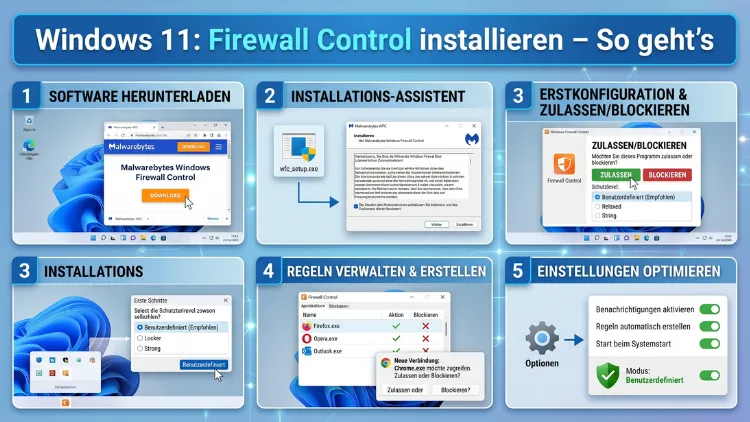
Windows Firewall Control (WFC) ist ein kostenloses Tool von Malwarebytes, das die integrierte Windows-Firewall deutlich komfortabler steuerbar macht. Wer unter Windows 11 den ausgehenden und eingehenden Datenverkehr präzise kontrollieren möchte, findet in diesem Programm die ideale Ergänzung.
Diese Anleitung zeigt Schritt für Schritt, wie Sie Windows Firewall Control herunterladen, installieren und optimal einrichten.
Was ist Windows Firewall Control?
Windows Firewall Control – kurz WFC – ist ein systemnahes Dienstprogramm, das die Bedienung der Windows Defender Firewall erheblich vereinfacht. Ursprünglich wurde es vom rumänischen Entwickler BiniSoft entwickelt. Im Jahr 2018 übernahm Malwarebytes das Programm vollständig. Seitdem ist es kostenlos und ohne Aktivierungsschlüssel nutzbar – also komplett gratis.
Das Tool selbst ersetzt die Windows-Firewall nicht. Stattdessen legt es eine benutzerfreundliche Oberfläche darüber, die schnellen Zugriff auf alle wichtigen Einstellungen bietet. Dadurch entfällt das mühsame Navigieren durch die verschachtelten Windows-Sicherheitseinstellungen. Besonders für Nutzer, die ausgehende Verbindungen (Outbound Traffic) kontrollieren wollen, ist WFC ein unverzichtbares Hilfsmittel.
Aktuell liegt die Software in Version 6.32.0.0 vor (Stand: Mai 2026) und ist kompatibel mit:
- Windows 11 (32-Bit und 64-Bit)
- Windows 10
- Windows 8.1 und 8
- Windows 7
- Windows Server 2022, 2019, 2016 und 2012
Warum reicht die Standard-Firewall unter Windows 11 oft nicht aus?
Die in Windows 11 integrierte Windows Defender Firewall ist grundsätzlich leistungsfähig. Allerdings ist ihre Benutzeroberfläche für viele Nutzer schwer zugänglich. Zudem fehlen ihr komfortable Funktionen wie Pop-up-Benachrichtigungen, wenn eine Anwendung zum ersten Mal eine Verbindung aufbauen möchte. Deshalb greifen viele sicherheitsbewusste Nutzer auf Erweiterungen wie Windows Firewall Control zurück.
Außerdem blockiert die Windows-Firewall standardmäßig kaum ausgehende Verbindungen. Das bedeutet: Jede App auf Ihrem Rechner darf theoretisch ungehindert Daten ins Internet senden. Mit WFC lässt sich dieses Verhalten gezielt steuern, sodass Sie genau festlegen, welche Programme nach außen kommunizieren dürfen. Das erhöht die Netzwerksicherheit erheblich und gibt Ihnen die volle Kontrolle über Ihren Datenverkehr.
Systemvoraussetzungen im Überblick
Bevor Sie Windows Firewall Control installieren, sollten Sie die Mindestanforderungen kennen. Erfreulicherweise sind diese sehr gering:
- Betriebssystem: Windows 7, 8, 10 oder 11 (32-Bit oder 64-Bit)
- Installationsgröße: ca. 4 MB
- Installationsrechte: Administratorrechte erforderlich
- Abhängige Windows-Dienste: Der Dienst Windows Event Log muss aktiv sein (für die Protokollfunktion). Außerdem sollte der DNS Client-Dienst laufen, damit die Benachrichtigungen korrekt funktionieren.
- Internetverbindung: Nur für den Download nötig, danach optional für Updateprüfungen
Hyper-V-Server-Editionen ohne grafische Benutzeroberfläche werden hingegen nicht unterstützt.
Windows Firewall Control herunterladen – Sicher und korrekt
Sie sollten die Software ausschließlich über die offizielle Quelle beziehen. Dadurch vermeiden Sie gefälschte Installationsdateien, die Malware enthalten könnten.
Empfohlene Download-Quelle:
Die offizielle Webseite von BiniSoft/Malwarebytes unter:
binisoft.org/wfc
Alternativ ist der Download auch über MajorGeeks (majorgeeks.com) möglich – eine bekannte und seriöse Seite für geprüfte Windows-Software. Dort finden Sie stets die aktuellste Version mit geprüfter SHA-256-Prüfsumme.
Der Installer trägt den Dateinamen: wfc6setup.exe
Tipp: Vergleichen Sie nach dem Download die SHA-256-Prüfsumme der Datei mit dem auf der offiziellen Seite angegebenen Wert. Dadurch stellen Sie sicher, dass die Datei nicht verändert wurde. Unter Windows 11 geht das direkt über die PowerShell mit dem Befehl:
Get-FileHash C:\Pfad\wfc6setup.exe -Algorithm SHA256Windows Firewall Control installieren – Schritt für Schritt
Die Installation ist unkompliziert und in wenigen Minuten abgeschlossen. Gehen Sie dabei wie folgt vor:
Schritt 1: Installer als Administrator ausführen
Klicken Sie mit der rechten Maustaste auf die heruntergeladene Datei wfc6setup.exe. Wählen Sie anschließend „Als Administrator ausführen“. Dadurch stellen Sie sicher, dass alle Systemdienste korrekt registriert werden.
Schritt 2: Sprachauswahl und Lizenzvereinbarung
Zunächst erscheint ein Sprachauswahldialog. Wählen Sie „Deutsch“, sofern Sie eine deutsche Oberfläche bevorzugen – WFC unterstützt über 20 Sprachen. Danach akzeptieren Sie die Lizenzvereinbarung (EULA). Da die Software kostenlos und ohne Adware ausgeliefert wird, gibt es hier nichts Kritisches zu beachten.
Schritt 3: Installationspfad auswählen
Standardmäßig installiert sich Windows Firewall Control in folgendes Verzeichnis:
C:\Program Files\Malwarebytes\Windows Firewall Control\Dieser Pfad ist empfohlen und sollte in der Regel nicht geändert werden. Klicken Sie danach auf „Installieren“.
Schritt 4: Dienste werden eingerichtet
Während der Installation richtet WFC automatisch einen Windows-Systemdienst ein. Dieser Dienst sorgt dafür, dass die Firewall-Regeln auch dann aktiv bleiben, wenn die grafische Oberfläche nicht geöffnet ist. Der Dienst trägt den Namen „Windows Firewall Control Service“.
Schritt 5: Installation abschließen
Nach wenigen Sekunden ist die Installation abgeschlossen. Setzen Sie das Häkchen bei „Windows Firewall Control starten“ und klicken Sie auf „Fertigstellen“. Das Programm erscheint daraufhin als kleines Symbol in der Taskleiste (System Tray), neben der Uhrzeit.
Schritt 6: Erstkonfiguration bestätigen
Beim ersten Start fragt WFC, ob der Medium Filtering-Modus aktiviert werden soll. Dieser Modus ist für die meisten Nutzer ideal: Er blockiert ausgehende Verbindungen, die keiner Regel entsprechen, und zeigt eine Benachrichtigung an. Bestätigen Sie dies mit „Ja“.
Installation per Windows Package Manager (WinGet)
Fortgeschrittene Nutzer können Windows Firewall Control außerdem bequem über den Windows Package Manager WinGet installieren. Öffnen Sie dazu die Windows PowerShell oder die Eingabeaufforderung mit Administratorrechten und geben Sie folgenden Befehl ein:
winget install BiniSoft.WindowsFirewallControlDadurch wird die aktuellste Version automatisch heruntergeladen und installiert. Zudem lassen sich zukünftige Updates mit dem Befehl winget upgrade --all komfortabel einspielen.
Die Filterprofile verstehen und richtig wählen
Windows Firewall Control bietet vier Filterprofile, die den Kern der Anwendung bilden. Jedes Profil legt fest, wie streng die Firewall-Regeln angewendet werden:
1. High Filtering (Hohe Filterung)
Alle ausgehenden und eingehenden Verbindungen werden vollständig blockiert. Dieses Profil eignet sich daher nur für Situationen, in denen keinerlei Netzwerkkommunikation erlaubt sein soll – zum Beispiel bei der Analyse von Schadsoftware.
2. Medium Filtering (Mittlere Filterung) – empfohlen
Ausgehende Verbindungen, die keiner bestehenden Regel entsprechen, werden blockiert. Eingehende Verbindungen folgen den Standard-Windows-Regeln. Dieses Profil bietet den besten Kompromiss aus Sicherheit und Komfort und wird für Heimanwender dringend empfohlen.
3. Low Filtering (Niedrige Filterung)
Ausgehende Verbindungen sind erlaubt, sofern sie nicht ausdrücklich blockiert wurden. Deshalb eignet sich dieses Profil für Nutzer, die nur einzelne Programme sperren möchten.
4. No Filtering (Keine Filterung)
Die Windows-Firewall wird vollständig deaktiviert. Außer zu Testzwecken sollte dieses Profil niemals dauerhaft verwendet werden.
Windows Firewall Control einrichten und konfigurieren
Nach der Installation lohnt es sich, einige grundlegende Einstellungen vorzunehmen.
Das Hauptfenster öffnen
Klicken Sie mit der linken Maustaste auf das WFC-Symbol im System Tray. Dadurch öffnet sich das Hauptfenster mit vier Reitern: Profiles, Rules, Connections Log und Notifications.
Benachrichtigungen (Notifications) aktivieren
Navigieren Sie zum Reiter „Notifications“. Aktivieren Sie dort die Option „Show notifications“. Sobald eine Anwendung zum ersten Mal eine Verbindung aufzubauen versucht, erscheint ein Pop-up-Fenster, das Sie auffordert, die Verbindung zu erlauben oder zu blockieren. Diese Funktion ist besonders nützlich, um unbekannte Programme zu identifizieren.
Regeln für Programme erstellen
Öffnen Sie den Reiter „Rules“. Dort sehen Sie alle bestehenden Firewall-Regeln. Um eine neue Regel zu erstellen, klicken Sie auf „Create new rule“. Alternativ erscheint beim Medium Filtering-Profil automatisch eine Benachrichtigung, sobald eine Anwendung blockiert wird – von dort aus können Sie mit einem Klick eine Erlaubnisregel erstellen.
Autostart festlegen
Damit WFC nach jedem Neustart automatisch startet, öffnen Sie die Einstellungen (Settings) über das Tray-Menü. Aktivieren Sie dort die Option „Start with Windows“. Dadurch ist die erweiterte Firewall-Kontrolle stets aktiv, ohne dass Sie das Programm manuell starten müssen.
Passwortschutz aktivieren
Unter den Einstellungen finden Sie außerdem die Option „Password protection“. Diese verhindert, dass andere Benutzer des PCs die Firewall-Einstellungen ändern. Geben Sie ein sicheres Passwort ein und bestätigen Sie es.
Regeln verwalten: Zulassen, Blockieren, Löschen
Das Herzstück von WFC ist das Regelmanagement. Im Reiter „Rules“ können Sie jede bestehende Regel einsehen, bearbeiten oder löschen. Folgende Aktionen stehen zur Verfügung:
- Allow (Erlauben): Die Anwendung darf nach außen kommunizieren.
- Block (Blockieren): Die Anwendung wird am Verbindungsaufbau gehindert.
- Duplicate Rule: Eine bestehende Regel wird kopiert und kann dann angepasst werden.
- Delete Rule: Die Regel wird dauerhaft entfernt.
Außerdem zeigt der Reiter „Connections Log“ alle protokollierten Verbindungsversuche an. Dadurch lassen sich verdächtige Programme leicht erkennen.
Einstellungen sichern und wiederherstellen
Ein oft übersehenes, aber äußerst praktisches Feature ist der Export und Import von Einstellungen. Navigieren Sie dazu in den Einstellungen zu „Backup“. Dort können Sie alle aktuellen Firewall-Regeln und WFC-Konfigurationen als Datei speichern. Das ist besonders sinnvoll:
- Vor einem Windows-Update: Dadurch gehen Ihre Regeln bei einem Systemupdate nicht verloren.
- Bei einem PC-Wechsel: Importieren Sie die gesicherten Regeln auf dem neuen Rechner.
- Nach einer Neuinstallation: Stellen Sie Ihre Konfiguration innerhalb von Sekunden wieder her.
Empfohlen wird, die Sicherungsdatei an einem sicheren Speicherort – zum Beispiel auf einem externen Laufwerk oder in einem Cloud-Speicher – abzulegen.
Windows Firewall Control vs. Windows Defender Firewall: Der Unterschied
Viele Nutzer fragen sich, warum sie ein zusätzliches Tool benötigen, wenn Windows 11 bereits eine eingebaute Firewall mitbringt. Der Unterschied liegt vor allem in der Bedienbarkeit und den Zusatzfunktionen:
| Merkmal | Windows Defender Firewall | Windows Firewall Control |
|---|---|---|
| Grafische Oberfläche | Komplex und verschachtelt | Klar und übersichtlich |
| Benachrichtigungen | Nicht vorhanden | Ja, bei neuen Verbindungen |
| Profilwechsel | Aufwendig | Per Klick im Tray |
| Regelmanagement | Möglich, aber schwierig | Einfach und strukturiert |
| Preis | Kostenlos (eingebaut) | Kostenlos |
| Outbound Control | Standardmäßig offen | Präzise steuerbar |
Zusammenfassend lässt sich sagen: WFC ersetzt die Windows-Firewall nicht, sondern macht sie deutlich leistungsfähiger und zugänglicher.
Empfohlene Vorgehensweisen für mehr Netzwerksicherheit
Damit Sie das Maximum aus Windows Firewall Control herausholen, empfehle ich folgende Vorgehensweisen:
1. Medium Filtering als Standardprofil verwenden
Dieses Profil bietet den optimalen Schutz für den Alltag, da es neue ausgehende Verbindungen automatisch blockiert und meldet.
2. Benachrichtigungen immer aktiviert lassen
Nur so erfahren Sie, wenn eine neue oder unbekannte Anwendung eine Verbindung aufzubauen versucht.
3. Regelmäßige Überprüfung der Firewall-Regeln
Gehen Sie mindestens einmal im Monat den Reiter „Rules“ durch und entfernen Sie veraltete oder nicht mehr benötigte Einträge.
4. Einstellungen regelmäßig sichern
Erstellen Sie vor größeren Windows-Updates eine Sicherung Ihrer WFC-Konfiguration.
5. Passwortschutz aktivieren
Gerade auf gemeinsam genutzten PCs schützt diese Funktion Ihre Firewall-Einstellungen vor unbeabsichtigten oder unbefugten Änderungen.
6. Verbindungsprotokoll (Connections Log) regelmäßig prüfen
Dadurch können Sie verdächtige Netzwerkaktivitäten frühzeitig erkennen und entsprechende Gegenmaßnahmen einleiten.
7. WFC stets aktuell halten
Nutzen Sie die integrierte Update-Funktion unter „Help → Check for updates“ oder halten Sie die Software über WinGet automatisch aktuell.
Häufige Probleme und deren Lösung
Gelegentlich kann es bei der Installation oder dem Betrieb von WFC zu kleineren Schwierigkeiten kommen. Deshalb finden Sie hier die häufigsten Probleme und deren Lösung:
Problem: WFC startet nicht
Ursache ist oft, dass der Windows Event Log-Dienst deaktiviert ist. Öffnen Sie die Windows-Dienste über services.msc, suchen Sie „Windows Event Log“ und stellen Sie den Starttyp auf „Automatisch“. Starten Sie danach den PC neu.
Problem: Keine Benachrichtigungen erscheinen
Überprüfen Sie zunächst, ob das Medium Filtering-Profil aktiv ist. Außerdem sollte der DNS Client-Dienst laufen. Kontrollieren Sie auch die Windows-Benachrichtigungseinstellungen unter Einstellungen → System → Benachrichtigungen.
Problem: WFC wird vom Antivirenprogramm blockiert
Da WFC tief ins Netzwerksystem eingreift, reagieren manche Antivirenprogramme empfindlich darauf. Fügen Sie den WFC-Installationsordner (C:\Program Files\Malwarebytes\Windows Firewall Control\) als Ausnahme in Ihrer Antivirensoftware hinzu.
Problem: Regeln werden nicht gespeichert
Dies tritt auf, wenn der WFC-Dienst nicht mit Administratorrechten läuft. Starten Sie den Dienst über services.msc neu oder deinstallieren Sie WFC und installieren Sie es erneut mit Administratorrechten.
WFC deinstallieren – So gehen Sie vor
Sollten Sie Windows Firewall Control wieder entfernen wollen, geht das einfach und sauber:
- Öffnen Sie Einstellungen → Apps → Installierte Apps.
- Suchen Sie nach „Windows Firewall Control“.
- Klicken Sie auf „Deinstallieren“.
Beim Deinstallationsassistenten bietet WFC die Option an, alle erstellten Firewall-Regeln zu entfernen oder beizubehalten. Wählen Sie entsprechend Ihrer Präferenz. Danach ist das Programm vollständig vom System entfernt, und die Windows-Firewall läuft wieder in ihrem Standard-Zustand.
Alternativen zu Windows Firewall Control
Obwohl WFC die beliebteste Wahl ist, gibt es außerdem einige interessante Alternativen:
TinyWall ist eine weitere kostenlose Option, die ebenfalls auf der Windows-Firewall aufbaut. Sie ist noch schlanker als WFC, bietet jedoch weniger Konfigurationsmöglichkeiten.
GlassWire hingegen ist eine umfangreichere Sicherheitssoftware, die neben Firewall-Funktionen auch detaillierte Netzwerkanalysen und Visualisierungen bietet. Allerdings ist die Vollversion kostenpflichtig.
Simplewall ist eine Open-Source-Alternative, die ebenfalls auf der Windows Filtering Platform (WFP) basiert und sich daher ähnlich wie WFC verhält. Jedoch ist die Oberfläche etwas weniger ausgereift.
Dennoch bleibt Windows Firewall Control von Malwarebytes für die meisten Nutzer die empfohlene Wahl – dank seiner einfachen Bedienung, der kostenlosen Verfügbarkeit und der regelmäßigen Updates.
Häufige Fragen zu Firewall Control unter Windows 11
Ist Windows Firewall Control wirklich kostenlos?
Ja, Windows Firewall Control ist seit der Übernahme durch Malwarebytes im Jahr 2018 vollständig kostenlos. Zudem ist keine Registrierung oder Aktivierung erforderlich. Sämtliche Funktionen – einschließlich des Benachrichtigungssystems – sind deshalb ohne Einschränkung nutzbar.
Ist WFC sicher und vertrauenswürdig?
Ja, sofern Sie es von der offiziellen Quelle (binisoft.org/wfc oder majorgeeks.com) herunterladen. Außerdem ist die Software digital signiert und wird seit 2018 von Malwarebytes gepflegt – einem renommierten Unternehmen der IT-Sicherheitsbranche. Zusätzlich lässt sich die Integrität der Datei über die SHA-256-Prüfsumme verifizieren.
Muss die Windows Defender Firewall für WFC deaktiviert werden?
Nein, im Gegenteil. Windows Firewall Control setzt die Windows Defender Firewall voraus und baut darauf auf. Deshalb darf die eingebaute Firewall keinesfalls deaktiviert werden, sonst funktioniert auch WFC nicht korrekt.
Funktioniert WFC auch unter Windows 10 oder Windows 7?
Ja, Windows Firewall Control unterstützt neben Windows 11 außerdem Windows 10, 8.1, 8 und 7 – jeweils in 32-Bit- und 64-Bit-Varianten. Zudem läuft die Software auf Windows Server 2012 bis 2022.
Was passiert mit meinen Firewall-Regeln nach der Deinstallation?
Beim Deinstallieren fragt WFC, ob die erstellten Regeln entfernt oder beibehalten werden sollen. Außerdem besteht die Möglichkeit, zuvor die ursprünglichen Windows-Firewall-Einstellungen wiederherzustellen, falls diese vor der Installation gesichert wurden.
Wie wechsle ich schnell zwischen den Filterprofilen?
Am schnellsten geht das über einen Rechtsklick auf das WFC-Symbol im System Tray. Dort erscheint direkt ein Menü, in dem Sie zwischen High Filtering, Medium Filtering, Low Filtering und No Filtering umschalten können – ohne das Hauptfenster zu öffnen.
Verlangsamt WFC meinen Computer oder die Internetverbindung?
Nein, da WFC keine eigene Firewall-Engine mitbringt, sondern lediglich die bestehende Windows Defender Firewall verwaltet. Dadurch entsteht kein nennenswerter Mehraufwand für den Prozessor oder die Netzwerkkarte. Der Ressourcenverbrauch ist deshalb minimal.
Kann ich WFC auf mehreren PCs gleichzeitig nutzen?
Ja, die Lizenz erlaubt die Nutzung auf beliebig vielen Geräten, da die Software vollständig kostenlos ist. Außerdem lassen sich Einstellungen und Regeln über die Export-Funktion bequem auf andere Rechner übertragen.
Was bedeutet „Medium Filtering“ genau?
Im Medium-Filtering-Profil werden ausgehende Verbindungen blockiert, die keiner bestehenden Erlaubnisregel entsprechen. Eingehende Verbindungen folgen hingegen den Standard-Regeln der Windows-Firewall. Dieses Profil ist deshalb ideal für Nutzer, die mehr Kontrolle über ausgehenden Datenverkehr möchten, ohne den PC komplett abzuriegeln.
Wie halte ich Windows Firewall Control aktuell?
Entweder aktivieren Sie die automatische Updateprüfung in den Einstellungen unter „Help → Check for updates automatically“. Alternativ können Sie WinGet verwenden und mit dem Befehl winget upgrade BiniSoft.WindowsFirewallControl jederzeit auf die neueste Version aktualisieren. Außerdem informiert das Programm selbst über neue Versionen, sobald eine Internetverbindung besteht.
Fazit
Windows Firewall Control ist 2026 die beste kostenlose Lösung, um die Windows-Firewall unter Windows 11 komfortabel und effektiv zu verwalten. Die Installation ist in wenigen Minuten erledigt, und das Programm läuft stabil im Hintergrund.
Empfohlen wird, das Medium Filtering-Profil zu aktivieren, Benachrichtigungen einzuschalten und die Regeln regelmäßig zu prüfen. Dadurch gewinnen Sie die vollständige Kontrolle über Ihren Netzwerkverkehr – einfach, kostenlos und sicher.
