
Fingerabdruckerkennung in Windows 11: Erscheint an Ihrem Fingerabdruckleser „Diese Option ist derzeit nicht verfügbar“? So lösen Sie das Problem schnell.
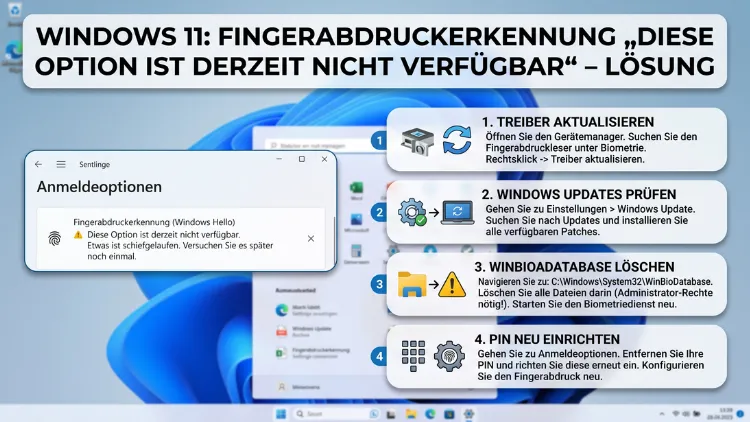
Die Fehlermeldung „Diese Option ist derzeit nicht verfügbar“ bei der Windows-Hello-Fingerabdruckerkennung tritt in Windows 11 häufig nach Updates, Treiberfehlern oder falsch konfigurierten Diensten auf.
Dieser Artikel zeigt Ihnen alle bewährten Lösungen – Schritt für Schritt. Ob fehlender PIN, deaktivierter Biometriedienst oder blockierende Gruppenrichtlinien: Die Ursache lässt sich in fast allen Fällen beheben.
Was steckt hinter der Fehlermeldung?
Bevor Sie mit der Fehlerbehebung beginnen, ist es wichtig zu verstehen, weshalb Windows 11 die Fingerabdruckerkennung überhaupt sperrt. Die Meldung „Diese Option ist derzeit nicht verfügbar“ erscheint nicht zufällig – sie weist auf eine oder mehrere konkrete Ursachen hin. Deshalb lohnt es sich, systematisch vorzugehen, anstatt blind Lösungen auszuprobieren.
Die häufigsten Auslöser sind:
- Kein Windows-Hello-PIN eingerichtet: Windows Hello setzt einen PIN als Fallback voraus. Fehlt dieser, ist die Fingerabdruckoption automatisch gesperrt.
- Deaktivierter oder ausgefallener Windows-Biometriedienst: Ohne diesen Systemdienst kann der Sensor grundsätzlich nicht arbeiten.
- Veralteter oder fehlerhafter Biometrietreiber: Besonders nach größeren Feature-Updates wie 23H2 oder 24H2 kommt es regelmäßig zu Treiberinkompatibilitäten.
- Blockierende Gruppenrichtlinien (GPO): In Unternehmensumgebungen oder nach dem Einbinden in eine Domäne deaktivieren Richtlinien die Biometriefunktion häufig systemweit.
- Drittanbieter-Sicherheitssoftware: Programme wie McAfee oder Norton greifen tief ins System ein und können Windows Hello stören.
- Organisationskonto mit eingeschränkten Anmeldeoptionen: Wer sein Gerät mit einem Firmen- oder Schulkonto verbunden hat, erhält von der IT-Abteilung möglicherweise eingeschränkte Berechtigungen.
- Beschädigte Windows-Systemdateien: Fehlgeschlagene Updates hinterlassen gelegentlich korrupte Dateien, die Windows Hello beeinträchtigen.
Lösung 1: Windows-Hello-PIN zuerst einrichten
Der wichtigste Schritt überhaupt ist häufig der einfachste: Windows Hello Fingerabdruck funktioniert ausschließlich in Kombination mit einem PIN. Fehlt dieser, zeigt Windows 11 die Fehlermeldung sofort an – ohne weiteren Hinweis. Deshalb prüfen Sie diesen Punkt zuerst.
So richten Sie den PIN ein:
- Drücken Sie Windows-Taste + I, um die Einstellungen zu öffnen.
- Navigieren Sie zu Konten → Anmeldeoptionen.
- Wählen Sie PIN (Windows Hello) aus.
- Klicken Sie auf Einrichten und folgen Sie dem Assistenten.
- Starten Sie anschließend den PC neu.
- Rufen Sie danach erneut Anmeldeoptionen auf und richten Sie die Fingerabdruckerkennung (Windows Hello) ein.
Sobald der PIN gesetzt ist, ist die Fingerabdruckoption in aller Regel wieder auswählbar.
Lösung 2: Den Windows-Biometriedienst aktivieren und prüfen
Der Windows-Biometriedienst (WbioSrvc) ist die systemseitige Grundlage für jede biometrische Anmeldung. Ist er deaktiviert oder abgestürzt, reagiert Windows 11 mit der bekannten Fehlermeldung. Zudem ist er nach manchen Updates auf „Manuell“ zurückgesetzt worden.
So überprüfen und aktivieren Sie den Dienst:
- Drücken Sie Windows-Taste + R, geben Sie
services.mscein und bestätigen Sie mit Enter. - Suchen Sie in der Liste den Eintrag Windows-Biometriedienst.
- Klicken Sie doppelt darauf, um die Eigenschaften zu öffnen.
- Stellen Sie den Starttyp auf Automatisch.
- Klicken Sie auf Starten, sofern der Dienst nicht bereits läuft.
- Bestätigen Sie mit OK und starten Sie den Computer neu.
Falls der Dienst nicht startet oder einen Fehler ausgibt, liegt möglicherweise zusätzlich ein Treiberproblem vor – lesen Sie dann Lösung 3.
Lösung 3: Biometrietreiber deinstallieren und neu installieren
Veraltete oder fehlerhafte Treiber sind eine der häufigsten Ursachen, insbesondere nach Windows-Feature-Updates wie 24H2. Der Treiber vermittelt zwischen dem Betriebssystem und dem physischen Fingerabdrucksensor. Stimmt diese Verbindung nicht, verweigert Windows 11 den Zugriff auf die Funktion.
So gehen Sie vor:
- Klicken Sie mit der rechten Maustaste auf das Start-Menü und wählen Sie Geräte-Manager.
- Erweitern Sie den Abschnitt Biometrische Geräte.
- Klicken Sie mit der rechten Maustaste auf den vorhandenen Treiber – zum Beispiel Goodix Fingerprint, ELAN Fingerprint oder Synaptics WBDI – und wählen Sie Gerät deinstallieren.
- Setzen Sie im Dialogfenster das Häkchen bei Treibersoftware für dieses Gerät löschen und bestätigen Sie.
- Starten Sie den PC neu. Windows installiert den Standardtreiber anschließend automatisch.
- Falls das Problem weiterhin besteht, besuchen Sie die Support-Seite Ihres Laptop-Herstellers – also etwa Lenovo, ASUS, HP, Dell oder Acer – und laden Sie dort den aktuellen OEM-Treiber für Ihr Modell herunter.
Empfehlung: Verwenden Sie stets den Treiber des Geräteherstellers. OEM-Treiber sind speziell für das jeweilige Gerät angepasst und deutlich stabiler als generische Versionen von der Chip-Hersteller-Website.
Alternativ können Sie im Geräte-Manager auch mit der rechten Maustaste auf den Sensor klicken und Treiber aktualisieren → Automatisch nach Treibern suchen wählen.
Lösung 4: Gruppenrichtlinien für Biometrie korrekt setzen
Besonders in Unternehmensumgebungen oder auf Geräten, die einer Windows-Domäne angehören, blockieren Gruppenrichtlinien (GPO) die Biometriefunktion. Ebenso kann dies nach dem Installieren von Unternehmensanwendungen – zum Beispiel Office 365 aus einer Organisation – auftreten. In Windows 11 Pro, Enterprise und Education lässt sich das über den Gruppenrichtlinien-Editor lösen.
So überprüfen und aktivieren Sie die Biometrie-GPO:
- Drücken Sie Windows-Taste + R, geben Sie
gpedit.mscein und drücken Sie Enter. (Dieser Editor ist nur in Windows 11 Pro, Enterprise und Education verfügbar.) - Navigieren Sie zu: Computerkonfiguration → Administrative Vorlagen → Windows-Komponenten → Biometrie.
- Öffnen Sie die Einstellung „Verwendung von Biometrie zulassen“ per Doppelklick.
- Wählen Sie Aktiviert aus und bestätigen Sie mit Übernehmen → OK.
- Öffnen Sie außerdem „Benutzeranmeldung mithilfe von Biometrie zulassen“ und stellen Sie diese ebenfalls auf Aktiviert.
- Schließen Sie den Editor und starten Sie den Computer neu.
Falls Sie Windows 11 Home verwenden, ist der Gruppenrichtlinien-Editor nicht verfügbar. In diesem Fall können Sie alternativ den Registry-Editor nutzen (siehe Lösung 5).
Lösung 5: Registrierung prüfen und anpassen (Windows 11 Home)
Nutzer von Windows 11 Home können die Biometrie-Einstellungen direkt über die Registrierung anpassen. Zudem lohnt sich dieser Schritt, wenn der Gruppenrichtlinien-Editor keine Änderung gebracht hat. Sichern Sie die Registrierung jedoch unbedingt vorher.
So gehen Sie vor:
- Drücken Sie Windows-Taste + R, geben Sie
regeditein und bestätigen Sie als Administrator. - Navigieren Sie zum Pfad:
HKEY_LOCAL_MACHINE\SOFTWARE\Policies\Microsoft\Biometrics - Falls der Ordner Biometrics nicht vorhanden ist, klicken Sie mit der rechten Maustaste auf Microsoft → Neu → Schlüssel und benennen Sie ihn
Biometrics. - Klicken Sie doppelt auf den vorhandenen oder neu erstellten DWORD-Wert Enabled. Ist dieser nicht vorhanden, erstellen Sie ihn: Rechtsklick → Neu → DWORD-Wert (32-Bit) → Benennung:
Enabled. - Setzen Sie den Wert auf 1 und bestätigen Sie.
- Navigieren Sie zusätzlich zu:
HKEY_LOCAL_MACHINE\SOFTWARE\Policies\Microsoft\Biometrics\Credential Provider - Prüfen Sie dort analog den Wert Domain Accounts und setzen Sie ihn auf 1, falls vorhanden.
- Starten Sie den Computer anschließend neu.
Lösung 6: Drittanbieter-Sicherheitssoftware entfernen
Antivirenprogramme wie McAfee, Norton oder Kaspersky greifen mitunter so tief in das Windows-System ein, dass sie den Biometriedienst blockieren. Das ist kein seltenes Randproblem – Berichte aus der Microsoft-Community zeigen, dass McAfee besonders häufig als Verursacher auftaucht.
Empfohlene Vorgehensweise:
- Öffnen Sie Einstellungen → Apps → Installierte Apps.
- Suchen Sie nach der installierten Sicherheitssoftware (z. B. McAfee Total Protection oder Norton 360).
- Klicken Sie auf die drei Punkte neben dem Programm und wählen Sie Deinstallieren.
- Laden Sie anschließend das offizielle Bereinigungstool des Herstellers herunter – zum Beispiel das McAfee Consumer Product Removal Tool (MCPR) von der Hersteller-Website – um sicherzustellen, dass alle Reste vollständig entfernt werden.
- Starten Sie den Computer neu und testen Sie die Fingerabdruckerkennung.
Als dauerhafter Ersatz ist der in Windows 11 integrierte Microsoft Defender empfehlenswert. Dieser ist tief in das Betriebssystem eingebettet, arbeitet zuverlässig und verursacht keine Konflikte mit Windows Hello.
Lösung 7: Systemdateiprüfung mit SFC und DISM
Beschädigte Windows-Systemdateien – zum Beispiel nach einem abgebrochenen Update – können ebenfalls dazu führen, dass die Fingerabdruckerkennung nicht verfügbar ist. Deshalb empfiehlt es sich, die integrierten Reparaturwerkzeuge SFC (System File Checker) und DISM zu nutzen.
So führen Sie die Prüfung durch:
- Öffnen Sie die Suche in der Taskleiste, geben Sie
cmdein und wählen Sie Als Administrator ausführen. - Geben Sie zunächst folgenden Befehl ein und drücken Sie Enter:
sfc /scannow - Warten Sie, bis der Vorgang abgeschlossen ist. Das kann einige Minuten dauern.
- Geben Sie danach folgenden Befehl ein:
DISM /Online /Cleanup-Image /RestoreHealth - Starten Sie nach Abschluss beider Vorgänge den PC neu.
Der SFC-Scan überprüft alle geschützten Systemdateien und ersetzt beschädigte Versionen automatisch. DISM ergänzt diesen Prozess, indem er das Windows-Image selbst repariert.
Lösung 8: Windows Update auf den neuesten Stand bringen
Microsoft veröffentlicht regelmäßig kumulative Updates, die bekannte Fehler in Windows Hello beheben. So hat Microsoft beispielsweise einen Fingerabdruckfehler mit dem Build 22000.100 korrigiert. Deshalb ist es sinnvoll, vor allen anderen Schritten oder nach ihnen sicherzustellen, dass Windows 11 vollständig aktualisiert ist.
So suchen Sie nach Updates:
- Öffnen Sie Einstellungen mit Windows-Taste + I.
- Wählen Sie Windows Update im linken Menü.
- Klicken Sie auf Nach Updates suchen und installieren Sie alle verfügbaren Updates.
- Starten Sie den Computer nach der Installation neu.
Zusätzlich lohnt es sich, unter Erweiterte Optionen → Optionale Updates zu schauen. Dort finden sich häufig aktualisierte Treiber für biometrische Geräte, die Microsoft separat bereitstellt.
Lösung 9: Fingerabdruck entfernen und neu einrichten
Manchmal ist die einfachste Lösung die wirksamste: Das vollständige Entfernen und anschließende Neueinrichten des Fingerabdrucks behebt viele kleinere Konfigurationsfehler. Ebenso hilft dieser Schritt, wenn der Sensor zwar erkannt wird, aber die Erkennung im Alltag unzuverlässig ist.
So gehen Sie vor:
- Öffnen Sie Einstellungen → Konten → Anmeldeoptionen.
- Wählen Sie Fingerabdruckerkennung (Windows Hello) aus.
- Klicken Sie auf Entfernen, um alle gespeicherten Abdrücke zu löschen.
- Wählen Sie danach Einrichten → Los geht’s.
- Geben Sie Ihren PIN zur Bestätigung ein.
- Legen Sie den Finger mehrfach auf den Sensor – aus verschiedenen Winkeln – und folgen Sie dem Assistenten.
- Wiederholen Sie den Vorgang gegebenenfalls für einen zweiten Finger.
Hinweis: Stellen Sie sicher, dass Ihre Finger sauber und trocken sind. Außerdem sollte der Sensor selbst regelmäßig mit einem weichen, leicht mit Alkohol angefeuchteten Tuch gereinigt werden.
Lösung 10: Inplace-Upgrade als letztes Mittel
Falls alle bisherigen Lösungen nicht geholfen haben, ist ein Inplace-Upgrade die zuverlässigste Methode, um das System zu reparieren, ohne Daten oder Programme zu verlieren. Dabei wird Windows 11 über das bestehende System neu installiert – alle persönlichen Dateien bleiben dabei erhalten.
So führen Sie das Inplace-Upgrade durch:
- Laden Sie das aktuelle Windows 11-Datenträgerimage (ISO) von der offiziellen Microsoft-Seite herunter:
microsoft.com/de-de/software-download/windows11 - Doppelklicken Sie auf die heruntergeladene ISO-Datei, um sie als virtuelles Laufwerk einzubinden.
- Klicken Sie im Explorer-Fenster mit der rechten Maustaste auf die Datei setup.exe und wählen Sie Als Administrator ausführen.
- Wählen Sie im Setup-Assistenten die Option Eigene Dateien und Apps behalten und bestätigen Sie.
- Folgen Sie den weiteren Anweisungen und warten Sie, bis der Vorgang abgeschlossen ist.
Dieser Vorgang dauert in der Regel 30–60 Minuten. Danach ist Windows 11 repariert, und die Fingerabdruckerkennung steht in aller Regel wieder zur Verfügung.
Besonderheit: Organisations- und Domänenkonten
Wer seinen Computer mit einem Firmen- oder Schulkonto verbunden hat, begegnet der Fehlermeldung häufig aus einem anderen Grund: Die IT-Abteilung oder der Administrator hat möglicherweise Windows Hello for Business aktiviert, das abweichende Anforderungen hat, oder die biometrische Anmeldung wurde über eine zentrale Richtlinie eingeschränkt.
In diesem Fall sollten Sie folgende Punkte prüfen:
- Kontaktieren Sie Ihre IT-Abteilung, da nur Administratoren die entsprechenden Gruppenrichtlinien anpassen können.
- Falls Sie sich mit einem persönlichen Microsoft-Konto an einem Gerät anmelden, das zuvor einer Domäne angehörte, hilft das Inplace-Upgrade (Lösung 10) in vielen Fällen.
- Stellen Sie außerdem sicher, dass Windows Hello for Business in der GPO nicht aktiv ist, wenn die einfache lokale Biometrieanmeldung gewünscht wird. Beide Einstellungen schließen sich gegenseitig aus.
Fingerabdrucksensor reinigen und Hardware prüfen
Neben Software-Ursachen gibt es auch physische Gründe, warum der Sensor nicht reagiert. Deshalb sollten Sie zusätzlich folgende Punkte beachten:
- Reinigen Sie den Sensor regelmäßig mit einem weichen, leicht feuchten Tuch. Fett und Schmutz beeinträchtigen die Erkennungsgenauigkeit erheblich.
- Prüfen Sie im Geräte-Manager, ob der Sensor korrekt erkannt wird und kein Fehlercode (z. B. Code 10) angezeigt wird.
- Falls der Abschnitt Biometrische Geräte im Geräte-Manager komplett fehlt, liegt möglicherweise ein Hardwaredefekt vor oder der Sensor ist im BIOS deaktiviert. Öffnen Sie das BIOS-Menü beim Start (je nach Hersteller mit F2, Entf oder F10) und suchen Sie nach einer Option wie Fingerprint Sensor oder Security Device Support.
Häufige Fragen zur Fingerabdruckerkennung unter Windows
Warum zeigt Windows Hello plötzlich „Diese Option ist derzeit nicht verfügbar“?
Die häufigsten Ursachen sind ein fehlender Windows-Hello-PIN, ein deaktivierter Biometriedienst oder ein fehlerhafter Treiber nach einem Windows-Update. Außerdem können blockierende Gruppenrichtlinien oder Drittanbieter-Software wie McAfee die Ursache sein.
Muss ich einen PIN haben, damit der Fingerabdruck funktioniert?
Ja, unbedingt. Windows Hello setzt zwingend einen PIN voraus. Ohne diesen Fallback verweigert Windows 11 die Einrichtung der Fingerabdruckerkennung vollständig.
Funktioniert die Lösung über den Gruppenrichtlinien-Editor auch für Windows 11 Home?
Nein. Der Gruppenrichtlinien-Editor (gpedit.msc) steht ausschließlich in Windows 11 Pro, Enterprise und Education zur Verfügung. Nutzer von Windows 11 Home müssen stattdessen die Registrierung (Lösung 5) anpassen.
Kann ein Windows-Update die Fingerabdruckerkennung deaktivieren?
Ja, das kommt vor. Besonders nach großen Feature-Updates wie 23H2 oder 24H2 berichten viele Nutzer, dass der Fingerabdrucksensor nicht mehr initialisiert werden kann. In diesen Fällen hilft meist die Neuinstallation des Treibers.
Welcher Treiber ist der richtige für meinen Fingerabdrucksensor?
Verwenden Sie stets den Treiber Ihres Laptop-Herstellers (OEM-Treiber) von dessen offizieller Support-Seite – also Lenovo Support, ASUS Support, HP Support, Dell Support oder Acer Support. Diese Treiber sind spezifisch angepasst und stabiler als generische Versionen.
Was tun, wenn der Fingerabdrucksensor im Geräte-Manager nicht angezeigt wird?
Prüfen Sie zunächst das BIOS/UEFI, ob der Sensor dort aktiviert ist. Falls ja und er trotzdem nicht erscheint, ist möglicherweise ein Hardwaredefekt die Ursache. Kontaktieren Sie in diesem Fall den Hersteller-Support.
Kann eine Domänenverbindung die Fingerabdruckerkennung blockieren?
Ja. In Unternehmensumgebungen blockieren Gruppenrichtlinien – insbesondere bei aktiviertem Windows Hello for Business – häufig die lokale biometrische Anmeldung. Deshalb sollte die IT-Abteilung kontaktiert werden.
Hilft ein Systemneustart, wenn der Fingerabdruck nicht verfügbar ist?
Ein einfacher Neustart hilft gelegentlich, wenn der Biometriedienst abgestürzt ist. Deshalb ist er immer ein sinnvoller erster Schritt, löst aber strukturelle Probleme wie Treiberfehler oder GPO-Einschränkungen nicht dauerhaft.
Verliere ich meine Daten beim Inplace-Upgrade?
Nein. Beim Inplace-Upgrade bleiben alle persönlichen Dateien, Programme und Einstellungen erhalten – vorausgesetzt, Sie wählen während der Installation die Option „Eigene Dateien und Apps behalten“ aus.
Kann ich statt des Fingerabdrucks auch die Gesichtserkennung nutzen?
Ja, sofern Ihr Gerät über eine kompatible IR-Kamera verfügt. Windows Hello unterstützt auch die Gesichtserkennung. Richten Sie diese unter Einstellungen → Konten → Anmeldeoptionen → Gesichtserkennung (Windows Hello) ein. Die Fehlerursachen und Lösungen sind dabei oft identisch.
Fazit
Die Fehlermeldung „Diese Option ist derzeit nicht verfügbar“ bei der Windows-11-Fingerabdruckerkennung klingt frustrierend, ist aber in fast allen Fällen lösbar. Deshalb empfiehlt es sich, systematisch vorzugehen: zuerst PIN prüfen, dann Dienste und Treiber, dann Gruppenrichtlinien.
Für den Großteil der Nutzer liefert bereits die Kombination aus PIN-Einrichtung, Dienststart und Treiber-Neuinstallation das gewünschte Ergebnis. Das Inplace-Upgrade steht dabei als zuverlässiges letztes Mittel bereit, ohne Datenverlust zu riskieren.
