
Fehlermeldung beim Herunterfahren unter Windows 11? Erfahren Sie, wie Sie das Problem schnell beheben und Ihren PC wieder sauber herunterfahren können.
Wenn beim Herunterfahren von Windows 11 plötzlich eine Fehlermeldung erscheint, ist das zunächst beunruhigend. Tatsächlich lassen sich solche Fehler in den meisten Fällen jedoch selbst beheben.
Dieser Artikel erklärt die häufigsten Ursachen – von fehlerhaften Treibern über blockierende Hintergrundprogramme bis hin zu beschädigten Systemdateien – und zeigt Ihnen Schritt für Schritt, wie Sie das Problem dauerhaft lösen.
Was passiert beim Herunterfahren von Windows 11 genau?
Bevor Sie mit der Fehlersuche beginnen, lohnt es sich, den Shutdown-Prozess kurz zu verstehen. Wenn Sie Windows 11 herunterfahren, schickt das System zunächst Abschlusssignale an alle laufenden Anwendungen und Dienste. Anschließend werden offene Prozesse beendet, Daten auf die Festplatte geschrieben und schließlich die Hardware abgeschaltet. Scheitert einer dieser Schritte, erscheint entweder eine Fehlermeldung, der PC bleibt auf dem Herunterfahren-Bildschirm hängen, oder der Rechner startet statt auszugehen neu.
Deshalb sind Shutdown-Fehler so vielschichtig: Sie können aus der Software, aus dem Betriebssystem selbst, aus Treibern oder sogar aus der Hardware stammen.
Die häufigsten Fehlermeldungen beim Herunterfahren – und was sie bedeuten
Fehlercode 0xc0000142 – Anwendung konnte nicht gestartet werden
Der Fehler 0xc0000142 (STATUS_DLL_INIT_FAILED) ist einer der meistgemeldeten Fehler beim Windows 11 Shutdown. Er erscheint typischerweise nur für eine Sekunde auf dem Bildschirm, kurz bevor der PC ausgeht. Technisch bedeutet er, dass eine DLL (Dynamic Link Library) nicht korrekt initialisiert werden konnte. Häufig hängt dieser Fehler mit Microsoft Office 365, der Windows-Sicherheitsanwendung oder anderen installierten Programmen zusammen, die beim Beenden nicht sauber abschließen.
So beheben Sie den Fehler 0xc0000142:
- Öffnen Sie Einstellungen über das Startmenü (Tastenkombination: Windows-Taste + I).
- Navigieren Sie zu Apps → Installierte Apps.
- Scrollen Sie nach unten zu Systemkomponenten.
- Klicken Sie auf Windows-Sicherheit und wählen Sie Erweiterte Optionen.
- Klicken Sie zunächst auf Reparieren. Sollte der Fehler weiterhin bestehen, wählen Sie anschließend Zurücksetzen.
- Starten Sie Windows 11 neu und prüfen Sie, ob der Fehler beim nächsten Herunterfahren noch auftritt.
Außerdem empfiehlt es sich, Microsoft 365 über Systemsteuerung → Programme → Programme und Features zu reparieren. Wählen Sie dort den Eintrag Microsoft 365 aus und klicken Sie auf Ändern → Online-Reparatur.
Bluescreen (BSOD) beim Herunterfahren
Ein Bluescreen of Death (BSOD) beim Herunterfahren ist besonders auffällig. Windows 11 zeigt dabei typischerweise einen blauen oder schwarzen Bildschirm mit einem Stoppcode wie PAGE_FAULT_IN_NONPAGED_AREA, MEMORY_MANAGEMENT oder DRIVER_IRQL_NOT_LESS_OR_EQUAL. Laut Microsoft-Support weist ein solcher Fehler meistens auf fehlerhafte Treiber, neue Hardware oder beschädigte Systemdateien hin.
Häufige BSOD-Stopp-Codes beim Shutdown und ihre Bedeutung:
- PAGE_FAULT_IN_NONPAGED_AREA – Ein Prozess versuchte, auf einen nicht vorhandenen Speicherbereich zuzugreifen. Oft verursacht durch veraltete oder fehlerhafte Treiber.
- MEMORY_MANAGEMENT – Ein kritischer Fehler in der Speicherverwaltung. Deutet häufig auf fehlerhafte RAM-Module oder Treiberkonflikte hin.
- DRIVER_IRQL_NOT_LESS_OR_EQUAL – Ein Treiber versuchte, auf einen unzulässigen Speicherbereich zuzugreifen. Meist ein frisch installierter oder veralteter Gerätetreiber.
- CRITICAL_PROCESS_DIED – Ein systemkritischer Prozess wurde unerwartet beendet.
Windows 11 fährt nicht herunter, sondern startet neu
Ein besonders häufiges Problem in 2026: Statt auszugehen, startet der PC einfach neu. Microsoft hat offiziell bestätigt, dass das kumulative Januar-Update KB5073455 für Windows 11 Version 23H2 einen Fehler im Energiemanagement verursacht hat. Dabei starten Systeme mit aktivierter Secure-Launch-Sicherheitsfunktion unerwartet neu, obwohl der Nutzer explizit „Herunterfahren“ gewählt hatte. Das Hotfix-Update KB5077797 behebt dieses Problem zuverlässig. Installieren Sie es daher umgehend über Windows Update → Nach Updates suchen.
Windows 11 bleibt auf dem Herunterfahren-Bildschirm hängen
Bleibt der Bildschirm mit „Wird heruntergefahren“ minutenlang eingefroren, liegt das Problem in der Regel bei laufenden Prozessen, Diensten oder dem Schnellstart-Feature. Zudem können externe Geräte wie USB-Hubs, Drucker oder Gaming-Controller den Shutdown blockieren.
Ursachen im Überblick: Warum erscheinen Fehlermeldungen beim Herunterfahren?
Damit Sie gezielt vorgehen können, ist es wichtig, die Auslöser zu kennen. Ebenso sollten Sie wissen, dass sich mehrere Ursachen gleichzeitig überlagern können:
- Fehlerhafte oder veraltete Gerätetreiber (besonders Grafikkarte, Netzwerk, USB-Controller)
- Hintergrundprogramme, die nicht rechtzeitig beendet werden (z. B. Logitech G HUB, Xbox-Treiber, Google Chrome)
- Beschädigte Windows-Systemdateien oder fehlerhafte Registry-Einträge
- Schnellstart (Fast Startup) aktiviert – verursacht Inkompatibilitäten mit bestimmter Hardware
- Fehlerhafte Windows-Updates (wie KB5073455 im Januar 2026)
- Defekte RAM-Module oder Festplattenfehler
- Konflikte mit Sicherheitssoftware von Drittanbietern (Antivirenprogramme, Firewalls)
- Externe Geräte, die beim Shutdown nicht sauber abgemeldet werden
Schritt-für-Schritt-Lösungen für Fehlermeldungen beim Windows 11 Shutdown
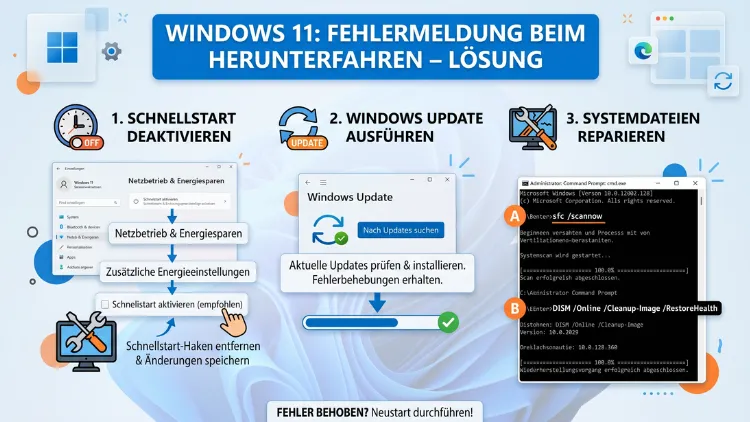
Lösung 1: Windows 11 vollständig aktualisieren
Zunächst sollten Sie sicherstellen, dass Windows 11 vollständig auf dem neuesten Stand ist. Viele Shutdown-Fehler werden durch Patches behoben, die Microsoft regelmäßig veröffentlicht.
- Öffnen Sie Einstellungen (Windows-Taste + I).
- Wählen Sie Windows Update.
- Klicken Sie auf Nach Updates suchen.
- Installieren Sie alle verfügbaren Updates, einschließlich optionaler Treiber-Updates.
- Starten Sie den PC anschließend neu und testen Sie das Herunterfahren.
Zusätzlich empfiehlt es sich, im Bereich Erweiterte Optionen → Optionale Updates nachzusehen, da dort häufig wichtige Treiber-Updates bereitstehen.
Lösung 2: Schnellstart (Fast Startup) deaktivieren
Der Schnellstart ist eine Windows-Funktion, die den PC beim nächsten Start schneller booten lässt, indem ein Abbild des Systemzustands gespeichert wird. Deshalb kann sie jedoch mit bestimmten Hardwarekomponenten in Konflikt geraten und Shutdown-Fehler verursachen. Das Deaktivieren dieser Funktion löst in vielen Fällen das Problem.
- Drücken Sie Windows-Taste + S und geben Sie „Systemsteuerung“ ein. Öffnen Sie sie.
- Klicken Sie auf Energieoptionen.
- Wählen Sie links Auswählen, was beim Drücken des Netzschalters geschehen soll.
- Klicken Sie auf Einstellungen ändern, die momentan nicht verfügbar sind.
- Entfernen Sie das Häkchen bei Schnellstart aktivieren (empfohlen).
- Klicken Sie auf Änderungen speichern.
Starten Sie Windows 11 danach neu und testen Sie, ob der Fehler beim Herunterfahren weiterhin erscheint.
Lösung 3: Systemdateiprüfung mit SFC und DISM ausführen
Beschädigte Systemdateien sind eine der häufigsten Ursachen für Fehlermeldungen beim Shutdown. Deshalb bietet Windows 11 zwei leistungsstarke Werkzeuge: den System File Checker (SFC) und das Deployment Image Servicing and Management Tool (DISM).
SFC-Scan:
- Klicken Sie mit der rechten Maustaste auf das Startmenü und wählen Sie Terminal (Administrator).
- Geben Sie folgenden Befehl ein:
sfc /scannow - Drücken Sie Enter und warten Sie, bis der Scan abgeschlossen ist (ca. 5–15 Minuten).
- Starten Sie den PC anschließend neu.
DISM-Reparatur (falls SFC Fehler meldet oder keine Verbesserung bringt):
- Öffnen Sie erneut das Terminal (Administrator).
- Geben Sie nacheinander folgende Befehle ein und bestätigen Sie jeweils mit Enter:
DISM /Online /Cleanup-Image /CheckHealthDISM /Online /Cleanup-Image /ScanHealthDISM /Online /Cleanup-Image /RestoreHealth
- Warten Sie, bis alle Befehle abgeschlossen sind, und starten Sie Windows 11 neu.
Lösung 4: Treiber aktualisieren oder zurücksetzen
Fehlerhafte Treiber – insbesondere für Grafikkarte, Netzwerkkarte, USB-Controller und Chipsatz – sind eine der Hauptursachen für BSOD-Meldungen beim Herunterfahren. Deshalb sollten Sie zunächst prüfen, ob kürzlich ein Treiberupdate installiert wurde.
Treiber über den Geräte-Manager aktualisieren:
- Klicken Sie mit der rechten Maustaste auf das Startmenü und öffnen Sie den Geräte-Manager.
- Erweitern Sie die Kategorie des verdächtigen Geräts (z. B. Grafikkarten oder USB-Controller).
- Klicken Sie mit der rechten Maustaste auf den Eintrag und wählen Sie Treiber aktualisieren → Automatisch nach Treibern suchen.
Treiber zurücksetzen (falls das Problem nach einem Update begann):
- Klicken Sie im Geräte-Manager mit der rechten Maustaste auf das betroffene Gerät und wählen Sie Eigenschaften.
- Wechseln Sie zum Reiter Treiber.
- Klicken Sie auf Vorheriger Treiber, falls die Option verfügbar ist.
Für Nvidia-Grafikkarten empfiehlt sich zudem das Tool DDU (Display Driver Uninstaller), das Treiber vollständig und rückstandsfrei entfernt. Anschließend installieren Sie den aktuellen Treiber frisch von der Nvidia-Website (nvidia.com/de-de/drivers/).
Lösung 5: Hintergrundprogramme vor dem Shutdown beenden
Viele Programme laufen auch nach dem Schließen im Hintergrund weiter und blockieren dadurch den Shutdown-Prozess. Deshalb empfiehlt sich folgender Ablauf vor dem Herunterfahren:
- Drücken Sie Strg + Shift + Esc, um den Task-Manager zu öffnen.
- Wechseln Sie zum Reiter Prozesse.
- Suchen Sie nach Programmen mit hoher CPU- oder Speicherauslastung.
- Klicken Sie mit der rechten Maustaste auf verdächtige Einträge und wählen Sie Task beenden.
Häufige Problemkandidaten sind:
- Logitech G HUB – blockiert standardmäßig den Shutdown, wenn es nicht manuell beendet wird
- Google Chrome – läuft auch nach dem Schließen im Hintergrund weiter. Deaktivieren Sie das unter Chrome → Einstellungen → System → Apps im Hintergrund ausführen, wenn Google Chrome geschlossen ist
- OneDrive – synchronisiert beim Shutdown noch aktiv Dateien
- Steam – lädt Updates im Hintergrund herunter
Außerdem können Sie über Einstellungen → Apps → Autostart Programme deaktivieren, die nicht beim Windows-Start geladen werden müssen.
Lösung 6: Autostart-Dienste bereinigen
Windows-Dienste, die beim Herunterfahren nicht rechtzeitig reagieren, können den gesamten Prozess blockieren. Deshalb empfiehlt es sich, die Dienste-Verwaltung zu nutzen.
- Drücken Sie Windows-Taste + R, geben Sie
services.mscein und drücken Sie Enter. - Suchen Sie nach Diensten, die Sie nicht benötigen, und deren Starttyp auf Automatisch eingestellt ist.
- Klicken Sie mit der rechten Maustaste auf solche Dienste und wählen Sie Eigenschaften.
- Ändern Sie den Starttyp auf Manuell oder Deaktiviert, falls der Dienst nicht essenziell ist.
Hinweis: Ändern Sie keine Windows-Systemdienste (z. B. Windows Update, Sicherheitscenter). Betroffen sind typischerweise Dienste von Drittanbieter-Software.
Lösung 7: Ereignisanzeige für genaue Fehlerdiagnose nutzen
Die Windows-Ereignisanzeige ist ein äußerst nützliches Diagnosewerkzeug, das protokolliert, welcher Prozess oder Dienst den Shutdown verzögert oder gestört hat.
- Klicken Sie mit der rechten Maustaste auf das Startmenü und wählen Sie Ereignisanzeige.
- Erweitern Sie im linken Bereich Windows-Protokolle.
- Öffnen Sie die Bereiche System und Anwendung.
- Filtern Sie nach Fehlern und Warnungen, die zeitlich kurz vor dem Herunterfahren aufgetreten sind.
- Notieren Sie die Ereignis-ID und den Quellnamen des Fehlereintrags – dieser gibt Ihnen einen gezielten Hinweis auf den Verursacher.
Häufig tauchen dort Einträge wie Dienst X wurde nicht rechtzeitig beendet oder Fehler-IDs wie 41 (Kernel-Power, unerwartet abgeschaltet) auf. Deshalb ist die Ereignisanzeige oft der schnellste Weg zur genauen Diagnose.
Lösung 8: RAM-Test und Festplatten-Check durchführen
Defekte Hardwarekomponenten – insbesondere fehlerhafte RAM-Module oder beschädigte Sektoren auf der Festplatte – können ebenfalls Fehlermeldungen beim Herunterfahren verursachen.
RAM testen mit Windows Memory Diagnostic:
- Drücken Sie Windows-Taste + R, geben Sie
mdsched.exeein und bestätigen Sie mit Enter. - Wählen Sie Jetzt neu starten und nach Problemen suchen.
- Windows startet neu und führt automatisch einen Speichertest durch.
Festplatte prüfen mit CHKDSK:
- Öffnen Sie das Terminal (Administrator).
- Geben Sie folgenden Befehl ein:
chkdsk C: /f /r - Bestätigen Sie mit J, dass der Test beim nächsten Start ausgeführt wird.
- Starten Sie Windows 11 neu. Der Scan läuft vor dem Booten des Betriebssystems ab.
Lösung 9: Externe Geräte trennen
Manchmal sind es externe Geräte wie USB-Hubs, Xbox-Controller, externe Festplatten, Drucker oder Speicherkarten, die den ordnungsgemäßen Shutdown verhindern. Deshalb empfiehlt es sich als einfacher Erste-Hilfe-Test, alle externen Geräte zu trennen und anschließend Windows 11 herunterzufahren. Verbessert sich das Verhalten, liegt das Problem bei einem dieser Geräte – oder genauer gesagt bei dessen Treiber.
Lösung 10: Systemwiederherstellung nutzen
Falls das Problem nach einem Update oder einer Softwareinstallation neu aufgetreten ist, können Sie Windows 11 über einen Systemwiederherstellungspunkt auf einen früheren funktionierenden Zustand zurücksetzen – ohne dabei persönliche Dateien zu verlieren.
- Drücken Sie Windows-Taste + S und suchen Sie nach „Wiederherstellungspunkt erstellen“. Öffnen Sie den Treffer.
- Klicken Sie auf Systemwiederherstellung.
- Wählen Sie Empfohlene Wiederherstellung oder klicken Sie auf Anderen Wiederherstellungspunkt auswählen, um ein älteres Datum zu wählen.
- Klicken Sie auf Weiter und dann auf Fertigstellen.
Windows 11 startet neu und stellt den früheren Zustand wieder her. Deshalb ist es generell empfehlenswert, Systemwiederherstellungspunkte regelmäßig zu erstellen, bevor Sie größere Änderungen am System vornehmen.
Spezialfall: Windows 11 auf Desktop-PC vs. Laptop
Obwohl die Lösungen für Desktop-PCs und Laptops weitgehend identisch sind, gibt es einige Besonderheiten. Auf Laptops ist der Fehler im Zusammenhang mit dem Ruhezustand und dem Energiesparmodus besonders kritisch: Durch das fehlerhafte KB5073455-Update (Januar 2026) blieben Notebooks trotz geschlossenem Display aktiv – was im Rucksack zu starker Überhitzung führen kann. Deshalb sollten Laptop-Nutzer das Patch-Update KB5077797 besonders dringlich installieren.
Auf Desktop-Systemen spielen zudem CMOS-Reset und BIOS-Updates eine größere Rolle. Falls ein erzwungenes Herunterfahren (Netztaste für 5 Sekunden gedrückt halten) nötig war, empfiehlt ASUS in seiner offiziellen Supportdokumentation, nach dem Neustart BIOS, Windows-Pakete und Treiber auf die neueste Version zu aktualisieren.
Empfohlene Vorgehensweisen zur Vorbeugung
Damit Fehlermeldungen beim Herunterfahren künftig gar nicht erst auftreten, sollten Sie folgende Punkte regelmäßig beachten:
- Windows Update automatisch aktivieren – so werden kritische Patches zeitnah eingespielt
- Treiber aktuell halten – besonders für Grafikkarte, Chipsatz und USB-Controller
- Hintergrundprogramme im Autostart reduzieren – über Einstellungen → Apps → Autostart
- Regelmäßige SFC-Scans durchführen, z. B. monatlich
- Systemwiederherstellungspunkte erstellen, bevor Sie neue Software oder Treiber installieren
- Schnellstart deaktivieren, sofern Sie keine tägliche Hochfrequenz-Nutzung des PCs benötigen
- Externe Geräte sicher entfernen – über das Symbol „Hardware sicher entfernen“ in der Taskleiste
Häufige Fragen beim Windows 11 Shutdown-Fehler
Warum erscheint beim Herunterfahren kurz eine Fehlermeldung und verschwindet dann sofort?
Das ist häufig der Fehler 0xc0000142. Er erscheint nur für wenige Sekunden, weil Windows 11 direkt danach das System abschaltet. Am besten fotografieren oder filmen Sie den Bildschirm beim nächsten Herunterfahren, um den genauen Fehlercode zu erfassen. Anschließend können Sie gezielt nach der Ursache suchen – häufig liegt sie bei einer Anwendung oder der Windows-Sicherheitskomponente.
Was bedeutet es, wenn Windows 11 beim Herunterfahren neu startet statt auszugehen?
Dieses Verhalten kann durch einen Windows-Update-Bug (z. B. KB5073455 von Januar 2026), durch eine fehlerhafte Energieoption oder durch einen Treiberfehler ausgelöst werden. Installieren Sie zunächst alle verfügbaren Updates, deaktivieren Sie den Schnellstart und prüfen Sie die Gerätetreiber.
Wie lange darf das Herunterfahren von Windows 11 dauern?
In der Regel sollte Windows 11 innerhalb von 30 bis 60 Sekunden vollständig heruntergefahren sein. Dauert der Vorgang länger – besonders nach Updates –, kann das noch normal sein. Bleibt der PC jedoch länger als 10 Minuten auf dem Shutdown-Bildschirm, liegt ein Problem vor, das untersucht werden sollte.
Kann ein fehlerhafter Treiber Fehlermeldungen beim Herunterfahren verursachen?
Ja, definitiv. Fehlerhafte oder veraltete Treiber – besonders für Grafikkarte, USB-Controller oder Netzwerkkarte – sind eine der häufigsten Ursachen für BSOD-Fehler beim Shutdown. Deshalb sollten Sie nach einem Treiber-Update oder einer neuen Hardware-Installation besonders aufmerksam sein.
Was tun, wenn Windows 11 nach dem Herunterfahren gar nicht ausgeht?
Trennen Sie zunächst alle externen Geräte. Falls der PC weiterhin läuft, halten Sie die Netztaste für 5–10 Sekunden gedrückt, um ein erzwungenes Herunterfahren durchzuführen. Anschließend starten Sie Windows 11 neu und führen einen SFC-Scan sowie einen CHKDSK-Test durch.
Hilft das Deaktivieren des Schnellstarts wirklich bei Shutdown-Problemen?
In vielen Fällen ja – besonders dann, wenn das Problem mit bestimmten USB-Geräten, Gaming-Peripherie oder älteren Treibern zusammenhängt. Der Schnellstart kann Hardware-Inkompatibilitäten verursachen, weil der PC beim Booten nicht vollständig neu initialisiert wird. Deshalb ist das Deaktivieren des Schnellstarts eine der empfohlenen Maßnahmen.
Warum zeigt die Ereignisanzeige Fehler der ID 41 beim Herunterfahren?
Ereignis-ID 41 (Quelle: Kernel-Power) bedeutet, dass Windows 11 unerwartet und ohne ordnungsgemäßen Shutdown-Prozess abgeschaltet wurde. Ursachen sind oft Abstürze durch Treiber, RAM-Fehler oder Stromausfälle. Deshalb sollten Sie in diesem Fall einen RAM-Test und einen Festplatten-Check durchführen.
Was kann ich tun, wenn Logitech-Software den Shutdown blockiert?
Beenden Sie Logitech G HUB oder Logitech Options manuell über den Task-Manager, bevor Sie Windows 11 herunterfahren. Alternativ deinstallieren Sie die Logitech-Software temporär und testen Sie, ob der Fehler danach ausbleibt. Außerdem prüfen Sie, ob ein aktuelleres Update der Logitech-Software verfügbar ist.
Kann ein Antivirenprogramm den Herunterfahren-Prozess stören?
Ja, das ist möglich. Sicherheitssoftware von Drittanbietern wie Avast, Bitdefender oder Kaspersky greift tief in Systemprozesse ein und kann den Shutdown verzögern oder unterbrechen. Deshalb empfiehlt es sich, die Sicherheitssoftware testweise zu deaktivieren und Windows 11 herunterzufahren. Verbessert sich das Verhalten, liegt die Ursache bei der Sicherheitssoftware. In diesem Fall wechseln Sie entweder zu Windows Defender (in Windows 11 bereits integriert) oder wählen eine Alternative mit geringerem Systemeingriff.
Muss ich Windows 11 neu installieren, wenn nichts hilft?
Eine Neuinstallation ist das letzte Mittel – meist ist sie nicht notwendig. Probieren Sie zunächst die Systemwiederherstellung, SFC/DISM-Scans und Treiber-Updates. Falls jedoch alle Maßnahmen scheitern, bietet Windows 11 unter Einstellungen → System → Wiederherstellung → Diesen PC zurücksetzen die Möglichkeit, das System zurückzusetzen – wahlweise mit Beibehaltung persönlicher Dateien oder mit vollständiger Neuinstallation.
Fazit
Fehlermeldungen beim Herunterfahren von Windows 11 sind ärgerlich, aber in den meisten Fällen lösbar. Starten Sie mit den einfachsten Maßnahmen: Windows aktualisieren, Schnellstart deaktivieren und Hintergrundprogramme beenden. Bleiben die Probleme bestehen, helfen SFC-Scans, Treiber-Updates und die Ereignisanzeige bei der gezielten Diagnose.
Setzen Sie die Lösungen Schritt für Schritt um und notieren Sie, was bereits probiert wurde. So beheben Sie selbst hartnäckige Shutdown-Fehler systematisch und dauerhaft – ohne eine Neuinstallation von Windows 11 vornehmen zu müssen.
