
Windows 11 fährt nicht herunter? Erfahren Sie, wie Sie typische Ursachen erkennen und das Problem gezielt beheben, um Ihren PC korrekt herunterzufahren.
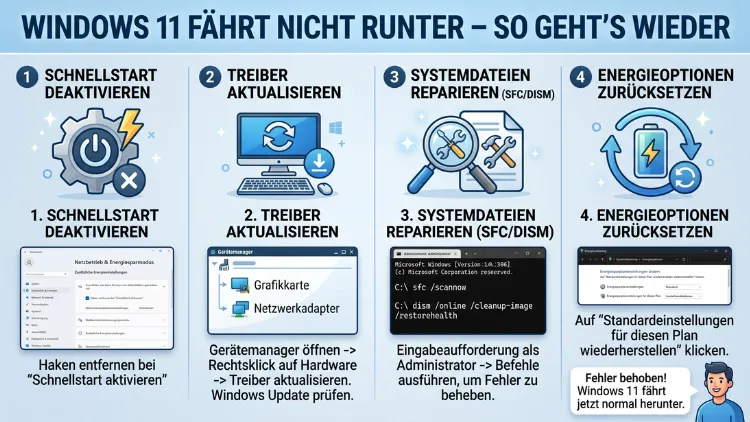
Wenn Windows 11 nicht herunterfährt, ist das ein häufiges und nervenaufreibendes Problem. Glücklicherweise lässt es sich in den meisten Fällen schnell beheben.
Dieser Artikel zeigt Ihnen alle bewährten Lösungen – vom einfachen Neustart über Energieeinstellungen bis hin zu Treiberproblemen und Systembefehlen. So finden Sie zuverlässig die Ursache und beheben das Problem dauerhaft.
Warum Windows 11 nicht herunterfährt – Ursachen verstehen
Bevor Sie mit der Fehlersuche beginnen, ist es wichtig, die häufigsten Ursachen zu kennen. Denn nur wer den Grund versteht, kann gezielt eingreifen. Windows 11 kann aus vielen verschiedenen Gründen das Herunterfahren verweigern oder einfrieren. Dazu gehören unter anderem:
- Schnellstart (Fast Startup) ist aktiviert und verhindert ein vollständiges Herunterfahren
- Fehlerhafte oder veraltete Treiber, insbesondere GPU- oder Chipsatz-Treiber
- Hintergrundprozesse und Apps, die das Beenden blockieren
- Windows-Updates, die im Hintergrund installiert werden
- Energieverwaltungseinstellungen, die falsch konfiguriert sind
- Schädliche Software oder Viren, die Systemprozesse blockieren
- Beschädigte Systemdateien, die zu Abstürzen oder Endlosschleifen führen
- Hardwareprobleme, etwa defekte RAM-Module oder eine überlastete SSD
Außerdem spielt die jeweilige Hardware-Konfiguration eine wichtige Rolle. Deshalb sollten Sie die Lösungen schrittweise durchgehen, beginnend mit den einfachsten Maßnahmen.
Lösung 1: Schnellstart (Fast Startup) deaktivieren
Der Schnellstart ist in Windows 11 standardmäßig aktiviert. Er sorgt dafür, dass der Computer beim Herunterfahren nicht vollständig ausgeschaltet wird, sondern in einen Ruhezustand versetzt wird. Das klingt praktisch, verursacht jedoch häufig Probleme beim Herunterfahren.
So deaktivieren Sie den Schnellstart:
- Drücken Sie Windows-Taste + R und geben Sie
powercfg.cplein, dann bestätigen Sie mit Enter. - Klicken Sie links auf „Auswählen, was beim Drücken von Netzschaltern geschehen soll“.
- Klicken Sie oben auf „Einige Einstellungen sind momentan nicht verfügbar“.
- Entfernen Sie das Häkchen bei „Schnellstart aktivieren (empfohlen)“.
- Klicken Sie auf „Änderungen speichern“.
Starten Sie anschließend Windows 11 neu und versuchen Sie erneut herunterzufahren. Viele Nutzer berichten, dass dieses Problem danach dauerhaft behoben ist. Ebenso empfiehlt sich dieser Schritt als erste Maßnahme, bevor man aufwendigere Lösungen ausprobiert.
Lösung 2: Energieoptionen und Ruhezustand prüfen
Zudem können falsch konfigurierte Energieoptionen dafür sorgen, dass Windows 11 beim Herunterfahren einfriert oder sich nicht vollständig beendet. Deshalb lohnt es sich, die Energieverwaltung gezielt zu überprüfen.
So prüfen und korrigieren Sie die Energieoptionen:
- Öffnen Sie die Einstellungen mit Windows-Taste + I.
- Gehen Sie zu System → Energie & Akku.
- Prüfen Sie unter „Energiemodus“, ob der Modus auf „Ausbalanciert“ eingestellt ist. Hochleistungsprofile können Probleme verursachen.
- Öffnen Sie zusätzlich über die Suche die „Energieoptionen“ in der klassischen Systemsteuerung.
- Klicken Sie neben Ihrem aktiven Plan auf „Planeinstellungen ändern“ → „Erweiterte Energieeinstellungen ändern“.
- Stellen Sie sicher, dass „Hybrid-Ruhezustand“ unter „Energie sparen“ auf „Aus“ steht.
Außerdem sollten Sie prüfen, ob der Ruhezustand (Hibernate) aktiviert ist und möglicherweise mit dem Herunterfahren interferiert. Öffnen Sie dazu die Eingabeaufforderung als Administrator und geben Sie folgenden Befehl ein:
powercfg /h offDieser Befehl deaktiviert den Ruhezustand vollständig. Starten Sie anschließend den Computer neu.
Lösung 3: Windows 11 zwangsweise herunterfahren
Falls Windows 11 bereits eingefroren ist und nicht reagiert, müssen Sie zunächst einen Neustart erzwingen. Jedoch sollte dies nur als Notlösung dienen, da ein harter Neustart Datenverlust verursachen kann.
Methoden zum Zwangsherunterfahren:
- Methode 1 – Tastenkombination: Drücken und halten Sie die Ein/Aus-Taste Ihres Computers oder Laptops für mindestens 5–10 Sekunden, bis das Gerät sich ausschaltet.
- Methode 2 – Befehlszeile: Öffnen Sie die Eingabeaufforderung (cmd) als Administrator und geben Sie ein:
shutdown /s /f /t 0Der Parameter /f erzwingt das Schließen aller Programme. Deshalb ist dieser Befehl besonders hilfreich bei blockierenden Prozessen.
- Methode 3 – Aufgaben-Manager: Drücken Sie Strg + Alt + Entf → Aufgaben-Manager → suchen Sie nach Prozessen mit hoher CPU- oder RAM-Auslastung und beenden Sie diese mit „Task beenden“.
Zusätzlich können Sie über die Tastenkombination Alt + F4 auf dem Desktop das Herunterfahren-Dialogfeld öffnen, falls der Start-Menü-Button nicht reagiert.
Lösung 4: Treiber aktualisieren oder zurücksetzen
Veraltete oder fehlerhafte Treiber sind eine der häufigsten Ursachen dafür, dass Windows 11 nicht herunterfährt. Besonders Grafiktreiber, Netzwerktreiber und Chipsatz-Treiber können beim Herunterfahren Probleme verursachen.
So aktualisieren Sie Ihre Treiber:
- Drücken Sie Windows-Taste + X und wählen Sie „Geräte-Manager“.
- Suchen Sie nach Geräten mit einem gelben Ausrufezeichen – das deutet auf fehlerhafte Treiber hin.
- Klicken Sie mit der rechten Maustaste auf das betreffende Gerät und wählen Sie „Treiber aktualisieren“ → „Automatisch nach Treibern suchen“.
Für Grafiktreiber empfehlen wir folgende Tools, je nach Hardware:
- NVIDIA-Nutzer: Laden Sie den „NVIDIA GeForce Experience“-Client herunter und aktualisieren Sie den Treiber über das Programm.
- AMD-Nutzer: Nutzen Sie den „AMD Software: Adrenalin Edition“-Client.
- Intel-Nutzer: Verwenden Sie den „Intel Driver & Support Assistant (Intel DSA)“, der automatisch alle Intel-Treiber prüft.
Falls ein kürzlich installierter Treiber das Problem verursacht hat, sollten Sie ihn zurücksetzen. Gehen Sie dazu im Geräte-Manager auf das betreffende Gerät → Eigenschaften → Treiber → „Vorheriger Treiber“.
Lösung 5: Hintergrundprozesse und blockierende Apps beenden
Häufig verhindert eine einzelne App oder ein Hintergrundprozess das Herunterfahren von Windows 11. Deshalb lohnt es sich, genau nachzuschauen, welche Programme im Hintergrund aktiv sind.
So identifizieren und beenden Sie blockierende Prozesse:
- Öffnen Sie den Aufgaben-Manager mit Strg + Umschalt + Esc.
- Klicken Sie auf den Reiter „Prozesse“ und sortieren Sie nach CPU oder RAM.
- Beenden Sie verdächtige oder unnötige Prozesse mit einem Rechtsklick → „Task beenden“.
Zusätzlich empfehlen wir das kostenlose Tool „Process Explorer“ von Microsoft Sysinternals. Es zeigt deutlich detailliertere Informationen zu laufenden Prozessen als der Standard-Aufgaben-Manager. Damit lassen sich blockierende Prozesse wesentlich einfacher identifizieren.
Autostart-Programme deaktivieren:
- Öffnen Sie den Aufgaben-Manager → Reiter „Autostart“.
- Deaktivieren Sie mit einem Rechtsklick alle Programme, die beim Start nicht zwingend benötigt werden.
- Starten Sie Windows 11 neu und prüfen Sie, ob das Herunterfahren nun funktioniert.
Lösung 6: Windows-Update-Probleme beheben
Manchmal hängt Windows 11 beim Herunterfahren, weil es im Hintergrund Updates installiert oder herunterlädt. Das kann dazu führen, dass der Bildschirm dauerhaft auf dem Updatebildschirm einfriert.
So prüfen und reparieren Sie Windows Update:
- Öffnen Sie die Einstellungen → Windows Update.
- Klicken Sie auf „Nach Updates suchen“ und lassen Sie alle ausstehenden Updates installieren.
- Starten Sie den Computer anschließend manuell neu.
Falls Windows Update selbst fehlerhaft ist, empfehlen wir die Nutzung der Windows Update-Problembehandlung:
- Gehen Sie zu Einstellungen → System → Problembehandlung → „Weitere Problembehandlungen“.
- Klicken Sie auf „Windows Update“ → „Ausführen“.
- Folgen Sie den Anweisungen des Assistenten.
Ebenso können Sie Windows Update über die Eingabeaufforderung (Administrator) zurücksetzen:
net stop wuauserv
net stop cryptSvc
net stop bits
net stop msiserver
ren C:\Windows\SoftwareDistribution SoftwareDistribution.old
net start wuauserv
net start cryptSvc
net start bits
net start msiserver
Dieser Vorgang setzt den Windows-Update-Cache zurück. Danach sollte Windows Update wieder einwandfrei funktionieren.
Lösung 7: Systemdateien reparieren (SFC und DISM)
Beschädigte Systemdateien sind eine weitere häufige Ursache für Herunterfahrprobleme. Glücklicherweise bietet Windows 11 integrierte Werkzeuge, um solche Schäden zu erkennen und zu reparieren.
System File Checker (SFC) ausführen:
- Öffnen Sie die Eingabeaufforderung als Administrator (Rechtsklick auf Start → „Windows-Terminal (Administrator)“).
- Geben Sie folgenden Befehl ein und drücken Sie Enter:
sfc /scannow- Warten Sie, bis der Scan abgeschlossen ist – das kann einige Minuten dauern.
- Wenn Fehler gefunden und repariert wurden, starten Sie Windows 11 neu.
Falls der SFC-Scan keine Fehler behebt oder selbst Probleme meldet, empfehlen wir zusätzlich den DISM-Befehl:
DISM /Online /Cleanup-Image /RestoreHealthDieser Befehl lädt fehlende oder beschädigte Systemkomponenten direkt von Microsoft-Servern herunter. Deshalb ist eine aktive Internetverbindung dabei notwendig. Führen Sie danach erneut sfc /scannow aus, um die Reparatur zu vervollständigen.
Lösung 8: Energieverwaltung per Befehlszeile zurücksetzen
Manchmal sind die Energieverwaltungseinstellungen von Windows 11 so tief beschädigt, dass eine manuelle Korrektur nicht ausreicht. In diesem Fall empfehlen wir, die Energieeinstellungen vollständig zurückzusetzen.
Energiepläne zurücksetzen:
Öffnen Sie die Eingabeaufforderung als Administrator und geben Sie ein:
powercfg -restoredefaultschemesDieser Befehl stellt alle Energiepläne auf die Windows-Standardwerte zurück. Ebenso können Sie mit folgendem Befehl prüfen, welche Geräte den Computer am Aufwachen hindern:
powercfg /lastwakeUnd mit diesem Befehl alle Geräte auflisten, die den Ruhezustand beenden dürfen:
powercfg /devicequery wake_armedFalls dort unerwünschte Geräte wie Netzwerkkarten oder USB-Hubs aufgeführt sind, können Sie deren Wake-Berechtigung im Geräte-Manager entziehen: Doppelklick auf das Gerät → Energieverwaltung → Häkchen entfernen bei „Gerät kann den Computer aus dem Energiesparmodus aktivieren“.
Lösung 9: Malware und Schadsoftware ausschließen
Schadsoftware und Viren können Windows-Prozesse blockieren und dazu führen, dass das System nicht herunterfährt. Deshalb sollten Sie eine vollständige Überprüfung durchführen, falls andere Lösungen nicht helfen.
Empfohlene Vorgehensweise bei Virenprüfung:
- Öffnen Sie Windows-Sicherheit (früher: Windows Defender) über die Suche.
- Gehen Sie zu „Viren- und Bedrohungsschutz“ → „Schnellüberprüfung“ oder besser: „Überprüfungsoptionen“ → „Microsoft Defender-Offlineüberprüfung“.
- Die Offlineüberprüfung startet Windows in einem speziellen Modus neu und erkennt auch Rootkits und hartnäckige Schadsoftware.
Zusätzlich empfehlen wir den kostenlosen „Malwarebytes Free“-Scanner (malwarebytes.com). Er ist besonders gut darin, Adware, Spyware und PUPs (potenziell unerwünschte Programme) zu finden, die Windows Defender manchmal übersieht. Laden Sie das Programm von der offiziellen Website herunter, installieren Sie es und führen Sie einen vollständigen Scan durch.
Lösung 10: Gerätetreiber im abgesicherten Modus prüfen
Falls Windows 11 beim normalen Start einfriert und sich nicht herunterfahren lässt, sollten Sie das System im abgesicherten Modus starten. Dort werden nur die nötigsten Treiber und Dienste geladen, was die Fehlersuche erheblich vereinfacht.
Abgesicherten Modus starten:
- Halten Sie beim Starten des Computers die Umschalttaste gedrückt und klicken Sie auf Neustart.
- Wählen Sie „Problembehandlung“ → „Erweiterte Optionen“ → „Starteinstellungen“ → „Neu starten“.
- Drücken Sie nach dem Neustart die Taste 4 für den abgesicherten Modus oder 5 für den abgesicherten Modus mit Netzwerktreibern.
Im abgesicherten Modus können Sie anschließend Treiber deinstallieren, Systemdateien reparieren oder Malware-Scans durchführen. Starten Sie danach Windows 11 normal und prüfen Sie, ob das Herunterfahren wieder funktioniert.
Lösung 11: Eventlog auswerten – Ursachen gezielt finden
Der Windows-Ereignisanzeige (Event Viewer) ist ein oft unterschätztes Werkzeug. Er protokolliert alle Systemereignisse und zeigt genau, welcher Prozess oder Dienst beim Herunterfahren einen Fehler verursacht hat.
So nutzen Sie die Ereignisanzeige:
- Drücken Sie Windows-Taste + R, geben Sie
eventvwr.mscein und drücken Sie Enter. - Navigieren Sie zu „Windows-Protokolle“ → „System“.
- Sortieren Sie nach Datum und suchen Sie nach Einträgen mit dem Typ „Fehler“ oder „Warnung“ rund um den Zeitpunkt, zu dem das Herunterfahren fehlschlug.
- Notieren Sie die Ereignis-IDs und suchen Sie diese online auf der Microsoft-Supportseite (support.microsoft.com) für genaue Lösungshinweise.
Besonders häufige Ereignis-IDs im Zusammenhang mit Herunterfahrproblemen sind 41 (unerwarteter Neustart), 6006 (reguläres Herunterfahren), 6008 (unerwartetes Herunterfahren) und 1074 (Herunterfahren initiiert durch Prozess oder Benutzer).
Lösung 12: Windows 11 zurücksetzen oder neu installieren
Falls alle bisherigen Maßnahmen nicht helfen, ist ein Zurücksetzen von Windows 11 die zuverlässigste Lösung. Dabei haben Sie die Wahl, Ihre persönlichen Dateien zu behalten oder Windows vollständig neu zu installieren.
- Öffnen Sie Einstellungen → System → Wiederherstellung.
- Klicken Sie unter „Diesen PC zurücksetzen“ auf „PC zurücksetzen“.
- Wählen Sie zwischen:
- „Meine Dateien behalten“: Installiert Windows neu, behält jedoch persönliche Dateien.
- „Alles entfernen“: Vollständige Neuinstallation – empfohlen bei hartnäckigen Systemproblemen.
Alternativ können Sie Windows 11 mithilfe des Microsoft Media Creation Tools von einem USB-Stick neu installieren. Dieses Tool finden Sie auf der offiziellen Microsoft-Website (microsoft.com/de-de/software-download/windows11). Erstellen Sie damit einen bootfähigen USB-Stick und starten Sie die Neuinstallation direkt davon.
Wichtig: Sichern Sie vor einem Reset oder einer Neuinstallation unbedingt alle wichtigen Daten auf einer externen Festplatte oder in der Cloud.
Häufige Sonderfälle bei Windows-11-Herunterfahrproblemen
Windows 11 fährt nicht runter nach Update
Häufig tritt das Problem direkt nach einem Windows-Funktionsupdate auf. In diesem Fall empfehlen wir zunächst, das Update über Einstellungen → Windows Update → Updateverlauf → Updates deinstallieren zu entfernen. Danach können Sie prüfen, ob das Update erneut installiert werden kann, nachdem Microsoft einen Fix veröffentlicht hat.
Windows 11 bleibt beim Herunterfahren hängen (Bildschirm bleibt an)
Falls der Bildschirm beim Herunterfahren dauerhaft an bleibt, liegt das Problem häufig am Grafiktreiber. Deinstallieren Sie den Grafiktreiber vollständig mit dem Tool „DDU (Display Driver Uninstaller)“ und installieren Sie anschließend die neueste Version des Treibers von der offiziellen Herstellerwebsite.
Windows 11 startet nach dem Herunterfahren sofort neu
Dieses Verhalten deutet oft auf die „Automatischer Neustart bei Systemfehler“-Einstellung hin. Deaktivieren Sie diese wie folgt:
- Rechtsklick auf „Dieser PC“ → „Eigenschaften“ → „Erweiterte Systemeinstellungen“.
- Unter „Starten und Wiederherstellen“ → „Einstellungen“.
- Entfernen Sie den Haken bei „Automatisch neu starten“.
Windows 11 auf Laptop fährt nicht runter beim Klappen des Deckels
Prüfen Sie die Energieoptionen: Gehen Sie zu Systemsteuerung → Energieoptionen → „Auswählen, was beim Zuklappen des Laptops geschehen soll“ und stellen Sie die Aktion auf „Herunterfahren“ statt „Energie sparen“ oder „Ruhezustand“.
Präventive Maßnahmen – So vermeiden Sie das Problem künftig
Damit das Problem nicht erneut auftritt, empfehlen wir folgende empfohlene Vorgehensweisen:
- Windows 11 stets aktuell halten: Aktivieren Sie automatische Updates unter Einstellungen → Windows Update.
- Treiber regelmäßig aktualisieren: Nutzen Sie dafür „IObit Driver Booster“ oder die jeweiligen Herstellertools (NVIDIA, AMD, Intel).
- Autostart-Programme minimieren: Je weniger Programme beim Start geladen werden, desto schneller und stabiler läuft Windows 11.
- Regelmäßige Antivirenscans: Planen Sie wöchentliche Scans mit Windows-Sicherheit oder Malwarebytes.
- Systemdateien regelmäßig prüfen: Führen Sie alle paar Monate den Befehl
sfc /scannowaus, um Systemschäden frühzeitig zu erkennen. - Festplatte/SSD prüfen: Nutzen Sie „CrystalDiskInfo“ (crystalmark.info), um den Gesundheitszustand Ihrer Festplatte zu überwachen.
Häufige Fragen zum Windows-11-Herunterfahrproblem
Warum fährt mein Windows-11-PC nicht herunter?
Die häufigsten Ursachen sind der aktivierte Schnellstart, fehlerhafte Treiber, blockierende Hintergrundprozesse oder ausstehende Windows-Updates. Außerdem können beschädigte Systemdateien oder Schadsoftware das Herunterfahren verhindern. Beginnen Sie die Fehlersuche mit der Deaktivierung des Schnellstarts – das löst das Problem in vielen Fällen sofort.
Wie kann ich Windows 11 zwangsweise herunterfahren, wenn es hängt?
Drücken und halten Sie den Ein/Aus-Knopf Ihres Geräts für 5–10 Sekunden, bis es sich ausschaltet. Alternativ öffnen Sie die Eingabeaufforderung als Administrator und geben Sie shutdown /s /f /t 0 ein. Dieser Befehl erzwingt das Herunterfahren und schließt alle blockierenden Programme.
Kann ein Windows-Update dazu führen, dass Windows 11 nicht herunterfährt?
Ja, das ist möglich. Manchmal installiert Windows Updates beim Herunterfahren, was zu langen Wartezeiten führt. In anderen Fällen können fehlerhafte Updates Systemprobleme verursachen. Deinstallieren Sie in diesem Fall das zuletzt installierte Update über Einstellungen → Windows Update → Updateverlauf.
Was bedeutet es, wenn Windows 11 beim Herunterfahren auf dem Kreisladebildschirm hängt?
Das ist ein Zeichen dafür, dass ein Prozess oder Dienst das Beenden blockiert. Warten Sie zunächst einige Minuten. Falls der Bildschirm weiterhin hängt, erzwingen Sie das Herunterfahren mit dem Ein/Aus-Knopf. Prüfen Sie anschließend die Ereignisanzeige, um die genaue Ursache zu identifizieren.
Wie deaktiviere ich den Schnellstart in Windows 11?
Öffnen Sie über Windows-Taste + R den Befehl powercfg.cpl. Klicken Sie auf „Auswählen, was beim Drücken von Netzschaltern geschehen soll“, dann auf „Einige Einstellungen sind momentan nicht verfügbar“ und entfernen Sie den Haken bei „Schnellstart aktivieren“. Speichern Sie die Änderungen und starten Sie Windows 11 neu.
Können Grafiktreiber das Herunterfahren von Windows 11 verhindern?
Ja, defekte oder veraltete Grafiktreiber sind eine der häufigsten Ursachen für Herunterfahrprobleme. Aktualisieren Sie den Treiber über den Geräte-Manager oder nutzen Sie die Herstellertools: NVIDIA GeForce Experience, AMD Adrenalin Edition oder den Intel Driver & Support Assistant.
Wie finde ich heraus, welches Programm das Herunterfahren von Windows 11 blockiert?
Öffnen Sie den Aufgaben-Manager mit Strg + Umschalt + Esc und beobachten Sie, welche Prozesse bei einem Herunterfahrversuch aktiv bleiben. Ebenso hilft das Tool „Process Explorer“ von Microsoft Sysinternals. Zusätzlich zeigt die Ereignisanzeige (eventvwr.msc) unter „Windows-Protokolle → System“, welcher Prozess zuletzt einen Fehler verursacht hat.
Ist es schädlich, Windows 11 immer mit dem Ein/Aus-Knopf auszuschalten?
Ja, ein regelmäßiges erzwungenes Ausschalten kann auf Dauer zu Datenverlust und Systemschäden führen. Offene Dateien können dabei beschädigt werden und das Dateisystem kann in einen inkonsistenten Zustand geraten. Nutzen Sie den harten Ausschalter daher nur als Notlösung und beheben Sie das eigentliche Problem baldmöglichst.
Was soll ich tun, wenn Windows 11 nach einem Reset immer noch nicht herunterfährt?
Falls Windows 11 auch nach einem Reset nicht herunterfährt, handelt es sich möglicherweise um ein Hardwareproblem. Überprüfen Sie den RAM mit dem Windows-Speicherdiagnose-Tool (mdsched.exe) und prüfen Sie die Festplattengesundheit mit CrystalDiskInfo. Ebenso kann ein defektes Netzteil oder eine fehlerhafte Hauptplatine die Ursache sein – in diesem Fall ist ein Fachmann empfehlenswert.
Sollte ich Windows 11 2026 noch neu installieren oder auf die neueste Version wechseln?
Im Jahr 2026 befindet sich Windows 11 in der Version 24H2 und wird weiterhin aktiv mit Updates versorgt. Eine Neuinstallation bleibt in hartnäckigen Fällen der zuverlässigste Weg. Prüfen Sie jedoch zunächst, ob Ihr Gerät kompatibel ist, und sichern Sie alle Daten, bevor Sie eine Neuinstallation durchführen.
Fazit
Windows 11 fährt nicht runter – das ist ärgerlich, aber lösbar. Meistens helfen einfache Maßnahmen wie das Deaktivieren des Schnellstarts, das Aktualisieren von Treibern oder das Reparieren von Systemdateien.
Falls alle Lösungen scheitern, ist ein Reset oder eine Neuinstallation der sicherste Weg. Führen Sie vorher stets eine Datensicherung durch, um Verluste zu vermeiden.
