
Windows 11 und 10 debloaten: Entfernen Sie vorinstallierte Apps und Bloatware zuverlässig – mit Tools, Skripten und der besten Schritt-für-Schritt-Anleitung.
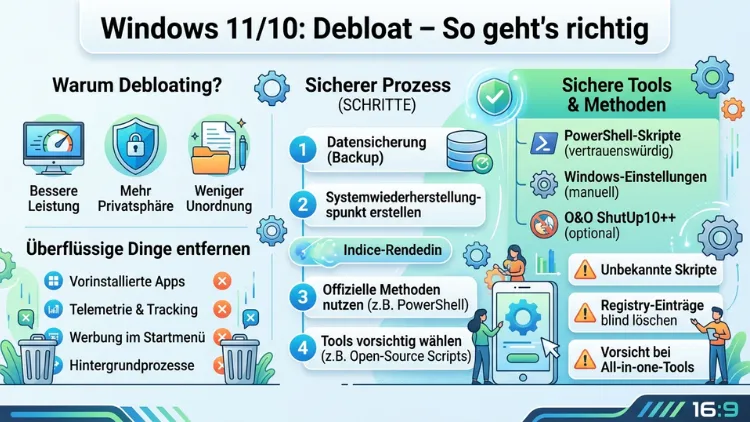
Windows 10 und Windows 11 liefern ab Werk zahlreiche vorinstallierte Apps, Hintergrunddienste und Telemetriefunktionen mit, die Sie weder bestellt noch benötigen.
Dieser Leitfaden zeigt Ihnen, wie Sie Ihr System sicher und effektiv entschlacken, welche Tools sich wirklich bewährt haben und welche Schritte Sie dabei unbedingt beachten müssen – für mehr Leistung, mehr Privatsphäre und ein aufgeräumtes Windows.
Was ist Bloatware – und warum stört sie so?
Bloatware bezeichnet Software, die ohne Ihr Zutun auf einem System vorinstalliert ist und die Sie in der Regel weder benötigen noch aktiv nutzen. Unter Windows 10 und Windows 11 umfasst das sowohl Apps von Microsoft selbst – wie Candy Crush, ClipChamp, den neuen Outlook-Client, Cortana oder Copilot – als auch vorinstallierte OEM-Software von Laptop-Herstellern wie HP, Lenovo, Dell oder ASUS. Darüber hinaus zählen dazu zahlreiche Hintergrunddienste, die Microsoft für Diagnosezwecke oder zur personalisierten Werbung einsetzt.
Allerdings sind die Auswirkungen dieser vorinstallierten Anwendungen keineswegs harmlos. Viele dieser Programme starten automatisch beim Hochfahren des Systems. Dadurch belegen sie RAM, CPU-Ressourcen und Festplattenkapazität, noch bevor Sie überhaupt eine einzige eigene Anwendung geöffnet haben. Zusätzlich kommunizieren etliche dieser Dienste permanent im Hintergrund mit Microsoft-Servern, übermitteln Diagnosedaten und passen auf Basis Ihres Nutzungsverhaltens Werbung an.
Ebenso problematisch sind die Telemetriedienste von Windows. Sie laufen dauerhaft im Hintergrund, senden regelmäßig Daten an Microsoft und verbrauchen dabei kontinuierlich Systemressourcen. Auf neueren High-End-Rechnern fällt das kaum auf. Auf älteren Geräten mit 8 GB RAM oder einer langsameren HDD hingegen ist der Unterschied nach einem sauberen Debloat oft deutlich spürbar.
Besonders unter Windows 11 hat Microsoft in den letzten Jahren zudem KI-gestützte Funktionen wie Copilot, Windows Recall und KI-gestützte Suchvorschläge integriert, die ebenfalls Systemressourcen verbrauchen und teils umfangreiche Daten übertragen. Viele dieser Funktionen lassen sich deaktivieren oder entfernen.
Debloaten bedeutet deshalb: Sie entfernen gezielt, was Sie nicht brauchen, deaktivieren Dienste, die Sie nie nutzen, und nehmen Ihrem Betriebssystem die Gewohnheit, ungefragt Daten zu versenden. Das Ergebnis ist ein System, das sich so verhält, wie Sie es erwarten – und nicht, wie es Microsoft standardmäßig eingestellt hat.
Welche Vorteile bringt das Debloaten?
Das Entschlacken von Windows bringt gleich mehrere handfeste Vorteile:
Schnellerer Systemstart: Da beim Hochfahren weniger Prozesse gestartet werden müssen, verkürzt sich die Boot-Zeit messbar. Besonders auf Systemen mit mechanischer Festplatte ist dieser Effekt deutlich. Ebenso reduziert sich die Zeit, bis das System nach dem Start vollständig reaktionsfähig ist.
Weniger RAM-Verbrauch im Leerlauf: Durch das Deaktivieren von Hintergrunddiensten steht mehr Arbeitsspeicher für Ihre eigentlichen Anwendungen zur Verfügung. Zudem sinkt die CPU-Grundlast, was das System insgesamt reaktionsfähiger macht. Tests zeigen, dass der Leerlauf-RAM-Verbrauch nach einem sorgfältigen Debloat um 0,3 bis 0,8 GB sinken kann – ein spürbarer Unterschied auf 8-GB-Systemen.
Mehr Datenschutz: Viele vorinstallierte Apps und die Windows-Telemetrie versenden kontinuierlich Nutzungsdaten. Deshalb ist es sinnvoll, diese Datenquellen zu unterbinden – insbesondere wenn Sie Ihren Rechner beruflich nutzen oder sensible Daten verarbeiten.
Mehr Speicherplatz: Vorinstallierte Apps belegen zusammen oft mehrere Gigabyte. Nach dem Debloaten gewinnen Sie diesen Platz zurück – je nach OEM-Paket sind das bis zu 4 GB oder mehr.
Weniger Ablenkung: Ein aufgeräumtes Startmenü ohne fremde App-Kacheln, Empfehlungen und Werbung verbessert die Konzentration beim Arbeiten erheblich.
Längere Akkulaufzeit: Hintergrunddienste und Telemetrie-Prozesse verbrauchen auch dann Strom, wenn Sie aktiv nichts tun. Auf Laptops kann das durch Debloating merklich die Akkulaufzeit verlängern.
Geringeres Sicherheitsrisiko: Je weniger Software auf Ihrem System aktiv ist, desto kleiner ist die sogenannte Angriffsfläche. Unnötige Dienste, die Netzwerkverbindungen aufbauen, sind potenzielle Einfallstore für Schadsoftware.
Vorbereitung: Wiederherstellungspunkt anlegen
Bevor Sie irgendetwas am System verändern, sollten Sie zwingend einen Wiederherstellungspunkt erstellen. Falls nach dem Debloaten Probleme auftreten, können Sie Windows so auf den Ausgangszustand zurücksetzen, ohne neu installieren zu müssen.
Anleitung zum Erstellen eines Wiederherstellungspunkts:
- Drücken Sie Windows + S und geben Sie „Wiederherstellungspunkt erstellen“ ein.
- Öffnen Sie den gleichnamigen Eintrag in der Systemsteuerung.
- Wählen Sie unter „Schutzeinstellungen“ das Laufwerk C: aus und klicken Sie auf „Konfigurieren“.
- Aktivieren Sie dort den Systemschutz und bestätigen Sie mit „OK“.
- Klicken Sie anschließend auf „Erstellen“ und vergeben Sie einen Namen, zum Beispiel „Vor Debloat 2026″.
Alternativ erstellen einige der weiter unten vorgestellten Tools den Wiederherstellungspunkt automatisch. Dennoch empfiehlt es sich, diesen Schritt manuell durchzuführen, da Sie so stets auf der sicheren Seite sind.
Manuell debloaten über die Windows-Einstellungen
Für viele vorinstallierte Apps genügt der einfache Weg über die Windows-Einstellungen. Diese Methode ist die sicherste, da Sie direkt im System arbeiten, ohne auf externe Tools angewiesen zu sein.
Windows 11 – App-Deinstallation:
- Öffnen Sie Einstellungen → Apps → Installierte Apps.
- Klicken Sie bei der gewünschten App auf die drei Punkte (⋯) und wählen Sie „Deinstallieren“.
- Nicht alle Microsoft-Apps lassen sich so entfernen – manche sind tief im System verankert.
Alternativ können Sie unter Windows 11 mit der rechten Maustaste auf eine App im Startmenü klicken und direkt „Deinstallieren“ auswählen.
Windows 10 – App-Deinstallation:
- Öffnen Sie Einstellungen → Apps → Apps & Features.
- Klicken Sie auf die App und wählen Sie „Deinstallieren“.
Folgende Apps können Sie bei den meisten Nutzern ohne Bedenken entfernen: Xbox Game Bar (sofern Sie nicht zocken), ClipChamp, Cortana, Nachrichten, Wetter, Karten, Filmzeit & TV, Money, Sport, Solitaire Collection, Microsoft Tipps, Mein Handy (bei Nicht-Nutzung) und Microsoft Teams (Consumer-Version).
Ebenso sinnvoll ist ein Blick in die Datenschutzeinstellungen. Unter Einstellungen → Datenschutz & Sicherheit → Diagnose & Feedback sollten Sie die Diagnosedaten auf „Erforderlich“ begrenzen. Das ist die kleinstmögliche Menge an Telemetriedaten, die Microsoft in Windows Home und Pro erlaubt. Allerdings können Sie mit O&O ShutUp10++ noch erheblich weiter gehen als mit den Windows-Bordmitteln.
Zudem empfiehlt es sich, unter Einstellungen → Datenschutz & Sicherheit die folgenden Punkte durchzugehen:
- Allgemein: Werbungs-ID, Sprach-Personalisierung und Aktivitätsverlauf deaktivieren
- Diagnose & Feedback: Freihand- und Tippverbesserung sowie maßgeschneiderte Benutzeroberfläche deaktivieren
- App-Berechtigungen: Kamera, Mikrofon und Standort für Apps, die sie nicht benötigen, deaktivieren
Apps per PowerShell und WinGet entfernen
Manche vorinstallierten Apps lassen sich über die Einstellungen nicht entfernen. Für diese Fälle bieten PowerShell und der Windows-Paketmanager WinGet eine zuverlässige Alternative. Da beide Werkzeuge offiziell von Microsoft entwickelt und gepflegt werden, gelten sie als sichere Methode.
PowerShell als Administrator öffnen:
- Unter Windows 11: Rechtsklick auf das Startmenü → „Terminal (Administrator)“
- Unter Windows 10: Taste Windows drücken, „PowerShell“ eingeben, dann Strg + Umschalt + Enter
Alle installierten UWP-Apps auflisten:
Get-AppxPackage -allusers | Select-Object Name, PackageFullName | Sort-Object NameBeispiel: Cortana entfernen:
Get-AppxPackage -allusers *Microsoft.549981C3F5F10* | Remove-AppxPackageBeispiel: Xbox-Spielleiste entfernen:
Get-AppxPackage Microsoft.XboxGamingOverlay | Remove-AppxPackageBeispiel: Microsoft Teams (Consumer) entfernen:
Get-AppxPackage *MicrosoftTeams* | Remove-AppxPackageBeispiel: Bing Weather entfernen:
Get-AppxPackage *BingWeather* | Remove-AppxPackageWinGet für App-Deinstallation nutzen:
WinGet ist der offizielle Windows-Paketmanager, verfügbar ab Windows 10 Version 1809. Damit lassen sich viele Apps bequem per Kommandozeile entfernen:
- Öffnen Sie PowerShell oder die Eingabeaufforderung als Administrator.
- Geben Sie
winget listein, um alle installierten Apps anzuzeigen. - Deinstallieren Sie eine App mit:
winget uninstall --name "App-Name"
Beispiel für das Entfernen von ClipChamp:
winget uninstall --name "Clipchamp - Video Editor"Da WinGet ein offiziell unterstütztes Werkzeug von Microsoft ist, gilt es als besonders sicherer Weg, um Apps zu verwalten. Zudem lassen sich über WinGet auch neue Software schnell und ohne lästige Installer einrichten.
Win11Debloat (Raphire): Empfehlung für Einsteiger
Das Win11Debloat-Skript des Entwicklers Raphire (Jeffrey) ist derzeit eines der beliebtesten und am besten gepflegten Open-Source-Werkzeuge für diesen Zweck. Es unterstützt sowohl Windows 10 als auch Windows 11 und lässt sich mit einem einzigen PowerShell-Befehl starten. Zudem sind alle Änderungen rückgängig zu machen.
Installation und Ausführung:
- Öffnen Sie PowerShell als Administrator (Rechtsklick auf Startmenü → Terminal (Administrator)).
- Geben Sie folgenden Befehl ein und bestätigen Sie mit Enter:
& (::Create((irm "- Anschließend erscheinen drei Auswahloptionen:
Option 1 – Default Mode: Das Skript führt automatisch die empfohlenen Standardaktionen durch. Dabei werden die häufigsten Bloatware-Apps entfernt, Telemetrie reduziert und das Startmenü bereinigt. Für Einsteiger ist das die richtige Wahl.
Option 2 – Custom Mode: Hier wählen Sie selbst, welche Änderungen vorgenommen werden sollen. Zum Beispiel können Sie gezielt Windows Copilot, Windows Recall, Bing-Suche im Startmenü oder bestimmte Apps deaktivieren.
Option 3 – App Removal Mode: Diese Option dient ausschließlich dazu, ausgewählte Apps zu entfernen, ohne andere Systemeinstellungen zu verändern.
Das Skript ist auf GitHub öffentlich einsehbar, sodass Sie genau nachvollziehen können, was es tut. Das ist ein entscheidender Vorteil gegenüber geschlossenen Tools, deren Quellcode Sie nicht überprüfen können.
Chris Titus Tech WinUtil: Das Rundum-Werkzeug
Chris Titus Tech’s Windows Utility (kurz: WinUtil oder CTT WinUtil) ist das wohl meistgenannte Debloat-Werkzeug in der Community. Es kombiniert Debloating, Systemoptimierung, App-Installation und Datenschutztweaks in einer einzigen grafischen Oberfläche.
Start per PowerShell (Administrator):
- PowerShell als Administrator öffnen.
- Folgenden Befehl eingeben:
iwr -useb | iex- Das Tool lädt sich automatisch in der aktuellsten Version und öffnet eine grafische Benutzeroberfläche.
Die vier wichtigsten Tabs:
Install: Über diesen Reiter installieren Sie beliebig viele Programme gleichzeitig per WinGet – ohne einzelne Installer herunterladen zu müssen.
Tweaks: Hier finden Sie die eigentlichen Debloat-Funktionen. WinUtil bietet zwei Voreinstellungen: „Essential Tweaks“ für sichere Standardoptimierungen (Telemetrie reduzieren, Hintergrunddienste einschränken, Startmenü bereinigen) und „Advanced Tweaks“ für tiefergehende Änderungen. Vor jeder Aktion wird automatisch ein Wiederherstellungspunkt erstellt.
Config: Dieser Reiter ermöglicht den schnellen Zugriff auf klassische Windows-Systemsteuerungsbereiche und gibt Ihnen die Möglichkeit, ein bereinigtes Windows-ISO zu erstellen.
Updates: Hier steuern Sie Windows Update – von normalen Updates bis hin zu verzögerten Updates.
Zusätzlich ist O&O ShutUp10++ direkt im WinUtil integriert. Mit einem Klick starten Sie das Tool aus dem Tweaks-Reiter heraus, ohne es separat installieren zu müssen.
O&O ShutUp10++: Telemetrie und Datenschutz in den Griff bekommen
O&O ShutUp10++ von der deutschen Softwarefirma O&O Software ist kein klassisches Debloat-Tool, sondern ein reines Datenschutz- und Telemetriewerkzeug. Es ermöglicht Ihnen, gezielt einzelne Datenschutzeinstellungen in Windows zu steuern, ohne tiefe Systemkenntnisse vorauszusetzen.
Download und Nutzung:
- Laden Sie das Tool kostenlos von der offiziellen Website www.oo-software.com/shutup10 herunter.
- Das Programm benötigt keine Installation – starten Sie einfach die heruntergeladene Datei OOSU10.exe.
- Im Hauptfenster sehen Sie eine Liste aller steuerbaren Einstellungen mit Ampelfarben: Grün bedeutet „empfohlen aktiviert“, Rot bedeutet „deaktiviert“.
- Klicken Sie auf „Aktionen“ → „Alle empfohlenen Einstellungen anwenden“, um alle als sicher markierten Datenschutzoptimierungen in einem Schritt umzusetzen.
O&O ShutUp10++ deaktiviert unter anderem: Werbungs-ID, Cortana-Datenmeldungen, Diagnosedaten, Positionsverfolgung, Handschrift- und Tippübertragung sowie Einstellungsübermittlung an Microsoft. Dabei behält es stets die Möglichkeit, jede Änderung rückgängig zu machen.
Da es sich um ein Tool einer deutschen Firma handelt, unterliegt es auch dem deutschen und europäischen Datenschutzrecht – ein nicht unwichtiger Aspekt.
Winhance: Grafische Oberfläche für volle Kontrolle
Winhance ist ein neueres Open-Source-Tool, das speziell für Nutzer entwickelt wurde, die volle Transparenz und Kontrolle wünschen, jedoch keinen PowerShell-Code lesen wollen. Es unterstützt Windows 10 (ab Version 22H2) und Windows 11.
Start per PowerShell (Administrator):
irm " | iexWinhance bietet eine übersichtliche grafische Oberfläche mit mehreren Bereichen:
- Apps: Hier wählen Sie aus, welche vorinstallierten Apps entfernt werden sollen – einzeln und mit klarer Beschreibung.
- Tweaks: Privatsphäre-Einstellungen, Gaming-Optimierungen und weitere Systemtweaks per Checkbox.
- Windows-Features: Optionale Windows-Komponenten lassen sich bequem ein- und ausschalten.
- Apps installieren: Über WinGet können Sie direkt im Tool neue Programme installieren.
Ein besonderer Vorteil von Winhance ist außerdem die Möglichkeit, ein angepasstes Windows-ISO zu erstellen – besonders nützlich, wenn Sie Windows regelmäßig neu aufsetzen oder mehrere Rechner administrieren.
Autostart optimieren
Unabhängig davon, welche Debloat-Methode Sie wählen, lohnt es sich in jedem Fall, den Autostart zu überprüfen. Viele Programme tragen sich beim Installieren selbst in den Autostart ein, ohne dass Sie darum gebeten haben.
Autostart unter Windows 11 und Windows 10 verwalten:
- Drücken Sie Strg + Umschalt + Esc, um den Task-Manager zu öffnen.
- Wechseln Sie zum Reiter „Autostart“ (Windows 10) bzw. „Start-Apps“ (Windows 11).
- Klicken Sie mit der rechten Maustaste auf nicht benötigte Einträge und wählen Sie „Deaktivieren“.
Besonders häufig unnötige Autostart-Einträge kommen von: Spotify, Discord, Microsoft Teams (Legacy), OneDrive, Skype, Steam und diversen OEM-Hilfsanwendungen wie HP Support Assistant oder Lenovo Vantage.
Wichtig: Deaktivieren Sie im Autostart nichts, was mit Ihrer Sicherheitssoftware, dem Grafiktreiber oder Windows-Systemdiensten zusammenhängt. Diese Einträge sollten aktiv bleiben.
Unnötige Windows-Dienste deaktivieren
Windows startet im Hintergrund Dutzende von Diensten, von denen viele auf Durchschnittsrechnern keinerlei Funktion erfüllen. Deshalb ist es sinnvoll, diese zu identifizieren und gegebenenfalls zu deaktivieren.
Dienste-Manager öffnen:
- Drücken Sie Windows + R, geben Sie
services.mscein und bestätigen Sie. - Doppelklicken Sie auf einen Dienst, um dessen Einstellungen zu öffnen.
- Unter „Starttyp“ wählen Sie „Manuell“ (nicht „Deaktiviert“), damit der Dienst bei Bedarf noch starten kann.
Folgende Dienste können Sie auf den meisten Heimrechnern bedenkenlos auf „Manuell“ setzen:
- SysMain (früher Superfetch): Lädt häufig genutzte Programme in den RAM vor. Auf SSDs überflüssig.
- Windows Search (WSearch): Indiziert Dateien für die Suche. Auf reinen Spielrechnern oder bei Nutzung von Everything (voidtools) verzichtbar.
- Fax: Wird von nahezu niemand benötigt.
- Tablet-PC-Eingabedienst: Nur auf Geräten ohne Touchscreen irrelevant.
- Verbundene Benutzererfahrungen und Telemetrie (DiagTrack): Sendet Nutzungsdaten an Microsoft.
- Remoteregistrierung: Erlaubt die Fernkonfiguration der Registry – auf Heimrechnern besser deaktiviert.
- Xbox-Dienste (XblAuthManager, XblGameSave): Sofern Sie keine Xbox-Spiele spielen, überflüssig.
Achtung: Setzen Sie nie einen Dienst blindlings auf „Deaktiviert“. Viele Dienste sind voneinander abhängig. Im Zweifelsfall empfiehlt sich stets „Manuell“ statt „Deaktiviert“.
Optionale Windows-Features entfernen
Zusätzlich zu den vorinstallierten Apps enthält Windows zahlreiche optionale Komponenten, die viele Nutzer ebenfalls nicht benötigen. Deshalb lohnt auch hier ein kritischer Blick.
Optionale Features verwalten:
- Drücken Sie Windows + R, geben Sie
ms-settings:optionalfeaturesein und bestätigen Sie. - Unter „Installierte Features“ finden Sie eine Liste aller aktiven Komponenten.
- Klicken Sie auf das Drei-Punkte-Menü neben einem Eintrag und wählen Sie „Deinstallieren“.
Features, die Sie auf einem normalen Heimrechner in der Regel nicht benötigen:
- Windows Fax und Scan
- Internet Explorer Modus (unter Windows 11)
- Mathematische Handschrift-Erkennung
- Windows Media Player (Legacy)
- XPS-Viewer
- Drucken in PDF (Microsoft) – sofern Sie eine Alternative wie PDFCreator nutzen
Zudem können Sie über „Windows-Features aktivieren oder deaktivieren“ (Systemsteuerung → Programme) weitere Komponenten steuern – zum Beispiel Hyper-V, Windows-Subsystem für Linux (WSL) oder den IIS-Webserver, sofern Sie diese nicht nutzen.
Debloaten vor der Installation: Tiny11 und Win11 Creator
Wer Windows ohnehin neu aufsetzen möchte, hat die Möglichkeit, bereits vor der Installation zu debloaten. Damit startet das System von Anfang an schlank – ganz ohne nachträgliches Bereinigen.
Tiny11 Maker:
Tiny11 Maker ist ein Open-Source-Skript, das ein offizielles Windows-11-ISO verarbeitet und daraus eine abgespeckte, installierbare Version erstellt. Dabei werden vorinstallierte Apps, Telemetrie-Komponenten und nicht benötigte Systemdateien bereits aus dem Installationsmedium entfernt.
Vorzugehen empfiehlt sich dabei wie folgt:
- Laden Sie ein offizielles Windows-11-ISO direkt von der Microsoft-Website herunter.
- Laden Sie das Tiny11 Maker-Skript von GitHub herunter (Suche: „NTDEV tiny11builder“).
- Führen Sie das Skript als Administrator in PowerShell aus und wählen Sie Ihr heruntergeladenes ISO als Quelle.
- Das Skript erstellt ein neues, bereinigtes ISO, das Sie auf einen USB-Stick schreiben und für die Installation verwenden können.
Ein praktischer Nebeneffekt: Tiny11 Maker ermöglicht bei der Installation die Einrichtung eines lokalen Benutzerkontos ohne Microsoft-Konto.
Win11 Creator (Teil von WinUtil):
Alternativ bietet das bereits vorgestellte WinUtil von Chris Titus Tech unter dem Reiter „Config“ die Funktion „Win11 Creator“. Damit erstellen Sie direkt aus WinUtil heraus ein bereinigtes Windows-11-ISO mit über 40 entfernten Apps – darunter ClipChamp, Teams, Copilot, Dev Home und Solitaire. Das ISO lässt sich anschließend auf einen USB-Stick schreiben und für eine saubere Neuinstallation verwenden.
Diese Methode ist besonders dann sinnvoll, wenn Sie regelmäßig Windows neu aufsetzen oder mehrere Rechner mit identischer Konfiguration einrichten möchten.
Was Sie nach dem Debloaten beachten sollten
Nach erfolgtem Debloaten gibt es einige wichtige Punkte zu berücksichtigen:
Windows-Updates weiterhin aktiviert lassen: Auch wenn Updates manchmal lästig sind, bringen sie Sicherheitspatches, die Sie nicht missen sollten. Empfehlenswert ist lediglich, Updates auf „Aktive Stunden“ einzuschränken. Zudem können Sie unter Einstellungen → Windows Update → Erweiterte Optionen die Updates um bis zu 5 Tage verzögern.
Debloating regelmäßig wiederholen: Microsoft setzt mit größeren Feature-Updates gelegentlich bestimmte Einstellungen zurück. Deshalb empfiehlt es sich, die Debloat-Maßnahmen alle sechs Monate zu wiederholen.
Nicht zu aggressiv vorgehen: Beginnen Sie immer mit den als „Essential“ markierten Tweaks und beobachten Sie, ob das System stabil bleibt, bevor Sie weitergehen.
Microsoft Edge nicht blindlings entfernen: Edge ist tief in Windows integriert. Besser: Deaktivieren Sie Edge als Standardbrowser und installieren Sie Mozilla Firefox oder Brave als Alternative.
OEM-Software auf Laptops mit Bedacht behandeln: Auf Laptops von Lenovo, HP, Dell oder ASUS gibt es OEM-Apps, die sinnvolle Treiberfunktionen übernehmen. Deshalb sollten Sie beispielsweise Lenovo Vantage oder den HP Support Assistant nicht einfach löschen, wenn Ihr Gerät auf deren Treiberaktualisierungen angewiesen ist.
Antivirensoftware nicht deaktivieren: Der in Windows integrierte Microsoft Defender ist eine seriöse Lösung und sollte nicht deaktiviert werden. Viele aggressive Debloat-Skripte aus unseriösen Quellen deaktivieren Defender im Hintergrund – das ist ein klares Warnsignal.
Kein Debloaten auf Firmenrechnern: Wenn Ihr Rechner in eine IT-Infrastruktur eines Unternehmens eingebunden ist, sollten Sie keinerlei Debloat-Maßnahmen ohne Rücksprache mit dem IT-Department durchführen.
Häufige Fragen zum Windows-Debloat
Ist das Debloaten von Windows legal?
Ja, das Debloaten ist vollkommen legal. Sie nehmen lediglich Einstellungen und Konfigurationen an Ihrem eigenen System vor, die Windows selbst erlaubt. Weder das Entfernen von Apps über PowerShell noch das Nutzen offizieller Tools wie WinGet verstößt gegen Microsofts Nutzungsbedingungen.
Kann ich das Debloating rückgängig machen?
Ja, sofern Sie vorher einen Wiederherstellungspunkt angelegt haben. Zudem bieten Tools wie Win11Debloat und WinUtil eine Rückgängig-Funktion für vorgenommene Änderungen. Viele Systemdienste können Sie jederzeit wieder auf „Automatisch“ zurücksetzen.
Verliere ich durch das Debloaten die Windows-Aktivierung?
Nein. Die Windows-Aktivierung ist an Ihre Hardware-ID gebunden und wird durch Debloat-Maßnahmen nicht berührt. Solange Sie keine Neuinstallation durchführen, bleibt Ihre Lizenz erhalten.
Muss ich nach jedem Windows-Update erneut debloaten?
Meistens nicht nach kleinen Updates, wohl aber nach größeren Feature-Updates. Microsoft spielt dabei gelegentlich entfernte Apps wieder ein oder setzt Einstellungen zurück. Deshalb empfiehlt es sich, nach größeren Updates kurz nachzuprüfen.
Welches Tool empfiehlt sich für Anfänger?
Für Einsteiger eignet sich Win11Debloat von Raphire am besten. Der einzeilige PowerShell-Befehl startet das Tool, die Standardvoreinstellung ist sicher gewählt, und sämtliche Änderungen sind reversibel. Alternativ ist WinUtil von Chris Titus Tech ebenfalls sehr geeignet, da es eine grafische Oberfläche bietet.
Verbessert das Debloaten die Gaming-Performance?
Nicht direkt im Sinne höherer FPS, aber es reduziert die Hintergrundlast auf CPU und RAM. Besonders auf Systemen mit 8 GB RAM oder schwächeren Prozessoren kann das zu deutlich flüssigerer Performance führen. Auf High-End-PCs ist der Unterschied eher marginal.
Ist es sicher, Telemetrie vollständig zu deaktivieren?
Weitgehend ja, jedoch sollten Sie beachten, dass Windows Update intern ebenfalls auf bestimmte Diagnosedaten zurückgreift. Wer die Telemetrie auf „Erforderlich“ reduziert, ist auf der sicheren Seite. Das vollständige Deaktivieren des „DiagTrack“-Dienstes kann in seltenen Fällen Probleme mit Updates verursachen.
Kann ich nach dem Debloaten noch den Microsoft Store nutzen?
Ja. Win11Debloat, WinUtil und O&O ShutUp10++ entfernen in der Standardeinstellung nicht den Microsoft Store. Sollten Sie ihn versehentlich entfernt haben, lässt er sich über PowerShell mit dem Befehl wsreset -i wiederherstellen.
Wie viel Leistung gewinne ich durch das Debloaten?
Das variiert je nach System erheblich. Tests zeigen: Nach einem Standarddurchlauf mit WinUtil oder Win11Debloat sinkt der Leerlauf-RAM-Verbrauch typischerweise um 0,3 bis 0,8 GB. Die Boot-Zeit verbessert sich auf älteren Systemen spürbar. Der freigegebene Festplattenspeicher beträgt je nach vorinstalliertem Bloatware-Paket 0,5 bis 4 GB.
Sollte ich auch Windows 10 noch debloaten?
Unbedingt. Auch Windows 10 ist reich an Bloatware und Telemetrie. Alle hier vorgestellten Tools – Win11Debloat, WinUtil und O&O ShutUp10++ – unterstützen Windows 10 vollständig. Da Windows 10 im Oktober 2025 das offizielle Support-Ende erreicht hat, sollten Sie zudem den Umstieg auf Windows 11 ernsthaft erwägen.
Fazit
Windows 10 und Windows 11 lassen sich mit den richtigen Werkzeugen schnell und sicher entschlacken. Für Einsteiger empfiehlt sich Win11Debloat, für Fortgeschrittene das umfangreiche WinUtil von Chris Titus Tech. Ergänzend dazu rundet O&O ShutUp10++ den Datenschutz ab.
Erstellen Sie stets zuerst einen Wiederherstellungspunkt, gehen Sie behutsam vor und wiederholen Sie die Maßnahmen alle sechs Monate. So bleibt Ihr Windows dauerhaft schlank, schnell und unter Ihrer Kontrolle.
