
Fast Boot unter Windows 11 und 10 deaktivieren: So schalten Sie den Schnellstart im BIOS/UEFI oder in den Energieoptionen ganz einfach und sicher aus.
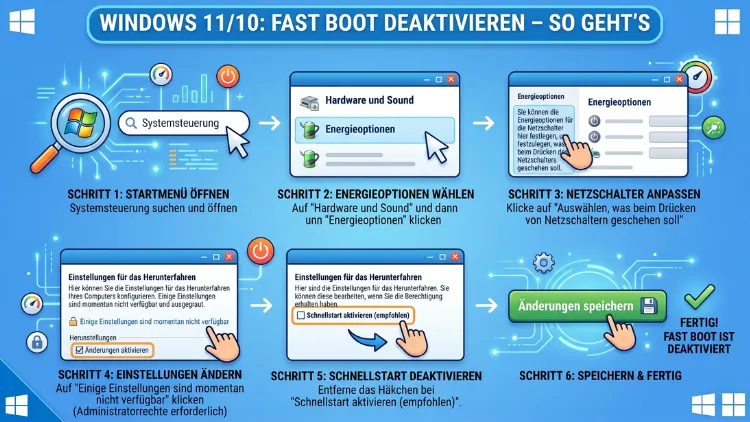
Fast Boot – auch als „Schnellstart“ bekannt – sorgt dafür, dass Windows schneller hochfährt. Jedoch verursacht diese Funktion in vielen Fällen Probleme mit Treibern, Dual-Boot-Systemen oder der Hardwareerkennung.
In diesem Artikel erfahren Sie Schritt für Schritt, wie Sie Fast Boot in Windows 11 und Windows 10 deaktivieren – sowohl im Betriebssystem als auch im BIOS/UEFI.
Was ist Fast Boot und wie funktioniert es?
Fast Boot bezeichnet zwei verschiedene Funktionen, die zwar ähnlich klingen, jedoch grundlegend unterschiedlich arbeiten. Zum einen gibt es den Windows Fast Startup (Schnellstart), zum anderen den BIOS/UEFI Fast Boot. Beide haben das gleiche Ziel: den Startvorgang des Computers zu beschleunigen. Dennoch greifen sie an unterschiedlichen Stellen ein.
Windows Fast Startup (Schnellstart)
Der Windows Fast Startup ist eine Funktion, die Microsoft mit Windows 8 eingeführt hat und die seitdem in Windows 10 sowie Windows 11 enthalten ist. Anstatt den Computer vollständig herunterzufahren, speichert Windows beim Herunterfahren den aktuellen Kernel-Zustand und die Treibersitzung in einer Datei namens hiberfil.sys. Beim nächsten Start lädt Windows diese Datei, anstatt alles neu zu initialisieren. Dadurch startet das System deutlich schneller.
Technisch gesehen handelt es sich dabei um eine hybride Abschaltung: Der Benutzer wird abgemeldet, doch der Kernel-Zustand bleibt erhalten. Dieser Mechanismus ist mit dem Ruhezustand (Hibernate) verwandt, unterscheidet sich jedoch darin, dass keine laufenden Anwendungen gespeichert werden – nur der Systemzustand.
BIOS/UEFI Fast Boot
Der BIOS Fast Boot oder UEFI Fast Boot ist eine separate Funktion, die im Firmware-Setup des Mainboards eingestellt wird. Sie überspringt beim Systemstart bestimmte Hardware-Initialisierungen und POST-Prüfungen (Power-On Self-Test), um die Zeit bis zum Betriebssystemstart zu verkürzen. Deshalb ist diese Funktion unabhängig vom Betriebssystem und greift noch vor dem Windows-Start ein.
Beide Funktionen können zusammen oder einzeln aktiv sein. Ebenso können beide – je nach Situation – Probleme verursachen und sollten dann gezielt deaktiviert werden.
Warum sollten Sie Fast Boot deaktivieren?
Obwohl Fast Boot praktisch klingt, gibt es zahlreiche gute Gründe, diese Funktion zu deaktivieren. Viele Nutzer bemerken erst durch das Abschalten, dass zuvor auftretende Probleme verschwinden.
Häufige Probleme durch Fast Boot:
- Dual-Boot-Systeme funktionieren nicht korrekt: Wenn Sie Windows zusammen mit Linux oder einem anderen Betriebssystem nutzen, kann Fast Startup dazu führen, dass Windows die Festplatte sperrt. Dadurch ist das zweite System oft nicht in der Lage, auf gemeinsam genutzte Partitionen zuzugreifen.
- Treiber werden nicht korrekt neu geladen: Da der Kernel-Zustand beim Neustart nicht vollständig zurückgesetzt wird, können Treiber in einem inkonsistenten Zustand verbleiben. Dies führt häufig zu Fehlern bei USB-Geräten, Druckern oder Grafikkarten.
- Windows-Updates werden nicht vollständig installiert: Manche Updates erfordern einen echten Neustart. Dieser unterscheidet sich jedoch von einem „Herunterfahren mit Fast Startup“, da beim Neustart die hybride Abschaltung nicht aktiv ist. Deshalb führt das bloße Herunterfahren manchmal nicht zur vollständigen Update-Installation.
- BIOS-Einstellungen können nicht geändert werden: Wenn der UEFI Fast Boot aktiv ist, überspringt die Firmware bestimmte Eingaben. Dadurch ist es manchmal nicht möglich, die BIOS-Taste rechtzeitig zu drücken, um ins UEFI-Setup zu gelangen.
- BitLocker und Verschlüsselung: Einige Verschlüsselungsprogramme wie BitLocker arbeiten mit Fast Boot nicht zuverlässig zusammen, da der Systemzustand nicht vollständig zurückgesetzt wird.
- Peripheriegeräte werden nicht erkannt: Mäuse, Tastaturen oder USB-Hubs bleiben nach dem Start gelegentlich stumm, weil ihre Treiber nicht neu initialisiert werden.
Zusätzlich berichten viele Nutzer von sporadischen Abstürzen, die sich nach dem Deaktivieren von Fast Boot in Luft aufgelöst haben. Deshalb empfiehlt es sich, diese Funktion bei auftretenden Systemproblemen als Erstes zu deaktivieren.
Fast Startup in Windows 11 deaktivieren
In Windows 11 ist der Fast Startup standardmäßig aktiviert. Glücklicherweise lässt er sich jedoch auf mehreren Wegen abschalten. Im Folgenden stellen wir Ihnen drei empfohlene Vorgehensweisen vor.
Methode 1: Über die Energieoptionen (empfohlen)
Dies ist der einfachste und benutzerfreundlichste Weg, um den Schnellstart in Windows 11 zu deaktivieren.
- Drücken Sie Windows + R, geben Sie
powercfg.cplein und bestätigen Sie mit Enter. - Im Fenster „Energieoptionen“ klicken Sie links auf „Auswählen, was beim Drücken von Netzschaltern geschehen soll“.
- Nun erscheint oben ein blauer Link: „Einige Einstellungen sind momentan nicht verfügbar“. Klicken Sie darauf, um Administratorrechte zu erteilen.
- Im Abschnitt „Einstellungen für das Herunterfahren“ sehen Sie nun die Option „Schnellstart aktivieren (empfohlen)“.
- Entfernen Sie den Haken bei dieser Option.
- Klicken Sie abschließend auf „Änderungen speichern“.
Nach diesem Schritt ist der Windows Fast Startup deaktiviert. Zukünftig fährt Windows 11 beim Herunterfahren vollständig herunter, anstatt den Hybridzustand zu speichern.
Hinweis: Falls die Option ausgegraut ist oder gar nicht erscheint, ist der Ruhezustand (Hibernate) möglicherweise deaktiviert. In diesem Fall müssen Sie zunächst den Ruhezustand aktivieren, wie weiter unten beschrieben.
Methode 2: Über die Eingabeaufforderung oder PowerShell
Alternativ können Sie Fast Startup auch über die Eingabeaufforderung oder PowerShell deaktivieren, was besonders für fortgeschrittene Nutzer geeignet ist.
- Öffnen Sie die Eingabeaufforderung oder PowerShell als Administrator. Dazu drücken Sie Windows + X und wählen „Terminal (Administrator)“ oder „Windows PowerShell (Administrator)“.
- Geben Sie folgenden Befehl ein:
powercfg /hibernate off
Dieser Befehl deaktiviert den Ruhezustand und damit auch den Fast Startup, da Letzterer auf der Hibernation-Datei basiert.
Wenn Sie den Ruhezustand behalten, aber trotzdem nur den Fast Startup deaktivieren möchten, geben Sie stattdessen folgenden Befehl ein:
reg add "HKLM\SYSTEM\CurrentControlSet\Control\Session Manager\Power" /v HiberbootEnabled /t REG_DWORD /d 0 /f
Damit setzen Sie den Registry-Wert direkt und deaktivieren ausschließlich den Fast Startup, ohne den Ruhezustand zu berühren.
Methode 3: Über den Registrierungs-Editor
Erfahrene Nutzer können Fast Startup zudem direkt im Registrierungs-Editor deaktivieren.
- Drücken Sie Windows + R, geben Sie
regeditein und bestätigen Sie mit Enter. - Navigieren Sie zum folgenden Pfad:
HKEY_LOCAL_MACHINE\SYSTEM\CurrentControlSet\Control\Session Manager\Power
- Suchen Sie im rechten Bereich den Eintrag „HiberbootEnabled“.
- Doppelklicken Sie darauf und setzen Sie den Wert auf „0″ (deaktiviert).
- Bestätigen Sie mit OK und starten Sie den Computer neu.
Wichtig: Erstellen Sie vor jeder Änderung am Registrierungs-Editor ein Backup der Registry. Dazu klicken Sie in regedit auf „Datei“ → „Exportieren“ und speichern die Sicherungsdatei an einem sicheren Ort.
Methode 4: Über die Gruppenrichtlinien (Windows 11 Pro/Enterprise)
Wenn Sie Windows 11 Pro oder Enterprise verwenden, steht Ihnen zusätzlich der Gruppenrichtlinien-Editor zur Verfügung. Diese Methode eignet sich besonders für Unternehmensumgebungen oder wenn Sie mehrere Computer verwalten.
- Drücken Sie Windows + R, geben Sie
gpedit.mscein und bestätigen Sie mit Enter. - Navigieren Sie zu: Computerkonfiguration → Administrative Vorlagen → System → Herunterfahren.
- Öffnen Sie die Richtlinie „Verwendung des Schnellstarts verhindern“.
- Setzen Sie die Richtlinie auf „Aktiviert“ und klicken Sie auf OK.
Durch diese Einstellung wird Fast Startup systemweit deaktiviert und kann von normalen Benutzern nicht mehr geändert werden. Deshalb ist diese Methode ideal für verwaltete Unternehmensrechner.
Fast Startup in Windows 10 deaktivieren
In Windows 10 funktioniert das Deaktivieren des Fast Startups nahezu identisch zu Windows 11. Dennoch unterscheiden sich die Menüs leicht, weshalb wir die Schritte separat erläutern.
Methode 1: Über die Systemsteuerung (empfohlen)
- Öffnen Sie die Systemsteuerung. Drücken Sie dazu Windows + R, geben Sie
controlein und bestätigen Sie mit Enter. - Navigieren Sie zu „Hardware und Sound“ → „Energieoptionen“.
- Klicken Sie links auf „Auswählen, was beim Drücken von Netzschaltern geschehen soll“.
- Klicken Sie oben auf „Einige Einstellungen sind momentan nicht verfügbar“, um Administratorrechte zu erteilen.
- Deaktivieren Sie im Abschnitt „Einstellungen für das Herunterfahren“ den Haken bei „Schnellstart aktivieren (empfohlen)“.
- Klicken Sie auf „Änderungen speichern“.
Alternativ können Sie auch in Windows 10 die Eingabeaufforderung verwenden:
powercfg /h off
Dieser Befehl deaktiviert die Hibernation-Funktion vollständig, wodurch auch der Fast Startup abgeschaltet wird. Außerdem wird dadurch die hiberfil.sys-Datei gelöscht, was je nach System mehrere Gigabyte Speicherplatz freigeben kann.
Methode 2: Ruhezustand reaktivieren, falls die Option fehlt
In manchen Windows-10-Installationen – besonders auf Systemen mit SSDs oder Tablets – ist der Ruhezustand von Haus aus deaktiviert. Deshalb erscheint auch die Option „Schnellstart aktivieren“ nicht in den Energieoptionen. Um die Option wieder sichtbar zu machen, führen Sie folgende Schritte aus:
- Öffnen Sie die Eingabeaufforderung als Administrator.
- Geben Sie ein:
powercfg /hibernate on - Starten Sie den Computer neu.
- Anschließend können Sie den Schnellstart wie oben beschrieben deaktivieren.
BIOS/UEFI Fast Boot deaktivieren
Neben dem Windows Fast Startup gibt es den BIOS Fast Boot, der unabhängig vom Betriebssystem funktioniert. Diese Funktion ist im UEFI-Setup (früher BIOS genannt) des Mainboards eingestellt. Sie zu deaktivieren ist etwas komplexer, da jeder Hersteller ein leicht unterschiedliches Interface verwendet.
Schritt 1: UEFI-Setup öffnen
Es gibt zwei Wege ins UEFI-Setup:
Weg A – Direkt beim Start:
Starten Sie den Computer neu und drücken Sie unmittelbar nach dem Einschalten wiederholt die entsprechende Taste. Je nach Mainboard-Hersteller ist das:
- ASUS: F2 oder Entf
- MSI: Entf
- Gigabyte: Entf oder F2
- ASRock: F2 oder Entf
- HP: F10 oder Esc
- Dell: F2 oder F12
- Lenovo: F1, F2 oder Fn + F2
- Acer: F2 oder Entf
Weg B – Über Windows (empfohlen, wenn Fast Boot bereits aktiv ist):
Da BIOS Fast Boot die Tastatureingaben beim Start manchmal ignoriert, empfiehlt sich folgender Weg:
- Öffnen Sie Einstellungen (Windows + I).
- Navigieren Sie zu „System“ → „Wiederherstellung“.
- Klicken Sie bei „Erweiterter Start“ auf „Jetzt neu starten“.
- Im blauen Auswahlmenü wählen Sie „Problembehandlung“ → „Erweiterte Optionen“ → „UEFI-Firmwareeinstellungen“ → „Neu starten“.
In Windows 10 finden Sie diese Option unter „Einstellungen“ → „Update und Sicherheit“ → „Wiederherstellung“ → „Erweiterter Start“.
Schritt 2: Fast Boot im UEFI deaktivieren
Sobald Sie im UEFI-Setup sind, suchen Sie nach der Fast Boot-Option. Abhängig vom Hersteller finden Sie diese unter:
- Boot → Fast Boot
- Boot → Boot Configuration → Fast Boot
- Advanced → Boot → Fast Boot
- ASUS: Unter „Boot“ direkt als „Fast Boot“
- MSI: Unter „Settings“ → „Boot“ → „Fast Boot“
- Gigabyte: Unter „BIOS“ → „Fast Boot“
Stellen Sie die Option von „Enabled“ auf „Disabled“ um. Anschließend speichern Sie die Einstellungen mit F10 (bei den meisten Herstellern) und bestätigen Sie den Neustart.
Wichtig: Manche UEFI-Setups unterscheiden zwischen „Fast Boot“ und „Ultra Fast Boot“. Letzteres deaktiviert noch mehr Hardware-Initialisierungen und sollte ebenfalls auf „Disabled“ gesetzt werden, wenn es zu Problemen kommt.
Unterschied: Windows Fast Startup vs. BIOS Fast Boot
Da viele Nutzer diese beiden Begriffe verwechseln, erläutern wir den Unterschied noch einmal kompakt:
| Merkmal | Windows Fast Startup | BIOS/UEFI Fast Boot |
|---|---|---|
| Wo eingestellt | Windows Energieoptionen | UEFI/BIOS Setup |
| Was wird beschleunigt | Windows-Ladevorgang | Hardware-Initialisierung |
| Abhängig vom OS | Ja | Nein |
| Datei genutzt | hiberfil.sys | Keine |
| Probleme | Treiber, Dual Boot | BIOS-Zugang, USB |
Deshalb sollten Sie bei anhaltenden Startproblemen beide Funktionen deaktivieren und nicht nur eine davon. Außerdem ist es sinnvoll, nach dem Deaktivieren einen echten Neustart durchzuführen, um zu prüfen, ob die Probleme behoben sind.
Fast Boot und Dual-Boot-Systeme: Was Sie wissen müssen
Wenn Sie Windows zusammen mit Linux – beispielsweise Ubuntu, Fedora oder Linux Mint – auf demselben Rechner betreiben, ist das Deaktivieren von Fast Startup zwingend erforderlich. Andernfalls sperrt Windows die NTFS-Partitionen im Hybridzustand. Linux kann dann nicht auf diese Partitionen zugreifen oder beschädigt im schlimmsten Fall das Dateisystem beim Schreibversuch.
Zusätzlich blockiert der BIOS Fast Boot in manchen Fällen den GRUB-Bootloader, sodass das Auswahlmenü zwischen Windows und Linux gar nicht erst erscheint. Deshalb empfehlen wir für alle Dual-Boot-Systeme: Sowohl Windows Fast Startup als auch BIOS Fast Boot deaktivieren.
Fast Boot und Windows-Updates: Wichtige Hinweise
Ein weiterer Grund, Fast Startup zu deaktivieren, sind Windows-Updates. Microsoft unterscheidet intern zwischen einem echten Neustart und einem „Herunterfahren mit Schnellstart“. Manche Updates werden nur bei einem echten Neustart vollständig installiert. Wenn Sie Ihren Computer also gewohnt herunterfahren und am nächsten Tag wieder starten, kann es sein, dass bestimmte Updates im Hintergrund gar nicht abgeschlossen wurden.
Deshalb gilt: Nach der Installation wichtiger Systemupdates sollten Sie stets „Neu starten“ wählen und nicht „Herunterfahren“ – unabhängig davon, ob Fast Startup aktiviert ist oder nicht. Jedoch eliminiert das Deaktivieren von Fast Startup dieses Risiko beim normalen Herunterfahren vollständig.
Wann ist es sinnvoll, Fast Boot aktiviert zu lassen?
Trotz aller Probleme gibt es Situationen, in denen Fast Boot durchaus nützlich ist:
- Systeme mit HDD (Festplatte): Auf älteren Rechnern mit mechanischen Festplatten ist der Startvorgang ohne Fast Boot deutlich langsamer. Hier kann Fast Startup die Wartezeit spürbar verkürzen.
- Keine Dual-Boot-Konfiguration: Wenn Sie ausschließlich Windows verwenden und keine Hardware-Probleme haben, ist Fast Boot unbedenklich.
- Präsentations- oder Bürorechner: Auf Geräten, die täglich mehrfach gestartet werden und keine komplexen Konfigurationen haben, kann Fast Boot die Produktivität verbessern.
- SSDs mit schnellem Boot: Auf modernen NVMe-SSDs ist der Unterschied mit oder ohne Fast Startup allerdings oft kaum spürbar, weshalb das Deaktivieren kaum Nachteile bringt.
Zusammenfassend lässt sich sagen: Auf modernen Systemen mit SSD überwiegen die Nachteile von Fast Boot die Vorteile. Deshalb empfiehlt es sich in den meisten Fällen, die Funktion zu deaktivieren.
Fast Boot deaktivieren: Probleme und Lösungen
Manchmal tritt beim Deaktivieren von Fast Boot das eine oder andere Problem auf. Hier sind die häufigsten Schwierigkeiten und deren Lösungen:
Problem: Die Option „Schnellstart“ fehlt in den Energieoptionen
Lösung: Der Ruhezustand ist deaktiviert. Öffnen Sie die Eingabeaufforderung als Administrator und geben Sie ein: powercfg /h on. Starten Sie danach den Computer neu und prüfen Sie die Energieoptionen erneut.
Problem: Die Option ist ausgegraut
Lösung: Sie haben möglicherweise keine Administratorrechte. Klicken Sie auf „Einige Einstellungen sind momentan nicht verfügbar“, um die Sperre aufzuheben.
Problem: BIOS Fast Boot verhindert den Zugang zum UEFI-Setup
Lösung: Nutzen Sie den Windows-Weg über Einstellungen → System → Wiederherstellung → Erweiterter Start → UEFI-Firmwareeinstellungen. Alternativ können Sie bei manchen Systemen den CMOS-Reset durchführen, indem Sie die Batterie auf dem Mainboard kurz entfernen. Allerdings setzt das alle BIOS-Einstellungen zurück.
Problem: Windows startet nach dem Deaktivieren langsamer
Das ist normal und erwartet. Ohne Fast Startup fährt Windows vollständig herunter und muss beim nächsten Start alles neu laden. Auf SSDs ist der Unterschied jedoch meist minimal.
Fast Startup und Energiesparen: Auswirkungen auf den Stromverbrauch
Ein oft übersehener Aspekt ist der Stromverbrauch. Da Fast Startup technisch eine Form des Ruhezustands ist, verbraucht der Computer im Hybridzustand keinen Strom – genau wie beim vollständigen Herunterfahren. Deshalb hat das Deaktivieren von Fast Startup keinen negativen Einfluss auf den Stromverbrauch im ausgeschalteten Zustand.
Jedoch kann das Reaktivieren des Ruhezustands (Hibernate) – der für Fast Startup benötigt wird – dazu führen, dass der Ruhezustand auch in anderen Situationen genutzt wird. Deshalb ist es sinnvoll zu überprüfen, ob der Ruhezustand in Ihrem Energiesparplan korrekt konfiguriert ist.
Fast Boot deaktivieren per Gruppenrichtlinie in Unternehmensumgebungen
In Unternehmensumgebungen oder Schulnetzwerken wird Fast Boot häufig über Gruppenrichtlinien zentral gesteuert. Administratoren können dadurch sicherstellen, dass Fast Startup auf allen verwalteten Geräten deaktiviert ist – ohne jeden Rechner einzeln anfassen zu müssen.
Die entsprechende Gruppenrichtlinie finden Sie unter:
Computerkonfiguration → Administrative Vorlagen → System → Herunterfahren → „Verwendung des Schnellstarts verhindern“
Setzen Sie diese Richtlinie auf „Aktiviert“. Dadurch wird Fast Startup auf allen Rechnern, die dieser Richtlinie unterliegen, deaktiviert. Außerdem kann die Einstellung durch Standardbenutzer nicht mehr geändert werden, was die Systemstabilität erhöht.
Zusammenfassung: Alle Methoden im Überblick
Damit Sie schnell die passende Methode finden, hier nochmals alle Wege im Überblick:
Windows Fast Startup deaktivieren:
- Energieoptionen (einfachste Methode, für alle Nutzer geeignet)
- Eingabeaufforderung/PowerShell (schnell, für fortgeschrittene Nutzer)
- Registrierungs-Editor (präzise Kontrolle, für Experten)
- Gruppenrichtlinien (nur Windows Pro/Enterprise, für Admins)
BIOS/UEFI Fast Boot deaktivieren:
- Direkt beim Start (Taste je nach Hersteller: F2, Entf, F10)
- Über Windows Wiederherstellungsoptionen (empfohlen bei aktivem BIOS Fast Boot)
Häufige Fragen zu Fast Boot
Was ist der Unterschied zwischen Fast Boot und Fast Startup?
Fast Startup (Schnellstart) ist eine Windows-Funktion, die den Kernel-Zustand beim Herunterfahren in einer Datei speichert und beim nächsten Start lädt. BIOS Fast Boot hingegen ist eine Firmware-Funktion, die Hardware-Checks beim Start überspringt. Beide beschleunigen den Bootvorgang, greifen jedoch an völlig unterschiedlichen Stellen ein und können unabhängig voneinander aktiviert oder deaktiviert werden.
Kann ich Fast Boot in Windows 11 Home deaktivieren?
Ja, in Windows 11 Home können Sie Fast Boot problemlos deaktivieren – und zwar über die Energieoptionen in der Systemsteuerung oder per Eingabeaufforderung. Die einzige Methode, die in der Home-Edition nicht verfügbar ist, sind die Gruppenrichtlinien. Alle anderen Methoden funktionieren jedoch auch in Windows 11 Home vollständig.
Wird der Computer durch das Deaktivieren von Fast Boot langsamer?
Auf modernen Systemen mit SSD oder NVMe ist der Unterschied kaum spürbar – oft nur wenige Sekunden. Auf älteren Rechnern mit mechanischen Festplatten kann der Startvorgang ohne Fast Startup jedoch deutlich länger dauern. Deshalb sollten HDD-Nutzer abwägen, ob die Vorteile die längere Startzeit aufwiegen.
Warum fehlt die Option „Schnellstart“ in meinen Energieoptionen?
Die häufigste Ursache ist ein deaktivierter Ruhezustand (Hibernate). Fast Startup basiert auf der Hibernation-Funktion und ist deshalb nur verfügbar, wenn der Ruhezustand aktiv ist. Öffnen Sie die Eingabeaufforderung als Administrator und geben Sie powercfg /h on ein, um den Ruhezustand zu aktivieren. Danach erscheint die Option in den Energieoptionen.
Muss ich nach dem Deaktivieren von Fast Boot einen Neustart durchführen?
Ja, unbedingt. Die Änderung wird erst nach einem vollständigen Neustart wirksam. Außerdem sollten Sie sicherstellen, dass Sie tatsächlich „Neu starten“ wählen und nicht „Herunterfahren“, da beim ersten Herunterfahren nach der Änderung möglicherweise noch der alte Zustand greift.
Ist es sicher, den BIOS Fast Boot zu deaktivieren?
Ja, das Deaktivieren von BIOS Fast Boot ist völlig sicher. Es verlangsamt lediglich die Hardware-Initialisierung beim Start leicht, indem die POST-Prüfungen wieder vollständig durchgeführt werden. Außerdem verbessert es die Kompatibilität mit Peripheriegeräten und ermöglicht wieder den einfachen Zugang zum UEFI-Setup.
Kann Fast Boot Datenverlust verursachen?
In bestimmten Szenarien ja. Bei Dual-Boot-Systemen kann Fast Startup dazu führen, dass Linux auf eine gesperrte NTFS-Partition schreibt, was im schlimmsten Fall zu Dateisystemschäden führt. Außerdem kann ein unterbrochener Hybrid-Ruhezustand (z. B. durch Stromausfall) den gespeicherten Zustand korrumpieren. Deshalb ist Vorsicht geboten, und das Deaktivieren von Fast Boot ist in solchen Fällen dringend zu empfehlen.
Was passiert mit der hiberfil.sys-Datei nach dem Deaktivieren?
Wenn Sie Fast Startup über den Befehl powercfg /h off deaktivieren, wird die hiberfil.sys-Datei automatisch gelöscht. Diese Datei hat je nach RAM-Größe ein erhebliches Volumen – bei 16 GB RAM beispielsweise etwa 12–13 GB. Deshalb gewinnen Sie durch das Deaktivieren auch wertvollen Speicherplatz zurück. Wenn Sie nur den Registry-Wert ändern, bleibt die Datei hingegen erhalten.
Gilt das Deaktivieren von Fast Boot für alle Benutzerkonten?
Ja. Fast Startup ist eine systemweite Einstellung, die nicht pro Benutzerkonto konfiguriert werden kann. Wenn Sie den Schnellstart deaktivieren, gilt das für alle Nutzer auf dem System. Deshalb ist es wichtig, die Änderung als Administrator vorzunehmen, da nur Administratoren diese systemweite Einstellung ändern dürfen.
Kann ich Fast Boot mit einem Skript automatisch deaktivieren?
Ja, das ist möglich. Mit folgendem PowerShell-Befehl können Sie Fast Startup automatisiert deaktivieren, zum Beispiel im Rahmen eines Deployment-Skripts:
Set-ItemProperty -Path "HKLM:\SYSTEM\CurrentControlSet\Control\Session Manager\Power" -Name "HiberbootEnabled" -Value 0
Alternativ funktioniert auch: powercfg /h off
Beide Befehle lassen sich außerdem in Gruppenrichtlinien-Skripten oder Software-Deployment-Tools wie Microsoft Intune oder PDQ Deploy integrieren.
Fazit
Fast Boot in Windows 11 und Windows 10 zu deaktivieren ist in den meisten Fällen sinnvoll – besonders bei Dual-Boot-Systemen, Treiberproblemen oder instabilem Verhalten. Der einfachste Weg führt über die Energieoptionen, fortgeschrittene Nutzer nutzen die Eingabeaufforderung oder den Registrierungs-Editor. Zusätzlich sollten Sie auch den BIOS Fast Boot im UEFI-Setup abschalten.
Auf modernen SSDs ist der Geschwindigkeitsverlust durch das Deaktivieren vernachlässigbar. Deshalb überwiegen die Stabilitätsvorteile in der Regel deutlich.
