
FFmpeg unter Windows 11 installieren und nutzen: Erfahren Sie Schritt für Schritt, wie Sie das Tool per CMD für Video- und Audiokonvertierung einsetzen.
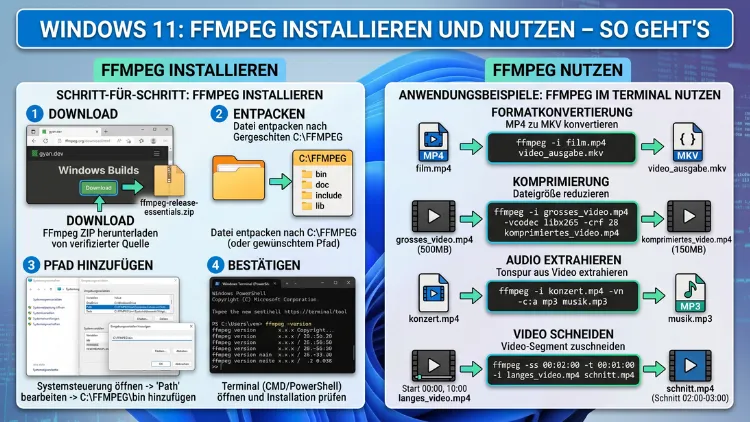
FFmpeg ist ein kostenloses, quelloffenes Multimedia-Framework, das Sie unter Windows 11 in wenigen Minuten einrichten können. Es konvertiert, schneidet, komprimiert und streamt nahezu jedes Audio- und Videoformat – vollständig über die Kommandozeile.
Dieser Artikel zeigt Ihnen Schritt für Schritt, wie Sie FFmpeg korrekt herunterladen, installieren, die PATH-Variable setzen und sofort produktiv einsetzen.
Was ist FFmpeg und warum brauchen Sie es?
FFmpeg steht für „Fast Forward Moving Picture Experts Group“ und ist heute eines der leistungsfähigsten Multimedia-Werkzeuge überhaupt. Es handelt sich dabei um ein reines Kommandozeilenprogramm, das jedoch im Hintergrund von zahlreichen bekannten Anwendungen genutzt wird. So setzen beispielsweise VLC Media Player, HandBrake, OBS Studio und sogar YouTube auf FFmpeg-Bibliotheken.
Der große Vorteil gegenüber grafischen Programmen liegt in der Flexibilität. So lassen sich mit einem einzigen Befehl Hunderte von Dateien automatisiert verarbeiten. Außerdem unterstützt FFmpeg nahezu alle gängigen Formate wie MP4, MKV, AVI, MOV, MP3, AAC, FLAC, WebM, HEVC/H.265, AV1 und viele weitere. Deshalb gehört es für Videobearbeiter, Entwickler, Systemadministratoren und Hobbynutzer gleichermaßen zur Grundausstattung.
Zudem ist FFmpeg völlig kostenlos, wird aktiv weiterentwickelt und steht unter der LGPL/GPL-Lizenz. Die aktuell neueste stabile Version ist FFmpeg 8.1.1, die am 4. Mai 2026 veröffentlicht wurde.
Systemvoraussetzungen für Windows 11
Bevor Sie mit der Installation beginnen, sollten Sie prüfen, ob Ihr System die Mindestanforderungen erfüllt. Erfreulicherweise sind diese sehr gering.
- Betriebssystem: Windows 11 (64-Bit), ebenso kompatibel mit Windows 10 (64-Bit)
- Prozessor: Beliebige 64-Bit-CPU (x86-64/AMD64)
- Arbeitsspeicher: Mindestens 2 GB RAM, empfohlen sind 4 GB oder mehr für flüssige Videobearbeitung
- Festplattenspeicher: Rund 75–150 MB je nach Build-Variante
- Administratorrechte: Für die systemweite PATH-Konfiguration erforderlich; für eine benutzerspezifische Installation jedoch nicht zwingend notwendig
Außerdem benötigen Sie eine stabile Internetverbindung für den Download sowie grundlegende Kenntnisse im Umgang mit der Windows-Eingabeaufforderung oder PowerShell.
FFmpeg herunterladen – Sichere Quellen
Da FFmpeg ein Kommandozeilenprogramm ist, müssen Sie für Windows einen vorkompilierten Build herunterladen. Dabei gibt es drei vertrauenswürdige Quellen, die Sie verwenden sollten:
Offizielle Quelle: ffmpeg.org
Die offizielle Projektwebseite ffmpeg.org verweist direkt auf die empfohlenen Windows-Builds. Von dort gelangen Sie zu den Builds von gyan.dev und BtbN auf GitHub.
Empfohlene Quelle: gyan.dev
Die Seite gyan.dev stellt regelmäßig aktualisierte Windows-Builds in zwei Varianten bereit:
- Essentials Build: Enthält die gängigsten Codecs. Zudem ist diese Variante kompakter und für die meisten Anwender vollkommen ausreichend.
- Full Build: Beinhaltet zusätzlich alle optionalen Bibliotheken. Deshalb eignet sich diese Version besonders für professionelle Anwendungen und seltene Formate.
Für die meisten Nutzer empfehlen wir die Datei ffmpeg-release-essentials.zip von gyan.dev. Diese ist ca. 103 MB groß und enthält alle drei Haupt-Tools: ffmpeg.exe, ffprobe.exe und ffplay.exe.
Alternative: BtbN auf GitHub
Ebenso zuverlässig ist der Build von BtbN auf GitHub (github.com/BtbN/FFmpeg-Builds). Dort erhalten Sie ebenfalls aktuelle Windows-Releases in verschiedenen Varianten. Wählen Sie für Windows 11 die Datei ffmpeg-master-latest-win64-gpl.zip.
Wichtig: Laden Sie FFmpeg niemals von inoffiziellen Drittanbieterseiten herunter. Ausschließlich die oben genannten Quellen sind vertrauenswürdig.
FFmpeg unter Windows 11 installieren – Drei Methoden
Es gibt grundsätzlich drei Wege, FFmpeg unter Windows 11 zu installieren. Dabei unterscheiden sich die Methoden in Aufwand und Automatisierungsgrad.
Methode 1: Manuelle Installation per ZIP-Archiv (empfohlen)
Diese Methode funktioniert ohne zusätzliche Software und gibt Ihnen die volle Kontrolle. Außerdem ist sie die universell kompatible Variante.
Schritt 1 – Archiv herunterladen
Rufen Sie gyan.dev/ffmpeg/builds auf und laden Sie die Datei ffmpeg-release-essentials.zip herunter. Alternativ wählen Sie die .7z-Variante, sofern Sie 7-Zip installiert haben, da diese deutlich kompakter ist.
Schritt 2 – Archiv entpacken
Klicken Sie mit der rechten Maustaste auf die heruntergeladene ZIP-Datei und wählen Sie „Alle extrahieren“. Entpacken Sie den Inhalt anschließend in einen dauerhaften, leicht erreichbaren Ordner. Wir empfehlen dazu den Pfad:
C:\ffmpegNach dem Entpacken sollte die Ordnerstruktur so aussehen:
C:\ffmpeg\
  bin\
    ffmpeg.exe
    ffprobe.exe
    ffplay.exe
  doc\
  presets\
Schritt 3 – PATH-Variable setzen
Damit Windows 11 den Befehl ffmpeg in jeder Eingabeaufforderung erkennt, müssen Sie den bin-Ordner zur Umgebungsvariable PATH hinzufügen. Gehen Sie dazu wie folgt vor:
- Drücken Sie die Tastenkombination Windows + S und suchen Sie nach „Umgebungsvariablen bearbeiten“.
- Klicken Sie auf „Systemumgebungsvariablen bearbeiten“.
- Im neuen Fenster klicken Sie unten rechts auf „Umgebungsvariablen…“.
- Wählen Sie im Abschnitt „Systemvariablen“ den Eintrag „Path“ aus und klicken Sie auf „Bearbeiten“.
- Klicken Sie auf „Neu“ und geben Sie folgenden Pfad ein:
C:\ffmpeg\bin- Bestätigen Sie alle Fenster mit „OK“.
Tipp: Möchten Sie keine Systemvariable ändern, können Sie den Pfad stattdessen ausschließlich unter „Benutzervariablen“ eintragen. In diesem Fall sind keine Administratorrechte erforderlich.
Schritt 4 – Installation überprüfen
Öffnen Sie anschließend eine neue Eingabeaufforderung (cmd) oder PowerShell-Sitzung – bereits geöffnete Fenster übernehmen die Änderung nicht. Geben Sie dann folgenden Befehl ein:
ffmpeg -versionWenn die Installation erfolgreich war, erscheint eine Ausgabe wie:
ffmpeg version 8.1.1-essentials_build-www.gyan.dev ...Zusätzlich können Sie auch ffprobe -version und ffplay -version testen, um sicherzustellen, dass alle drei Tools korrekt erkannt werden.
Methode 2: Installation per Winget (Windows Package Manager)
Winget ist der in Windows 11 integrierte Paketmanager und deshalb besonders praktisch. Öffnen Sie PowerShell oder die Eingabeaufforderung mit Administratorrechten und führen Sie folgenden Befehl aus:
winget install --id=Gyan.FFmpeg -eWinget lädt FFmpeg automatisch herunter, installiert es und trägt es in die PATH-Variable ein. Zudem lässt sich das Programm später einfach mit folgendem Befehl aktualisieren:
winget upgrade --id=Gyan.FFmpegAllerdings sollten Sie beachten, dass die Winget-Version gelegentlich etwas älter als der aktuellste gyan.dev-Build sein kann.
Methode 3: Installation per Chocolatey
Chocolatey ist ein beliebter Drittanbieter-Paketmanager für Windows. Sofern Chocolatey bereits installiert ist, genügt folgender Befehl in einer administrativen PowerShell:
choco install ffmpegAußerdem aktualisieren Sie FFmpeg bei Bedarf mit:
choco upgrade ffmpegDer Vorteil dieser Methode liegt darin, dass Chocolatey sowohl die Installation als auch die PATH-Konfiguration vollständig automatisiert. Deshalb eignet sich diese Variante besonders für Nutzer, die mehrere Entwicklungstools verwalten.
FFmpeg nutzen – Die wichtigsten Befehle
Nach der erfolgreichen Installation können Sie FFmpeg sofort einsetzen. Im Folgenden finden Sie die häufigsten Anwendungsfälle mit konkreten Befehlsbeispielen.
Grundprinzip: Befehlsstruktur
Jeder FFmpeg-Befehl folgt demselben Aufbau:
ffmpeg -i Eingabedatei AusgabedateiDabei steht -i für „input“ (Eingabe). Zudem können Sie vor der Eingabe und nach ihr beliebig viele Parameter einfügen.
Videos in ein anderes Format konvertieren
Die häufigste Aufgabe ist die Formatkonvertierung. Zum Beispiel wandeln Sie eine MKV-Datei in MP4 um:
ffmpeg -i video.mkv -codec copy ausgabe.mp4Der Parameter -codec copy sorgt dafür, dass Bild und Ton nur neu verpackt, aber nicht neu kodiert werden. Deshalb ist dieser Vorgang extrem schnell und verlustfrei.
Möchten Sie hingegen eine AVI-Datei in H.264-MP4 mit Audio in AAC umwandeln:
ffmpeg -i video.avi -c:v libx264 -c:a aac ausgabe.mp4Audio aus einem Video extrahieren
Möchten Sie nur die Tonspur eines Videos speichern, verwenden Sie:
ffmpeg -i video.mp4 -vn -c:a copy audio.aacAlternativ extrahieren Sie den Ton direkt als MP3:
ffmpeg -i video.mp4 -vn -c:a libmp3lame -q:a 2 audio.mp3Der Parameter -vn deaktiviert dabei den Videostream. Außerdem steuert -q:a 2 die Audioqualität (Wert 0–9, je kleiner, desto besser).
Video schneiden und trimmen
Um einen bestimmten Ausschnitt aus einem Video zu extrahieren, nutzen Sie -ss (Startzeit) und -to (Endzeit):
ffmpeg -i video.mp4 -ss 00:01:30 -to 00:03:00 -c copy ausschnitt.mp4Dieser Befehl extrahiert deshalb den Bereich von Minute 1:30 bis Minute 3:00, ohne das Video neu zu kodieren. Alternativ können Sie statt -to auch -t für eine Dauer verwenden:
ffmpeg -i video.mp4 -ss 00:01:30 -t 00:01:30 -c copy ausschnitt.mp4Auflösung skalieren und Größe ändern
Um ein 4K-Video auf Full-HD (1920×1080) zu skalieren:
ffmpeg -i video_4k.mp4 -vf scale=1920:1080 -c:a copy ausgabe_fhd.mp4Möchten Sie das Seitenverhältnis automatisch beibehalten, nutzen Sie stattdessen:
ffmpeg -i video.mp4 -vf scale=1280:-1 ausgabe.mp4Der Wert -1 weist FFmpeg an, die zweite Dimension automatisch zu berechnen. Zudem bleibt das ursprüngliche Seitenverhältnis dadurch erhalten.
Dateigröße reduzieren und Video komprimieren
Um ein Video zu komprimieren, ohne die Auflösung zu ändern, passen Sie den CRF-Wert (Constant Rate Factor) an:
ffmpeg -i video.mp4 -c:v libx264 -crf 28 -preset slow -c:a aac -b:a 128k komprimiert.mp4Dabei gilt: Je höher der CRF-Wert (0–51), desto stärker die Kompression und desto geringer die Qualität. Ein Wert von 18–24 ist für die meisten Anwendungen ideal. Der Parameter -preset slow sorgt außerdem für eine bessere Kompressionseffizienz bei längerer Berechnungszeit.
Mehrere Videos zusammenfügen
Um mehrere Videodateien nahtlos zu einer einzigen Datei zusammenzufügen, erstellen Sie zuerst eine Textdatei namens liste.txt:
file 'video1.mp4'
file 'video2.mp4'
file 'video3.mp4'
Anschließend führen Sie folgenden Befehl aus:
ffmpeg -f concat -safe 0 -i liste.txt -c copy zusammen.mp4Dieser Ansatz funktioniert jedoch nur zuverlässig, wenn alle Dateien das gleiche Format, die gleiche Auflösung und denselben Codec verwenden.
Wasserzeichen in ein Video einfügen
Um ein Bild als Wasserzeichen in die obere rechte Ecke eines Videos einzubetten:
ffmpeg -i video.mp4 -i logo.png -filter_complex "overlay=W-w-10:10" ausgabe.mp4Dabei steht W-w-10:10 für die Position: 10 Pixel vom rechten Rand und 10 Pixel vom oberen Rand entfernt.
Untertitel einbetten
Um externe SRT-Untertitel dauerhaft in ein Video einzubrennen:
ffmpeg -i video.mp4 -vf subtitles=untertitel.srt ausgabe.mp4Alternativ betten Sie die Untertiteldatei als separaten Stream ein, ohne sie einzubrennen:
ffmpeg -i video.mp4 -i untertitel.srt -c copy -c:s mov_text ausgabe.mp4Screenshot aus einem Video erstellen
Um einen einzelnen Frame an einer bestimmten Stelle als Bild zu speichern:
ffmpeg -i video.mp4 -ss 00:00:10 -vframes 1 screenshot.pngZudem können Sie auch alle 5 Sekunden automatisch einen Screenshot erstellen:
ffmpeg -i video.mp4 -vf fps=1/5 screenshot_%03d.pngLivestream aufnehmen
FFmpeg eignet sich ebenso hervorragend, um Livestreams zu erfassen und lokal zu speichern:
ffmpeg -i https://stream.example.com/live.m3u8 -c copy aufnahme.mp4Ersetzen Sie dabei die URL durch die tatsächliche Streamadresse.
Häufige Fehler und ihre Lösungen
Trotz der einfachen Installation treten bei FFmpeg gelegentlich Fehler auf. Deshalb erläutern wir hier die häufigsten Probleme und deren Lösung.
„ffmpeg wird nicht als Befehl erkannt“
Dieser Fehler bedeutet, dass Windows den bin-Ordner nicht in der PATH-Variable findet. Prüfen Sie deshalb:
- Ob der Pfad
C:\ffmpeg\bintatsächlich in der PATH-Variablen eingetragen ist. - Ob Sie nach der Änderung der PATH-Variable ein neues Eingabeaufforderungs-Fenster geöffnet haben.
- Ob der Ordner
C:\ffmpeg\bintatsächlich die drei.exe-Dateien enthält.
Führen Sie außerdem where ffmpeg aus. Wenn dieser Befehl keinen Pfad zurückgibt, ist der PATH-Eintrag falsch oder fehlt.
Falsche oder veraltete Version wird erkannt
Wenn ffmpeg -version eine überraschend alte Versionsnummer anzeigt, existiert möglicherweise ein weiterer FFmpeg-Eintrag an anderer Stelle. Führen Sie deshalb where ffmpeg aus, um alle gefundenen Pfade zu sehen. Entfernen Sie dann den alten Eintrag aus der PATH-Variable.
Fehler: „Encoder not found“ oder „Unknown encoder“
Dieser Fehler tritt auf, wenn der gewünschte Codec nicht im verwendeten Build enthalten ist. Deshalb empfehlen wir in diesem Fall den Full Build von gyan.dev, der alle verfügbaren Bibliotheken enthält.
Ausgabedatei wird nicht erstellt
Wenn FFmpeg keine Ausgabedatei erzeugt, prüfen Sie:
- Ob Sie Schreibrechte im Zielverzeichnis haben.
- Ob die Eingabedatei tatsächlich existiert und der Pfad korrekt ist.
- Ob die Ausgabedatei bereits existiert. FFmpeg fragt in diesem Fall nach einer Bestätigung. Fügen Sie deshalb
-yam Anfang des Befehls hinzu, um das automatische Überschreiben zu aktivieren:
ffmpeg -y -i video.mp4 ausgabe.mp4FFmpeg aktualisieren
Da FFmpeg regelmäßig neue Versionen veröffentlicht, sollten Sie das Programm gelegentlich aktualisieren.
Bei manueller Installation: Laden Sie die neue ZIP-Datei von gyan.dev herunter, entpacken Sie sie in denselben Ordner (C:\ffmpeg) und überschreiben Sie die alten Dateien. Der PATH-Eintrag bleibt dadurch unverändert.
Bei Winget: Führen Sie winget upgrade --id=Gyan.FFmpeg aus.
Bei Chocolatey: Führen Sie choco upgrade ffmpeg aus.
Empfohlene Vorgehensweisen beim Arbeiten mit FFmpeg
Um langfristig effizient mit FFmpeg zu arbeiten, sollten Sie folgende empfohlene Vorgehensweisen beachten:
- Arbeitspfad setzen: Navigieren Sie in der Eingabeaufforderung stets zuerst in den Ordner Ihrer Videodateien mit
cd C:\Pfad\zum\Ordner. Dadurch vereinfachen sich die Befehle erheblich. - Probelauf mit kleinen Dateien: Testen Sie neue Befehle zunächst an kurzen Ausschnitten, zum Beispiel mit
-t 10für die ersten 10 Sekunden. Deshalb sparen Sie bei langen Dateien wertvolle Zeit. - Originale nie überschreiben: Geben Sie der Ausgabedatei stets einen neuen Namen, um das Original zu erhalten.
- Batch-Verarbeitung: Nutzen Sie Windows-Batch-Skripte oder PowerShell-Schleifen, um mehrere Dateien automatisiert zu verarbeiten. Zum Beispiel konvertieren Sie alle MKV-Dateien eines Ordners mit einer einzigen Schleife.
- Fehlermeldungen lesen: FFmpeg gibt detaillierte Fehlermeldungen aus. Lesen Sie diese deshalb sorgfältig, bevor Sie im Internet nach Lösungen suchen.
- ffprobe für Analyse verwenden: Bevor Sie eine Datei konvertieren, analysieren Sie sie mit
ffprobe datei.mp4, um alle technischen Informationen zu erhalten.
Häufige Fragen zu FFmpeg unter Windows
Ist FFmpeg kostenlos und legal nutzbar?
Ja, FFmpeg ist vollständig kostenlos und steht unter der LGPL 2.1/GPL v2-Lizenz. Es darf für private und gewerbliche Zwecke verwendet werden. Allerdings müssen Sie bei der Nutzung in eigenen Programmen die Lizenzbedingungen beachten, insbesondere wenn Sie GPL-Bibliotheken wie libx264 einbinden.
Welche Windows-Versionen unterstützt FFmpeg?
FFmpeg läuft auf Windows 7, 8, 10 und 11 in der 64-Bit-Version. Für Windows 11 empfehlen wir ausschließlich die 64-Bit-Builds, da 32-Bit-Systeme offiziell nicht mehr unterstützt werden. Zudem ist Windows 11 für optimale Leistung stets aktuell zu halten.
Muss ich Administratorrechte haben, um FFmpeg zu nutzen?
Nein, nicht zwingend. Für die systemweite PATH-Variable werden Administratorrechte benötigt. Tragen Sie den Pfad jedoch in die Benutzervariablen ein, funktioniert FFmpeg auch ohne erhöhte Rechte. Lediglich der Zugriff auf geschützte Systemverzeichnisse erfordert dann Administratorrechte.
Wie prüfe ich, welche FFmpeg-Version installiert ist?
Öffnen Sie die Eingabeaufforderung und geben Sie ffmpeg -version ein. Die erste Zeile der Ausgabe zeigt die Versionsnummer sowie den Build-Zeitstempel. Deshalb lässt sich so auch leicht überprüfen, ob ein Update verfügbar ist.
Warum funktioniert FFmpeg nach der Installation nicht in der Eingabeaufforderung?
Der häufigste Grund ist ein falsch gesetzter PATH-Eintrag oder ein noch geöffnetes, altes Eingabeaufforderungs-Fenster. Öffnen Sie deshalb nach jeder PATH-Änderung unbedingt ein neues Fenster. Prüfen Sie außerdem mit where ffmpeg, ob der Befehl gefunden wird.
Kann ich FFmpeg auch ohne Adminrechte installieren?
Ja. Entpacken Sie FFmpeg einfach in einen Ordner innerhalb Ihres Benutzerprofils, zum Beispiel C:\Users\IhrName\ffmpeg\bin. Tragen Sie diesen Pfad anschließend in die Benutzervariablen (nicht Systemvariablen) ein. Dadurch ist keine Administratorberechtigung erforderlich.
Wie konvertiere ich Videos mit der besten Qualität?
Für beste Qualität empfehlen wir den H.264-Codec mit einem CRF-Wert zwischen 18 und 22. Niedrige CRF-Werte bedeuten höhere Qualität bei größeren Dateien. Außerdem verbessert -preset slow die Kompressionseffizienz erheblich. Ein Beispielbefehl lautet:
ffmpeg -i original.mp4 -c:v libx264 -crf 20 -preset slow -c:a aac ausgabe.mp4Warum ist meine Ausgabedatei größer als die Eingabedatei?
Das passiert häufig, wenn Sie eine stark komprimierte Eingabedatei neu kodieren. Deshalb liefert der Parameter -codec copy für reine Formatkonvertierungen die kleinste Ausgabedatei, da keine Neukodierung stattfindet. Außerdem hilft ein höherer CRF-Wert, die Dateigröße zu reduzieren.
Kann FFmpeg auch für Livestreaming verwendet werden?
Ja. FFmpeg unterstützt das Streamen an RTMP-Server wie YouTube Live oder Twitch. Außerdem kann es Streams empfangen und aufnehmen. Für einfaches Streaming zu YouTube verwenden Sie:
ffmpeg -i eingabe.mp4 -c:v libx264 -b:v 3000k -c:a aac -b:a 128k -f flv rtmp://a.rtmp.youtube.com/live2/STREAMSCHLUESSELGibt es eine grafische Benutzeroberfläche für FFmpeg?
FFmpeg selbst hat keine grafische Oberfläche. Deshalb gibt es jedoch mehrere Drittanbieter-Programme, die auf FFmpeg aufbauen und eine GUI bieten. Empfehlenswert sind HandBrake für Videokonvertierung, LosslessCut für schnelles Schneiden ohne Neukodierung sowie Avisynth+ mit avisynth_filter für fortgeschrittene Filterketten. Alle drei sind kostenlos verfügbar.
Fazit
FFmpeg ist unter Windows 11 schnell installiert und sofort einsatzbereit. Die manuelle Methode über gyan.dev bietet dabei die größte Flexibilität, während Winget und Chocolatey den Prozess weitgehend automatisieren. Deshalb findet jeder Nutzer die passende Installationsmethode.
Mit den hier vorgestellten Befehlen meistern Sie die häufigsten Aufgaben – von der Formatkonvertierung bis zum Livestreaming. Außerdem lohnt es sich, FFmpeg regelmäßig zu aktualisieren, um stets von neuen Codecs und Fehlerkorrekturen zu profitieren.
