
Firewall-Einstellungen in Windows 11 ändern: Erfahren Sie Schritt für Schritt, wie Sie Regeln erstellen, Ports freigeben und die Sicherheit konfigurieren.
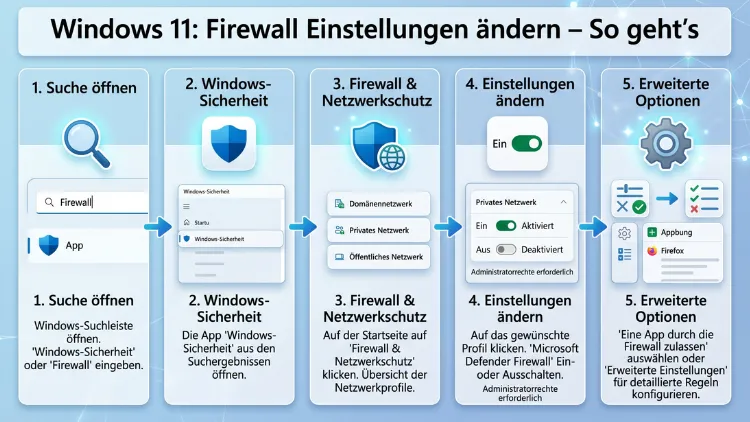
Die Windows 11 Firewall schützt Ihren Computer vor unerlaubten Netzwerkzugriffen. Wer bestimmte Programme freischalten, Ports öffnen oder Regeln anpassen möchte, muss die Firewall-Einstellungen gezielt ändern.
Dieser Artikel zeigt Ihnen Schritt für Schritt, wie Sie die Windows Defender Firewall unter Windows 11 öffnen, konfigurieren und häufige Probleme lösen – sicher, schnell und ohne Vorkenntnisse.
Was die Windows 11 Firewall macht – und warum sie wichtig ist
Die Windows Defender Firewall ist ein integrierter Netzwerkschutz, der seit Windows XP Teil des Betriebssystems ist. Unter Windows 11 wurde sie jedoch erheblich weiterentwickelt. Grundsätzlich überwacht sie den gesamten eingehenden und ausgehenden Datenverkehr Ihres Computers und entscheidet anhand von Regeln, welche Verbindungen erlaubt oder blockiert werden.
Dabei unterscheidet Windows 11 zwischen drei Netzwerkprofilen:
- Domänennetzwerk: Gilt in Unternehmensumgebungen mit Windows-Domäne.
- Privates Netzwerk: Für vertrauenswürdige Netzwerke zu Hause oder im Büro.
- Öffentliches Netzwerk: Für WLAN in Cafés, Bahnhöfen oder Hotels – hier gelten die strengsten Regeln.
Deshalb ist es wichtig, das richtige Profil zu wählen, bevor Sie Einstellungen anpassen. Außerdem greift jede Regeländerung nur in dem Profil, für das sie erstellt wurde. Wer also zu Hause eine App freischaltet und später im Büro ist, muss die Regel gegebenenfalls für das Domänenprofil separat anlegen.
Zusätzlich lässt sich die Firewall auf zwei Ebenen konfigurieren: über die einfache Benutzeroberfläche in den Windows-Einstellungen sowie über das erweiterte Sicherheits-Snap-in mit vollständiger Regelkontrolle.
Firewall-Einstellungen öffnen – alle Wege im Überblick
Es gibt unter Windows 11 mehrere Wege, um die Firewall-Einstellungen zu erreichen. Je nach Ziel ist der eine oder andere Weg schneller.
Weg 1: Über die Windows-Sicherheit (empfohlen für Einsteiger)
- Drücken Sie Windows + I, um die Einstellungen zu öffnen.
- Klicken Sie auf „Datenschutz und Sicherheit“.
- Wählen Sie „Windows-Sicherheit“.
- Klicken Sie auf „Firewall und Netzwerkschutz“.
Hier sehen Sie sofort, welches Netzwerkprofil aktiv ist und ob die Firewall eingeschaltet ist.
Weg 2: Über die Systemsteuerung (für klassische Ansicht)
- Drücken Sie Windows + R, geben Sie
controlein und bestätigen Sie mit Enter. - Navigieren Sie zu „System und Sicherheit“.
- Klicken Sie auf „Windows Defender Firewall“.
Dieser Weg bietet ebenfalls Zugriff auf die erweiterten Einstellungen und die Ausnahmeliste.
Weg 3: Direkt per Suche
Drücken Sie Windows + S und geben Sie „Firewall“ ein. Windows 11 zeigt Ihnen sofort die relevanten Einträge wie „Windows Defender Firewall“ oder „App durch Windows Firewall zulassen“.
Weg 4: Per Ausführen-Dialog
Drücken Sie Windows + R und geben Sie einen der folgenden Befehle ein:
firewall.cpl– öffnet die klassische Firewall-Übersichtwf.msc– öffnet die erweiterte Firewall-Verwaltung mit Regeln und Überwachungsfunktionen
Letzterer ist besonders für Fortgeschrittene nützlich, da er vollständige Kontrolle über alle ein- und ausgehenden Regeln bietet.
Firewall aktivieren und deaktivieren
In den meisten Fällen sollte die Firewall dauerhaft aktiv bleiben. Jedoch gibt es Situationen – etwa bei der Fehlersuche –, in denen Sie sie vorübergehend deaktivieren müssen.
Firewall deaktivieren (temporär)
- Öffnen Sie „Windows-Sicherheit“ → „Firewall und Netzwerkschutz“.
- Klicken Sie auf das aktive Netzwerkprofil (z. B. „Privates Netzwerk“).
- Schieben Sie den Schalter unter „Windows Defender Firewall“ auf „Aus“.
Wichtig: Deaktivieren Sie die Firewall nur kurzzeitig und nur für das betroffene Profil. Außerdem sollten Sie keine unbekannten Programme ausführen, solange der Schutz deaktiviert ist. Aktivieren Sie die Firewall danach sofort wieder.
Firewall per Eingabeaufforderung deaktivieren (für Administratoren)
Öffnen Sie die Eingabeaufforderung als Administrator (Rechtsklick auf das Startmenü → „Terminal (Administrator)“) und geben Sie ein:
netsh advfirewall set allprofiles state offZum Reaktivieren:
netsh advfirewall set allprofiles state onZusätzlich können Sie auch einzelne Profile gezielt ansprechen, zum Beispiel:
netsh advfirewall set privateprofile state offProgramme und Apps durch die Firewall zulassen
Eine der häufigsten Aufgaben ist das Freischalten von Programmen, die durch die Firewall blockiert werden. Unter Windows 11 geht das besonders einfach.
Schritt-für-Schritt-Anleitung
- Öffnen Sie „Windows-Sicherheit“ → „Firewall und Netzwerkschutz“.
- Klicken Sie unten auf „App durch Firewall zulassen“.
- Klicken Sie auf „Einstellungen ändern“ (Administratorrechte erforderlich).
- Suchen Sie das gewünschte Programm in der Liste.
- Ist es vorhanden: Setzen Sie die Häkchen für „Privat“ und/oder „Öffentlich“ je nach Bedarf.
- Ist es nicht vorhanden: Klicken Sie auf „Andere App zulassen…“, navigieren Sie zur
.exe-Datei des Programms und fügen Sie es hinzu.
- Bestätigen Sie mit „OK“.
Zum Beispiel: Wer Steam oder Epic Games Launcher freischalten möchte, sucht die jeweilige .exe-Datei im Installationsordner – in der Regel unter C:\Program Files (x86)\Steam\steam.exe bzw. C:\Program Files (x86)\Epic Games\Launcher\Portal\Binaries\Win64\EpicGamesLauncher.exe.
Ebenso lassen sich Spiele, Messenger wie Discord oder Produktivitätstools wie Zoom auf diese Weise freischalten.
Ports öffnen und schließen
Wer einen Heimserver, ein Spieleserver-Setup oder spezielle Netzwerkdienste betreibt, muss unter Umständen bestimmte Ports öffnen. Unter Windows 11 funktioniert das ausschließlich über die erweiterte Firewall-Verwaltung.
Port öffnen – Schritt-für-Schritt
- Öffnen Sie
wf.msc(Windows + R →wf.msc). - Klicken Sie links auf „Eingehende Regeln“.
- Wählen Sie rechts „Neue Regel…“.
- Wählen Sie „Port“ und klicken Sie auf „Weiter“.
- Wählen Sie TCP oder UDP, je nach Protokoll des Dienstes.
- Geben Sie die Portnummer ein (z. B.
25565für einen Minecraft-Server oder3389für RDP). - Wählen Sie „Verbindung zulassen“ → „Weiter“.
- Wählen Sie die Netzwerkprofile aus, für die die Regel gelten soll.
- Vergeben Sie einen aussagekräftigen Namen (z. B. „Minecraft Server Port 25565″) und klicken Sie auf „Fertig stellen“.
Zusätzlich können Sie auf gleiche Weise ausgehende Regeln erstellen, indem Sie in Schritt 2 stattdessen „Ausgehende Regeln“ wählen.
Port schließen oder Regel deaktivieren
Um eine Regel wieder zu deaktivieren oder zu löschen, öffnen Sie ebenfalls wf.msc, suchen Sie die Regel in der Liste, klicken Sie mit der rechten Maustaste darauf und wählen Sie „Deaktivieren“ oder „Löschen“.
Eingehende und ausgehende Regeln erstellen
Die erweiterte Firewall-Verwaltung (wf.msc) bietet Ihnen vollständige Kontrolle über alle Verbindungsregeln. Dabei unterscheidet Windows 11 zwischen:
- Eingehende Regeln: Kontrollieren Verbindungen, die von außen auf Ihren Computer zugreifen wollen.
- Ausgehende Regeln: Kontrollieren Verbindungen, die Ihr Computer nach außen aufbaut.
Programmbezogene Regel erstellen (fortgeschritten)
- Öffnen Sie
wf.msc. - Klicken Sie auf „Eingehende Regeln“ → „Neue Regel“.
- Wählen Sie „Programm“ und klicken Sie auf „Weiter“.
- Geben Sie den Pfad zur
.exe-Datei an oder wählen Sie „Alle Programme“. - Entscheiden Sie: „Verbindung zulassen“, „Verbindung zulassen, wenn sie sicher ist“ oder „Verbindung blockieren“.
- Wählen Sie das Netzwerkprofil und vergeben Sie einen Namen.
Durch diese Methode lassen sich zum Beispiel Anwendungen wie Python-Skripte, lokale Webserver oder Node.js-Anwendungen präzise steuern – also wesentlich feingranularer als über die einfache App-Liste.
Regeltypen im Überblick
| Regeltyp | Anwendungsfall |
|---|---|
| Programm | Bestimmte .exe-Datei zulassen oder blockieren |
| Port | Bestimmte TCP/UDP-Ports öffnen oder schließen |
| Vordefiniert | Windows-Dienste wie RDP oder Dateifreigabe |
| Benutzerdefiniert | Kombination aus Programm, Port, IP-Adresse und Protokoll |
Netzwerkprofil-Einstellungen gezielt anpassen
Windows 11 wendet für jedes Netzwerkprofil eigene Firewall-Regeln an. Deshalb ist es wichtig zu verstehen, wann welches Profil aktiv ist.
Netzwerktyp des aktuellen Profils ändern
- Öffnen Sie Einstellungen (Windows + I).
- Gehen Sie zu „Netzwerk und Internet“ → „WLAN“ oder „Ethernet“.
- Klicken Sie auf Ihre aktive Verbindung.
- Unter „Netzwerkprofil“ wählen Sie entweder „Öffentlich“ oder „Privat“.
Hinweis: Das öffentliche Profil ist grundsätzlich restriktiver. Zudem blockiert es standardmäßig eingehende Verbindungen, die im privaten Profil erlaubt wären. Wählen Sie deshalb zu Hause immer „Privat“ und in fremden Netzwerken immer „Öffentlich“.
Firewall-Verhalten je Profil anpassen
In der klassischen Systemsteuerung (Firewall → „Erweiterte Einstellungen“ → „Windows Defender Firewall mit erweiterter Sicherheit“) können Sie für jedes Profil separat festlegen:
- Eingehende Verbindungen: Blockieren (Standard), Zulassen oder Benutzerdefiniert
- Ausgehende Verbindungen: Zulassen (Standard), Blockieren oder Benutzerdefiniert
- Benachrichtigungen: Ob Windows bei einer blockierten Verbindung eine Meldung anzeigt
Firewall auf Standardeinstellungen zurücksetzen
Falls Sie Regeln durcheinander gebracht haben oder die Firewall nicht mehr wie erwartet funktioniert, können Sie alle Einstellungen auf den Auslieferungszustand zurücksetzen.
Methode 1: Über die Systemsteuerung
- Öffnen Sie Systemsteuerung → „Windows Defender Firewall“.
- Klicken Sie links auf „Standardeinstellungen wiederherstellen“.
- Bestätigen Sie mit „Standardwerte wiederherstellen“.
Methode 2: Per Eingabeaufforderung (Administrator)
netsh advfirewall resetDieser Befehl setzt sämtliche Firewall-Regeln zurück und stellt die Standard-Sicherheitsrichtlinien wieder her. Außerdem werden alle selbst erstellten Regeln dabei gelöscht – also vorher wichtige Regeln notieren oder exportieren.
Regeln exportieren und importieren
Um Ihre Konfiguration zu sichern, öffnen Sie wf.msc, klicken Sie auf „Windows Defender Firewall mit erweiterter Sicherheit“ (oberste Ebene links) und wählen Sie dann rechts „Richtlinie exportieren…“. So sichern Sie alle Regeln als .wfw-Datei und können sie später über „Richtlinie importieren…“ wiederherstellen.
Erweiterte Firewall-Verwaltung mit dem MMC-Snap-in
Das Tool wf.msc ist die Microsoft Management Console für die Windows Defender Firewall mit erweiterter Sicherheit. Es bietet deutlich mehr Optionen als die einfache Oberfläche der Windows-Sicherheit.
Verbindungsicherheitsregeln
Zusätzlich zu den normalen Firewall-Regeln können Sie hier auch Verbindungssicherheitsregeln (IPsec) erstellen. Diese erzwingen Authentifizierung und Verschlüsselung für bestimmte Verbindungen – besonders relevant in Unternehmensumgebungen.
Überwachung aktiver Verbindungen
Unter „Überwachung“ → „Firewall“ sehen Sie in Echtzeit, welche Regeln aktuell aktiv sind. Ebenso zeigt der Bereich „Verbindungssicherheitsregeln“ aktive IPsec-Sitzungen. Das ist nützlich, um zu prüfen, ob eine bestimmte Regel tatsächlich greift.
Firewall per PowerShell verwalten
Windows 11 erlaubt auch die vollständige Firewall-Verwaltung per PowerShell. Zum Beispiel:
Neue eingehende Regel erstellen:
New-NetFirewallRule -DisplayName "Meine App" -Direction Inbound -Program "C:\Programme\MeineApp\app.exe" -Action AllowRegel anzeigen:
Get-NetFirewallRule -DisplayName "Meine App"Regel entfernen:
Remove-NetFirewallRule -DisplayName "Meine App"Deshalb ist PowerShell besonders für Administratoren interessant, die Firewallregeln auf mehreren Computern gleichzeitig ausrollen wollen – zum Beispiel per Gruppenrichtlinie in einer Domänenumgebung.
Firewall-Probleme erkennen und beheben
Manchmal verhindert die Firewall Verbindungen, obwohl sie eigentlich erlaubt sein sollten. Zudem kann es vorkommen, dass eine App zwar freigegeben ist, aber trotzdem nicht funktioniert.
Problem: Programm wird trotz Freigabe blockiert
Überprüfen Sie zunächst, ob die Freigabe für das richtige Netzwerkprofil gilt. Außerdem kann es helfen, die Regel zu löschen und neu zu erstellen. Überprüfen Sie ebenfalls, ob eine Antivirensoftware wie Kaspersky, ESET oder Bitdefender eine eigene Firewall mitbringt, die unabhängig von der Windows-Firewall funktioniert.
Problem: Firewall lässt sich nicht aktivieren
Falls die Firewall grau hinterlegt ist oder sich nicht einschalten lässt, liegt das häufig an einem Windows-Dienst-Fehler. Gehen Sie wie folgt vor:
- Drücken Sie Windows + R, geben Sie
services.mscein. - Suchen Sie den Dienst „Windows Defender Firewall“.
- Klicken Sie mit der rechten Maustaste → „Eigenschaften“.
- Setzen Sie den Starttyp auf „Automatisch“ und klicken Sie auf „Starten“.
Zusätzlich können Sie die Windows-Sicherheit-Problembehandlung nutzen: Einstellungen → System → Problembehandlung → Andere Problembehandlungen → „Windows-Sicherheit-Center“.
Problem: Firewall-Benachrichtigungen nerven
Falls Windows 11 häufig Popups zur blockierten Verbindung zeigt, können Sie die Benachrichtigungen in der Windows-Sicherheit unter „Firewall und Netzwerkschutz“ → „Benachrichtigungseinstellungen für Firewall“ anpassen.
Ereignisprotokoll für die Firewall aktivieren
Wer nachvollziehen möchte, welche Verbindungen blockiert werden, kann das Firewall-Protokoll aktivieren:
- Öffnen Sie
wf.msc. - Klicken Sie links auf „Windows Defender Firewall mit erweiterter Sicherheit“.
- Rechts: „Eigenschaften“ → Reiter des gewünschten Profils → „Protokollieren“ → „Anpassen“.
- Aktivieren Sie „Verworfene Pakete protokollieren“.
- Die Protokolldatei liegt standardmäßig unter:
C:\Windows\System32\LogFiles\Firewall\pfirewall.log.
Empfohlene Vorgehensweisen für mehr Sicherheit
Damit Ihre Windows 11 Firewall optimal schützt, sollten Sie einige grundlegende Empfehlungen beachten.
1. Firewall niemals dauerhaft deaktivieren. Stattdessen sollten Sie gezielt Regeln für bestimmte Programme oder Ports erstellen – das ist sicherer und präziser.
2. Das richtige Netzwerkprofil wählen. Stellen Sie sicher, dass Heimnetzwerke als „Privat“ und fremde Netzwerke als „Öffentlich“ eingestuft sind.
3. Regeln regelmäßig überprüfen. Öffnen Sie wf.msc und prüfen Sie, ob alte Regeln für nicht mehr installierte Programme noch vorhanden sind. Ebenso sollten Sie ungenutzte Portfreigaben schließen.
4. Ausgehende Verbindungen gezielt kontrollieren. Standardmäßig lässt Windows 11 alle ausgehenden Verbindungen zu. Für mehr Sicherheit können Sie in wf.msc unter „Eigenschaften“ die ausgehenden Verbindungen auf „Blockieren“ setzen und nur explizit erlaubte Programme freigeben.
5. Drittanbieter-Firewall nur bei Bedarf. Tools wie GlassWire (kostenlose Basisversion verfügbar) visualisieren den Netzwerkverkehr übersichtlich und ergänzen die Windows-Firewall sinnvoll. Jedoch sollten Sie niemals zwei vollwertige Firewalls gleichzeitig aktiv betreiben, da das zu Konflikten führen kann.
6. Windows 11 stets aktuell halten. Microsoft veröffentlicht regelmäßig Sicherheitsupdates, die auch die Firewall-Komponenten verbessern. Deshalb sollten Sie die automatischen Updates aktiviert lassen (Einstellungen → Windows Update).
7. Gruppenrichtlinien in Unternehmensumgebungen nutzen. Wer Windows 11 Pro oder Enterprise verwendet, kann die Firewall zentral über den Gruppenrichtlinien-Editor (gpedit.msc) unter „Computerkonfiguration → Windows-Einstellungen → Sicherheitseinstellungen → Windows Defender Firewall mit erweiterter Sicherheit“ konfigurieren.
Häufige Fragen zur Windows 11 Firewall
Wie öffne ich die Firewall-Einstellungen in Windows 11?
Die schnellste Methode: Drücken Sie Windows + R, geben Sie firewall.cpl ein und bestätigen Sie mit Enter. Alternativ finden Sie die Einstellungen über Windows-Sicherheit → Firewall und Netzwerkschutz. Für erweiterte Optionen empfehlen wir den Befehl wf.msc.
Kann ich die Windows 11 Firewall komplett deaktivieren?
Ja, das ist technisch möglich – jedoch nicht empfohlen. Öffnen Sie Windows-Sicherheit → Firewall und Netzwerkschutz, klicken Sie auf Ihr aktives Netzwerkprofil und schieben Sie den Schalter auf „Aus“. Stattdessen sollten Sie gezielte Ausnahmen oder Regeln erstellen, anstatt die gesamte Firewall abzuschalten.
Wie lasse ich ein Programm durch die Firewall von Windows 11 zu?
Gehen Sie zu Windows-Sicherheit → Firewall und Netzwerkschutz → App durch Firewall zulassen. Klicken Sie auf „Einstellungen ändern“ und aktivieren Sie das gewünschte Programm oder fügen Sie es über „Andere App zulassen“ manuell hinzu.
Wie öffne ich einen Port in der Windows 11 Firewall?
Öffnen Sie wf.msc, wählen Sie „Eingehende Regeln“ → „Neue Regel“ → „Port“. Geben Sie das Protokoll (TCP/UDP) und die Portnummer ein, wählen Sie „Verbindung zulassen“ und vergeben Sie einen Namen. Die Regel ist danach sofort aktiv.
Was ist der Unterschied zwischen privaten und öffentlichen Netzwerkprofilen?
Das private Profil ist für vertrauenswürdige Netzwerke gedacht und erlaubt mehr Verbindungen. Das öffentliche Profil hingegen ist restriktiver und blockiert standardmäßig die meisten eingehenden Verbindungen – deshalb ist es für fremde WLAN-Netzwerke deutlich sicherer.
Warum blockiert die Windows 11 Firewall ein freigegebenes Programm trotzdem?
Häufig liegt das daran, dass die Freigabe nur für ein bestimmtes Netzwerkprofil gilt. Außerdem kann eine zusätzliche Firewall der Antivirensoftware die Verbindung separat blockieren. Überprüfen Sie beide und passen Sie die Regeln entsprechend an.
Wie setze ich die Firewall-Einstellungen in Windows 11 zurück?
Öffnen Sie die Systemsteuerung → Windows Defender Firewall und klicken Sie auf „Standardeinstellungen wiederherstellen“. Alternativ funktioniert der Befehl netsh advfirewall reset in einer Eingabeaufforderung mit Administratorrechten.
Kann ich die Windows 11 Firewall per PowerShell steuern?
Ja, Windows 11 unterstützt vollständige Firewall-Verwaltung per PowerShell. Der Befehl New-NetFirewallRule erstellt neue Regeln, Get-NetFirewallRule zeigt bestehende an und Remove-NetFirewallRule löscht sie. Das ist besonders nützlich für automatisierte Setups oder Serverumgebungen.
Wie protokolliert die Windows 11 Firewall blockierte Verbindungen?
Öffnen Sie wf.msc, klicken Sie auf „Eigenschaften“ des gewünschten Profils und aktivieren Sie unter „Protokollieren“ die Option „Verworfene Pakete protokollieren“. Die Protokolldatei finden Sie anschließend unter C:\Windows\System32\LogFiles\Firewall\pfirewall.log.
Ist die Windows 11 Firewall ausreichend oder brauche ich zusätzlichen Schutz?
Für die meisten Privatanwender ist die Windows Defender Firewall zusammen mit dem integrierten Windows Defender Antivirus vollkommen ausreichend. Jedoch können Ergänzungen wie GlassWire helfen, den Netzwerkverkehr besser zu visualisieren. Eine separate kostenpflichtige Firewall ist für Heimanwender in der Regel nicht notwendig.
Fazit
Die Windows 11 Firewall bietet mit ihren zwei Verwaltungsebenen – der einfachen Windows-Sicherheit und dem erweiterten wf.msc-Tool – flexible Möglichkeiten für jeden Anwender. Ob Port öffnen, Programm freischalten oder detaillierte Regeln erstellen: Mit den beschriebenen Schritten meistern Sie jede Aufgabe sicher.
Halten Sie die Firewall stets aktiv, prüfen Sie regelmäßig Ihre Regeln und wählen Sie das passende Netzwerkprofil – das schützt Ihren Computer in 2026 effektiv vor unerlaubten Zugriffen.
