
ffplay unter Windows 11 verwenden: Erfahren Sie Schritt für Schritt, wie Sie den FFmpeg-Mediaplayer installieren und Mediendateien direkt abspielen können.
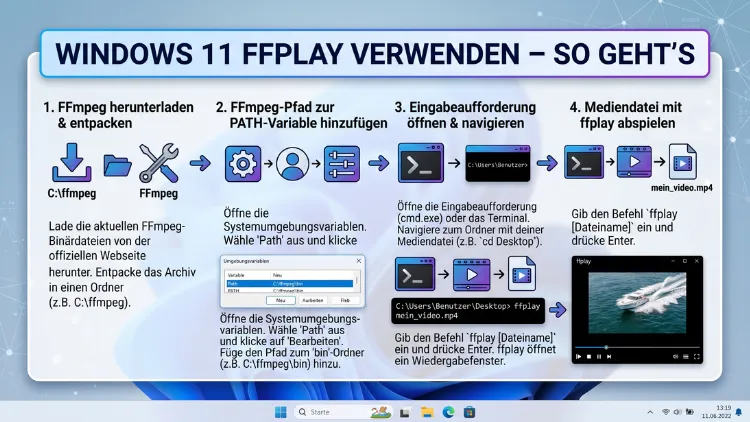
ffplay ist ein kostenloser, kommandozeilenbasierter Mediaplayer, der als Teil von FFmpeg kostenlos verfügbar ist. Auf Windows 11 lässt er sich unkompliziert einrichten und direkt im Terminal nutzen.
Mit ffplay spielen Sie Videos, Audiodateien und Netzwerkstreams ab – ganz ohne separaten Player. Diese Anleitung zeigt Ihnen exakt, wie Sie ffplay unter Windows 11 installieren, konfigurieren und in der Praxis einsetzen.
Was ist ffplay – und warum ist es nützlich?
ffplay ist kein eigenständiges Programm. Stattdessen ist es ein Werkzeug, das zusammen mit FFmpeg ausgeliefert wird. FFmpeg ist die bekannteste Open-Source-Bibliothek für die Verarbeitung von Audio- und Videodaten. Deshalb erhalten Sie mit der Installation von FFmpeg automatisch auch Zugriff auf ffplay.
Im Vergleich zu herkömmlichen Mediaplayern wie VLC oder dem Windows Media Player bietet ffplay einige besondere Vorteile:
- Keine grafische Oberfläche nötig: ffplay startet direkt aus der Eingabeaufforderung oder PowerShell.
- Unterstützung nahezu aller Formate: Dazu gehören MP4, MKV, AVI, MOV, MP3, FLAC, AAC, OGG und viele mehr.
- Stream-Wiedergabe: Zudem unterstützt ffplay RTSP-, HLS- und HTTP-Streams nativ.
- Skriptfähig: Außerdem lässt sich ffplay in Automatisierungsskripte einbetten.
- Schnell und leichtgewichtig: Da keine aufwendige GUI geladen wird, startet ffplay in Millisekunden.
Besonders für Entwickler, Systemadministratoren und technisch versierte Nutzer ist ffplay deshalb ein unverzichtbares Werkzeug. Jedoch eignet es sich auch für alle, die einfach eine schnelle und zuverlässige Wiedergabe ohne Overhead wünschen.
FFmpeg unter Windows 11 installieren – Schritt für Schritt
Da ffplay Teil von FFmpeg ist, müssen Sie zunächst FFmpeg installieren. Dafür gibt es unter Windows 11 mehrere Wege. Im Folgenden stellen wir die drei gängigsten Methoden vor.
Methode 1: Installation über winget (empfohlen)
Winget ist der offizielle Paketmanager von Windows 11 und die einfachste Installationsmethode. Öffnen Sie zunächst die Windows PowerShell oder die Windows-Eingabeaufforderung als Administrator. Klicken Sie dafür mit der rechten Maustaste auf das Startmenü und wählen Sie „Terminal (Administrator)“.
Geben Sie anschließend folgenden Befehl ein:
winget install --id Gyan.FFmpeg -eBestätigen Sie die Installation mit „J“ oder „Y“. Winget lädt daraufhin automatisch die neueste stabile Version von FFmpeg herunter und installiert sie. Zudem trägt winget FFmpeg automatisch in den PATH ein, sodass Sie ffplay sofort aus jedem Verzeichnis aufrufen können.
Überprüfen Sie die Installation danach mit:
ffplay -versionErscheint eine Versionsausgabe, ist die Installation erfolgreich abgeschlossen.
Methode 2: Manuelle Installation über die offizielle Website
Alternativ können Sie FFmpeg manuell herunterladen. Besuchen Sie dafür ffmpeg.org und navigieren Sie zu „Download“ → „Windows“. Dort finden Sie vorkompilierte Builds von Gyan.dev oder BtbN. Empfehlenswert ist die Version von Gyan.dev, da diese regelmäßig aktualisiert wird.
Wählen Sie die essentials_build-Version. Entpacken Sie das heruntergeladene ZIP-Archiv anschließend in ein dauerhaftes Verzeichnis, zum Beispiel nach C:\ffmpeg. Danach müssen Sie den Pfad manuell zur Systemumgebungsvariable PATH hinzufügen. Gehen Sie dazu wie folgt vor:
- Drücken Sie Windows + S und suchen Sie nach „Umgebungsvariablen bearbeiten“.
- Öffnen Sie „Systemumgebungsvariablen bearbeiten“.
- Klicken Sie unter „Systemvariablen“ auf Path und anschließend auf „Bearbeiten“.
- Fügen Sie den Pfad
C:\ffmpeg\binals neuen Eintrag hinzu. - Bestätigen Sie alle Fenster mit „OK“.
Öffnen Sie danach ein neues Terminal und überprüfen Sie die Installation erneut mit ffplay -version.
Methode 3: Installation über Chocolatey
Falls Sie den Paketmanager Chocolatey bereits nutzen, ist die Installation ebenso einfach. Geben Sie im Administrator-Terminal folgenden Befehl ein:
choco install ffmpegChocolatey installiert FFmpeg daraufhin automatisch inklusive PATH-Konfiguration. Zudem lässt sich FFmpeg über Chocolatey später mit choco upgrade ffmpeg bequem aktualisieren.
ffplay unter Windows 11 starten – Grundlegende Bedienung
Nachdem FFmpeg erfolgreich installiert ist, können Sie ffplay sofort nutzen. Öffnen Sie dazu das Windows Terminal, die PowerShell oder die klassische Eingabeaufforderung (cmd). Navigieren Sie optional in das Verzeichnis, in dem sich Ihre Mediendatei befindet, oder geben Sie den vollständigen Pfad direkt an.
Eine Datei abspielen
Die einfachste Nutzung sieht so aus:
ffplay video.mp4Liegt die Datei in einem anderen Verzeichnis, geben Sie den vollständigen Pfad an:
ffplay "C:\Benutzer\IhrName\Videos\beispiel.mp4"Wichtig: Enthält der Pfad Leerzeichen, setzen Sie ihn zwingend in Anführungszeichen.
ffplay öffnet daraufhin ein neues Fenster und startet die Wiedergabe sofort. Außerdem zeigt es im Terminal laufend technische Informationen zur Datei an, wie Bitrate, Codec, Framerate und Audiosamplerate.
AudioDateien abspielen
Auch Audiodateien spielen Sie mit demselben Befehl ab:
ffplay musik.mp3ffplay zeigt dabei zusätzlich ein einfaches Wellenform-Visualisierungsfenster an. Möchten Sie diese Visualisierung deaktivieren, nutzen Sie den Parameter -nodisp:
ffplay -nodisp musik.mp3Die wichtigsten ffplay-Parameter und Optionen
ffplay bietet zahlreiche Parameter, mit denen Sie die Wiedergabe präzise steuern. Im Folgenden finden Sie die nützlichsten Optionen mit Beispielen.
Lautstärke anpassen
Mit dem Parameter -volume legen Sie die Anfangslautstärke fest. Der Wert liegt zwischen 0 und 100:
ffplay -volume 50 video.mp4Wiedergabe zu einem bestimmten Zeitpunkt starten
Möchten Sie die Wiedergabe an einer bestimmten Stelle starten, verwenden Sie -ss gefolgt von der Zeitangabe in Sekunden oder im Format HH:MM:SS:
ffplay -ss 00:01:30 video.mp4Dieser Befehl startet die Wiedergabe beispielsweise bei 1 Minute und 30 Sekunden. Deshalb eignet sich diese Option besonders, wenn Sie lange Dateien gezielt überfliegen möchten.
Wiedergabedauer begrenzen
Zusätzlich können Sie mit -t die maximale Wiedergabedauer in Sekunden festlegen:
ffplay -t 60 video.mp4Dieser Befehl spielt folglich genau 60 Sekunden ab und beendet sich danach automatisch.
Fensterbreite und -höhe festlegen
Mit -x und -y legen Sie die Fensterdimensionen in Pixel fest:
ffplay -x 1280 -y 720 video.mp4Ebenso können Sie das Fenster mit -fs direkt im Vollbildmodus starten:
ffplay -fs video.mp4Schleifenwiedergabe aktivieren
Mit dem Parameter -loop legen Sie fest, wie oft eine Datei wiederholt wird. Der Wert -loop 0 bedeutet dabei eine unbegrenzte Wiederholung:
ffplay -loop 0 musik.mp3Das ist zum Beispiel nützlich, wenn Sie eine Hintergrundmusik dauerhaft abspielen möchten.
Video ohne Ton abspielen
Mit -an (audio none) deaktivieren Sie die Audiowiedergabe komplett:
ffplay -an video.mp4Analog dazu deaktiviert -vn (video none) die Videoanzeige:
ffplay -vn video.mp4Wiedergabegeschwindigkeit anpassen
Den Parameter -vf setpts nutzen Sie, um die Wiedergabegeschwindigkeit zu verändern. Der folgende Befehl spielt das Video doppelt so schnell ab:
ffplay -vf setpts=0.5*PTS video.mp4Umgekehrt verlangsamt setpts=2.0*PTS die Wiedergabe auf die Hälfte.
Livestreams und Netzwerkquellen abspielen
ffplay unterstützt außerdem die Wiedergabe von Netzwerkstreams. Das macht es besonders wertvoll für Entwickler, die Streams testen möchten.
RTSP-Streams abspielen
RTSP-Streams werden häufig bei IP-Kameras und Live-Übertragungen verwendet. Mit folgendem Befehl spielen Sie einen solchen Stream ab:
ffplay rtsp://beispielserver.de/streamHTTP-Livestreams (HLS) abspielen
HLS ist das gängige Format für Webstreams. Deshalb können Sie HLS-Streams ebenfalls direkt mit ffplay öffnen:
ffplay https://beispiel.de/stream.m3u8YouTube-Streams mit yt-dlp kombinieren
Möchten Sie YouTube-Videos direkt in ffplay abspielen, kombinieren Sie ffplay mit dem Tool yt-dlp. Installieren Sie yt-dlp zunächst über winget:
winget install yt-dlpAnschließend leiten Sie den Stream direkt in ffplay:
yt-dlp -o - "https://www.youtube.com/watch?v=VIDEOID" | ffplay -Das Pipe-Zeichen (|) leitet den Ausgabestrom von yt-dlp dabei direkt an ffplay weiter.
Tastaturkürzel in ffplay
Während der Wiedergabe stehen Ihnen zahlreiche Tastaturkürzel zur Verfügung. Diese erleichtern die Steuerung erheblich, ohne dass Sie Befehle neu eingeben müssen.
| Taste | Funktion |
|---|---|
| Q oder Esc | Wiedergabe beenden |
| Leertaste | Pause/Fortsetzen |
| → (Pfeil rechts) | 10 Sekunden vorspulen |
| ← (Pfeil links) | 10 Sekunden zurückspulen |
| ↑ (Pfeil oben) | 1 Minute vorspulen |
| ↓ (Pfeil unten) | 1 Minute zurückspulen |
| F | Vollbild umschalten |
| M | Ton stummschalten |
| 9 | Lautstärke verringern |
| 0 | Lautstärke erhöhen |
| S | Nächstes Einzelbild anzeigen (Frame-Stepping) |
| W | Anzeigemodus wechseln (Waveform, Spektrum, Video) |
| A | Nächste Audiospur wählen |
| V | Nächste Videospur wählen |
| T | Nächste Untertitelspur wählen |
| Linke Maustaste | Zur angeklickten Position springen |
Videofilter und Bildbearbeitung in ffplay
ffplay erlaubt außerdem den Einsatz von Videofiltern direkt bei der Wiedergabe. Das ist besonders praktisch, um Effekte zu testen, bevor man sie dauerhaft mit ffmpeg anwendet.
Bild drehen
Mit dem Filter transpose drehen Sie das Bild während der Wiedergabe:
ffplay -vf transpose=1 video.mp4Der Wert 1 dreht dabei um 90 Grad im Uhrzeigersinn. Ebenso dreht transpose=2 um 90 Grad gegen den Uhrzeigersinn.
Bild spiegeln
Mit hflip spiegeln Sie das Bild horizontal:
ffplay -vf hflip video.mp4Analog dazu spiegelt vflip das Bild vertikal.
Helligkeit und Kontrast anpassen
Den Filter eq nutzen Sie, um Helligkeit, Kontrast, Sättigung und Gamma zu steuern:
ffplay -vf eq=brightness=0.1:contrast=1.2 video.mp4Die Werte variieren dabei je nach Parameter. Helligkeit (brightness) liegt zum Beispiel zwischen -1 und 1, Kontrast (contrast) zwischen 0 und 2.
Untertitel einblenden
Mit dem Filter subtitles können Sie externe Untertiteldateien im SRT-Format einblenden:
ffplay -vf subtitles=untertitel.srt video.mp4Dabei muss die SRT-Datei im selben Verzeichnis wie das Video liegen oder Sie geben den vollständigen Pfad an.
Häufige Probleme und Lösungen unter Windows 11
Bei der Nutzung von ffplay treten gelegentlich Probleme auf. Deshalb finden Sie hier die häufigsten Fehler und deren Lösungen.
Problem: „ffplay wird nicht als interner oder externer Befehl erkannt“
Dieser Fehler tritt auf, wenn FFmpeg nicht korrekt in der PATH-Variable eingetragen ist. Überprüfen Sie zunächst, ob C:\ffmpeg\bin in den Systemumgebungsvariablen eingetragen ist. Öffnen Sie danach ein neues Terminalfenster – bestehende Fenster übernehmen PATH-Änderungen nicht automatisch.
Problem: Keine Tonausgabe bei der Wiedergabe
Überprüfen Sie zunächst, ob Windows 11 das richtige Audioausgabegerät ausgewählt hat. Zudem können Sie in ffplay mit der Taste 9 und 0 die Lautstärke direkt anpassen. Außerdem prüfen Sie, ob der Ton mit der Taste M versehentlich stummgeschaltet wurde.
Problem: Ruckelnde oder verzögerte Wiedergabe
Bei leistungsintensiven Dateien kann die Wiedergabe ruckeln. Fügen Sie deshalb den Parameter -framedrop hinzu, der ffplay anweist, bei Bedarf Frames zu überspringen:
ffplay -framedrop video.mp4Zudem können Sie mit -threads 4 die Anzahl der genutzten CPU-Kerne festlegen und so die Leistung verbessern.
Problem: Codec nicht unterstützt
Nutzen Sie eine FFmpeg-Version mit dem Zusatz full_build, da diese deutlich mehr Codecs enthält als die Essentials-Variante. Laden Sie dazu auf Gyan.dev die Version mit dem Suffix full_build herunter.
Problem: Fenster öffnet sich und schließt sofort
Das passiert häufig, wenn die Datei nicht gefunden wird oder der Pfad Fehler enthält. Überprüfen Sie deshalb den Pfad auf Tippfehler und stellen Sie sicher, dass Leerzeichen in Anführungszeichen eingeschlossen sind.
Empfohlene Vorgehensweisen für den Einsatz von ffplay
Damit Sie ffplay effizient und zuverlässig nutzen, empfehlen wir folgende Vorgehensweisen:
1. Immer die aktuelle FFmpeg-Version nutzen
Halten Sie FFmpeg regelmäßig aktuell. Mit winget aktualisieren Sie FFmpeg jederzeit über:
winget upgrade Gyan.FFmpegDadurch profitieren Sie stets von den neuesten Codec-Unterstützungen und Fehlerbehebungen.
2. Befehle in Skripten speichern
Häufig genutzte ffplay-Befehle speichern Sie als .bat– oder .ps1-Dateien. Damit starten Sie komplexe Wiedergabe-Szenarien mit einem Doppelklick.
3. Pfade ohne Sonderzeichen wählen
Legen Sie Mediendateien in Verzeichnisse ohne Sonderzeichen oder Leerzeichen. Das vermeidet häufige Pfadfehler beim Aufruf aus der Kommandozeile.
4. Die Hilfefunktion nutzen
Mit folgendem Befehl erhalten Sie eine vollständige Übersicht aller ffplay-Parameter:
ffplay -help fullAußerdem gibt ffplay -formats eine Liste aller unterstützten Dateiformate aus.
5. Hardware-Beschleunigung aktivieren
Unter Windows 11 unterstützt ffplay Hardware-Dekodierung über DXVA2. Aktivieren Sie diese mit:
ffplay -hwaccel dxva2 video.mp4Das entlastet zusätzlich die CPU und sorgt für flüssigere Wiedergabe bei hochauflösenden Videos.
ffplay mit anderen FFmpeg-Tools kombinieren
ffplay ist nur ein Teil des FFmpeg-Ökosystems. Deshalb lohnt es sich, einen kurzen Blick auf die Kombination mit den Geschwisterprogrammen zu werfen.
ffmpeg ist das Hauptwerkzeug zum Konvertieren, Schneiden und Verarbeiten von Medien. ffprobe analysiert hingegen Mediendateien und gibt detaillierte technische Informationen aus. Alle drei Programme werden gemeinsam installiert und ergänzen sich gegenseitig optimal.
Ein typisches Szenario: Sie nutzen ffprobe, um die Eigenschaften einer Datei zu prüfen, verarbeiten sie anschließend mit ffmpeg und kontrollieren das Ergebnis direkt mit ffplay – alles in der selben Terminalsitzung.
FAQ: Häufige Fragen zu ffplay unter Windows
Was ist ffplay und wofür wird es verwendet?
ffplay ist ein einfacher, kommandozeilenbasierter Mediaplayer, der zusammen mit FFmpeg installiert wird. Er dient zur schnellen Wiedergabe von Video- und Audiodateien sowie Netzwerkstreams direkt aus dem Terminal heraus. Deshalb ist er besonders bei Entwicklern und Administratoren beliebt, die keine grafische Oberfläche benötigen.
Kann ich ffplay unter Windows 11 kostenlos nutzen?
Ja, ffplay ist vollständig kostenlos. FFmpeg und damit ffplay stehen unter der LGPL- bzw. GPL-Lizenz und sind Open-Source-Software. Deshalb dürfen Sie ffplay ohne Einschränkungen für private und kommerzielle Zwecke einsetzen.
Wie öffne ich ffplay unter Windows 11?
Öffnen Sie das Windows Terminal, die PowerShell oder die Eingabeaufforderung und geben Sie ffplay dateiname.mp4 ein. Voraussetzung ist, dass FFmpeg korrekt installiert und in der PATH-Variable eingetragen ist.
Welche Dateiformate unterstützt ffplay?
ffplay unterstützt nahezu alle gängigen Formate, darunter MP4, MKV, AVI, MOV, WMV, FLV, WebM, MP3, AAC, FLAC, OGG, WAV und viele mehr. Zudem spielt ffplay Streams in Formaten wie RTSP, HLS und RTMP ab.
Wie kann ich ffplay im Vollbildmodus starten?
Starten Sie ffplay mit dem Parameter -fs:
ffplay -fs video.mp4Alternativ drücken Sie während der Wiedergabe die Taste F, um zwischen Fenstermodus und Vollbild zu wechseln.
Wie steuere ich die Lautstärke in ffplay?
Drücken Sie während der Wiedergabe die Taste 9, um die Lautstärke zu verringern, und 0, um sie zu erhöhen. Alternativ legen Sie die Startlautstärke mit -volume 70 als Parameter beim Start fest.
Warum zeigt ffplay keine Fehlermeldung, aber das Fenster schließt sich sofort?
Das passiert meistens, wenn der angegebene Dateipfad nicht korrekt ist. Überprüfen Sie den Pfad auf Tippfehler. Enthält der Pfad Leerzeichen, setzen Sie ihn in doppelte Anführungszeichen. Starten Sie das Terminal außerdem als Administrator, falls Berechtigungsprobleme vorliegen.
Kann ich ffplay für die Übertragung von IP-Kamera-Streams nutzen?
Ja, das ist möglich. IP-Kameras nutzen häufig das RTSP-Protokoll. Geben Sie dazu folgenden Befehl ein:
ffplay rtsp://benutzername:passwort@kamera-ip:554/streamErsetzen Sie dabei benutzername, passwort und kamera-ip mit den Zugangsdaten Ihrer Kamera.
Gibt es eine grafische Oberfläche für ffplay?
ffplay selbst hat keine grafische Bedienoberfläche. Jedoch gibt es Programme wie FFmpegYAG, Handbrake oder LosslessCut, die eine grafische Oberfläche bieten und intern auf FFmpeg setzen. Für die reine Wiedergabe mit GUI empfehlen wir außerdem VLC media player als kostenlose Alternative.
Wie aktualisiere ich ffplay unter Windows 11?
Da ffplay Teil von FFmpeg ist, aktualisieren Sie es über die Aktualisierung von FFmpeg. Mit winget gelingt das einfach:
winget upgrade Gyan.FFmpegEbenso können Sie bei der manuellen Installation einfach die neue Version herunterladen und die alten Dateien im Installationsverzeichnis ersetzen. Der PATH-Eintrag bleibt dabei unverändert.
Fazit
ffplay ist unter Windows 11 ein leistungsstarkes, kostenloses Werkzeug für die schnelle Medienwiedergabe direkt aus der Kommandozeile. Dank winget ist die Installation in Minuten erledigt, und die umfangreichen Parameter erlauben eine präzise Steuerung der Wiedergabe.
Besonders für Entwickler und technisch versierte Nutzer ist ffplay deshalb unverzichtbar – einfach, schnell und universell einsetzbar.
