
Audiodateien zusammenfügen unter Windows, Mac, Android und iPhone: Mit diesen kostenlosen Tools und Online-Diensten verbinden Sie MP3s im Nu.
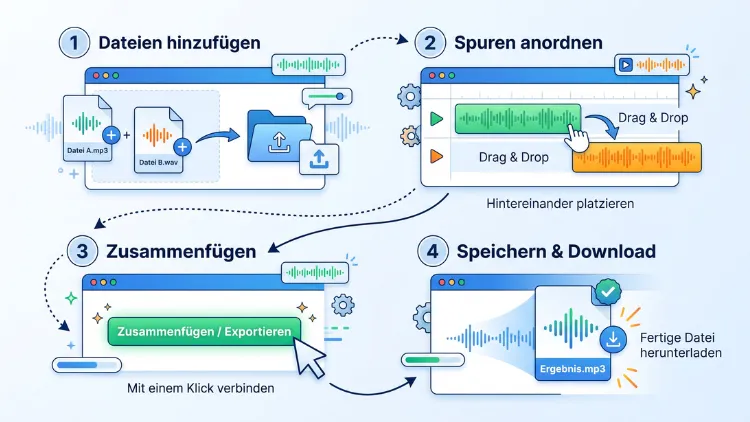
Sie möchten mehrere Audiodateien zusammenfügen und daraus eine einzige Datei machen? Am schnellsten gelingt das mit einem Online-Tool wie dem Audio Joiner von 123apps. Für mehr Kontrolle eignet sich dagegen das kostenlose Programm Audacity unter Windows 11/10, macOS und Linux.
Auf dem Mac genügt sogar der vorinstallierte QuickTime Player. Auf dem iPhone und unter Android helfen außerdem Apps wie GarageBand oder Lexis Audio Editor.
Warum Audiodateien zusammenfügen?
Es gibt viele Gründe, mehrere Tonspuren zu einer Datei zu kombinieren. Zum Beispiel wollen Sie vielleicht einzelne Kapitel eines Hörbuchs zusammenführen. Ebenso sinnvoll ist es, Sprachmemos oder Interviewaufnahmen in einer Datei zu sammeln.
Typische Anwendungsfälle sind:
- Musik-Mixe für Partys, Sport oder Autofahrten erstellen
- Podcast-Folgen aus Intro, Hauptteil und Outro zusammensetzen
- Hörbuch-Kapitel zu einer langen Datei verbinden
- Sprachnachrichten oder Diktate archivieren
- Klingeltöne oder Jingles aus mehreren Teilen bauen
- Aufnahmen von Vorträgen oder Meetings zusammenführen, die in mehrere Dateien aufgeteilt wurden
Außerdem sparen Sie Zeit, weil Sie später nur noch eine Datei abspielen, teilen oder hochladen müssen. Zudem bleibt die Reihenfolge fest erhalten.
Zusammenfügen oder mischen: Der wichtige Unterschied
Bevor Sie loslegen, sollten Sie jedoch einen Unterschied kennen. Zusammenfügen bedeutet, dass die Dateien nacheinander abgespielt werden. Datei B beginnt also, sobald Datei A endet.
Mischen (auch „Überlagern“ genannt) heißt dagegen, dass zwei Tonspuren gleichzeitig laufen. Das brauchen Sie zum Beispiel, wenn Sie Hintergrundmusik unter eine Sprachaufnahme legen möchten.
Die meisten Online-Tools fügen Dateien nur hintereinander zusammen. Programme wie Audacity oder GarageBand beherrschen dagegen beides. Deshalb lohnt es sich, vorher genau zu überlegen, was Sie brauchen.
Welche Methode passt zu Ihnen?
Die richtige Methode hängt von Ihrem Gerät und Ihren Ansprüchen ab. Die folgende Übersicht hilft Ihnen deshalb bei der Auswahl:
- Schnell und ohne Installation: Online-Tools wie Audio Joiner von 123apps
- Kostenlos mit vielen Funktionen: Audacity für Windows, macOS und Linux
- Auf dem Mac ohne Zusatzsoftware: QuickTime Player oder GarageBand
- Unter Windows ohne Zusatzsoftware: Clipchamp (in Windows 11 vorinstalliert)
- Viele Dateien auf einmal und verlustfrei: FFmpeg über die Kommandozeile
- Auf dem iPhone oder iPad: GarageBand
- Auf dem Android-Smartphone: Lexis Audio Editor oder ein Online-Tool im Browser
Im Folgenden finden Sie zu jeder Methode eine Schritt-für-Schritt-Anleitung.
Audiodateien online zusammenfügen
Am einfachsten verbinden Sie Audiodateien direkt im Browser. Sie müssen dafür nichts installieren. Zudem funktioniert diese Methode auf jedem Gerät, also auch auf Windows-PCs, Macs, Chromebooks, iPhones und Android-Smartphones.
Empfehlung: Audio Joiner von 123apps
Der Audio Joiner von 123apps ist eines der bekanntesten Online-Tools für diese Aufgabe. Er unterstützt gängige Formate wie MP3, WAV, M4A, FLAC, OGG und AAC. Außerdem können Sie die Übergänge mit einer Überblendung (Crossfade) gestalten und Dateien vorher kürzen.
So gehen Sie vor:
- Öffnen Sie in Ihrem Browser die Seite des Audio Joiners von 123apps (Adresse: audio-joiner.com).
- Klicken Sie auf „Spuren hinzufügen“ und wählen Sie die gewünschten Audiodateien aus.
- Ziehen Sie die Dateien anschließend in die richtige Reihenfolge.
- Kürzen Sie bei Bedarf jede Spur mit den blauen Schiebereglern am Anfang und Ende.
- Aktivieren oder deaktivieren Sie zusätzlich die Überblendung zwischen den Spuren.
- Wählen Sie unten das Ausgabeformat, zum Beispiel MP3.
- Klicken Sie auf „Verbinden“ und laden Sie die fertige Datei herunter.
Die Bedienung ist dabei auf Deutsch verfügbar. Allerdings kann sich die genaue Beschriftung der Schaltflächen je nach Version leicht unterscheiden.
Weitere Online-Tools
Neben 123apps gibt es außerdem einige Alternativen:
- Clideo Audio Joiner: Einfach zu bedienen, fügt bei kostenlosen Exporten jedoch teilweise ein Wasserzeichen hinzu.
- ezgif Audio Merge: Schlicht und werbearm, allerdings mit einer Größenbegrenzung für Uploads.
- VEED Audio Joiner: Bietet eine Zeitleiste ähnlich wie ein Schnittprogramm, erfordert für manche Funktionen jedoch ein Konto.
Vorteile und Nachteile von Online-Tools
Online-Tools sind zwar praktisch, haben aber auch Grenzen.
Vorteile:
- Keine Installation nötig
- Funktioniert auf jedem Gerät mit Browser
- Sehr schnell für wenige Dateien
- Meist kostenlos
Nachteile:
- Dateien werden auf fremde Server hochgeladen
- Oft Größen- oder Mengenbeschränkungen
- Bei langsamer Internetverbindung dauert der Upload lange
- Wenige Bearbeitungsfunktionen
Wichtig: Laden Sie deshalb keine vertraulichen Aufnahmen wie private Gespräche oder Geschäftsmeetings in Online-Tools hoch. In solchen Fällen ist ein Programm auf Ihrem eigenen Rechner die bessere Wahl.
Audiodateien mit Audacity zusammenfügen (Windows, macOS, Linux)
Audacity ist ein kostenloses Open-Source-Programm zur Audiobearbeitung. Es läuft unter Windows 11/10, macOS und Linux. Im September 2026 ist außerdem die neue Hauptversion Audacity 4 erschienen, die eine überarbeitete Oberfläche mitbringt. Die grundlegenden Schritte zum Zusammenfügen sind jedoch in Version 3.7 und Version 4 sehr ähnlich.
Audacity installieren
- Rufen Sie die offizielle Website audacityteam.org auf.
- Laden Sie die passende Version für Ihr Betriebssystem herunter.
- Installieren Sie das Programm wie gewohnt.
- Unter Linux finden Sie Audacity zudem meist direkt in der Softwareverwaltung oder als Flatpak.
Tipp: Laden Sie Audacity ausschließlich von der offiziellen Seite herunter. Inoffizielle Download-Portale bündeln nämlich manchmal unerwünschte Zusatzprogramme.
Schritt-für-Schritt: Dateien hintereinander anordnen
- Starten Sie Audacity.
- Klicken Sie auf „Datei“ → „Importieren“ → „Audio“. Alternativ ziehen Sie die Dateien einfach per Drag-and-drop ins Programmfenster.
- Wählen Sie alle gewünschten Dateien aus. Audacity legt dabei jede Datei als eigene Spur untereinander an.
- Klicken Sie anschließend in die zweite Spur und drücken Sie Strg + A (Mac: Cmd + A), um sie zu markieren. Alternativ klicken Sie in den freien Bereich links neben der Wellenform.
- Schneiden Sie die Spur mit Strg + X (Mac: Cmd + X) aus.
- Klicken Sie danach an das Ende der ersten Spur.
- Fügen Sie den Inhalt mit Strg + V (Mac: Cmd + V) ein.
- Wiederholen Sie diesen Vorgang für alle weiteren Spuren.
- Löschen Sie zum Schluss die nun leeren Spuren über das X im Spurkopf.
Alternative Methode: Sie können die Clips zudem einfach verschieben. Klicken Sie dafür auf die obere Leiste eines Clips und ziehen Sie ihn an die gewünschte Stelle. Achten Sie dabei darauf, dass keine Lücke und keine Überlappung entsteht – es sei denn, Sie möchten das bewusst.
Komfortabler: Clips automatisch aneinanderreihen
Bei vielen Dateien ist das manuelle Verschieben jedoch mühsam. Deshalb gibt es einen praktischen Trick:
- Markieren Sie alle Spuren mit Strg + A.
- Öffnen Sie das Menü „Spuren“ → „Ausrichten“.
- Wählen Sie „Hintereinander ausrichten“ (in manchen Versionen „Ende an Ende“).
Audacity reiht die Spuren daraufhin automatisch zeitlich hintereinander auf. Beim Export werden alle Spuren anschließend zu einer Datei zusammengemischt.
Übergänge sauber gestalten
Damit die Übergänge nicht abrupt klingen, können Sie außerdem Ein- und Ausblendungen hinzufügen:
- Markieren Sie die letzten zwei bis drei Sekunden einer Spur.
- Wählen Sie „Effekt“ → „Überblendung“ → „Ausblenden“ (je nach Version auch „Fade Out“).
- Markieren Sie dann die ersten Sekunden der nächsten Spur.
- Wählen Sie entsprechend „Einblenden“ („Fade In“).
Für eine echte Kreuzblende lassen Sie die Spuren zudem leicht überlappen. Während die eine Spur leiser wird, wird die andere dabei lauter.
Lautstärke angleichen
Oft sind die einzelnen Dateien unterschiedlich laut. Das stört besonders bei Podcasts oder Mixtapes. Deshalb empfiehlt sich vor dem Export ein Lautstärkeausgleich:
- Markieren Sie alles mit Strg + A.
- Wählen Sie „Effekt“ → „Lautstärke und Kompression“ → „Lautheitsnormalisierung“.
- Stellen Sie für Musik oder Podcasts etwa -16 LUFS ein.
- Bestätigen Sie mit „Anwenden“.
Ergebnis exportieren
- Klicken Sie auf „Datei“ → „Exportieren“ → „Audio exportieren“.
- Wählen Sie das gewünschte Format, etwa MP3, WAV, FLAC oder OGG.
- Legen Sie zusätzlich die Qualität fest. Für MP3 genügen meist 192 bis 320 kbit/s.
- Geben Sie einen Dateinamen und Speicherort an.
- Klicken Sie auf „Exportieren“.
Audacity fügt beim Export alle Spuren automatisch zu einer einzigen Audiodatei zusammen.
Audiodateien unter Windows 11/10 zusammenfügen
Unter Windows haben Sie neben Audacity außerdem einige Möglichkeiten, die ohne zusätzliche Software auskommen.
Mit Clipchamp (Windows 11/10)
Clipchamp ist der offizielle Video-Editor von Microsoft. Unter Windows 11 ist er bereits vorinstalliert. Unter Windows 10 laden Sie ihn dagegen kostenlos aus dem Microsoft Store herunter. Obwohl Clipchamp eigentlich für Videos gedacht ist, eignet er sich ebenso für reine Audiodateien.
So fügen Sie Audiodateien mit Clipchamp zusammen:
- Öffnen Sie Clipchamp über das Startmenü.
- Melden Sie sich mit Ihrem Microsoft-Konto an.
- Klicken Sie auf „Neues Video erstellen“.
- Wählen Sie „Medien importieren“ und fügen Sie Ihre Audiodateien hinzu.
- Ziehen Sie die Dateien nacheinander auf die Zeitleiste. Clipchamp reiht sie dabei automatisch aneinander.
- Ändern Sie bei Bedarf die Reihenfolge per Drag-and-drop.
- Klicken Sie oben rechts auf „Exportieren“.
- Wählen Sie die Option „Nur Audio“. Clipchamp speichert die Datei dann als MP3.
Allerdings ist Clipchamp für reine Audioarbeit etwas umständlich. Für einfache Aufgaben reicht es aber völlig aus.
Mit der Eingabeaufforderung (nur MP3)
Für MP3-Dateien gibt es zudem einen alten, aber schnellen Trick über die Eingabeaufforderung. Dabei werden die Dateien einfach binär aneinandergehängt.
- Legen Sie alle MP3-Dateien in einen Ordner.
- Klicken Sie in der Adresszeile des Explorers, tippen Sie cmd ein und drücken Sie Enter.
- Geben Sie folgenden Befehl ein:
copy /b teil1.mp3 + teil2.mp3 + teil3.mp3 gesamt.mp3
- Drücken Sie Enter. Die neue Datei gesamt.mp3 erscheint anschließend im selben Ordner.
Achtung: Diese Methode funktioniert nur bei MP3-Dateien mit gleichen Einstellungen zuverlässig. Zudem werden Metadaten wie Titel oder Cover nur aus der ersten Datei übernommen. Manche Player zeigen außerdem eine falsche Gesamtlänge an. Bei WAV- oder M4A-Dateien funktioniert dieser Trick dagegen nicht.
Audiodateien auf dem Mac zusammenfügen
Mac-Nutzer haben einen Vorteil: Sie brauchen oft gar keine zusätzliche Software. Denn macOS bringt bereits zwei passende Werkzeuge mit.
Mit dem QuickTime Player
Der QuickTime Player ist auf jedem Mac vorinstalliert. Er kann Audiodateien ganz einfach aneinanderhängen.
- Öffnen Sie die erste Audiodatei mit dem QuickTime Player. Klicken Sie dafür mit der rechten Maustaste auf die Datei und wählen Sie „Öffnen mit“ → „QuickTime Player“.
- Klicken Sie in der Menüleiste auf „Bearbeiten“ → „Clip am Ende hinzufügen“.
- Wählen Sie die zweite Audiodatei aus.
- Wiederholen Sie diesen Schritt für alle weiteren Dateien.
- Alternativ ziehen Sie weitere Dateien direkt in das Fenster. QuickTime zeigt dabei eine Clip-Leiste an, in der Sie die Reihenfolge per Drag-and-drop ändern können.
- Klicken Sie anschließend auf „Fertig“.
- Wählen Sie „Ablage“ → „Exportieren als“ → „Nur Audio“.
- Speichern Sie die Datei. QuickTime exportiert sie im Format M4A.
Diese Methode ist schnell und kostenlos. Allerdings bietet QuickTime keine Überblendungen und keine Lautstärkeregelung.
Mit GarageBand
GarageBand ist ebenfalls kostenlos und auf vielen Macs vorinstalliert. Ansonsten laden Sie es aus dem Mac App Store herunter. Im Gegensatz zu QuickTime bietet GarageBand außerdem viele Bearbeitungsfunktionen.
- Starten Sie GarageBand und wählen Sie „Leeres Projekt“.
- Wählen Sie als Spurtyp „Audio“ (Mikrofon-Symbol) und klicken Sie auf „Erstellen“.
- Ziehen Sie die erste Audiodatei aus dem Finder in die Spur.
- Ziehen Sie anschließend die weiteren Dateien direkt hinter die erste Datei.
- Verschieben Sie die Regionen bei Bedarf, bis sie lückenlos aneinanderliegen.
- Für Überblendungen öffnen Sie zudem die Automation mit der Taste A und zeichnen eine Lautstärkekurve.
- Klicken Sie auf „Teilen“ → „Song exportieren auf Festplatte“.
- Wählen Sie das Format MP3, AAC, AIFF oder WAVE und klicken Sie auf „Exportieren“.
Hinweis: GarageBand exportiert nur den Bereich bis zum Ende der letzten Region. Prüfen Sie deshalb vorher, ob der Zyklusbereich deaktiviert ist.
Audiodateien unter Linux zusammenfügen
Unter Linux ist Audacity ebenfalls die beste grafische Lösung. Zudem bieten sich zwei leistungsstarke Kommandozeilen-Werkzeuge an: FFmpeg und SoX.
Installation unter Ubuntu und Debian
Öffnen Sie ein Terminal und installieren Sie die Werkzeuge mit:
sudo apt install ffmpeg sox libsox-fmt-mp3
Unter Fedora verwenden Sie dagegen dnf, unter Arch Linux entsprechend pacman.
Mit SoX zusammenfügen
SoX ist besonders einfach zu bedienen. Ein einziger Befehl genügt:
sox teil1.wav teil2.wav teil3.wav gesamt.wav
SoX fügt die Dateien dabei in der angegebenen Reihenfolge zusammen. Allerdings müssen die Dateien die gleiche Abtastrate und Kanalzahl haben. Andernfalls gibt SoX eine Fehlermeldung aus.
Audiodateien mit FFmpeg zusammenfügen (alle Systeme)
FFmpeg ist das Schweizer Taschenmesser für Audio und Video. Es läuft unter Windows, macOS und Linux. Besonders praktisch ist es, wenn Sie sehr viele Dateien verbinden oder die Qualität verlustfrei erhalten möchten.
FFmpeg installieren
- Windows 11/10: Öffnen Sie die Eingabeaufforderung und geben Sie winget install ffmpeg ein.
- macOS: Installieren Sie zunächst Homebrew und geben Sie anschließend brew install ffmpeg ein.
- Linux: Nutzen Sie die Paketverwaltung, zum Beispiel sudo apt install ffmpeg.
Verlustfrei zusammenfügen
Diese Methode verbindet Dateien ohne Neukodierung. Deshalb bleibt die Qualität vollständig erhalten, und der Vorgang dauert nur Sekunden.
- Legen Sie alle Dateien in einen Ordner.
- Erstellen Sie dort eine Textdatei mit dem Namen liste.txt.
- Tragen Sie die Dateien in der gewünschten Reihenfolge ein:
file 'teil1.mp3'
file 'teil2.mp3'
file 'teil3.mp3'
- Öffnen Sie in diesem Ordner ein Terminal beziehungsweise die Eingabeaufforderung.
- Geben Sie folgenden Befehl ein:
ffmpeg -f concat -safe 0 -i liste.txt -c copy gesamt.mp3
Wichtig: Das funktioniert jedoch nur, wenn alle Dateien das gleiche Format, die gleiche Bitrate und die gleiche Abtastrate haben.
Unterschiedliche Formate zusammenfügen
Haben Ihre Dateien dagegen unterschiedliche Formate, lassen Sie FFmpeg neu kodieren. Zum Beispiel verbinden Sie eine MP3- und eine WAV-Datei so:
ffmpeg -i teil1.mp3 -i teil2.wav -filter_complex "[0:a][1:a]concat=n=2:v=0:a=1" gesamt.mp3
Die Zahl hinter n= gibt dabei an, wie viele Dateien Sie verbinden. Bei drei Dateien schreiben Sie also n=3 und ergänzen zusätzlich [2:a] sowie ein weiteres -i.
Audiodateien auf dem iPhone und iPad zusammenfügen
Auf dem iPhone und iPad gibt es keine direkte Funktion zum Zusammenfügen von Audiodateien. Dennoch gelingt es problemlos mit der kostenlosen App GarageBand von Apple.
Schritt-für-Schritt mit GarageBand für iOS
- Laden Sie GarageBand kostenlos aus dem App Store herunter.
- Öffnen Sie die App und tippen Sie auf das Plus-Symbol, um einen neuen Song zu erstellen.
- Wählen Sie ein beliebiges Instrument, zum Beispiel den Audio-Recorder.
- Tippen Sie oben links auf das Spuren-Symbol (mehrere Balken), um in die Spurenansicht zu wechseln.
- Tippen Sie oben rechts auf das Loop-Symbol (Schlaufe).
- Wählen Sie den Reiter „Dateien“ und tippen Sie auf „Objekte aus der App ‚Dateien‘ durchsuchen“.
- Wählen Sie Ihre Audiodatei aus.
- Ziehen Sie die Datei anschließend auf die Spur.
- Wiederholen Sie das für alle weiteren Dateien und legen Sie sie direkt hintereinander.
Wichtig: Standardmäßig ist ein Song in GarageBand nur 8 Takte lang. Deshalb müssen Sie die Länge anpassen. Tippen Sie dafür auf das Plus-Symbol rechts oben im Lineal, wählen Sie „Abschnitt A“ und aktivieren Sie „Automatisch“.
Ergebnis exportieren
- Tippen Sie oben links auf den Pfeil und wählen Sie „Meine Songs“.
- Halten Sie den Song gedrückt und tippen Sie auf „Teilen“.
- Wählen Sie „Song“.
- Legen Sie die Qualität fest und tippen Sie auf „Teilen“.
- Speichern Sie die Datei über „In Dateien sichern“.
Alternativ nutzen Sie auf dem iPhone ebenso ein Online-Tool wie den Audio Joiner von 123apps direkt in Safari.
Audiodateien auf Android zusammenfügen
Auch unter Android gibt es keine eingebaute Funktion. Allerdings finden Sie im Google Play Store zahlreiche Apps.
Empfehlung: Lexis Audio Editor
Der Lexis Audio Editor ist eine bewährte App zur Audiobearbeitung. Die Grundfunktionen sind kostenlos nutzbar. Allerdings ist das Speichern als MP3 in der Gratisversion teilweise eingeschränkt, während WAV problemlos funktioniert.
- Installieren Sie Lexis Audio Editor aus dem Google Play Store.
- Öffnen Sie die App und tippen Sie auf das Ordner-Symbol, um die erste Audiodatei zu laden.
- Setzen Sie den Abspielkopf ans Ende der Datei.
- Tippen Sie auf das Menü (drei Punkte) und wählen Sie „Einfügen“ bzw. „Datei einfügen“.
- Wählen Sie die nächste Audiodatei aus. Die App hängt sie daraufhin an der markierten Stelle an.
- Wiederholen Sie das für alle weiteren Dateien.
- Tippen Sie auf das Speichern-Symbol, wählen Sie das Format und vergeben Sie einen Namen.
Die genaue Menüführung kann sich jedoch je nach App-Version leicht unterscheiden.
Alternative: Online-Tool im Browser
Wenn Sie keine App installieren möchten, öffnen Sie einfach Chrome auf Ihrem Smartphone. Anschließend nutzen Sie den Audio Joiner von 123apps genauso wie am PC. Für wenige kurze Dateien ist das zudem oft die schnellste Lösung.
Das richtige Format für die fertige Datei
Beim Zusammenfügen müssen Sie sich außerdem für ein Ausgabeformat entscheiden. Jedes Format hat dabei seine eigenen Stärken.
- MP3: Das universellste Format. Es läuft auf praktisch jedem Gerät und ist zudem platzsparend. Ideal für Musik, Podcasts und Hörbücher.
- M4A (AAC): Klingt bei gleicher Dateigröße meist etwas besser als MP3. Besonders gut geeignet für Apple-Geräte.
- WAV: Unkomprimiert und daher in bester Qualität. Allerdings sind die Dateien sehr groß. Gut geeignet zur Weiterbearbeitung.
- FLAC: Verlustfrei komprimiert. Sie erhalten also volle Qualität bei kleinerer Dateigröße als WAV.
- OGG: Freies Format mit guter Qualität. Es wird jedoch nicht von allen Geräten unterstützt.
Faustregel: Wählen Sie MP3 für den Alltag. Für Archivierung oder Weiterbearbeitung eignen sich dagegen WAV oder FLAC besser.
Qualitätsverlust beim Zusammenfügen vermeiden
Jedes Mal, wenn Sie eine MP3- oder M4A-Datei neu kodieren, geht ein wenig Qualität verloren. Deshalb sollten Sie einige Punkte beachten:
- Verlustfreie Methoden nutzen: FFmpeg mit -c copy fügt Dateien ohne Neukodierung zusammen.
- Hohe Bitrate wählen: Exportieren Sie MP3-Dateien mit mindestens 192 kbit/s, besser 320 kbit/s.
- Nicht mehrfach kodieren: Bearbeiten Sie möglichst die Originaldateien und nicht bereits exportierte Versionen.
- Zwischenschritte in WAV speichern: Wenn Sie mehrere Bearbeitungsschritte planen, arbeiten Sie zunächst mit WAV und exportieren erst am Ende als MP3.
- Gleiche Abtastrate verwenden: Optimal sind 44,1 kHz für Musik oder 48 kHz für Video-Projekte.
Außerdem gilt: Eine höhere Bitrate kann eine schlechte Originalaufnahme nicht verbessern. Die Qualität der fertigen Datei hängt also immer von den Ausgangsdateien ab.
Häufige Probleme und Lösungen
Beim Zusammenfügen von Audiodateien können gelegentlich Schwierigkeiten auftreten. Die folgenden Lösungen helfen Ihnen jedoch in den meisten Fällen weiter.
Die Lautstärke springt zwischen den Teilen
Das passiert, wenn die einzelnen Dateien unterschiedlich laut aufgenommen wurden. Nutzen Sie deshalb in Audacity die Lautheitsnormalisierung. Alternativ normalisieren Sie mit FFmpeg über den Filter loudnorm.
Es entstehen Knackser an den Übergängen
Knackser entstehen häufig, wenn eine Datei mitten in einer Schwingung endet. Fügen Sie deshalb kurze Ein- und Ausblendungen von etwa 10 bis 50 Millisekunden hinzu. Zudem hilft ein kurzer Crossfade im Online-Tool.
Es gibt Pausen zwischen den Dateien
Manche MP3-Dateien enthalten am Anfang und Ende kurze Stille. Das liegt am Kodierverfahren. In Audacity entfernen Sie diese Stille mit „Effekt“ → „Spezial“ → „Stille kürzen“. Ebenso können Sie die Ränder manuell abschneiden.
Die Gesamtlänge wird falsch angezeigt
Das tritt vor allem nach dem copy-/b-Trick unter Windows auf. Öffnen Sie die Datei deshalb mit Audacity oder FFmpeg und exportieren Sie sie einmal neu. Danach zeigt der Player die korrekte Länge an.
Das Online-Tool bricht beim Hochladen ab
Viele Online-Dienste begrenzen die Dateigröße. Teilen Sie die Arbeit deshalb in kleinere Schritte auf. Alternativ nutzen Sie ein Programm wie Audacity, das keine Größenbeschränkung kennt.
FFmpeg meldet einen Fehler bei „concat“
Meist haben die Dateien dann unterschiedliche Formate oder Einstellungen. Verwenden Sie in diesem Fall die Variante mit -filter_complex, die die Dateien neu kodiert. Prüfen Sie zudem, ob die Dateinamen in der liste.txt korrekt geschrieben sind.
Tipps für ein professionelles Ergebnis
Mit ein paar zusätzlichen Kniffen klingt Ihr Ergebnis außerdem deutlich hochwertiger.
- Reihenfolge vorher planen: Benennen Sie Ihre Dateien mit Nummern, zum Beispiel 01_intro.mp3 und 02_hauptteil.mp3. So behalten Sie den Überblick.
- Sicherungskopien anlegen: Arbeiten Sie immer mit Kopien Ihrer Originaldateien.
- Übergänge anhören: Prüfen Sie vor dem Export jede Nahtstelle einzeln.
- Metadaten ergänzen: Tragen Sie beim Export Titel, Interpret und Album ein. Das erleichtert zudem das spätere Finden der Datei.
- Kapitelmarken nutzen: Für Hörbücher und lange Podcasts bietet das Format M4B zusätzlich Kapitelmarken.
- Am Ende kontrollieren: Hören Sie die fertige Datei mindestens einmal in einem anderen Player an, zum Beispiel im VLC Media Player.
Häufige Fragen zum Zusammenfügen von Audiodateien
Kann ich Audiodateien kostenlos zusammenfügen?
Ja, das ist problemlos möglich. Kostenlose Werkzeuge sind zum Beispiel Audacity, FFmpeg, der QuickTime Player, GarageBand und der Audio Joiner von 123apps. Für die meisten Aufgaben benötigen Sie daher keine kostenpflichtige Software.
Kann ich MP3- und WAV-Dateien miteinander verbinden?
Ja, allerdings müssen die Dateien dabei neu kodiert werden. Audacity, Online-Tools und FFmpeg mit -filter_complex erledigen das automatisch. Am Ende wählen Sie dann ein gemeinsames Ausgabeformat.
Verliere ich beim Zusammenfügen Qualität?
Das hängt von der Methode ab. Mit FFmpeg und der Option -c copy bleibt die Qualität vollständig erhalten. Programme, die neu kodieren, verursachen dagegen einen geringen Verlust. Bei einer Bitrate von 320 kbit/s ist dieser jedoch kaum hörbar.
Wie viele Dateien kann ich auf einmal zusammenfügen?
Mit Audacity und FFmpeg gibt es praktisch keine Grenze. Online-Tools beschränken dagegen oft die Gesamtgröße oder die Anzahl der Dateien. Für Hörbücher mit vielen Kapiteln ist deshalb FFmpeg ideal.
Wie füge ich Audiodateien auf dem iPhone zusammen?
Am besten nutzen Sie die kostenlose App GarageBand von Apple. Importieren Sie die Dateien über den Loop-Browser im Reiter „Dateien“ und legen Sie sie hintereinander. Alternativ verwenden Sie ein Online-Tool in Safari.
Gibt es unter Windows eine eingebaute Möglichkeit?
Ja, unter Windows 11/10 können Sie Clipchamp verwenden und als „Nur Audio“ exportieren. Für MP3-Dateien funktioniert zudem der Befehl copy /b in der Eingabeaufforderung. Für bessere Ergebnisse empfiehlt sich jedoch Audacity.
Sind Online-Tools zum Zusammenfügen sicher?
Seriöse Anbieter löschen hochgeladene Dateien in der Regel nach kurzer Zeit. Dennoch landen Ihre Aufnahmen auf fremden Servern. Deshalb sollten Sie vertrauliche oder private Aufnahmen lieber mit einem Programm auf Ihrem eigenen Gerät bearbeiten.
Wie lege ich Musik unter eine Sprachaufnahme?
Das ist kein Zusammenfügen, sondern Mischen. Importieren Sie dafür beide Dateien in Audacity oder GarageBand. Lassen Sie die Spuren anschließend übereinander laufen und senken Sie die Lautstärke der Musik deutlich ab.
Wie entferne ich die Stille zwischen den einzelnen Teilen?
Öffnen Sie die Datei in Audacity und wählen Sie „Effekt“ → „Spezial“ → „Stille kürzen“. Alternativ markieren Sie die stillen Bereiche manuell und löschen sie mit der Entf-Taste.
Fazit
Audiodateien zusammenzufügen ist heute auf jedem Gerät einfach. Für schnelle Aufgaben genügt ein Online-Tool wie der Audio Joiner von 123apps. Mac-Nutzer greifen dagegen zum QuickTime Player, unter Windows hilft Clipchamp.
Mehr Kontrolle bietet hingegen das kostenlose Audacity. Für viele Dateien und verlustfreie Ergebnisse ist zudem FFmpeg ideal. Auf dem Smartphone helfen schließlich GarageBand und Lexis Audio Editor.
