
Windows 11 benötigt lange zum Herunterfahren? Erfahren Sie die Ursachen wie fehlerhafte Treiber, Updates oder Dienste und beheben Sie das Problem effektiv.
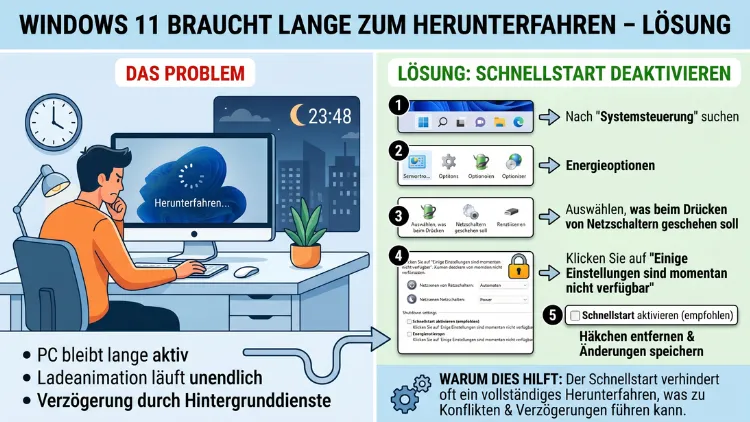
Wenn Windows 11 beim Herunterfahren ewig braucht oder einfach hängt, liegt das meist an wenigen bekannten Ursachen: aktivierter Schnellstart, laufende Hintergrundprozesse, veraltete Treiber oder fehlerhafte Systemdateien. Die gute Nachricht: In fast allen Fällen lässt sich das Problem selbst beheben.
Dieser Artikel erklärt Ihnen Schritt für Schritt, was zu tun ist – für Desktop-PCs, Laptops und Surface-Geräte mit Windows 11.
Ursachen: Warum Windows 11 langsam herunterfährt
Bevor Sie einzelne Maßnahmen ausprobieren, sollten Sie die häufigsten Ursachen kennen. Dadurch sparen Sie Zeit und können gezielter vorgehen.
Die häufigsten Ursachen im Überblick:
- Schnellstart (Fast Startup) ist aktiviert und verursacht Konflikte beim Herunterfahren
- Hintergrundprozesse und Autostart-Programme blockieren das saubere Beenden des Systems
- Veraltete oder fehlerhafte Treiber, insbesondere Grafik- und Chipsatztreiber
- Beschädigte Systemdateien im Windows-Komponenten-Speicher
- Ausstehende Windows-Updates, die erst beim Herunterfahren installiert werden
- Auslagerungsdatei wird beim Herunterfahren gelöscht (Gruppenrichtlinien-Einstellung)
- Externe Geräte wie USB-Hubs oder Drucker blockieren den Shutdown-Vorgang
- Fehlerhafte Energieoptionen oder ein falsch konfigurierter Ruhezustand
- Registry-Einstellungen mit zu langen Timeout-Werten für das Beenden von Diensten
- Bekannte Windows-11-Bugs, die durch Updates behoben wurden (z. B. der „Aktualisieren und Herunterfahren“-Bug aus 2025)
Jede dieser Ursachen kann einzeln oder in Kombination auftreten. Zusätzlich ist es möglich, dass ein einzelnes Programm – etwa ein Antivirenprogramm oder ein VPN-Client – den gesamten Shutdown-Prozess aufhält.
Lösung 1: Schnellstart deaktivieren
Der Schnellstart (englisch: Fast Startup oder Hybrid Boot) ist in Windows 11 standardmäßig aktiviert. Er sorgt zwar dafür, dass Windows schneller startet, verursacht jedoch häufig Probleme beim Herunterfahren. Anstatt das System vollständig zu beenden, speichert Windows dabei den Kernel-Zustand in einer Ruhezustandsdatei. Das kann dazu führen, dass der PC beim nächsten Herunterfahren hängenbleibt oder lange braucht.
So deaktivieren Sie den Schnellstart unter Windows 11:
- Drücken Sie Win + R, geben Sie
powercfg.cplein und bestätigen Sie mit Enter. - Klicken Sie links auf „Auswählen, was beim Drücken des Netzschalters geschehen soll“.
- Wählen Sie oben „Einige Einstellungen sind momentan nicht verfügbar“.
- Entfernen Sie den Haken bei „Schnellstart aktivieren (empfohlen)“.
- Klicken Sie auf „Änderungen speichern“.
Anschließend führen Sie einen vollständigen Neustart durch. Danach prüfen Sie, ob das Herunterfahren wieder schnell funktioniert. In vielen Fällen ist allein diese Maßnahme ausreichend.
Lösung 2: Hintergrundprozesse und Autostart-Programme bereinigen
Häufig verhindern Programme, die im Hintergrund laufen, ein sauberes Herunterfahren. Dazu gehören zum Beispiel Cloud-Dienste, Update-Checker oder Medien-Server. Deshalb sollten Sie zunächst prüfen, welche Prozesse beim Systemstart automatisch geladen werden.
So deaktivieren Sie unnötige Autostart-Programme:
- Drücken Sie Strg + Umschalt + Esc, um den Task-Manager zu öffnen.
- Klicken Sie oben auf den Reiter „Autostart“ (in neueren Windows-11-Versionen: „Autostart-Apps“).
- Sortieren Sie die Liste nach „Startauswirkung“.
- Klicken Sie mit der rechten Maustaste auf Programme mit „Hoch“ oder „Mittel“, die Sie nicht benötigen.
- Wählen Sie „Deaktivieren“.
Außerdem sollten Sie prüfen, ob aktive Prozesse beim Herunterfahren nicht reagieren. Dazu öffnen Sie den Task-Manager erneut, wechseln zum Reiter „Prozesse“ und beenden ressourcenintensive oder unbekannte Prozesse manuell mit einem Rechtsklick → „Task beenden“.
Empfehlenswerte Kandidaten zum Deaktivieren (sofern nicht benötigt):
- Teams, Skype, Zoom (falls nicht täglich genutzt)
- OneDrive, Dropbox, Google Drive (lassen sich manuell starten)
- Spotify, Discord, Steam
- Programme von Druckern und Scannern (Herstellersoftware)
Lösung 3: Windows-Updates und Treiber aktualisieren
Veraltete Treiber – insbesondere Grafik-, Chipsatz- und Netzwerktreiber – sind ein häufiger Grund für langsames oder blockiertes Herunterfahren. Ebenso können ausstehende Windows-Updates das System beim Shutdown belasten, da sie in diesem Moment erst installiert werden.
So prüfen Sie Windows-Updates:
- Öffnen Sie Einstellungen (Win + I).
- Navigieren Sie zu „Windows Update“.
- Klicken Sie auf „Nach Updates suchen“.
- Installieren Sie alle verfügbaren Updates – einschließlich optionaler Updates.
So aktualisieren Sie Treiber gezielt:
Für Grafikkarten empfiehlt sich die direkte Treiberaktualisierung über den Hersteller, nicht über Windows Update:
- NVIDIA-Grafikkarte: Laden Sie den neuesten Treiber von nvidia.de herunter, oder nutzen Sie die NVIDIA App (früher GeForce Experience), die automatisch nach Treiber-Updates sucht.
- AMD-Grafikkarte: Nutzen Sie die AMD Software: Adrenalin Edition, erhältlich auf amd.com, die ebenfalls automatische Treiber-Updates anbietet.
- Intel-Grafikkarte (integriert): Verwenden Sie das Intel Driver & Support Assistant (DSA), das Sie auf intel.de finden. Das Tool prüft automatisch alle Intel-Komponenten.
Außerdem sollten Sie Chipsatz-Treiber aktualisieren. Diese finden Sie auf der Support-Seite Ihres Mainboard-Herstellers (z. B. ASUS, MSI, Gigabyte) oder bei Laptops direkt auf der Website des Herstellers (z. B. Dell, HP, Lenovo, Acer).
Lösung 4: Systemdateien reparieren mit SFC und DISM
Beschädigte Windows-Systemdateien können dazu führen, dass der Shutdown-Prozess hängt oder abbricht. Zum Glück bietet Windows 11 zwei integrierte Werkzeuge, um solche Schäden zu erkennen und zu beheben: den System File Checker (SFC) und das Deployment Image Servicing and Management Tool (DISM).
Schritt 1: SFC-Scan ausführen
- Drücken Sie Win + S, geben Sie
cmdein. - Klicken Sie mit der rechten Maustaste auf „Eingabeaufforderung“ und wählen Sie „Als Administrator ausführen“.
- Geben Sie folgenden Befehl ein und drücken Sie Enter:
sfc /scannowDer Scan dauert einige Minuten. Danach zeigt Windows eine Meldung an, ob Fehler gefunden und behoben wurden.
Schritt 2: DISM-Scan ausführen
Führen Sie anschließend ebenfalls als Administrator folgende Befehle nacheinander aus:
DISM /Online /Cleanup-Image /CheckHealth
DISM /Online /Cleanup-Image /ScanHealth
DISM /Online /Cleanup-Image /RestoreHealth
Danach starten Sie den PC neu. Zusätzlich sollten Sie nach dem Neustart erneut sfc /scannow ausführen, um sicherzustellen, dass alle Fehler behoben wurden.
Lösung 5: Dienst-Timeout in der Registry verkürzen
Windows 11 wartet beim Herunterfahren standardmäßig bis zu 5.000 Millisekunden (5 Sekunden), bevor es einen Dienst zwangsweise beendet. Dieser Wert lässt sich in der Registry verringern, um das Herunterfahren deutlich zu beschleunigen.
So passen Sie den Timeout-Wert an:
- Drücken Sie Win + R, geben Sie
regeditein und bestätigen Sie mit Enter. - Navigieren Sie zum folgenden Pfad:
HKEY_LOCAL_MACHINE\SYSTEM\CurrentControlSet\Control- Suchen Sie rechts den Eintrag „WaitToKillServiceTimeout“.
- Klicken Sie doppelt darauf und ändern Sie den Wert auf
2000(entspricht 2 Sekunden). - Bestätigen Sie mit OK und schließen Sie den Registry-Editor.
Wichtiger Hinweis: Setzen Sie den Wert nicht zu niedrig – unter 1.000 Millisekunden kann es passieren, dass Dienste nicht sauber beendet werden und Datenverlust entsteht. Ein Wert von 2.000 Millisekunden ist ein guter Kompromiss zwischen Geschwindigkeit und Sicherheit.
Zusätzlich können Sie für laufende Anwendungen einen ähnlichen Wert anpassen. Navigieren Sie dazu in der Registry zum Pfad:
HKEY_CURRENT_USER\Control Panel\DesktopDort finden Sie „WaitToKillAppTimeout“. Setzen Sie auch diesen Wert auf 2000.
Lösung 6: Energieoptionen und Ruhezustand konfigurieren
Falsch konfigurierte Energiesparpläne können ebenfalls zu langsamem Herunterfahren führen. Insbesondere der Ruhezustand (Hibernate) und der verknüpfte Schnellstart verursachen gelegentlich Konflikte. Deshalb empfiehlt es sich, die Energieoptionen zu überprüfen und gegebenenfalls anzupassen.
So wählen Sie den passenden Energiesparplan:
- Öffnen Sie die Systemsteuerung (Suche im Startmenü: „Systemsteuerung“).
- Navigieren Sie zu „System und Sicherheit“ → „Energieoptionen“.
- Wählen Sie „Ausbalanciert“ oder „Hohe Leistung“ – je nach Gerätetyp.
- Klicken Sie auf „Planeinstellungen ändern“ → „Erweiterte Energieeinstellungen ändern“.
- Stellen Sie sicher, dass unter „Energie sparen“ keine ungewöhnlichen Einstellungen aktiv sind.
Außerdem kann es helfen, den Ruhezustand vollständig zu deaktivieren, wenn Sie ihn nicht benötigen. Öffnen Sie dazu die Eingabeaufforderung als Administrator und geben Sie ein:
powercfg /h offDadurch wird auch die Datei hiberfil.sys gelöscht, was zusätzlich Speicherplatz freisetzt.
Lösung 7: Externe Geräte trennen und USB-Geräte prüfen
Externe Geräte wie USB-Hubs, externe Festplatten, Drucker oder zweite Bildschirme können den Shutdown-Prozess blockieren. Das liegt daran, dass Windows 11 beim Herunterfahren versucht, alle angeschlossenen Geräte sauber zu trennen. Wenn dabei ein Gerät nicht reagiert, wartet das System – und das Herunterfahren dauert.
Empfohlene Vorgehensweise:
- Trennen Sie vor dem Herunterfahren alle nicht benötigten USB-Geräte.
- Entfernen Sie externe Festplatten über das Symbol „Hardware sicher entfernen“ in der Taskleiste.
- Deaktivieren Sie USB-bezogene Einstellungen im Geräte-Manager: Öffnen Sie den Geräte-Manager (Win + X → Geräte-Manager), navigieren Sie zu „USB-Controller“, klicken Sie mit der rechten Maustaste auf jeden USB-Root-Hub → „Eigenschaften“ → „Energieverwaltung“ → Entfernen Sie den Haken bei „Computer kann das Gerät ausschalten, um Energie zu sparen“.
Ebenso sollten Sie prüfen, ob ein externer zweiter Monitor Probleme verursacht. Trennen Sie ihn testweise und versuchen Sie, den PC herunterzufahren.
Lösung 8: Auslagerungsdatei beim Herunterfahren nicht löschen
Eine weniger bekannte, aber wirksame Ursache für langsames Herunterfahren ist die Gruppenrichtlinien-Einstellung „Auslagerungsdatei des virtuellen Arbeitsspeichers beim Herunterfahren löschen“. Wenn diese Option aktiv ist, muss Windows beim Beenden physisch jede einzelne Seite der Auslagerungsdatei überschreiben – je nach Größe kann das viele Minuten dauern.
So prüfen und deaktivieren Sie diese Einstellung:
- Drücken Sie Win + R, geben Sie
gpedit.mscein und drücken Sie Enter (nur in Windows 11 Pro, Enterprise oder Education verfügbar). - Navigieren Sie zu: Computerkonfiguration → Windows-Einstellungen → Sicherheitseinstellungen → Lokale Richtlinien → Sicherheitsoptionen.
- Suchen Sie den Eintrag „Herunterfahren: Auslagerungsdatei des virtuellen Arbeitsspeichers löschen“.
- Stellen Sie sicher, dass dieser Eintrag auf „Deaktiviert“ gesetzt ist.
Bei Windows 11 Home können Sie alternativ in der Registry prüfen, ob der Wert gesetzt ist. Navigieren Sie zu:
HKEY_LOCAL_MACHINE\SYSTEM\CurrentControlSet\Control\Session Manager\Memory ManagementPrüfen Sie den Wert „ClearPageFileAtShutdown“ – er sollte auf 0 gesetzt sein.
Lösung 9: Windows-Update-Bug „Aktualisieren und Herunterfahren“
Ein jahrelanger, bekannter Fehler in Windows 11 (und zuvor Windows 10) führte dazu, dass die Option „Aktualisieren und Herunterfahren“ nicht wirklich zum Herunterfahren führte – stattdessen startete der PC neu. Dieser Bug wurde im Oktober 2025 mit dem kumulativen Update KB5067036 für Windows 11 25H2 (Build 26200.7019) sowie für 24H2 (Build 26100.7019) offiziell behoben.
Was bedeutet das für Sie in 2026?
Wenn Sie Windows 11 aktuell halten, sollte dieser Bug bereits behoben sein. Dennoch empfiehlt es sich zu prüfen, ob Sie die aktuellste Version installiert haben:
- Öffnen Sie Einstellungen → Windows Update.
- Klicken Sie auf „Nach Updates suchen“ und installieren Sie alle verfügbaren Updates.
- Prüfen Sie anschließend unter „Update-Verlauf“, ob das Update KB5067036 oder neuere kumulative Updates installiert sind.
Falls der Fehler weiterhin auftritt, kann auch ein Neustart des Windows Update-Dienstes helfen:
- Öffnen Sie die Eingabeaufforderung als Administrator.
- Geben Sie folgende Befehle nacheinander ein:
net stop wuauserv
net start wuauserv
Danach prüfen Sie erneut nach Updates.
Lösung 10: Problembehandlung und vollständiger Shutdown per Befehl
Wenn alle bisherigen Lösungen nicht geholfen haben, können Sie den Shutdown-Prozess erzwingen oder die integrierte Problembehandlung nutzen.
Vollständiges Herunterfahren über die Eingabeaufforderung:
Öffnen Sie die Eingabeaufforderung als Administrator und geben Sie ein:
shutdown /s /f /t 0Dabei steht /s für Herunterfahren, /f für erzwungenes Schließen aller Programme und /t 0 für sofortigen Shutdown ohne Wartezeit. Beachten Sie, dass dabei nicht gespeicherte Daten verloren gehen können.
Windows-Problembehandlung für Energieverwaltung:
- Öffnen Sie Einstellungen → System → Problembehandlung → Weitere Problembehandlungen.
- Starten Sie die „Energieverwaltung“-Problembehandlung.
- Folgen Sie den angezeigten Schritten.
Ereignisanzeige prüfen:
Zusätzlich können Sie in der Ereignisanzeige nach Fehlermeldungen suchen, die beim letzten Herunterfahren aufgetreten sind:
- Drücken Sie Win + X und wählen Sie „Ereignisanzeige“.
- Navigieren Sie zu Windows-Protokolle → System.
- Suchen Sie nach Einträgen mit dem Typ „Fehler“ oder „Warnung“, die zeitlich mit dem Herunterfahren zusammenfallen.
- Die Quelle der Fehler gibt Ihnen Hinweise, welcher Treiber oder Dienst das Problem verursacht.
Lösung 11: BIOS/UEFI aktualisieren und CMOS zurücksetzen
In seltenen Fällen liegt die Ursache nicht bei Windows, sondern beim BIOS oder UEFI des Geräts. Veraltete Firmware kann dazu führen, dass das System beim Herunterfahren hängt. Deshalb sollten Sie prüfen, ob eine neuere BIOS-Version für Ihr Gerät verfügbar ist.
So aktualisieren Sie das BIOS:
- Bei Laptops: Besuchen Sie die Support-Seite des Herstellers (z. B. dell.com/support, support.hp.com, support.lenovo.com, asus.com/de/support) und suchen Sie nach Ihrem Modell. Laden Sie die neueste BIOS-Version herunter und folgen Sie der Installationsanleitung des Herstellers.
- Bei Desktop-PCs: Besuchen Sie die Seite Ihres Mainboard-Herstellers (z. B. asus.com, msi.com, gigabyte.com) und laden Sie das aktuelle BIOS-Update herunter.
Wichtiger Hinweis: Ein BIOS-Update sollte nur durchgeführt werden, wenn der Akku des Laptops voll geladen ist oder ein Desktop-PC an einer unterbrechungsfreien Stromversorgung hängt. Ein Stromausfall während des Updates kann das Gerät unbrauchbar machen.
Außerdem kann ein CMOS-Reset (bei Desktop-PCs) oder ein EC-Reset (bei Laptops) helfen, wenn das BIOS in einem fehlerhaften Zustand ist. Die genauen Schritte finden Sie im Handbuch Ihres Geräts oder auf der Support-Seite des Herstellers.
Lösung 12: Saubere Windows-Installation als letzter Ausweg
Wenn alle bisherigen Lösungen erfolglos geblieben sind, kann eine saubere Neuinstallation von Windows 11 das Problem dauerhaft beheben. Dabei werden alle Dateien, Programme und Einstellungen gelöscht – deshalb sollten Sie vorher unbedingt eine vollständige Sicherung durchführen.
Empfohlene Vorgehensweise vor der Neuinstallation:
- Sichern Sie alle wichtigen Dateien auf einer externen Festplatte oder in der Cloud.
- Notieren Sie sich Ihre Lizenzschlüssel für installierte Programme.
- Erstellen Sie einen Windows-11-USB-Stick mithilfe des Media Creation Tool, das Microsoft kostenlos auf microsoft.com bereitstellt.
Alternativ: „Diesen PC zurücksetzen“
Falls Sie keine vollständige Neuinstallation wünschen, bietet Windows 11 eine einfachere Option:
- Öffnen Sie Einstellungen → System → Wiederherstellung.
- Klicken Sie bei „Diesen PC zurücksetzen“ auf „PC zurücksetzen“.
- Wählen Sie „Eigene Dateien behalten“ oder „Alles entfernen“ je nach Bedarf.
Diese Methode installiert Windows 11 neu, ohne dass ein USB-Stick benötigt wird. Zudem bleiben bei der Option „Eigene Dateien behalten“ persönliche Dokumente erhalten.
Sonderfall: Laptop fährt langsam herunter
Bei Laptops gibt es einige zusätzliche Ursachen, die beim Desktop-PC keine Rolle spielen. Insbesondere die Akku-Verwaltungssoftware mancher Hersteller (z. B. Lenovo Vantage, HP Support Assistant, Dell SupportAssist, ASUS MyASUS) kann beim Herunterfahren im Hintergrund aktiv sein und den Prozess verzögern.
Empfohlene Vorgehensweise für Laptops:
- Aktualisieren Sie die Hersteller-Software auf die neueste Version.
- Deaktivieren Sie Hersteller-eigene Hintergrunddienste im Task-Manager oder über die Einstellungen der jeweiligen Anwendung.
- Prüfen Sie, ob ein Firmware-Update für den eingebetteten Controller (EC) verfügbar ist – dieser steuert unter anderem Akku und Energiefunktionen.
Zudem kann es helfen, den Energiesparplan auf „Ausbalanciert“ zu setzen und den Modus „Beste Energieeffizienz“ zu vermeiden, da dieser gelegentlich Konflikte beim Herunterfahren verursacht.
Sonderfall: Surface-Geräte fahren langsam herunter
Microsoft-Surface-Geräte erhalten regelmäßig Surface-Firmware-Updates über Windows Update. Wenn ein solches Update aussteht, kann das Herunterfahren deutlich länger dauern. Deshalb gilt für Surface-Nutzer besonders: Halten Sie sowohl Windows als auch die Surface-Firmware stets aktuell.
Zusätzlich gibt es für Surface-Geräte das Tool Surface Diagnostic Toolkit, das auf der Microsoft-Support-Seite unter support.microsoft.com kostenlos verfügbar ist. Es prüft automatisch Hardware und Software auf bekannte Probleme und kann das langsame Herunterfahren gezielt diagnostizieren.
Notfall: Windows 11 hängt beim Herunterfahren – was jetzt?
Wenn Windows 11 beim Herunterfahren eingefroren ist und gar nicht mehr reagiert, bleibt nur das erzwungene Ausschalten:
- Power-Button gedrückt halten: Halten Sie den Ein-/Ausschalter mindestens 10 Sekunden gedrückt, bis das Gerät vollständig ausgeschaltet ist.
- Warten Sie 30 Sekunden, bevor Sie den PC wieder einschalten. Dadurch können sich Kondensatoren entladen.
- Beim nächsten Start führt Windows 11 automatisch eine Prüfung auf Dateisystemfehler durch.
Wichtig: Erzwingen Sie das Ausschalten nur, wenn das System wirklich eingefroren ist und keinerlei Reaktion zeigt. Bei einem laufenden Windows-Update sollten Sie mindestens 30 bis 60 Minuten warten, bevor Sie eingreifen – ein Update-Abbruch kann das System beschädigen.
Präventive Maßnahmen: So bleibt Windows 11 schnell
Damit das Problem nicht erneut auftritt, empfehlen sich folgende regelmäßige Maßnahmen:
Datenträgerbereinigung regelmäßig durchführen:
- Geben Sie im Startmenü „Datenträgerbereinigung“ ein und öffnen Sie das Tool.
- Wählen Sie das Laufwerk C: und klicken Sie auf „OK“.
- Wählen Sie alle Kategorien aus und klicken Sie auf „Systemdateien bereinigen“.
Windows-Defender-Ausnahmen prüfen:
Stellen Sie sicher, dass kein Antivirenprogramm von Drittanbietern den Shutdown-Prozess blockiert. Nutzen Sie den integrierten Microsoft Defender, der in Windows 11 bereits enthalten ist und den Shutdown nicht verzögert.
Regelmäßige Neustarts statt Herunterfahren:
Gelegentlich hilft auch ein klassischer Neustart (nicht Herunterfahren und neu starten), um temporäre Dateien zu leeren und Speicherlecks zu schließen.
Autostart-Programme monatlich prüfen:
Überprüfen Sie einmal im Monat den Autostart im Task-Manager und deaktivieren Sie neu hinzugekommene Programme, die Sie nicht benötigen.
Häufige Fragen zum langsamen Herunterfahren unter Windows 11
Wie lange sollte das Herunterfahren von Windows 11 dauern?
Normalerweise sollte Windows 11 innerhalb von 10 bis 30 Sekunden herunterfahren. Dauert der Vorgang länger als eine Minute, liegt in der Regel ein Problem vor, das behoben werden sollte. Ausnahmen bilden Situationen, in denen Windows-Updates installiert werden – hier kann der Vorgang mehrere Minuten in Anspruch nehmen.
Ist es gefährlich, den PC beim Herunterfahren zwangsweise auszuschalten?
Grundsätzlich sollte das erzwungene Ausschalten nur im Notfall erfolgen. Wenn Windows aktiv Dateien schreibt oder ein Update installiert, kann ein harter Shutdown zu beschädigten Systemdateien oder Datenverlust führen. Deshalb sollten Sie immer zunächst mindestens einige Minuten warten, bevor Sie den Power-Button gedrückt halten.
Warum startet mein PC nach dem Herunterfahren neu, statt sich auszuschalten?
Dieses Problem kann mehrere Ursachen haben. Einerseits kann der Schnellstart das Verhalten verursachen. Andererseits gab es in Windows 11 bis Ende 2025 einen bekannten Bug bei der Option „Aktualisieren und Herunterfahren“, der dazu führte, dass der PC stattdessen neugestartet wurde. Dieser Fehler wurde mit dem Update KB5067036 behoben. Zudem können fehlerhafte Treiber einen erzwungenen Neustart auslösen.
Was bedeutet die Meldung „Bitte warten Sie“ beim Herunterfahren?
Diese Meldung erscheint, wenn Windows auf das Ende eines oder mehrerer Hintergrundprozesse oder Dienste wartet. Dauert die Meldung länger als zwei Minuten, ist dies ein Zeichen dafür, dass ein Dienst oder Programm nicht korrekt reagiert. In diesem Fall helfen die Registry-Anpassung des Timeout-Werts sowie das Deaktivieren unnötiger Autostart-Programme.
Hilft eine SSD dabei, das Herunterfahren zu beschleunigen?
Ja, eine SSD (Solid-State-Drive) kann das Herunterfahren im Vergleich zu einer herkömmlichen Festplatte (HDD) deutlich beschleunigen. Da Windows beim Shutdown Daten auf den Datenträger schreibt, profitiert dieser Vorgang direkt von der höheren Schreibgeschwindigkeit einer SSD. Allerdings löst ein Wechsel auf eine SSD keine software-seitigen Ursachen wie fehlerhafte Treiber oder aktivierten Schnellstart.
Warum dauert das Herunterfahren nach einem Windows-Update länger?
Nach der Installation eines Windows-Updates führt das System beim nächsten Herunterfahren oder Neustart häufig weitere Abschlussarbeiten durch – etwa das Übernehmen von Systemdateien oder das Konfigurieren von Einstellungen. Dieser Vorgang kann 5 bis 15 Minuten in Anspruch nehmen und ist vollkommen normal. Danach sollte das Herunterfahren wieder wie gewohnt funktionieren.
Kann ein Virus dazu führen, dass Windows 11 langsam herunterfährt?
Ja, Schadsoftware kann Systemressourcen blockieren und das Herunterfahren verlangsamen. Deshalb empfiehlt es sich, regelmäßig einen vollständigen Scan mit Microsoft Defender durchzuführen. Öffnen Sie dazu die Windows-Sicherheit (Suche im Startmenü), klicken Sie auf „Viren- & Bedrohungsschutz“ und starten Sie einen „Vollständigen Scan“.
Sollte ich den Schnellstart dauerhaft deaktiviert lassen?
Das hängt von Ihrem Gerät ab. Auf modernen Geräten mit UEFI und schneller SSD ist der Schnellstart oft nicht notwendig, da Windows 11 auch ohne diese Funktion schnell startet. Deshalb empfiehlt es sich, ihn deaktiviert zu lassen, wenn er Probleme verursacht. Für Geräte mit langsamerer Hardware kann der Schnellstart hingegen den täglichen Startvorgang spürbar beschleunigen.
Was tun, wenn keine der Lösungen hilft?
Falls alle beschriebenen Maßnahmen erfolglos sind, sollten Sie zunächst die Ereignisanzeige (Win + X → Ereignisanzeige → Windows-Protokolle → System) nach Fehlereinträgen durchsuchen, die zeitlich mit dem Herunterfahren zusammenfallen. Zusätzlich können Sie das Windows-Memory-Diagnostic-Tool (mdsched.exe) ausführen, um Arbeitsspeicher-Fehler auszuschließen. Als letzter Schritt bietet sich eine saubere Neuinstallation von Windows 11 an.
Gilt das Problem auch für Windows 10 und Windows Server?
Ja, viele der beschriebenen Ursachen betreffen ebenso Windows 10, Windows Server 2019 und Windows Server 2022. Insbesondere der Schnellstart, der Registry-Timeout und die Auslagerungsdatei-Einstellung sind plattformübergreifend relevant. Zusätzlich war der bekannte „Aktualisieren und Herunterfahren“-Bug auch unter Windows 10 verbreitet und wurde ebenfalls im Rahmen der Oktober-2025-Updates behoben.
Fazit
Windows 11 braucht lange zum Herunterfahren, weil meist der Schnellstart, fehlerhafte Treiber, blockierende Hintergrundprozesse oder falsche Registry-Einstellungen die Ursache sind. Mit den beschriebenen Schritten – insbesondere dem Deaktivieren des Schnellstarts und dem Anpassen der Timeout-Werte – lässt sich das Problem in den meisten Fällen dauerhaft beheben.
Darüber hinaus schützt Sie das konsequente Aktualisieren von Windows und Treibern vor künftigen Problemen. Wer Windows 11 regelmäßig pflegt, den Autostart sauber hält und unnötige Hintergrundprozesse vermeidet, wird das Problem des langsamen Herunterfahrens in der Regel nicht erneut erleben.
