
Windows 11: Bluetooth-Codecs ermitteln und ändern – so prüfen und optimieren Sie die Audio-Qualität für Kopfhörer, Lautsprecher und andere Bluetooth-Geräte.
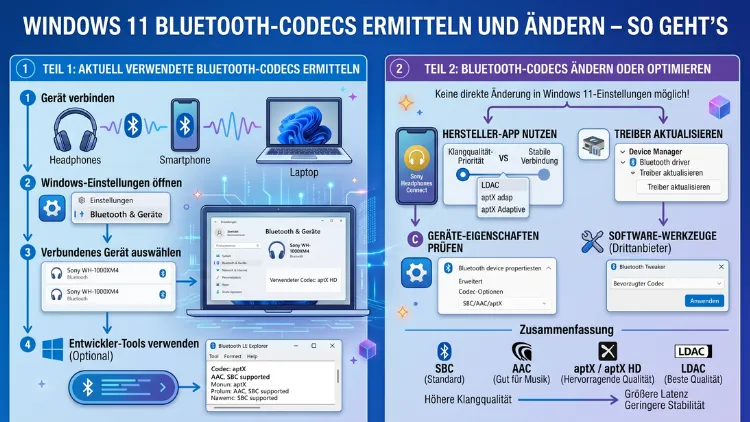
Kabellose Kopfhörer klingen schlecht, obwohl sie eigentlich hochwertig sind? Dann liegt das Problem häufig am verwendeten Bluetooth-Codec. Windows 11 unterstützt von Haus aus nur SBC und AAC, bietet jedoch keine integrierte Oberfläche, um den aktiven Codec anzuzeigen oder zu wechseln.
Dieser Leitfaden erklärt Ihnen Schritt für Schritt, wie Sie den genutzten Codec ermitteln, gezielt beeinflussen und mit der richtigen Hardware oder Software bessere Klangqualität erzielen.
Was ist ein Bluetooth-Codec – und warum ist er so wichtig?
Bevor Sie verstehen, wie Sie Bluetooth-Codecs unter Windows 11 ermitteln oder ändern können, sollten Sie zunächst wissen, was ein Codec überhaupt leistet. Ein Bluetooth-Codec (von englisch „coder-decoder“) ist ein Verfahren, das Audiodaten komprimiert, überträgt und wieder dekomprimiert. Da Bluetooth nur eine begrenzte Übertragungsbandbreite hat, muss die Musik vor dem Senden komprimiert werden. Dabei entscheidet der verwendete Codec maßgeblich über Klangqualität, Latenz und Verbindungsstabilität.
Verschiedene Codecs unterscheiden sich zudem erheblich in ihrer Effizienz. Während ein einfacher Codec wie SBC Audiodaten stark komprimiert und dabei Qualitätsverluste in Kauf nimmt, übertragen hochwertige Codecs wie aptX HD oder LDAC wesentlich mehr Klangdetails. Außerdem beeinflusst der Codec die Latenz, also die Verzögerung zwischen Signalquelle und Wiedergabe – ein besonders wichtiger Faktor beim Gaming oder bei der Videobearbeitung.
Zusätzlich gilt: Nicht jeder Codec funktioniert auf jedem Gerät. Damit ein hochwertiger Codec zum Einsatz kommt, müssen sowohl das Abspielgerät (z. B. Ihr PC) als auch der Kopfhörer oder Lautsprecher diesen Codec unterstützen. Fehlt die Unterstützung auf einer Seite, fällt Windows 11 automatisch auf den nächstkompatiblen – meistens SBC – zurück.
Welche Bluetooth-Codecs unterstützt Windows 11 nativ?
Im Jahr 2026 ist die native Codec-Unterstützung von Windows 11 leider noch immer eingeschränkt. Windows 11 unterstützt nativ ausschließlich SBC und AAC. Alle weiteren Codecs – also aptX, aptX HD, aptX Adaptive, LDAC und der neue LC3-Standard – sind von Microsoft nicht direkt integriert und erfordern zusätzliche Treiber oder Hardware.
Nachfolgend finden Sie eine Übersicht der wichtigsten Codecs:
SBC – Der universelle Standard
SBC (Subband Coding) ist der älteste und am weitesten verbreitete Bluetooth-Audio-Codec. Nahezu jedes Bluetooth-Gerät unterstützt ihn, denn er ist im A2DP-Profil (Advanced Audio Distribution Profile) als Pflichtcodec definiert. Allerdings bietet SBC nur eine maximale Bitrate von ca. 320 kbit/s und eine Bittiefe von 16 Bit. Die Klangqualität ist deshalb funktional, aber nicht besonders gut. Außerdem ist die Latenz mit etwa 150–250 ms vergleichsweise hoch.
AAC – Der Apple-Codec, der auch unter Windows läuft
AAC (Advanced Audio Coding) wird nativ von Windows 11 unterstützt und bietet im Vergleich zu SBC eine psychoakustisch effizientere Kompression. Dadurch klingt AAC bei gleicher Bitrate (maximal 320 kbit/s) oft besser. Besonders auf Apple-Geräten ist AAC stark optimiert, jedoch lässt sich dieser Codec seit Windows 11 auch direkt mit kompatiblen Kopfhörern nutzen. Die Latenz liegt bei etwa 150–300 ms, weshalb AAC ebenso wenig für Echtzeit-Anwendungen geeignet ist.
aptX – Qualcomms Antwort auf bessere Audioqualität
aptX ist ein proprietärer Codec von Qualcomm und überträgt Audiodaten mit bis zu 352 kbit/s bei 16 Bit. Gegenüber SBC bietet aptX spürbar bessere Klangqualität und eine geringere Latenz von circa 70 ms. Allerdings unterstützt Windows 11 aptX nicht nativ. Stattdessen hängt die Verfügbarkeit vom Bluetooth-Chipsatz und dessen Treiber ab. Geräte mit einem Intel AX200, AX210 oder AX211 können aptX über spezielle Treiberupdates aktivieren.
aptX HD – Für audiophile Ansprüche
aptX HD erweitert den Vorgänger um höhere Bitraten (bis zu 576 kbit/s) und eine Bittiefe von 24 Bit. Damit liefert aptX HD deutlich mehr Klangdetails als SBC oder AAC und eignet sich hervorragend für Hi-Fi-Anwendungen. Allerdings gilt auch hier: Windows 11 unterstützt aptX HD nicht nativ. Somit sind entsprechende Treiberinstallationen oder spezialisierte Hardware notwendig.
aptX Adaptive – Der vielseitige Allrounder
aptX Adaptive ist Qualcomms modernster aptX-Codec und passt die Bitrate dynamisch an – je nach Verbindungsqualität zwischen 280 kbit/s und 420 kbit/s. Außerdem reduziert aptX Adaptive die Latenz auf unter 50 ms, was ihn für Gaming und Videotelefonie besonders interessant macht. Da auch dieser Codec von Windows 11 nicht nativ unterstützt wird, benötigen Sie entsprechende Hardware oder Treiber.
LDAC – Sonys Hochkaräter mit höchster Bitrate
LDAC ist Sonys proprietärer Codec und überträgt Audiodaten mit einer maximalen Bitrate von 990 kbit/s. Damit ist LDAC der klangqualitativ beste verfügbare Bluetooth-Codec. Er unterstützt zudem Hi-Res-Audio-Formate. Leider fehlt die native LDAC-Unterstützung in Windows 11 vollständig, weshalb dieser Codec bisher hauptsächlich unter Android oder mit spezieller Hardware nutzbar ist.
LC3 – Der Zukunftsstandard für Bluetooth LE Audio
LC3 (Low Complexity Communication Codec) ist der neue Pflichtcodec von Bluetooth LE Audio und Teil des Bluetooth-5.2-Standards. Er bietet bei niedrigerer Bitrate eine bessere Klangqualität als SBC. Microsoft hat angekündigt, LC3 schrittweise in Windows 11 zu integrieren, jedoch ist die Unterstützung Stand 2026 noch sehr begrenzt und erfordert Bluetooth-5.2+-Hardware.
Welchen Bluetooth-Codec verwendet Windows 11 gerade? – So ermitteln Sie ihn
Hier liegt eine zentrale Einschränkung von Windows 11: Es gibt keine integrierte Benutzeroberfläche, um den aktuell verwendeten Bluetooth-Codec anzuzeigen. Weder in den Bluetooth-Einstellungen noch in den Soundoptionen finden Sie eine entsprechende Anzeige. Allerdings gibt es mehrere Methoden, um den aktiven Codec dennoch herauszufinden.
Methode 1: Bluetooth Tweaker (empfohlen)
Das zuverlässigste Werkzeug ist Bluetooth Tweaker von bluetoothgoodies.com. Diese Anwendung zeigt Ihnen in Echtzeit an, welcher Codec aktuell für die verbundenen Geräte verwendet wird. Zudem können Sie damit in einigen Fällen die Codec-Priorität beeinflussen. Bluetooth Tweaker ist kostenpflichtig, bietet jedoch eine 7-tägige kostenlose Testversion mit vollem Funktionsumfang.
So gehen Sie vor:
- Rufen Sie die Website bluetoothgoodies.com/tweaker/ auf und laden Sie Bluetooth Tweaker herunter.
- Installieren Sie die Anwendung und starten Sie Ihren PC neu (ein Neustart ist zwingend erforderlich).
- Verbinden Sie anschließend Ihren Bluetooth-Kopfhörer oder -Lautsprecher mit dem PC.
- Öffnen Sie Bluetooth Tweaker und klicken Sie auf „Start Trial“.
- Wählen Sie im Hauptfenster das verbundene Gerät aus.
- Unter dem Reiter „Codec“ sehen Sie den aktuell verwendeten Audio-Codec, zum Beispiel SBC, AAC oder aptX.
Bluetooth Tweaker funktioniert besonders gut mit Qualcomm- und Intel-Chipsätzen. Zudem ist das Tool für viele Nutzer die einzige praktikable Methode, um den tatsächlichen Codec zu identifizieren.
Methode 2: Geräte-Manager und Ereignisanzeige prüfen
Alternativ können Sie einen Blick in den Geräte-Manager und die Windows-Ereignisanzeige werfen. Diese Methode ist kostenlos, liefert jedoch keine zuverlässigen Ergebnisse und hängt stark vom installierten Treiber ab.
So gehen Sie vor:
- Klicken Sie mit der rechten Maustaste auf das Startmenü und wählen Sie „Geräte-Manager“.
- Erweitern Sie den Abschnitt „Bluetooth“ und klicken Sie doppelt auf Ihr verbundenes Audiogerät.
- Wechseln Sie zum Reiter „Ereignisse“.
- Suchen Sie dort nach Einträgen, die einen Codec-Namen (z. B. „aptX“ oder „AAC“) enthalten.
Diese Methode funktioniert leider nicht bei allen Treibern und sollte deshalb nur als ergänzende Option betrachtet werden.
Methode 3: Herstellerspezifische Apps
Viele Premium-Kopfhörer verfügen über eine eigene Companion-App, die ebenfalls Codec-Informationen anzeigt. Sony-Kopfhörer etwa zeigen in der Sony Headphones Connect-App an, ob LDAC aktiv ist – sofern LDAC vom Gerät unterstützt und die Verbindung korrekt ausgehandelt wurde. Ebenso bieten Jabra-Kopfhörer die Jabra Sound+ App für Android und iOS an. Da diese Apps jedoch primär für Smartphones ausgelegt sind, ist die Nutzung auf Windows begrenzt.
Bluetooth-Codec unter Windows 11 ändern – alle Möglichkeiten
Windows 11 bietet keine direkte Möglichkeit, den Bluetooth-Codec manuell auszuwählen. Das System entscheidet automatisch, welcher Codec während der Verbindungsaushandlung (sogenannte „Codec-Negotiation“) verwendet wird. Dennoch können Sie den Prozess indirekt beeinflussen – mit folgenden Methoden.
Methode 1: Bluetooth-Treiber aktualisieren (erster Schritt)
Der wichtigste Hebel ist der Bluetooth-Treiber Ihres Adapters. Ohne den richtigen Treiber ist kein aptX oder AAC möglich, selbst wenn die Hardware es grundsätzlich unterstützt.
Für Intel-Hardware (AX200, AX201, AX210, AX211):
- Rufen Sie die Intel-Supportseite unter downloadcenter.intel.com auf und suchen Sie nach „Intel Wireless Bluetooth“.
- Laden Sie das neueste Treiberpaket für Ihren spezifischen Chipsatz herunter.
- Installieren Sie den Treiber und starten Sie den PC neu.
- Verbinden Sie anschließend Ihren Kopfhörer erneut und prüfen Sie über Bluetooth Tweaker, ob nun aptX oder AAC genutzt wird.
Für Qualcomm-Hardware:
Suchen Sie auf der Webseite Ihres Geräteherstellers (z. B. Lenovo, HP, Dell oder ASUS) nach dem neuesten Bluetooth-Treiberpaket für Ihren Qualcomm-Chipsatz. Qualcomm-Treiber können unter Umständen aptX HD oder aptX Adaptive freischalten.
Methode 2: Alternativen A2DP-Treiber installieren
Für fortgeschrittene Nutzer gibt es außerdem den A2DP Driver von bluetoothgoodies.com. Dieser alternative Treiber ersetzt Microsofts Standard-A2DP-Treiber und ermöglicht die Nutzung zusätzlicher Codecs, die Windows 11 nativ nicht unterstützt.
So installieren Sie den A2DP-Treiber:
- Besuchen Sie bluetoothgoodies.com/a2dp/ und laden Sie den Treiber herunter (der Preis liegt bei etwa 5–6 US-Dollar).
- Deinstallieren Sie zunächst den vorhandenen Bluetooth-Audiotreiber im Geräte-Manager.
- Führen Sie die Installationsdatei des A2DP-Treibers aus und folgen Sie den Anweisungen auf dem Bildschirm.
- Starten Sie Ihren PC neu.
- Verbinden Sie Ihren Kopfhörer und prüfen Sie mit Bluetooth Tweaker, welcher Codec nun verwendet wird.
Wichtig: Dieser Treiber funktioniert nicht mit allen Bluetooth-Chipsätzen und ist als experimentell einzustufen. Sichern Sie deshalb Ihr System vor der Installation.
Methode 3: Codec am Endgerät einschränken
Eine weitere Möglichkeit besteht darin, am Kopfhörer oder Lautsprecher selbst bestimmte Codecs zu deaktivieren. Damit wird Windows 11 gezwungen, einen anderen Codec zu verwenden. Wenn Ihr Gerät beispielsweise standardmäßig SBC bevorzugt, können Sie SBC in der Kopfhörer-App deaktivieren, sodass Windows auf AAC oder aptX ausweicht.
Ebenso bieten viele Sony-Kopfhörer (z. B. Sony WH-1000XM5 oder Sony WH-1000XM4) in der Sony Headphones Connect-App die Möglichkeit, die Verbindungsqualität auf „Sound Priority“ umzustellen – was LDAC priorisiert, sofern das verbindende Gerät diesen Codec unterstützt.
Methode 4: USB-Bluetooth-Dongle mit erweiterter Codec-Unterstützung
Die zuverlässigste Lösung bei eingeschränkter interner Hardware ist der Einsatz eines externen Bluetooth-Dongles, der den gewünschten Codec direkt in der eigenen Hardware implementiert. In diesem Fall übernimmt der Dongle die Codec-Aushandlung unabhängig von Windows 11.
Empfehlenswerte Geräte:
- Sennheiser BTD 700: Unterstützt aptX, aptX HD und aptX Adaptive. Dieser Dongle wird am PC per USB angeschlossen und handelt den Codec eigenständig aus. Er funktioniert zudem geräteübergreifend unter Windows, macOS und iOS, sofern der Kopfhörer den entsprechenden Codec unterstützt.
- Qualcomm-basierte USB-Dongles mit aptX Adaptive: Zum Beispiel von Creative (Creative BT-W5), der aptX Adaptive und aptX HD unterstützt und sich für Windows 11 besonders eignet.
So richten Sie einen Dongle ein:
- Stecken Sie den Dongle in einen freien USB-A- oder USB-C-Anschluss Ihres PCs.
- Windows 11 erkennt das Gerät in der Regel automatisch und installiert die notwendigen Treiber.
- Koppeln Sie Ihren Kopfhörer anschließend mit dem Dongle (nicht mit dem internen Bluetooth des PCs).
- Prüfen Sie über Bluetooth Tweaker oder die Dongle-eigene Software, welcher Codec aktiv ist.
Bluetooth-Audioqualität unter Windows 11 verbessern – empfohlene Vorgehensweisen
Zusätzlich zu den oben genannten Methoden gibt es weitere Maßnahmen, mit denen Sie die Klangqualität Ihrer Bluetooth-Audiowiedergabe unter Windows 11 gezielt verbessern können.
Aktuellste Windows-Updates installieren
Microsoft verbessert die Bluetooth-Unterstützung fortlaufend durch Systemupdates. Deshalb sollten Sie sicherstellen, dass Windows 11 stets auf dem neuesten Stand ist. Öffnen Sie dazu Einstellungen → Windows Update und installieren Sie alle verfügbaren Updates, einschließlich optionaler Treiberupdates.
Hochwertige Kopfhörer mit breiter Codec-Unterstützung wählen
Ebenso wichtig wie der Treiber ist das Endgerät selbst. Kopfhörer oder Lautsprecher, die nur SBC unterstützen, können keinen höherwertigen Codec nutzen – unabhängig davon, wie gut Ihr PC-Adapter ist. Deshalb empfehlen wir Folgendes:
- Sony WH-1000XM5 (LDAC, AAC, SBC) – ideal für Hi-Res-Audio
- Jabra Evolve2 85 (aptX Adaptive, AAC, SBC) – hervorragend für Videokonferenzen und Büro
- Bose QuietComfort 45 (AAC, SBC) – ausgewogene Klangqualität für Apple-Nutzer
Störquellen minimieren
Zudem können Interferenzen durch andere 2,4-GHz-Geräte (z. B. WLAN-Router, Mikrowellen oder andere Bluetooth-Geräte) die Verbindungsqualität beeinflussen und dazu führen, dass Windows 11 automatisch auf einen robusteren, aber qualitativ schlechteren Codec wechselt. Stellen Sie deshalb sicher, dass Ihr PC und Ihr Kopfhörer möglichst nah beieinander sind und andere 2,4-GHz-Geräte Abstand halten.
Exklusivmodus für Audio deaktivieren
Außerdem kann der Windows-Exklusivmodus für Audiogeräte gelegentlich zu Problemen führen. Wechseln Sie deshalb zu Systemsteuerung → Sound → Wiedergabegeräte, klicken Sie mit der rechten Maustaste auf Ihren Bluetooth-Kopfhörer und wählen Sie „Eigenschaften“. Unter dem Reiter „Erweitert“ können Sie den Exklusivmodus deaktivieren.
Bluetooth-Codecs auf anderen Plattformen im Vergleich
Da der Artikeltitel keine spezifische Plattform voraussetzt, lohnt sich ein kurzer Blick auf den Vergleich zu anderen Betriebssystemen.
macOS und iOS: Starke AAC-Unterstützung
Apple-Geräte sind besonders gut für AAC optimiert, da Apple diesen Codec sowohl auf der Ausgabe- als auch auf der Empfangsseite vollständig kontrolliert. Auf iPhone, iPad und Mac klingt AAC deshalb oft besser als auf Windows-Geräten, obwohl die Bitrate identisch ist. Zudem unterstützt macOS seit Ventura (Version 13) den aptX Adaptive-Codec mit einigen ausgewählten Kopfhörern.
Android: Breiteste Codec-Unterstützung
Android bietet die breiteste native Codec-Unterstützung aller großen Betriebssysteme. In den Entwickleroptionen können Nutzer unter Android manuell zwischen SBC, AAC, aptX, aptX HD, aptX Adaptive und LDAC wählen. Das ist ein klarer Vorteil gegenüber Windows 11 und macOS. Deshalb ist Android besonders für audiophile Nutzer interessant, die maximale Kontrolle über den verwendeten Codec wünschen.
Linux: Für Fortgeschrittene
Unter Linux (z. B. Ubuntu oder Debian) kann der Codec über den PipeWire– oder PulseAudio-Soundserver konfiguriert werden. Mit dem richtigen Setup unterstützt Linux ebenfalls LDAC und aptX HD – allerdings erfordert die Konfiguration technisches Know-how und ist für Einsteiger weniger geeignet.
Häufige Fehler und Lösungen beim Bluetooth-Codec unter Windows 11
Viele Nutzer stoßen beim Versuch, ihren Bluetooth-Codec zu verbessern, auf ähnliche Probleme. Deshalb erläutern wir die häufigsten Fehler und deren Lösungen.
Problem: Immer nur SBC aktiv
Wenn Windows 11 dauerhaft SBC verwendet, obwohl Ihr Kopfhörer AAC oder aptX unterstützt, liegt das meistens an einem der folgenden Gründe:
- Veralteter Bluetooth-Treiber: Aktualisieren Sie den Treiber wie oben beschrieben.
- Fehlende Codec-Lizenz auf dem Adapter: Nicht jeder Bluetooth-Adapter unterstützt aptX oder AAC. Prüfen Sie die Spezifikation Ihres Adapters.
- Schlechte Signalqualität: Windows fällt bei schwachem Signal auf SBC zurück. Verringern Sie den Abstand zum Gerät.
Problem: Schlechte Klangqualität bei Videotelefonie (Discord, Teams, Zoom)
Dieses Problem ist sehr häufig und hat einen klaren technischen Grund. Sobald Sie ein Mikrofon über Bluetooth nutzen, aktiviert Windows automatisch das HFP- oder HSP-Profil (Hands-Free Profile/Headset Profile) statt A2DP. HFP unterstützt jedoch nur sehr niedrige Bitraten (ca. 64 kbit/s), was zu der typischen „blechernen“ Klangqualität führt.
Die Lösung: Nutzen Sie ein separates kabelgebundenes Mikrofon (z. B. ein USB-Mikrofon wie das Blue Yeti Nano) und stellen Sie Ihren Bluetooth-Kopfhörer nur als Audioausgabe ein. Dann bleibt der hochwertige A2DP-Codec aktiv.
Problem: Hohe Latenz beim Gaming
SBC und AAC haben Latenzzeiten von 150–300 ms, was beim Gaming deutlich hörbar ist. Deshalb empfehlen wir für Gaming-Szenarien aptX Low Latency (aptX LL, ca. 40 ms Latenz) oder aptX Adaptive – sofern Ihr Adapter und Ihr Headset dies unterstützen. Alternativ bietet ein kabelloses USB-Dongle-System wie das Razer BlackShark V2 Pro mit eigenem USB-Transceiver eine viel geringere Latenz als Standard-Bluetooth.
Häufige Fragen zu Bluetooth-Codecs unter Windows
Welche Bluetooth-Codecs unterstützt Windows 11 nativ?
Windows 11 unterstützt nativ nur SBC und AAC. Codecs wie aptX, aptX HD, aptX Adaptive und LDAC sind nicht im Betriebssystem integriert und erfordern spezielle Treiber oder externe Hardware. Microsoft arbeitet zudem an der Unterstützung des neuen LC3-Codecs für Bluetooth LE Audio, jedoch ist diese Stand 2026 noch sehr begrenzt verfügbar.
Wie finde ich heraus, welcher Bluetooth-Codec gerade aktiv ist?
Die zuverlässigste Methode ist der Einsatz von Bluetooth Tweaker (bluetoothgoodies.com/tweaker/). Das Tool zeigt in Echtzeit an, welcher Codec zwischen Windows 11 und dem verbundenen Gerät ausgehandelt wurde. Eine native Anzeige in Windows 11 selbst gibt es leider nicht.
Kann ich den Bluetooth-Codec unter Windows 11 manuell auswählen?
Nein, Windows 11 bietet keine direkte Möglichkeit zur manuellen Codec-Auswahl. Allerdings können Sie den Codec indirekt beeinflussen – durch Treiberupdates, den alternativen A2DP-Treiber von bluetoothgoodies.com oder externe USB-Dongles wie den Sennheiser BTD 700 oder den Creative BT-W5.
Warum klingt mein Bluetooth-Kopfhörer unter Windows schlechter als unter Android?
Der Hauptgrund ist die eingeschränkte native Codec-Unterstützung in Windows 11. Während Android in den Entwickleroptionen LDAC, aptX HD und aptX Adaptive manuell aktivieren lässt, entscheidet Windows 11 eigenständig und wählt häufig SBC, auch wenn Ihr Kopfhörer einen besseren Codec unterstützt. Zusätzlich ist AAC unter Windows weniger gut optimiert als auf Apple-Geräten.
Unterstützt Windows 11 LDAC?
Nein, Windows 11 unterstützt LDAC nicht nativ. LDAC ist Sonys proprietärer Codec und wird primär auf Android-Geräten unterstützt. Unter Windows ist LDAC nur über experimentelle Drittanbieter-Treiber oder spezielle Hardware wie bestimmte USB-Transmitter nutzbar.
Was ist der Unterschied zwischen SBC und aptX?
SBC ist der universelle Basiscodec mit einer maximalen Bitrate von 320 kbit/s und einer Latenz von 150–250 ms. aptX von Qualcomm überträgt Audiodaten mit bis zu 352 kbit/s und reduziert die Latenz auf circa 70 ms. Dadurch klingt aptX deutlich besser als SBC und ist besonders für Videowiedergabe oder Gaming geeignet.
Funktioniert aptX mit Intel-Bluetooth-Adaptern unter Windows 11?
Ja, allerdings mit Einschränkungen. Bestimmte Intel-Bluetooth-Chips wie der AX200, AX201 oder AX210 können über spezielle Treiberupdates von der Intel-Downloadseite aptX freischalten. Ob das gelingt, hängt jedoch vom konkreten Treiber und der Gerätekombination ab.
Warum wird die Klangqualität schlechter, sobald ich in einem Videoanruf bin?
Sobald eine App wie Discord, Teams oder Zoom auf das Mikrofon des Bluetooth-Headsets zugreift, wechselt Windows 11 automatisch vom hochwertigen A2DP-Profil (Stereoaudio) in das HFP/HSP-Profil (Headset-Modus). Dieses Profil bietet nur Mono-Audio mit sehr niedriger Bitrate. Die Lösung ist ein separates Mikrofon, damit der Kopfhörer im A2DP-Modus bleibt.
Was bringt ein USB-Bluetooth-Dongle im Vergleich zum internen Bluetooth?
Ein spezialisierter USB-Bluetooth-Dongle wie der Creative BT-W5 oder Sennheiser BTD 700 bringt eigene Codec-Unterstützung mit, die unabhängig von Windows 11 funktioniert. Deshalb ist dieser Ansatz oft die einfachste Methode, um aptX Adaptive oder aptX HD unter Windows 11 zu nutzen – ohne Treiberinstallation oder Registry-Anpassungen.
Wird Windows 11 in Zukunft mehr Bluetooth-Codecs unterstützen?
Microsoft arbeitet an der schrittweisen Integration von Bluetooth LE Audio und LC3. Ob und wann aptX Adaptive oder LDAC nativ unterstützt werden, ist Stand 2026 nicht offiziell bestätigt. Für audiophile Nutzer bleibt deshalb vorerst die Nutzung spezialisierter Hardware oder Drittanbieter-Treiber die praktikabelste Lösung.
Fazit
Windows 11 bietet keine native Codec-Auswahl – wer aber den richtigen Treiber, ein passendes Endgerät und gegebenenfalls einen USB-Dongle einsetzt, holt deutlich mehr Klangqualität aus seiner Bluetooth-Verbindung heraus. Bluetooth Tweaker ist dabei das empfohlene Werkzeug zur Diagnose.
Für alle, die LDAC oder aptX Adaptive wirklich nutzen wollen, ist ein externer Dongle wie der Creative BT-W5 derzeit die zuverlässigste Lösung. Zudem lohnt es sich, Treiber und Windows-Updates regelmäßig zu prüfen, da Microsoft die Bluetooth-Unterstützung kontinuierlich ausbaut.
