
Bitcoin- & Crypto-Widget unter Windows 11 hinzufügen: So erfahren Sie Schritt für Schritt, wie Sie Kryptowährungskurse direkt auf dem Desktop anzeigen.
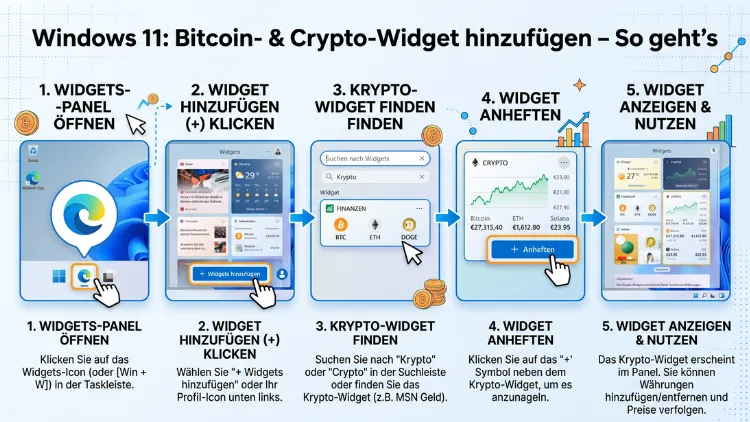
Wer den Bitcoin-Kurs oder andere Kryptowährungen immer im Blick behalten möchte, braucht dafür keine Browser-Tabs offen zu halten. Unter Windows 11 lässt sich ein Crypto-Widget direkt auf dem Desktop oder im Widget-Board einrichten – schnell, übersichtlich und in Echtzeit.
Dieser Artikel zeigt Ihnen alle Methoden, empfohlene Apps mit Schritt-für-Schritt-Anleitungen und beantwortet die häufigsten Fragen dazu.
Warum ein Crypto-Widget auf dem Desktop?
Wer regelmäßig in Bitcoin, Ethereum oder andere digitale Währungen investiert, kennt das Problem: Der Kurs ändert sich innerhalb von Minuten. Deshalb ist es sinnvoll, einen dauerhaften Blick auf die Kursentwicklung zu haben – ohne den Workflow zu unterbrechen. Ein Kryptowährungs-Widget für Windows 11 löst genau dieses Problem. Es zeigt Echtzeit-Kurse direkt auf dem Desktop oder in der Taskleiste an, ohne dass Sie eine Exchange-Plattform oder eine Website öffnen müssen.
Zudem bieten moderne Widgets weit mehr als nur einen einzelnen Preis. Viele zeigen außerdem Portfolio-Übersichten, Kursalarme, Prozentuale Veränderungen und sogar Kursdiagramme. Deshalb lohnt sich die Installation eines solchen Tools für jeden, der aktiv mit Kryptowährungen arbeitet.
Die Möglichkeiten im Überblick: So kommen Sie zu einem Crypto-Widget
Grundsätzlich gibt es unter Windows 11 vier Wege, um ein Bitcoin- oder Crypto-Widget einzurichten:
- Das integrierte Windows-11-Widget-Board mit kompatiblen Apps aus dem Microsoft Store
- Eigenständige Desktop-Anwendungen (z. B. BitTab, Moonitor)
- Rainmeter mit Crypto-Skins
- System-Tray-Tools (z. B. Crycker)
Jeder dieser Wege hat Vor- und Nachteile. Deshalb stellen wir Ihnen alle Methoden ausführlich vor – inklusive konkreter Empfehlungen und Anleitungen.
Methode 1: Das Windows-11-Widget-Board nutzen
Windows 11 verfügt über ein eingebautes Widget-Board, das Sie über die Taskleiste aufrufen können. Es lässt sich mit Apps aus dem Microsoft Store erweitern, darunter auch Bitcoin- und Krypto-Apps.
Schritt-für-Schritt: Widget-Board öffnen und Crypto-App hinzufügen
Schritt 1: Klicken Sie auf das Widget-Symbol in der Taskleiste (das Symbol mit den kleinen Quadraten, links unten). Alternativ drücken Sie die Tastenkombination Windows + W.
Schritt 2: Das Widget-Board öffnet sich. Klicken Sie oben rechts auf das „+“ Symbol (Widget hinzufügen).
Schritt 3: Suchen Sie in der Liste nach Krypto-bezogenen Widgets. Sollte keines verfügbar sein, empfiehlt sich die Installation der App „Bitcoin Prices and Widget“ aus dem Microsoft Store. Diese App unterstützt das native Windows-11-Widget-Board direkt.
Schritt 4: Rufen Sie den Microsoft Store auf und suchen Sie nach „Bitcoin Prices and Widget“. Klicken Sie auf „Installieren“. Nach der Installation erscheint die App automatisch als Option im Widget-Board.
Schritt 5: Kehren Sie zum Widget-Board zurück, klicken Sie erneut auf „+“ und wählen Sie „Bitcoin Prices and Widget“ aus. Das Widget erscheint sofort im Board und zeigt den aktuellen BTC-Kurs an.
Schritt 6 (optional): Passen Sie die Größe des Widgets an, indem Sie mit der rechten Maustaste auf das Widget klicken und zwischen „Klein“, „Mittel“ und „Groß“ wählen.
Hinweis: Das Windows-11-Widget-Board ist besonders für Einsteiger geeignet, da es keine zusätzliche Software erfordert und nahtlos in das System integriert ist.
Methode 2: BitTab – Die empfohlene Desktop-Lösung für Windows 11
BitTab ist aktuell eine der leistungsstärksten und beliebtesten Lösungen für ein Kryptowährungs-Widget unter Windows. Es zeigt Kurse direkt über der Taskleiste oder als frei positionierbares Box-Widget auf dem Desktop an – ohne aufdringlich zu sein.
Was BitTab bietet
BitTab unterstützt laut Hersteller:
- Über 5.000 Kryptowährungen und Token
- Mehr als 60 Kryptobörsen (u. a. Binance, Coinbase, Kraken)
- NFT-Preisüberwachung
- Portfolio-Management mit automatischer Gesamtbewertung
- Preisalarme bei definierten Schwellenwerten
- Eingebaute Rechner und Währungskonverter
- Anpassbare Templates auf Basis von HTML und CSS
- Zwei Widget-Typen: Leiste (oben/unten) und Box (frei platzierbar)
Schritt-für-Schritt: BitTab installieren und einrichten
Schritt 1: Besuchen Sie die offizielle BitTab-Website unter bittab.io und laden Sie die aktuelle Version herunter. Die Software ist für Windows verfügbar und kostenlos nutzbar.
Schritt 2: Führen Sie die heruntergeladene Installationsdatei aus. Folgen Sie dem Installationsassistenten und klicken Sie auf „Installieren“. Der Vorgang dauert weniger als eine Minute.
Schritt 3: Starten Sie BitTab nach der Installation. Das Programm öffnet sich automatisch und platziert eine Ticker-Leiste am oberen Bildschirmrand.
Schritt 4: Klicken Sie mit der rechten Maustaste auf die Ticker-Leiste, um die Einstellungen zu öffnen. Dort wählen Sie „Coins hinzufügen“ und suchen nach Bitcoin (BTC), Ethereum (ETH) oder einer anderen gewünschten Kryptowährung.
Schritt 5: Legen Sie außerdem fest, von welcher Börse die Kursdaten stammen sollen. Das ist besonders nützlich, wenn Sie an einer bestimmten Plattform handeln.
Schritt 6: Stellen Sie im Menü unter „Einstellungen“ → „Allgemein“ ein, dass BitTab automatisch mit Windows startet. So ist das Widget immer verfügbar, ohne es manuell starten zu müssen.
Schritt 7 (optional): Wechseln Sie unter „Widget-Typ“ vom Leisten-Modus zum Box-Widget, wenn Sie ein frei bewegliches Fenster bevorzugen. Dieses lässt sich wie ein Haftnotiz auf dem Desktop platzieren.
Methode 3: BTC Widget Pro aus dem Microsoft Store
BTC Widget Pro ist eine weitere empfehlenswerte Option, die direkt über den Microsoft Store installiert werden kann. Deshalb ist sie besonders bequem zugänglich.
Was BTC Widget Pro bietet
- Echtzeit-Kursanzeige für Hunderte von Kryptopaaren (z. B. BTCUSDT, ETHUSDT, BNBUSDT, ADAUSDT, DOTUSDT, XRPUSDT)
- Frei positionierbares schwebentes Fenster, das immer über anderen Fenstern sichtbar bleibt
- Größenanpassung per Mausrad
- Preisalarme per Rechtsklick-Menü
- Zudem ein eingebauter Neon-Uhr-Bonus
Schritt-für-Schritt: BTC Widget Pro einrichten
Schritt 1: Öffnen Sie den Microsoft Store über das Startmenü oder die Taskleiste.
Schritt 2: Suchen Sie nach „BTC Widget Pro“ und klicken Sie auf „Installieren“. Die App ist kostenlos und direkt von Microsoft vertrauenswürdig signiert.
Schritt 3: Starten Sie die App nach der Installation. Das Widget erscheint als kleines Fenster auf dem Desktop.
Schritt 4: Drehen Sie das Mausrad über dem Widget, um die Größe anzupassen. Ziehen Sie das Fenster anschließend an die gewünschte Position.
Schritt 5: Klicken Sie mit der rechten Maustaste auf das Widget, um ein anderes Kryptopaar auszuwählen oder einen Preisalarm einzustellen.
Schritt 6: Aktivieren Sie außerdem die Option „Immer im Vordergrund“, damit das Widget stets sichtbar bleibt – auch wenn Sie andere Anwendungen nutzen.
Methode 4: Live Bitcoin Widget – Einfach und direkt
Live Bitcoin Widget ist eine schlanke App aus dem Microsoft Store, die sich besonders für Nutzer eignet, die ausschließlich Bitcoin oder einige wenige Währungspaare beobachten möchten.
Was die App bietet
- Hunderte von Kryptopaaren (BTCUSDT, ETHUSDT, BNBUSDT, XRPUSDT u. v. m.)
- Konfigurierbare Größe und Position
- Einfache Bedienung ohne komplizierte Einstellungen
Schnell-Anleitung
Schritt 1: Öffnen Sie den Microsoft Store und suchen Sie nach „Live Bitcoin Widget“.
Schritt 2: Installieren Sie die App mit einem Klick auf „Installieren“.
Schritt 3: Starten Sie die App und wählen Sie beim ersten Start das gewünschte Kryptopaar aus.
Schritt 4: Positionieren Sie das Widget nach Belieben auf dem Desktop.
Methode 5: Moonitor – Für Fortgeschrittene und Mehrgeräte-Nutzer
Moonitor eignet sich besonders für Nutzer, die zwischen verschiedenen Betriebssystemen wechseln. Denn Moonitor ist plattformübergreifend kompatibel und funktioniert auf Windows, macOS und Linux nahezu identisch. Deshalb ist es ideal für alle, die beispielsweise sowohl einen Windows-11-PC als auch einen Mac verwenden.
Was Moonitor bietet
- Echtzeit-Kursdaten von Binance und Bittrex
- Anzeige als einfacher Ticker oder ausführliches Kursdiagramm
- Portfolio-Tracking mit Fiatwährungsumrechnung
- Kostenlose Testversion mit bis zu acht Kryptowährungen und fünf Investitionspaaren
- Danach als Premium-Abonnement erhältlich
Schritt-für-Schritt: Moonitor installieren
Schritt 1: Besuchen Sie die offizielle Moonitor-Website und laden Sie die Version für Windows herunter.
Schritt 2: Führen Sie die Installationsdatei aus und folgen Sie dem Assistenten.
Schritt 3: Starten Sie Moonitor und erstellen Sie ein Konto, um die Einstellungen geräteübergreifend zu synchronisieren.
Schritt 4: Fügen Sie unter „Coins hinzufügen“ Ihre gewünschten Kryptowährungen hinzu.
Schritt 5: Wählen Sie unter „Ansicht“, ob Sie den kompakten Ticker oder das ausführliche Chartfenster bevorzugen.
Methode 6: Crypto Price Widget – Kostenlos und quelloffen für Windows, macOS und Linux
Das Crypto Price Widget (verfügbar auf cryptopricewidget.com) ist eine kostenlose, quelloffene Desktop-App, die unter Windows, macOS und Linux läuft. Deshalb ist sie besonders interessant für technisch versierte Nutzer.
Was es bietet
- Unterstützung für fast alle gängigen Kryptowährungen
- Kursabfrage alle 5 Sekunden für maximale Aktualität
- Anzeige des Portfolio-Gesamtwerts
- Unterstützung der 20 wichtigsten Fiatwährungen, darunter Euro
- Quellcode frei einsehbar auf GitHub – ideal für sicherheitsbewusste Nutzer
Schnell-Anleitung
Schritt 1: Rufen Sie cryptopricewidget.com auf und laden Sie die Version für Ihr Betriebssystem herunter (Windows, macOS oder Linux).
Schritt 2: Installieren Sie die App und starten Sie sie.
Schritt 3: Fügen Sie Ihre Kryptowährungen hinzu und tragen Sie optional Ihre Bestandsmengen für die Portfolio-Ansicht ein.
Schritt 4: Das Widget zeigt fortan alle 5 Sekunden aktualisierte Kurse an.
Methode 7: Rainmeter mit CryptoCoins-Skin
Für Nutzer, die maximale visuelle Anpassung wünschen, ist Rainmeter in Kombination mit dem CryptoCoins-Skin von pbojan (verfügbar auf GitHub) eine hervorragende Lösung. Rainmeter ist eine leistungsstarke Desktop-Anpassungssoftware für Windows, die sogenannte „Skins“ auf dem Desktop anzeigt.
Was Rainmeter mit CryptoCoins bietet
- Anzeige von über 1.500 Kryptowährungen und deren täglichen Kursveränderungen
- Vollständig individuell anpassbares Design
- Integration von CoinMarketCap-Daten
- Unterstützung für EUR und USD als Anzeigewährungen
Schritt-für-Schritt: Rainmeter mit Crypto-Skin einrichten
Schritt 1: Laden Sie Rainmeter von rainmeter.net herunter und installieren Sie es.
Schritt 2: Rufen Sie GitHub auf und suchen Sie nach „cryptocoins-desklet-windows“ von pbojan. Laden Sie das Repository als ZIP-Datei herunter.
Schritt 3: Entpacken Sie die ZIP-Datei. Öffnen Sie anschließend den Rainmeter-Skins-Ordner, der sich typischerweise unter *C:\Users\IhrName\Documents\Rainmeter\Skins* befindet.
Schritt 4: Kopieren Sie den entpackten Ordner pbojan\CryptoCoins in das Skins-Verzeichnis.
Schritt 5: Öffnen Sie Rainmeter, klicken Sie auf „Skins aktualisieren“ und wählen Sie anschließend den CryptoCoins-Skin aus der Liste.
Schritt 6: Um eine weitere Kryptowährung hinzuzufügen, navigieren Sie in das entsprechende Skin-Verzeichnis. Kopieren Sie dort den Bitcoin-Ordner und benennen Sie die Kopie nach der gewünschten Währung (z. B. „Ethereum“). Benennen Sie außerdem die enthaltene INI-Datei entsprechend um.
Schritt 7: Öffnen Sie die INI-Datei mit einem Texteditor und ändern Sie den Wert CoinSymbol auf das Symbol der gewünschten Währung, z. B. CoinSymbol=ETH. Speichern Sie die Datei und laden Sie den Skin in Rainmeter neu.
Hinweis: Rainmeter erfordert etwas mehr technisches Know-how als die anderen Methoden. Dafür bietet es jedoch die umfangreichsten Anpassungsmöglichkeiten.
Methode 8: Crycker – Der minimalistische System-Tray-Ticker
Wer nur einen unauffälligen Kurs-Ticker in der System-Taskleiste benötigt, dem empfehlen wir Crycker. Es ist ein extrem schlankes Tool, das ohne Installation auskommt.
Was Crycker bietet
- Kursanzeige direkt in der Windows-Taskleiste (System-Tray)
- Unterstützung für Bitcoin, Ethereum, Ripple und Litecoin
- Datenquellen: Bitstamp, Coinbase, Blockchain
- Anzeige in EUR und USD
- Keine Installation notwendig – einfach die EXE-Datei starten
- Optional: Autostart mit Windows konfigurierbar
Schnell-Anleitung
Schritt 1: Rufen Sie das Crycker-Repository auf GitHub auf (Suche: „davidvidmar Crycker“). Laden Sie die neueste EXE-Datei herunter.
Schritt 2: Legen Sie die Datei in einem beliebigen Ordner (z. B. C:\Tools\) ab und starten Sie sie per Doppelklick.
Schritt 3: Der Kryptokurs erscheint sofort in der Taskleiste. Klicken Sie mit der rechten Maustaste auf das Symbol, um Quelle, Währung und Coin zu wählen.
Schritt 4: Für den Autostart legen Sie eine Verknüpfung zur EXE-Datei im Autostart-Ordner ab (Pfad: %APPDATA%\Microsoft\Windows\Start Menu\Programs\Startup).
Empfohlene Vorgehensweisen für Crypto-Widgets unter Windows 11
Damit Ihr Krypto-Widget zuverlässig und sicher funktioniert, sollten Sie einige Punkte beachten:
Autostart aktivieren: Richten Sie Ihr bevorzugtes Widget so ein, dass es automatisch mit Windows startet. Andernfalls müssen Sie es nach jedem Neustart manuell starten.
Kursquelle prüfen: Achten Sie darauf, dass das Widget Daten von einer seriösen Börse bezieht – etwa Binance, Kraken oder Coinbase. Deshalb ist es ratsam, die Einstellungen nach der Installation zu kontrollieren.
Preisalarme nutzen: Viele Widgets bieten Preisalarme. Richten Sie außerdem Benachrichtigungen für wichtige Kurszonen ein, um keine Handelsgelegenheiten zu verpassen.
Systemressourcen im Blick behalten: Einige Widgets aktualisieren die Kurse mehrmals pro Sekunde. Deshalb sollten Sie prüfen, ob die CPU-Auslastung in einem vertretbaren Rahmen bleibt, besonders auf älteren Rechnern.
Software stets aktuell halten: Aktualisieren Sie Ihre Crypto-Widget-App regelmäßig. Zudem empfiehlt es sich, nur Apps aus vertrauenswürdigen Quellen – dem Microsoft Store oder offiziellen Herstellerseiten – zu installieren.
Datenschutz beachten: Prüfen Sie, ob die verwendete App Daten an Dritte überträgt. Quelloffene Tools wie das Crypto Price Widget bieten hier den höchsten Transparenzgrad, da der Quellcode öffentlich einsehbar ist.
Vergleich der wichtigsten Crypto-Widgets für Windows 11
| Tool | Gratis | MS Store | Coins | Plattform | Besonderheit |
|---|---|---|---|---|---|
| BitTab | Ja | Nein | 5.000+ | Windows | NFT-Tracking, Templates |
| BTC Widget Pro | Ja | Ja | Hunderte | Windows | Schwebend, immer sichtbar |
| Live Bitcoin Widget | Ja | Ja | Hunderte | Windows | Einfach, schnell |
| Bitcoin Prices & Widget | Ja | Ja | BTC | Windows | Widget-Board-Integration |
| Moonitor | Freemium | Nein | Viele | Win/Mac/Linux | Plattformübergreifend |
| Crypto Price Widget | Ja | Nein | Fast alle | Win/Mac/Linux | Quelloffen |
| Rainmeter + CryptoCoins | Ja | Nein | 1.500+ | Windows | Maximal anpassbar |
| Crycker | Ja | Nein | BTC, ETH, XRP, LTC | Windows | Tray-Ticker, keine Installation |
Kryptowährungs-Widget auch auf macOS und Linux
Obwohl sich dieser Artikel primär an Windows-11-Nutzer richtet, möchten wir der Vollständigkeit halber erwähnen, dass einige der genannten Tools plattformübergreifend verfügbar sind.
macOS: Auf dem Mac empfiehlt sich Coin Tick als Menüleisten-Widget. Es zeigt Kryptokurse unauffällig in der macOS-Menüleiste an und unterstützt über 2.000 Coins. Außerdem lässt sich die Standardwährung, die Anzeigereihenfolge und die Anzahl der angezeigten Coins individuell anpassen. Alternativ funktionieren Moonitor und das Crypto Price Widget auch unter macOS.
Linux: Unter Linux ist das Crypto Price Widget eine gute Wahl, da es explizit für Linux entwickelt wurde. Zudem eignet sich Moonitor für Linux-Systeme, ebenso wie Rainmeter-Alternativen wie Conky mit entsprechenden Krypto-Erweiterungen.
Häufige Fragen zum Bitcoin- & Crypto-Widget unter Windows
Ist ein Crypto-Widget für Windows 11 kostenlos?
Ja, die meisten empfohlenen Crypto-Widgets sind kostenlos nutzbar. BitTab, BTC Widget Pro, Live Bitcoin Widget, das Crypto Price Widget und Crycker sind vollständig gratis. Lediglich Moonitor wechselt nach einer kostenlosen Testphase in ein Bezahlmodell. Zudem bieten fast alle kostenlosen Tools bereits einen sehr umfangreichen Funktionsumfang.
Welches Crypto-Widget empfehlen Sie für Einsteiger?
Für Einsteiger empfehlen wir „Bitcoin Prices and Widget“ aus dem Microsoft Store oder „BTC Widget Pro“. Beide Apps sind in wenigen Minuten installiert, ohne technisches Vorwissen nutzbar und direkt aus dem vertrauenswürdigen Microsoft Store erhältlich. Außerdem unterstützt „Bitcoin Prices and Widget“ das native Windows-11-Widget-Board.
Wie oft aktualisiert ein Crypto-Widget den Kurs?
Das hängt vom jeweiligen Tool ab. Das Crypto Price Widget aktualisiert den Kurs beispielsweise alle 5 Sekunden. BitTab und BTC Widget Pro aktualisieren ebenfalls sehr häufig. Deshalb sind diese Tools besonders für aktive Händler geeignet, die keine Verzögerungen in der Kursanzeige tolerieren möchten.
Kann ich mehrere Kryptowährungen gleichzeitig anzeigen lassen?
Ja, fast alle vorgestellten Tools unterstützen mehrere Kryptowährungen gleichzeitig. BitTab zeigt beispielsweise über 5.000 Coins in einer scrollbaren Leiste an. Rainmeter mit dem CryptoCoins-Skin kann außerdem mehrere separate Widget-Felder für verschiedene Währungen auf dem Desktop anzeigen.
Ist es sicher, ein Crypto-Widget zu installieren?
Grundsätzlich ja, wenn Sie die App aus einer vertrauenswürdigen Quelle beziehen. Am sichersten sind Apps direkt aus dem Microsoft Store, da diese von Microsoft geprüft werden. Deshalb sollten Sie bei Downloads von Drittanbieter-Websites besonders vorsichtig sein und im Zweifelsfall auf quelloffene Tools zurückgreifen, deren Code öffentlich einsehbar ist.
Verbraucht ein Crypto-Widget viele Systemressourcen?
Nein, die meisten Widgets sind sehr ressourcenschonend. Tools wie Crycker und Live Bitcoin Widget laufen im Hintergrund und verbrauchen kaum Arbeitsspeicher oder CPU-Kapazität. Lediglich aufwendigere Lösungen wie Rainmeter können je nach Skin-Komplexität etwas mehr Ressourcen beanspruchen.
Kann ich den Kurs in Euro statt in Dollar anzeigen?
Ja. Praktisch alle empfohlenen Widgets unterstützen die Umrechnung in Euro (EUR) sowie zahlreiche weitere Fiatwährungen. BitTab bietet beispielsweise die automatische Umrechnung in die lokale Währung. Das Crypto Price Widget unterstützt zudem die 20 meistgehandelten Währungen, darunter selbstverständlich EUR.
Zeigt das Widget auch historische Kursdaten oder nur den aktuellen Preis?
Das hängt vom Tool ab. Einfache Widgets wie Crycker zeigen ausschließlich den aktuellen Kurs. Fortgeschrittene Lösungen wie Moonitor oder Rainmeter mit dem CryptoCoins-Skin bieten außerdem Kurscharts und können historische Entwicklungen grafisch darstellen. Für tiefgehende Chartanalysen empfiehlt sich ergänzend TradingView als Browser-basiertes Tool.
Funktioniert ein Crypto-Widget auch auf Windows 10?
Ja, die meisten Tools funktionieren auch unter Windows 10. BitTab, das Crypto Price Widget, Crycker und Moonitor sind nicht exklusiv auf Windows 11 beschränkt. Lediglich die native Widget-Board-Integration ist eine Funktion, die ausschließlich unter Windows 11 zur Verfügung steht, da das Widget-Board erst mit Windows 11 eingeführt wurde.
Was passiert, wenn das Widget keine Internetverbindung hat?
Bei fehlender Internetverbindung zeigen die meisten Widgets den zuletzt abgerufenen Kurs an oder signalisieren den Verbindungsfehler optisch. BitTab zeigt in diesem Fall eine entsprechende Statusanzeige. Deshalb ist es wichtig, nach einem Verbindungsabbruch zu prüfen, ob das Widget wieder live-Daten bezieht, bevor man Handelsentscheidungen trifft.
Fazit
Ein Bitcoin- oder Crypto-Widget unter Windows 11 ist in wenigen Minuten eingerichtet und erleichtert die Kursbeobachtung erheblich. Für die meisten Nutzer empfehlen wir BitTab oder BTC Widget Pro aus dem Microsoft Store – beide sind kostenlos, zuverlässig und bieten eine breite Coin-Unterstützung.
Wer außerdem maximale Anpassungsfreiheit sucht, greift zu Rainmeter mit dem CryptoCoins-Skin. Plattformübergreifende Nutzer sind mit Moonitor oder dem quelloffenen Crypto Price Widget gut bedient.
