
Laufwerksbuchstaben unter Windows 11/10 ändern: So weisen Sie Festplatten, SSDs und USB-Laufwerken schnell per Datenträgerverwaltung neue Buchstaben zu.
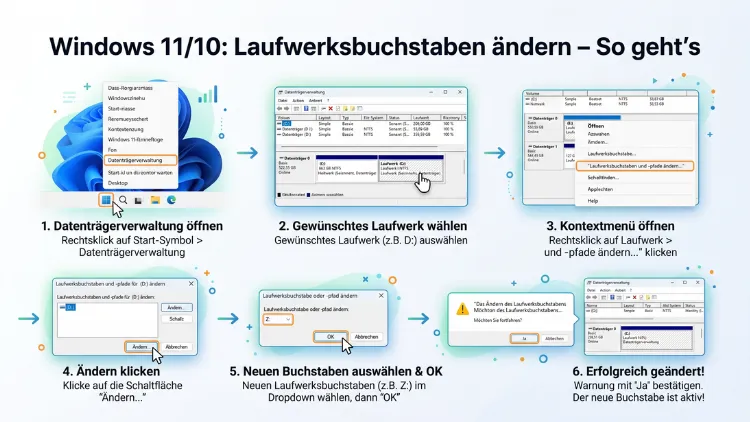
In Windows 10 und Windows 11 können Sie den Laufwerksbuchstaben jeder Partition, Festplatte oder jedes USB-Sticks einfach ändern. Dafür stehen Ihnen mehrere Wege offen: die Datenträgerverwaltung, die Computerverwaltung, PowerShell sowie das Kommandozeilentool Diskpart.
Dieser Artikel erklärt alle Methoden Schritt für Schritt – inklusive Tipps bei häufigen Problemen.
Warum überhaupt den Laufwerksbuchstaben ändern?
Windows weist jedem Speichermedium automatisch einen Buchstaben zu – beginnend mit C: für das Systemlaufwerk. Zusätzliche Festplatten, SSDs, USB-Sticks oder DVD-Laufwerke erhalten dann fortlaufend D:, E:, F: und so weiter. Diese automatische Zuweisung ist jedoch nicht immer ideal.
Es gibt zahlreiche Gründe, weshalb Sie einen Laufwerksbuchstaben anpassen möchten:
- Programme und Skripte erwarten ein bestimmtes Laufwerk unter einem festen Buchstaben.
- Nach dem Austausch einer Festplatte stimmt die Reihenfolge der Laufwerke nicht mehr.
- Ein neu eingesteckter USB-Stick bekommt einen Buchstaben, der bereits belegt ist oder war.
- Sie möchten eine übersichtlichere Struktur in Ihrer Laufwerksverwaltung herstellen.
- Nach einer Windows-Neuinstallation haben sich die Buchstaben verschoben.
Außerdem kann es vorkommen, dass externe Laufwerke bei jedem Anschluss einen anderen Buchstaben erhalten. Deshalb ist eine manuelle Zuweisung sinnvoll, um dauerhaft konsistente Pfade zu gewährleisten.
Wichtige Grundregeln vor der Änderung
Bevor Sie den Laufwerksbuchstaben ändern, sollten Sie jedoch einige Grundregeln beachten:
Regel 1: Das Systemlaufwerk (C:) nicht ändern. Windows ist fest auf den Buchstaben C: angewiesen. Eine Änderung des Systemlaufwerks führt in der Regel dazu, dass Windows nicht mehr startet. Technisch ist es zwar möglich, jedoch nur über spezielle Bootumgebungen – und für normale Anwender absolut nicht empfehlenswert.
Regel 2: Vorsicht bei Programmen mit festen Pfaden. Wenn Sie den Buchstaben eines Laufwerks ändern, auf dem Programme installiert sind, können diese anschließend nicht mehr starten. Außerdem können Verknüpfungen auf dem Desktop ungültig werden.
Regel 3: Administratorrechte sind erforderlich. Alle nachfolgend beschriebenen Methoden erfordern ein Konto mit Administratorrechten. Melden Sie sich daher vorher mit einem entsprechenden Konto an.
Regel 4: Sichern Sie wichtige Daten vor größeren Änderungen an der Laufwerksstruktur. Zwar ändert die Zuweisung eines neuen Buchstabens die Daten auf dem Laufwerk selbst nicht, jedoch ist ein Backup bei Systemänderungen stets empfehlenswert.
Methode 1: Laufwerksbuchstaben über die Datenträgerverwaltung ändern
Die Datenträgerverwaltung ist der einfachste und benutzerfreundlichste Weg, um in Windows 10 und Windows 11 einen Laufwerksbuchstaben zu ändern. Zudem benötigen Sie dafür keinerlei Kommandozeilenkenntnisse.
So öffnen Sie die Datenträgerverwaltung
Es gibt mehrere Wege, die Datenträgerverwaltung zu öffnen:
Weg 1 – Rechtsklick auf das Startmenü:
Klicken Sie mit der rechten Maustaste auf das Windows-Symbol in der Taskleiste. Wählen Sie anschließend „Datenträgerverwaltung“ aus dem Kontextmenü.
Weg 2 – Ausführen-Dialog:
Drücken Sie gleichzeitig Windows-Taste + R. Tippen Sie in das Eingabefeld diskmgmt.msc ein und bestätigen Sie mit Enter.
Weg 3 – Windows-Suche:
Klicken Sie auf die Suchleiste in der Taskleiste und geben Sie „Datenträgerverwaltung“ ein. Wählen Sie dann „Festplattenpartitionen erstellen und formatieren“ aus den Suchergebnissen.
Laufwerksbuchstaben ändern – Schritt für Schritt
- Öffnen Sie die Datenträgerverwaltung mit einer der oben genannten Methoden.
- Im unteren Bereich des Fensters sehen Sie alle angeschlossenen Datenträger grafisch dargestellt. Im oberen Bereich finden Sie eine Liste aller Volumes.
- Klicken Sie mit der rechten Maustaste auf das Laufwerk, dessen Buchstaben Sie ändern möchten.
- Wählen Sie aus dem Kontextmenü den Eintrag „Laufwerksbuchstaben und -pfade ändern…“ aus.
- Es öffnet sich ein Dialogfenster, das den aktuellen Buchstaben anzeigt. Klicken Sie auf „Ändern…“.
- Wählen Sie im Dropdown-Menü den gewünschten neuen Laufwerksbuchstaben aus.
- Bestätigen Sie mit „OK“ und anschließend nochmals mit „Ja“, wenn Windows Sie nach einer Bestätigung fragt.
Die Änderung ist sofort wirksam. Außerdem müssen Sie Windows in der Regel nicht neu starten – der neue Buchstabe erscheint unmittelbar im Datei-Explorer.
Methode 2: Laufwerksbuchstaben über die Computerverwaltung ändern
Die Computerverwaltung ist eine umfassendere Verwaltungsoberfläche, die unter anderem die Datenträgerverwaltung enthält. Deshalb sind die Schritte zum Ändern des Laufwerksbuchstabens identisch – lediglich der Einstiegsweg unterscheidet sich.
So öffnen Sie die Computerverwaltung
Drücken Sie Windows-Taste + X und wählen Sie „Computerverwaltung“ aus. Alternativ geben Sie im Ausführen-Dialog (Windows + R) den Befehl compmgmt.msc ein und drücken Enter.
Navigieren Sie links in der Baumstruktur zu Datenspeicher → Datenträgerverwaltung. Führen Sie dann dieselben Schritte durch wie in Methode 1 beschrieben.
Methode 3: Laufwerksbuchstaben mit Diskpart ändern (Eingabeaufforderung)
Diskpart ist ein leistungsstarkes Kommandozeilenprogramm, das in Windows 10 und Windows 11 integriert ist. Es ist besonders nützlich, wenn die grafische Oberfläche nicht verfügbar ist oder wenn Sie mehrere Laufwerke schnell verwalten möchten. Zudem eignet es sich hervorragend für fortgeschrittene Anwender und Administratoren.
Eingabeaufforderung als Administrator öffnen
Klicken Sie mit der rechten Maustaste auf das Startmenü und wählen Sie „Terminal (Administrator)“ oder „Eingabeaufforderung (Administrator)“. Alternativ suchen Sie in der Windows-Suche nach „cmd“, klicken mit der rechten Maustaste auf das Ergebnis und wählen „Als Administrator ausführen“.
Laufwerksbuchstaben mit Diskpart ändern – Schritt für Schritt
Geben Sie die folgenden Befehle nacheinander ein und bestätigen Sie jeweils mit Enter:
Schritt 1: Diskpart starten
diskpartSchritt 2: Alle Volumes anzeigen
list volumeSie sehen nun eine Übersicht aller Laufwerke mit ihren aktuellen Buchstaben, Bezeichnungen und Größen. Merken Sie sich die Volume-Nummer des Laufwerks, das Sie ändern möchten.
Schritt 3: Das gewünschte Volume auswählen (Beispiel: Volume 3)
select volume 3Schritt 4: Neuen Laufwerksbuchstaben zuweisen (Beispiel: G)
assign letter=GSchritt 5: Diskpart beenden
exitDiskpart bestätigt die erfolgreiche Zuweisung mit der Meldung „DiskPart hat dem Volume erfolgreich einen Laufwerksbuchstaben oder -einbindungspunkt zugewiesen.“ Außerdem erscheint der neue Buchstabe sofort im Datei-Explorer.
Methode 4: Laufwerksbuchstaben mit PowerShell ändern
PowerShell bietet in Windows 10 und Windows 11 eine weitere komfortable Möglichkeit, den Laufwerksbuchstaben zu ändern. Diese Methode ist besonders nützlich für Administratoren, die Änderungen automatisieren oder in Skripte einbinden möchten.
PowerShell als Administrator öffnen
Klicken Sie mit der rechten Maustaste auf das Startmenü und wählen Sie „Terminal (Administrator)“ oder suchen Sie nach „PowerShell“ und führen Sie diese als Administrator aus.
Schritt-für-Schritt-Anleitung in PowerShell
Schritt 1: Alle verfügbaren Partitionen anzeigen
Get-PartitionNotieren Sie sich die Disk Number und die Partition Number des Laufwerks, das Sie ändern möchten.
Schritt 2: Neuen Buchstaben zuweisen (Beispiel: Disk 1, Partition 2 erhält Buchstaben G)
Set-Partition -DiskNumber 1 -PartitionNumber 2 -NewDriveLetter GDrücken Sie Enter. PowerShell führt den Befehl ohne weitere Rückfrage aus. Zudem ist die Änderung sofort im Datei-Explorer sichtbar.
Methode 5: Laufwerksbuchstaben per Registrierungseditor ändern
Der Registrierungseditor (Registry Editor) ist eine weitere Option, die jedoch ausschließlich für erfahrene Benutzer geeignet ist. Denn fehlerhafte Einträge in der Windows-Registrierung können das gesamte System beschädigen. Deshalb empfehlen wir diese Methode nur, wenn die anderen Wege nicht funktionieren.
Wichtig: Erstellen Sie vor jeder Änderung in der Registrierung ein Backup der Registry. Öffnen Sie dazu den Registrierungseditor, klicken Sie auf „Datei“ → „Exportieren“ und speichern Sie die Sicherung an einem sicheren Ort.
So ändern Sie den Laufwerksbuchstaben in der Registrierung
- Öffnen Sie den Registrierungseditor mit Windows + R →
regedit→ Enter. - Navigieren Sie zu folgendem Pfad:
HKEY_LOCAL_MACHINE\SYSTEM\MountedDevices - Dort finden Sie Einträge wie
\DosDevices\D:oder\DosDevices\E:, die den jeweiligen Laufwerksbuchstaben repräsentieren. - Benennen Sie den entsprechenden Eintrag um, indem Sie mit der rechten Maustaste darauf klicken und „Umbenennen“ wählen.
- Ändern Sie den Buchstaben im Eintragsnamen auf den gewünschten neuen Buchstaben.
- Starten Sie Windows anschließend neu, damit die Änderung wirksam wird.
Da dieser Weg komplex und fehleranfällig ist, empfehlen wir stattdessen die Datenträgerverwaltung oder Diskpart.
Laufwerksbuchstaben für CD/DVD-Laufwerke und virtuelle Laufwerke ändern
Auch optische Laufwerke wie CD- oder DVD-Brenner sowie virtuelle Laufwerke (beispielsweise aus ISO-Dateien gemountete Laufwerke) erhalten in Windows automatisch einen Buchstaben. Deren Buchstabe können Sie ebenso über die Datenträgerverwaltung ändern.
Gehen Sie dazu vor wie in Methode 1 beschrieben. Das CD/DVD-Laufwerk oder das virtuelle Laufwerk erscheint ebenfalls in der Liste der Datenträgerverwaltung. Außerdem gelten dieselben Schritte: Rechtsklick → „Laufwerksbuchstaben und -pfade ändern…“ → „Ändern…“ → neuen Buchstaben wählen → „OK“.
Laufwerksbuchstaben für USB-Sticks dauerhaft festlegen
Ein häufiges Problem ist, dass USB-Sticks bei jedem Anstecken einen anderen Buchstaben erhalten, wenn der zuvor zugewiesene Buchstabe bereits belegt ist. Deshalb bietet es sich an, für häufig verwendete USB-Sticks einen festen Buchstaben zu reservieren.
Empfohlene Vorgehensweise für USB-Sticks
- Stecken Sie den USB-Stick ein.
- Öffnen Sie die Datenträgerverwaltung (
diskmgmt.msc). - Klicken Sie mit der rechten Maustaste auf das USB-Laufwerk und wählen Sie „Laufwerksbuchstaben und -pfade ändern…“.
- Weisen Sie einen Buchstaben zu, der am Ende des Alphabets liegt und erfahrungsgemäß nicht automatisch belegt wird – zum Beispiel U:, V: oder W:.
Durch die Wahl eines Buchstabens weit hinten im Alphabet verringern Sie die Wahrscheinlichkeit von Konflikten erheblich. Zudem bleibt Windows der gespeicherte Buchstabe für dieses spezifische Medium dauerhaft erhalten, sofern der Buchstabe beim nächsten Anschluss noch frei ist.
Häufige Probleme und Lösungen
Problem 1: Die Option „Laufwerksbuchstaben ändern“ ist ausgegraut
Wenn die Option in der Datenträgerverwaltung nicht anklickbar ist, liegt das meistens daran, dass:
- Es sich um das Systemlaufwerk (C:) oder die Wiederherstellungspartition handelt – diese können aus Sicherheitsgründen nicht über die grafische Oberfläche geändert werden.
- Das Laufwerk gerade verwendet wird oder eine Anwendung auf das Laufwerk zugreift.
- Sie keine Administratorrechte haben.
Lösung: Schließen Sie alle Programme, die auf das Laufwerk zugreifen. Verwenden Sie außerdem Diskpart oder PowerShell als Administrator, da diese Werkzeuge in manchen Fällen mehr Kontrolle bieten.
Problem 2: Der gewünschte Buchstabe ist nicht verfügbar
Windows zeigt im Dropdown-Menü nur Buchstaben an, die aktuell noch nicht vergeben sind. Deshalb kann es sein, dass der gewünschte Buchstabe fehlt, weil er bereits einem anderen Laufwerk zugewiesen ist.
Lösung: Ändern Sie zunächst den Buchstaben des anderen Laufwerks, das den gewünschten Buchstaben belegt. Erst danach steht der Buchstabe für das eigentliche Ziel-Laufwerk zur Verfügung.
Problem 3: Programme starten nach der Änderung nicht mehr
Wenn Programme auf dem umbenannten Laufwerk installiert sind, können diese nach der Buchstabenänderung nicht mehr ausgeführt werden, da sie die alten Pfade nicht finden.
Lösung: Entweder Sie stellen den alten Laufwerksbuchstaben wieder her oder Sie deinstallieren und reinstallieren die betroffenen Programme. Außerdem können Sie in manchen Fällen die Pfade in der Registrierung oder in den Programmeinstellungen manuell anpassen – dies ist jedoch aufwendig und fehleranfällig.
Problem 4: Nach dem Neustart hat das Laufwerk wieder den alten Buchstaben
Dies passiert gelegentlich bei externen Laufwerken oder bei bestimmten Netzlaufwerken. Windows erkennt das Gerät neu und weist ihm erneut den automatisch generierten Buchstaben zu.
Lösung: Prüfen Sie, ob das Laufwerk in der Datenträgerverwaltung tatsächlich einen dauerhaft gespeicherten Buchstaben hat. Außerdem kann die Methode über Diskpart mit dem Befehl assign letter manchmal zuverlässiger sein als die grafische Oberfläche.
Laufwerksbuchstaben in Windows 11 ändern – Besonderheiten
In Windows 11 ist der grundlegende Prozess zum Ändern des Laufwerksbuchstabens identisch zu Windows 10. Jedoch gibt es einige kleine Unterschiede in der Benutzeroberfläche, die Anfänger verwirren können:
- Das Startmenü in Windows 11 befindet sich standardmäßig in der Mitte der Taskleiste, nicht links. Der Rechtsklick auf das Windows-Symbol öffnet dennoch dasselbe Kontextmenü mit dem Eintrag „Datenträgerverwaltung“.
- Das Terminal (Windows Terminal) ersetzt in Windows 11 zunehmend die klassische Eingabeaufforderung. Über das Terminal können Sie sowohl die Eingabeaufforderung als auch PowerShell und Diskpart verwenden.
- Die Einstellungen-App in Windows 11 wurde überarbeitet. Jedoch befindet sich die Datenträgerverwaltung weiterhin außerhalb der Einstellungen und ist über
diskmgmt.mscerreichbar.
Ansonsten gelten alle in diesem Artikel beschriebenen Methoden und Befehle in Windows 11 ebenso wie in Windows 10.
Laufwerksbuchstaben in Windows 10 ändern – Besonderheiten
In Windows 10 ist die Vorgehensweise nahezu identisch. Allerdings gibt es einen kleinen Unterschied: Das Windows Terminal ist in Windows 10 nicht standardmäßig vorinstalliert. Deshalb verwenden Sie dort die klassische Eingabeaufforderung (cmd) oder PowerShell.
Außerdem öffnet das Startmenü-Kontextmenü in Windows 10 ebenfalls die Datenträgerverwaltung. Ebenso sind alle PowerShell- und Diskpart-Befehle in Windows 10 vollständig verfügbar und funktionieren identisch.
Mehrere Laufwerksbuchstaben gleichzeitig ändern
Wenn Sie mehrere Laufwerksbuchstaben auf einmal ändern möchten, ist Diskpart oder PowerShell die effizienteste Methode. Denn über die grafische Oberfläche müssen Sie jeden Buchstaben einzeln ändern, was bei vielen Laufwerken zeitaufwendig ist.
Mit PowerShell mehrere Buchstaben in Folge ändern
Öffnen Sie PowerShell als Administrator und geben Sie nacheinander die entsprechenden Set-Partition-Befehle ein. Außerdem können Sie diese Befehle in ein PowerShell-Skript (.ps1) schreiben und bei Bedarf ausführen, um Zeit zu sparen.
Beispiel für ein PowerShell-Skript:
Set-Partition -DiskNumber 1 -PartitionNumber 2 -NewDriveLetter E
Set-Partition -DiskNumber 2 -PartitionNumber 1 -NewDriveLetter F
Set-Partition -DiskNumber 3 -PartitionNumber 1 -NewDriveLetter G
Zudem empfehlen wir, vor der Ausführung eines solchen Skripts zunächst mit Get-Partition alle vorhandenen Partitionen und deren Nummern zu überprüfen.
Empfohlene Vorgehensweisen beim Ändern von Laufwerksbuchstaben
Um Probleme zu vermeiden, beachten Sie zusätzlich folgende empfohlene Vorgehensweisen:
1. Buchstaben am Ende des Alphabets wählen: Verwenden Sie für externe Laufwerke und USB-Sticks Buchstaben wie U:, V:, W: oder X:. Damit verringern Sie Konflikte mit automatisch zugewiesenen Buchstaben.
2. Keine Buchstaben von A: oder B: Diese sind historisch für Diskettenlaufwerke reserviert und sollten nicht für normale Laufwerke verwendet werden. Obwohl Windows dies technisch erlaubt, kann es zu Kompatibilitätsproblemen führen.
3. Einheitliches Schema verwenden: Legen Sie ein persönliches Schema fest, zum Beispiel: C: = System, D: = Programme, E: = Daten, F: = Backup. Dadurch behalten Sie stets den Überblick.
4. Nur ungenutzte Laufwerke umbenennen: Stellen Sie sicher, dass keine Programme oder Prozesse auf das Laufwerk zugreifen, bevor Sie den Buchstaben ändern.
5. Änderungen dokumentieren: Notieren Sie sich, welche Buchstaben Sie zugewiesen haben – besonders in Unternehmensumgebungen mit vielen Laufwerken.
Häufige Fragen zum Laufwerksbuchstaben in Windows
Kann ich den Buchstaben des Systemlaufwerks C: in Windows ändern?
Nein – zumindest nicht auf normalem Weg. Das Systemlaufwerk C: ist tief in Windows verankert. Eine Änderung über die Datenträgerverwaltung ist daher nicht möglich, da die Option für das Systemlaufwerk ausgegraut ist. Technisch wäre eine Änderung nur über eine externe Boot-Umgebung und Registry-Eingriffe möglich, was jedoch das System unbrauchbar machen kann. Deshalb raten wir von einem solchen Versuch dringend ab.
Gehen beim Ändern des Laufwerksbuchstabens Daten verloren?
Nein. Das Ändern des Laufwerksbuchstabens hat keinen Einfluss auf die gespeicherten Daten. Die Daten auf dem Laufwerk bleiben vollständig erhalten. Lediglich Programmpfade oder Verknüpfungen, die den alten Buchstaben verwenden, funktionieren danach möglicherweise nicht mehr.
Warum ist die Option zum Ändern des Laufwerksbuchstabens ausgegraut?
Das ist häufig der Fall, wenn das Laufwerk aktuell vom System verwendet wird, wenn es sich um eine Systempartition oder Wiederherstellungspartition handelt oder wenn die Administratorrechte fehlen. Zusätzlich kann es vorkommen, dass eine laufende Anwendung auf das Laufwerk zugreift und dadurch die Änderung blockiert wird.
Kann ich einen Laufwerksbuchstaben vollständig entfernen?
Ja. In der Datenträgerverwaltung können Sie unter „Laufwerksbuchstaben und -pfade ändern…“ auch den Buchstaben entfernen, statt ihn zu ändern. Das Laufwerk ist dann weiterhin vorhanden, aber nicht mehr im Datei-Explorer sichtbar. Das ist nützlich für Partitionen, die nicht im normalen Betrieb sichtbar sein sollen.
Was passiert, wenn ich einem Laufwerk keinen Buchstaben zuweise?
Ein Laufwerk ohne Buchstaben erscheint nicht im Datei-Explorer und ist für normale Benutzer unsichtbar. Es kann jedoch über einen Einbindungspunkt (Mount Point) in einen bestehenden Ordner eingebunden und so zugänglich gemacht werden. Das ist eine fortgeschrittene Funktion, die vor allem in professionellen Umgebungen genutzt wird.
Wie kann ich einem Netzlaufwerk einen Buchstaben zuweisen?
Netzlaufwerke erhalten Buchstaben über die Funktion „Netzlaufwerk verbinden“ im Datei-Explorer. Klicken Sie im Explorer auf „Dieser PC“, dann auf „Netzlaufwerk verbinden“ in der Menüleiste oder im Rechtsklick-Kontextmenü. Wählen Sie einen freien Buchstaben und den Netzwerkpfad aus. Außerdem können Sie das Netzlaufwerk so einrichten, dass es bei jedem Start automatisch verbunden wird.
Warum bekommt mein USB-Stick jedes Mal einen anderen Buchstaben?
Windows weist den nächsten freien Buchstaben zu, wenn ein USB-Stick eingesteckt wird. Deshalb kann der Buchstabe variieren, wenn andere Laufwerke zwischenzeitlich angesteckt und wieder entfernt wurden. Um einen festen Buchstaben zu erhalten, weisen Sie dem USB-Stick manuell über die Datenträgerverwaltung einen Buchstaben am Ende des Alphabets zu, der selten automatisch vergeben wird.
Kann ich einen Laufwerksbuchstaben auch per Rechtsklick im Datei-Explorer ändern?
Nein, direkt im Datei-Explorer ist diese Funktion nicht verfügbar. Sie müssen dafür die Datenträgerverwaltung, Diskpart, PowerShell oder den Registrierungseditor verwenden. Im Datei-Explorer können Sie Laufwerke lediglich umbenennen (den Anzeigenamen ändern), nicht jedoch den Buchstaben anpassen.
Ist es möglich, denselben Buchstaben zwei Laufwerken zuzuweisen?
Nein. Jeder Laufwerksbuchstabe kann in Windows nur einmal vergeben werden. Wenn Sie einem Laufwerk einen Buchstaben zuweisen möchten, der bereits belegt ist, müssen Sie diesen zuvor beim anderen Laufwerk entfernen oder ändern. Windows verhindert automatisch doppelte Vergabe.
Muss ich Windows nach dem Ändern des Laufwerksbuchstabens neu starten?
In den meisten Fällen nein. Die Änderung ist sofort wirksam und der neue Buchstabe erscheint direkt im Datei-Explorer. Lediglich bei Änderungen über den Registrierungseditor ist ein Neustart erforderlich. Außerdem kann es bei manchen Programmen nötig sein, diese neu zu starten, damit sie den neuen Pfad erkennen.
Fazit
Das Ändern von Laufwerksbuchstaben in Windows 10 und Windows 11 ist mithilfe der Datenträgerverwaltung einfach und schnell erledigt. Für fortgeschrittene Aufgaben bieten Diskpart und PowerShell zusätzliche Kontrolle.
Beachten Sie dabei die grundlegenden Regeln: Das Systemlaufwerk C: nicht anfassen, Administratorrechte sicherstellen und gegebenenfalls Programmpfade nach der Änderung prüfen. Dann klappt die Laufwerksverwaltung zuverlässig und ohne Datenverlust.
