
Drucker wird von Windows 11 nicht erkannt? Erfahren Sie alle Ursachen – von Treiberfehlern bis WLAN-Problemen – und finden Sie schnell die passende Lösung.
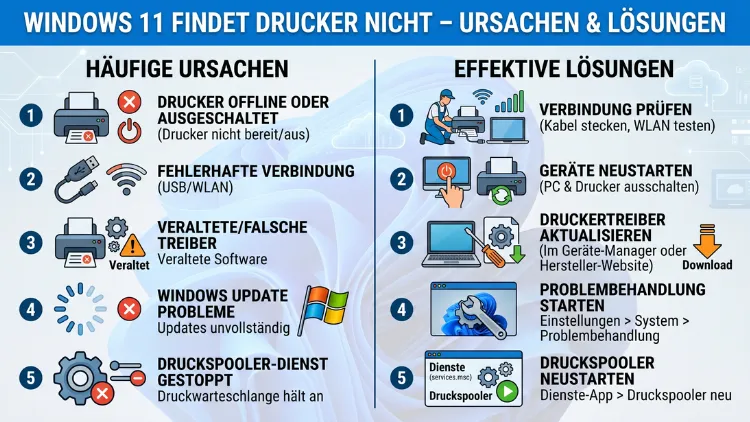
Wenn Windows 11 den Drucker nicht findet, liegt das häufig an veralteten Treibern, gestörten Verbindungen oder einem blockierten Druckerspooler. Zudem sorgt Microsofts neues Treibermodell seit Anfang 2026 bei vielen Nutzern für Probleme.
Dieser Artikel zeigt Ihnen alle wichtigen Ursachen und erklärt Schritt für Schritt, wie Sie Ihren Drucker schnell und zuverlässig wieder zum Laufen bringen.
Warum Windows 11 den Drucker nicht findet: Die häufigsten Ursachen
Bevor Sie mit der Fehlerbehebung beginnen, sollten Sie zunächst verstehen, warum Windows 11 den Drucker überhaupt nicht erkennt. Denn je nach Ursache unterscheidet sich die Lösung erheblich. Grundsätzlich lassen sich die Probleme in fünf Hauptkategorien einteilen:
1. Veraltete oder inkompatible Druckertreiber
Veraltete Treiber sind die mit Abstand häufigste Ursache. Besonders seit den Windows-11-Updates 24H2 und 25H2 berichten zahlreiche Nutzer, dass ihre Drucker plötzlich nicht mehr erkannt werden. Hersteller wie Brother, Canon, HP und Epson waren besonders stark betroffen. Außerdem hat Microsoft ab Januar 2026 die Unterstützung für ältere V3- und V4-Druckertreiber schrittweise eingestellt, was viele ältere Geräte betrifft.
2. Verbindungsprobleme bei USB, WLAN oder LAN
Ebenso häufig steckt das Problem in der physischen oder drahtlosen Verbindung. Ein defektes USB-Kabel, ein beschädigter USB-Anschluss oder eine instabile WLAN-Verbindung können dazu führen, dass Windows den Drucker nicht erkennt. Zusätzlich spielen bei Netzwerkdruckern IP-Adresskonflikte und fehlende Netzwerkfreigaben eine wichtige Rolle.
3. Druckerspooler-Fehler
Der Druckerspooler (englisch: Print Spooler) ist ein Windows-Dienst, der alle Druckaufträge verwaltet. Wenn dieser Dienst abstürzt oder hängt, wird der Drucker entweder gar nicht mehr angezeigt oder erscheint dauerhaft als offline. Deshalb ist der Druckerspooler oft der erste Dienst, den Sie überprüfen sollten.
4. Firewall und Antivirensoftware
Manchmal blockiert die Windows-Firewall oder eine Sicherheitslösung eines Drittanbieters die Kommunikation zwischen dem Betriebssystem und dem Drucker. Das betrifft vor allem Netzwerk- und WLAN-Drucker, da diese über bestimmte Ports kommunizieren müssen.
5. Falsche Einstellungen oder falsches Netzwerkprofil
Zudem verhindern falsche Netzwerkprofileinstellungen – also „Öffentlich“ statt „Privat“ – dass Windows 11 Drucker im Netzwerk überhaupt entdeckt. Ebenso kann ein deaktivierter Druckerdienst oder ein falsch eingestellter Standarddrucker das Problem verursachen.
Das neue Treibermodell 2026: Was Sie jetzt wissen müssen
Ein besonders wichtiges Thema für alle Windows-11-Nutzer im Jahr 2026 ist die tiefgreifende Änderung beim Druckertreiber-System. Deshalb sollten Sie diesen Abschnitt genau lesen, bevor Sie mit der Fehlerbehebung beginnen.
Ab dem Januar-Update 2026 streicht Microsoft die Kompatibilität zu den betagten V3- und V4-Druckertreibern. Die Änderung gilt zunächst für die Windows-11-Versionen 24H2 und 25H2 und wird schrittweise auf weitere Systeme ausgerollt.
Microsoft setzt stattdessen auf den sogenannten Microsoft IPP Class Driver (Internet Printing Protocol). Dieser universelle Treiber funktioniert mit allen Mopria-zertifizierten Druckern und soll das Drucken sicherer und stabiler machen. Ab dem 1. Juli 2026 priorisiert Windows automatisch den modernen, integrierten IPP-Treiber vor jedem alten Treiber – er wird zur Standardwahl. Nach dem 1. Juli 2027 sind über Windows Update gar keine Updates mehr für alte Treiber erlaubt, außer bei kritischen Sicherheitslücken.
Was bedeutet das konkret für Sie? Wenn Ihr Drucker älter als 10 Jahre ist, also vor der Windows-Vista-Ära hergestellt wurde, könnte es sein, dass kein kompatibler Treiber mehr verfügbar ist. Außerdem sind besonders betroffen:
- ARM-basierte Windows-11-PCs mit bestimmten Druckermodellen
- Drucker ohne Windows-11-zertifizierten Treiber
- Einige ältere Brother-USB-Drucker nach dem 24H2-Update
- Geräte, für die der Hersteller keine moderne Print Support App (PSA) bereitstellt
Wichtig: Herstellerspezifische Funktionen wie Duplexdruck, Farbkalibrierung oder Scannen werden beim IPP-Treiber über moderne Print Support Apps aus dem Microsoft Store nachgeliefert – jedoch nur, wenn der Hersteller solche Apps auch entwickelt.
Schnellcheck: Was Sie zuerst tun sollten
Bevor Sie aufwendige Lösungsschritte ausprobieren, empfiehlt es sich, zunächst diese einfachen Grundprüfungen durchzuführen. Oft lösen sie das Problem innerhalb weniger Minuten.
Schritt 1 – Drucker und PC neu starten
Schalten Sie zunächst den Drucker aus und ziehen Sie den Netzstecker. Fahren Sie anschließend auch den PC herunter. Warten Sie ca. 60 Sekunden, bevor Sie beide Geräte wieder einschalten. Ebenso sollten Sie bei WLAN-Druckern den Router kurz neu starten.
Schritt 2 – Verbindung prüfen
Stellen Sie sicher, dass alle Kabel fest sitzen. Beim USB-Drucker sollten Sie außerdem das Kabel an einen anderen USB-Anschluss anschließen, um defekte Ports auszuschließen. Bei WLAN-Druckern prüfen Sie, ob der Drucker mit dem richtigen Netzwerk verbunden ist.
Schritt 3 – Druckerstatus prüfen
Öffnen Sie Start → Einstellungen → Bluetooth & Geräte → Drucker & Scanner. Prüfen Sie dort, ob Ihr Drucker überhaupt aufgelistet ist. Wenn ja, kontrollieren Sie, ob er als „Offline“ oder „Fehler“ angezeigt wird.
Schritt 4 – Anderen USB-Anschluss oder ein anderes Kabel testen
Schließen Sie testweise einen USB-Stick an den gleichen Port an. Wenn auch dieser nicht erkannt wird, ist der USB-Anschluss wahrscheinlich defekt. Probieren Sie deshalb einen anderen Port aus.
Lösung 1: Die integrierte Problembehandlung nutzen
Der einfachste und empfohlene erste Schritt ist die automatische Druckerproblembehandlung in Windows 11. Dieses Tool erkennt viele häufige Fehler selbstständig und behebt sie automatisch.
So starten Sie die Problembehandlung:
- Drücken Sie Windows-Taste + I, um die Einstellungen zu öffnen.
- Navigieren Sie zu „System“ und dann zu „Problembehandlung“.
- Wählen Sie „Andere Problembehandlungen“.
- Klicken Sie neben „Drucker“ auf „Ausführen“.
- Folgen Sie den Anweisungen auf dem Bildschirm.
Alternativ können Sie außerdem direkt in den Druckereinstellungen vorgehen: Öffnen Sie Einstellungen → Bluetooth & Geräte → Drucker & Scanner, klicken Sie auf Ihren Drucker und wählen Sie „Problembehandlung“. Windows analysiert dann die Konfiguration und schlägt konkrete Lösungen vor.
Lösung 2: USB-Drucker wird nicht erkannt – Schritt für Schritt
Wenn Ihr USB-Drucker von Windows 11 nicht erkannt wird, gehen Sie systematisch vor:
1. USB-Verbindung testen
Schließen Sie den Drucker zunächst an einem anderen USB-Anschluss an – möglichst direkt am PC und nicht über einen USB-Hub. Hubs können nämlich Übertragungsprobleme verursachen.
2. USB-Kabel ersetzen
Defekte Kabel sind häufiger als man denkt. Testen Sie das Druckerkabel durch ein anderes USB-A-zu-USB-B-Kabel. Empfehlenswert ist dabei ein hochwertiges USB-2.0-Druckerkabel mit doppelter Abschirmung und vergoldeten Steckern, zum Beispiel das Hama USB-2.0-Kabel Typ A-B (im Fachhandel erhältlich). Dadurch werden Signalverluste und Verbindungsabbrüche zuverlässig vermieden.
3. Drucker im Geräte-Manager prüfen
- Drücken Sie Windows-Taste + X und wählen Sie „Geräte-Manager“.
- Suchen Sie unter „Drucker“ oder „Nicht bekannte Geräte“ nach Ihrem Drucker.
- Wenn dort ein gelbes Ausrufezeichen erscheint, liegt ein Treiberproblem vor.
- Klicken Sie mit der rechten Maustaste auf das Gerät und wählen Sie „Treiber aktualisieren“.
Wichtig: Wenn der Drucker im Geräte-Manager gar nicht erscheint, liegt ein reines Verbindungsproblem vor. Überprüfen Sie in diesem Fall erneut Kabel und USB-Port.
Lösung 3: WLAN-Drucker und Netzwerkdrucker wird nicht gefunden
Bei WLAN-Druckern und LAN-Druckern gibt es eine andere Ursachenkette. Gehen Sie deshalb wie folgt vor:
1. Netzwerkprofil auf „Privat“ setzen
Windows 11 deaktiviert die Netzwerkerkennung automatisch, wenn das Netzwerkprofil auf „Öffentlich“ steht. Ändern Sie es deshalb auf „Privat“:
- Öffnen Sie Einstellungen → Netzwerk & Internet.
- Klicken Sie auf Ihr aktives Netzwerk (WLAN oder Ethernet).
- Stellen Sie das Netzwerkprofil auf „Privat“.
2. Netzwerkerkennung und Druckerfreigabe aktivieren
- Öffnen Sie die Systemsteuerung (über die Suche erreichbar).
- Navigieren Sie zu „Netzwerk und Internet“ → „Netzwerk- und Freigabecenter“.
- Klicken Sie auf „Erweiterte Freigabeeinstellungen ändern“.
- Aktivieren Sie unter „Privat“ sowohl „Netzwerkerkennung einschalten“ als auch „Datei- und Druckerfreigabe einschalten“.
- Klicken Sie auf „Änderungen speichern“.
3. IP-Adresse des Druckers ermitteln
Bei Netzwerkdruckern benötigen Sie außerdem die genaue IP-Adresse des Druckers. Diese finden Sie entweder am Drucker-Display, in der Router-Benutzeroberfläche (meist unter 192.168.1.1 oder 192.168.0.1 erreichbar) oder durch das Drucken einer Netzwerk-Konfigurationsseite direkt am Drucker.
4. Drucker über IP-Adresse manuell hinzufügen
- Öffnen Sie Einstellungen → Bluetooth & Geräte → Drucker & Scanner.
- Klicken Sie auf „Gerät hinzufügen“ und dann auf „Der gewünschte Drucker ist nicht aufgeführt“.
- Wählen Sie „Drucker mit TCP/IP-Adresse oder Hostnamen hinzufügen“.
- Geben Sie die IP-Adresse Ihres Druckers ein und folgen Sie dem Assistenten.
5. WLAN-Verbindung des Druckers prüfen
Viele WLAN-Drucker bieten außerdem einen WPS-Button für die einfache Verbindung. Drücken Sie zuerst den WPS-Knopf am Router und dann den WPS-Button am Drucker. Alternativ können Sie den Drucker über das eigene Display-Menü mit dem WLAN-Netzwerk verbinden.
Lösung 4: Druckerspooler neu starten
Der Druckerspooler ist einer der häufigsten Fehlerquellen. Glücklicherweise lässt er sich einfach neu starten:
So starten Sie den Druckerspooler neu:
- Drücken Sie Windows-Taste + R und geben Sie „services.msc“ ein. Bestätigen Sie mit Enter.
- Scrollen Sie in der Liste nach unten und suchen Sie „Druckwarteschlange“ (englisch: Print Spooler).
- Klicken Sie mit der rechten Maustaste darauf und wählen Sie „Neu starten“.
- Falls der Dienst gestoppt ist, klicken Sie stattdessen auf „Starten“.
- Stellen Sie außerdem sicher, dass der Starttyp auf „Automatisch“ gesetzt ist.
Druckerwarteschlange leeren (falls Aufträge hängen):
- Stoppen Sie zunächst den Druckerspooler-Dienst (wie oben beschrieben, aber „Beenden“ wählen).
- Öffnen Sie den Datei-Explorer und navigieren Sie zu C:\Windows\System32\spool\PRINTERS.
- Löschen Sie alle Dateien in diesem Ordner (nicht den Ordner selbst).
- Starten Sie den Druckerspooler-Dienst anschließend wieder.
Lösung 5: Druckertreiber aktualisieren oder neu installieren
Da veraltete Treiber die häufigste Ursache für Probleme sind, ist die Neuinstallation oder Aktualisierung des Druckertreibers oft die nachhaltigste Lösung.
Option A – Treiber über Windows Update aktualisieren:
- Öffnen Sie Einstellungen → Windows Update.
- Klicken Sie auf „Erweiterte Optionen“ → „Optionale Updates“.
- Prüfen Sie, ob dort ein Treiberupdate für Ihren Drucker verfügbar ist.
- Installieren Sie verfügbare Updates und starten Sie den PC danach neu.
Option B – Treiber direkt beim Hersteller herunterladen (empfohlen):
Diese Methode ist besonders zuverlässig, da Sie stets den aktuellsten Treiber erhalten:
- HP: Besuchen Sie support.hp.com, geben Sie Ihr Modell ein und laden Sie den aktuellen Treiber für Windows 11 herunter. Empfehlenswert ist der HP Easy Start-Assistent, der den passenden Treiber automatisch erkennt und installiert.
- Canon: Unter ij.start.canon finden Sie für alle aktuellen PIXMA- und imageRUNNER-Modelle Windows-11-kompatible Treiber.
- Epson: Auf epson.de unter „Support“ → „Treiber & Downloads“ erhalten Sie den Epson Software Updater, der Treiber und Software automatisch aktuell hält.
- Brother: Unter support.brother.com stehen Treiber für alle gängigen HL-, DCP- und MFC-Modelle bereit. Nutzen Sie den Brother Driver Deployment Wizard für eine saubere Installation.
Treiber vollständig deinstallieren und neu installieren:
- Öffnen Sie den Geräte-Manager (Windows-Taste + X).
- Suchen Sie den Drucker unter „Drucker“, klicken Sie ihn mit der rechten Maustaste an und wählen Sie „Gerät deinstallieren“.
- Aktivieren Sie dabei die Option „Treibersoftware für dieses Gerät löschen“.
- Starten Sie den PC neu.
- Installieren Sie danach den heruntergeladenen Treiber vom Hersteller.
Lösung 6: Drucker manuell zu Windows 11 hinzufügen
Wenn Windows 11 den Drucker trotzdem nicht automatisch erkennt, können Sie ihn manuell hinzufügen:
- Öffnen Sie Einstellungen → Bluetooth & Geräte → Drucker & Scanner.
- Klicken Sie auf „Gerät hinzufügen“.
- Falls der Drucker nach kurzer Suche nicht erscheint, klicken Sie auf „Der gewünschte Drucker ist nicht aufgeführt“.
- Wählen Sie den passenden Assistenten:
- „Drucker mit TCP/IP-Adresse oder Hostnamen hinzufügen“ → für Netzwerk- und LAN-Drucker
- „Lokalen Drucker oder Netzwerkdrucker mit manuellen Einstellungen hinzufügen“ → für USB-Drucker ohne automatische Erkennung
- „Bluetooth-, Drahtlos- oder Netzwerkdrucker hinzufügen“ → für WLAN-Drucker
- Folgen Sie dem jeweiligen Assistenten und installieren Sie bei Bedarf den Treiber.
Lösung 7: Firewall und Antivirensoftware konfigurieren
Besonders bei WLAN- und Netzwerkdruckern kann die Windows-Firewall oder eine Drittanbieter-Sicherheitslösung die Verbindung blockieren. Deshalb prüfen Sie Folgendes:
Firewall-Ausnahmen für Druckerports einrichten:
Netzwerkdrucker kommunizieren über bestimmte Ports:
- TCP 9100 – Direktdruck (RAW)
- TCP 515 – Line Printer Daemon (LPD)
- TCP/UDP 631 – Internet Printing Protocol (IPP)
Gehen Sie so vor:
- Öffnen Sie die Windows-Sicherheit (Startmenü → „Windows-Sicherheit“).
- Wählen Sie „Firewall & Netzwerkschutz“ → „Erweiterte Einstellungen“.
- Klicken Sie auf „Eingehende Regeln“ → „Neue Regel“.
- Wählen Sie „Port“, geben Sie die oben genannten Portnummern ein und erlauben Sie die Verbindung.
Antivirensoftware temporär deaktivieren (nur zum Testen):
Deaktivieren Sie kurzzeitig Ihre Antivirenlösung – zum Beispiel Kaspersky, ESET oder Avast – und prüfen Sie, ob der Drucker danach erkannt wird. Falls ja, richten Sie in Ihrer Sicherheitssoftware eine dauerhafte Ausnahme für Ihren Drucker oder die entsprechenden Ports ein. Lassen Sie die Sicherheitssoftware danach sofort wieder aktiv.
Lösung 8: Drucker als Standard festlegen
Manchmal erkennt Windows 11 den Drucker zwar, druckt aber trotzdem nicht, weil ein anderer (nicht mehr vorhandener) Drucker als Standard eingestellt ist. Deshalb prüfen Sie auch diese Einstellung:
- Öffnen Sie Einstellungen → Bluetooth & Geräte → Drucker & Scanner.
- Deaktivieren Sie oben die Option „Windows meinen Standarddrucker verwalten lassen“.
- Klicken Sie auf Ihren gewünschten Drucker.
- Wählen Sie „Als Standard festlegen“.
Lösung 9: Drucker entfernen und neu hinzufügen
Wenn alle anderen Schritte nicht geholfen haben, empfiehlt sich das vollständige Entfernen und Neueinrichten des Druckers:
- Öffnen Sie Einstellungen → Bluetooth & Geräte → Drucker & Scanner.
- Klicken Sie auf den betroffenen Drucker.
- Wählen Sie „Entfernen“ und bestätigen Sie.
- Starten Sie den PC neu.
- Verbinden Sie den Drucker erneut (USB-Kabel einstecken oder WLAN-Verbindung herstellen).
- Öffnen Sie erneut Drucker & Scanner und klicken Sie auf „Gerät hinzufügen“.
Lösung 10: Systemwiederherstellung bei Problemen nach einem Windows-Update
Wenn Ihr Drucker vor einem bestimmten Windows-Update noch einwandfrei funktioniert hat, kann eine Systemwiederherstellung das schnellste Mittel sein:
- Geben Sie im Startmenü „Systemwiederherstellung“ ein und öffnen Sie das Ergebnis.
- Klicken Sie auf „Weiter“ und wählen Sie einen Wiederherstellungspunkt, der vor dem problematischen Update liegt.
- Klicken Sie auf „Fertig stellen“ und bestätigen Sie den Vorgang.
Wichtig: Bei einer Systemwiederherstellung gehen keine persönlichen Dateien verloren. Allerdings werden dabei installierte Programme und Windows-Updates rückgängig gemacht, die nach dem gewählten Zeitpunkt durchgeführt wurden.
Empfohlene Vorgehensweisen für dauerhaft stabile Druckerverbindungen
Damit Sie zukünftig möglichst wenig Probleme mit Ihrem Drucker haben, sollten Sie folgende Maßnahmen umsetzen:
Treiber regelmäßig aktualisieren: Prüfen Sie mindestens einmal im Quartal auf der Herstellerwebsite, ob neue Treiber für Ihr Druckermodell verfügbar sind. Nutzen Sie – je nach Hersteller – Tools wie den HP Smart (kostenlos im Microsoft Store), den Epson Software Updater oder die Canon IJ Printer Assistant Tool-App.
Feste IP-Adresse für Netzwerkdrucker vergeben: Vergeben Sie Ihrem Netzwerkdrucker im Router eine feste IP-Adresse (statisches DHCP-Lease). Dadurch verändert sich die Adresse bei jedem Neustart nicht und Windows findet den Drucker zuverlässig. Die Einstellung nehmen Sie im Router-Interface vor – bei FritzBox zum Beispiel unter „Heimnetz → Netzwerk → IP-Adressen“.
Netzwerkprofil dauerhaft auf „Privat“ setzen: Stellen Sie sicher, dass Ihr Heimnetzwerk dauerhaft als „Privat“ klassifiziert ist. Dadurch bleibt die Netzwerkerkennung dauerhaft aktiv.
Windows-Updates zeitnah installieren: Obwohl Updates manchmal Druckerprobleme verursachen, schließen sie ebenso oft Sicherheitslücken und verbessern die Treiber-Kompatibilität. Installieren Sie Updates deshalb zeitnah und prüfen Sie nach jedem größeren Update kurz, ob der Drucker noch funktioniert.
Mopria-zertifizierte Drucker bevorzugen: Da Microsoft ab 2026 konsequent auf den IPP-Standard und Mopria setzt, lohnt es sich beim Neukauf eines Druckers, auf Mopria-zertifizierte Modelle zu achten. Aktuelle Empfehlungen für Heimanwender sind beispielsweise der HP OfficeJet Pro 9730e, der Canon PIXMA TR8650a oder der Brother MFC-J4540DW – alle mit Windows-11-Zertifizierung und modernen IPP-Treibern.
Regelmäßige Druckertests durchführen: Drucken Sie wöchentlich zumindest eine Testseite. Drucker, die lange nicht genutzt werden, können nämlich verstopfte Düsen oder Verbindungsprobleme entwickeln. Zudem fördert regelmäßiges Drucken die Tintenzirkulation in Tintenstrahldruckern.
Häufige Fragen, wenn der Drucker unter Windows 11 nicht gefunden wird
Warum erkennt Windows 11 meinen alten Drucker plötzlich nicht mehr?
Seit Januar 2026 hat Microsoft die Unterstützung für ältere V3- und V4-Druckertreiber in Windows 11 (24H2/25H2) eingestellt. Deshalb funktionieren viele ältere Drucker nach einem Windows-Update nicht mehr. Prüfen Sie zunächst auf der Herstellerwebsite, ob ein aktueller Windows-11-kompatibler Treiber verfügbar ist. Wenn kein solcher Treiber existiert, versuchen Sie es alternativ mit dem Microsoft IPP Class Driver, den Windows 11 automatisch anbietet.
Wie kann ich meinen Drucker unter Windows 11 manuell hinzufügen?
Öffnen Sie Einstellungen → Bluetooth & Geräte → Drucker & Scanner und klicken Sie auf „Gerät hinzufügen“. Falls der Drucker nicht automatisch erscheint, wählen Sie „Der gewünschte Drucker ist nicht aufgeführt“ und folgen Sie dem Assistenten. Dort können Sie den Drucker über TCP/IP-Adresse, Hostnamen oder USB manuell einrichten.
Was tun, wenn der Drucker als „offline“ angezeigt wird?
Prüfen Sie zunächst die physische Verbindung und stellen Sie sicher, dass der Drucker eingeschaltet ist. Öffnen Sie anschließend Drucker & Scanner, klicken Sie auf den Drucker und dann auf „Druckerwarteschlange öffnen“. Deaktivieren Sie dort im Menü „Drucker“ die Option „Drucker offline verwenden“. Außerdem hilft oft ein Neustart des Druckerspoolers.
Wie starte ich den Druckerspooler unter Windows 11 neu?
Drücken Sie Windows-Taste + R, geben Sie „services.msc“ ein und bestätigen Sie mit Enter. Suchen Sie den Dienst „Druckwarteschlange“, klicken Sie ihn mit der rechten Maustaste an und wählen Sie „Neu starten“. Stellen Sie zusätzlich sicher, dass der Starttyp auf „Automatisch“ eingestellt ist.
Was bedeutet der Fehler „Druckertreiber nicht verfügbar“ in Windows 11?
Diese Fehlermeldung bedeutet, dass der installierte Treiber mit Ihrer aktuellen Windows-11-Version inkompatibel ist. Deinstallieren Sie den alten Treiber vollständig über den Geräte-Manager und installieren Sie anschließend den aktuellen Treiber direkt von der Herstellerwebsite. Alternativ kann auch der Microsoft IPP Class Driver eine funktionierende Lösung darstellen.
Warum findet Windows 11 meinen WLAN-Drucker nicht?
Häufig ist das Netzwerkprofil auf „Öffentlich“ eingestellt, wodurch die Netzwerkerkennung deaktiviert ist. Setzen Sie es auf „Privat“ und aktivieren Sie zusätzlich die Datei- und Druckerfreigabe in der Systemsteuerung. Ebenso sollten Sie prüfen, ob Drucker und PC im selben WLAN-Netzwerk angemeldet sind.
Wie finde ich die IP-Adresse meines Netzwerkdruckers heraus?
Die IP-Adresse finden Sie entweder direkt am Display Ihres Druckers im Netzwerkmenü, in der Benutzeroberfläche Ihres Routers (unter verbundene Geräte), oder indem Sie am Drucker selbst eine Netzwerk-Konfigurationsseite ausdrucken. Außerdem können Sie in der Windows-Eingabeaufforderung den Befehl „arp -a“ eingeben, um alle verbundenen Geräte im Netzwerk anzuzeigen.
Kann ich einen Drucker ohne CD-ROM-Laufwerk unter Windows 11 installieren?
Ja, das funktioniert problemlos. Laden Sie den passenden Treiber direkt von der Herstellerwebsite herunter. Zudem bietet Windows 11 über Windows Update und die integrierten Treiberbibliotheken viele Druckertreiber bereits an. In vielen Fällen genügt außerdem der universelle Microsoft IPP Class Driver, der ohne separate Treiberinstallation auskommt.
Hilft eine Systemwiederherstellung, wenn der Drucker nach einem Update nicht mehr funktioniert?
Ja, eine Systemwiederherstellung kann sehr effektiv sein, wenn der Drucker vor einem bestimmten Update noch funktioniert hat. Öffnen Sie die Systemsteuerung → System → Computerschutz → Systemwiederherstellung und wählen Sie einen Wiederherstellungspunkt, der vor dem problematischen Update liegt. Persönliche Dateien bleiben dabei erhalten.
Welche Drucker funktionieren in 2026 mit Windows 11 am zuverlässigsten?
Besonders zuverlässig funktionieren aktuell Mopria-zertifizierte Modelle wie der HP OfficeJet Pro 9730e, der Epson EcoTank ET-5850 und der Brother MFC-J4540DW. Diese Geräte unterstützen den modernen IPP-Standard vollständig und erhalten außerdem regelmäßige Treiber-Updates, die für Windows 11 optimiert sind.
Fazit
Wenn Windows 11 den Drucker nicht findet, liegt es in den meisten Fällen an veralteten Treibern, Verbindungsproblemen oder einem blockierten Druckerspooler. Die beschriebenen Lösungen beheben die überwiegende Mehrheit aller Probleme zuverlässig – beginnen Sie stets mit dem Schnellcheck und arbeiten Sie sich dann schrittweise vor.
Besonders wichtig ist 2026: Microsofts neues Treibermodell macht ältere Geräte anfälliger. Deshalb empfiehlt es sich, Treiber regelmäßig zu aktualisieren, auf Mopria-zertifizierte Drucker zu setzen und das Netzwerkprofil dauerhaft auf „Privat“ zu halten.
