
Druckerspooler wird nicht angezeigt? Erfahren Sie, wie Sie den Druckerspooler-Dienst in Windows 11 und 10 korrekt aktivieren und Fehler schnell beheben.
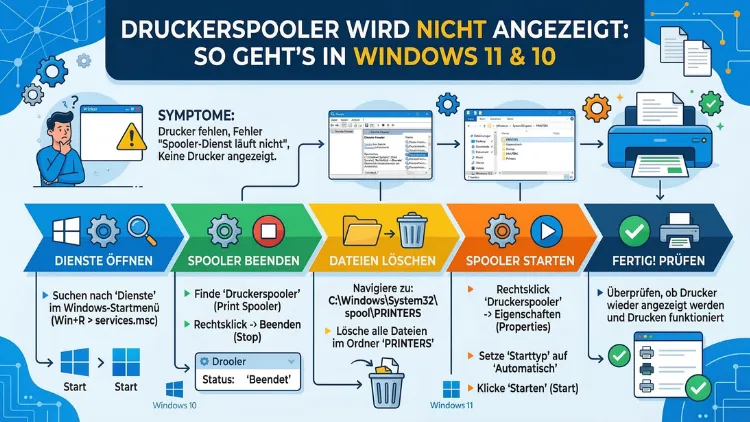
Der Druckerspooler ist ein zentraler Windows-Dienst, der Druckaufträge verwaltet und weiterleitet. Wird er nicht angezeigt oder läuft er nicht, können Sie schlicht nicht drucken.
Deshalb zeigt dieser Artikel alle bewährten Lösungen Schritt für Schritt: von einfachen Neustarts über Registrierungseinträge bis hin zu tiefer gehenden Reparaturen – klar, verständlich und direkt umsetzbar.
Was ist der Windows-Druckerspooler und warum ist er wichtig?
Der Windows-Druckerspooler (englisch: „Print Spooler“) ist ein Systemdienst, der unter dem Namen spoolsv.exe läuft. Grundsätzlich übernimmt er die Aufgabe, Druckaufträge zwischenzuspeichern und in der richtigen Reihenfolge an den Drucker weiterzuleiten. Außerdem verwaltet er die Kommunikation zwischen dem Betriebssystem, den installierten Druckertreibern und dem physischen Druckgerät.
Wenn dieser Dienst nicht läuft oder nicht in der Diensteverwaltung angezeigt wird, reagiert Windows auf Druckbefehle nicht mehr. Ebenso können Drucker weder hinzugefügt noch entfernt werden. Deshalb ist der Druckerspooler einer der wichtigsten Hintergrunddienste in Windows 10 und Windows 11.
Warum wird der Druckerspooler nicht angezeigt oder nicht gefunden?
Es gibt mehrere Ursachen, warum der Druckerspooler-Dienst fehlt oder nicht angezeigt wird. Zunächst die häufigsten Gründe im Überblick:
- Beschädigte Systemdateien: Fehlerhafte Windows-Updates oder abgebrochene Installationen können den Dienst beschädigen.
- Fehlerhafte Registrierungseinträge: Ohne die richtigen Einträge in der Windows-Registrierung erkennt das System den Dienst nicht.
- Malware-Befall: Viren und Schadsoftware deaktivieren den Druckerspooler gezielt, um Sicherheitstools zu umgehen.
- Veraltete oder beschädigte Druckertreiber: Inkompatible Treiber können dazu führen, dass der Dienst abstürzt und nicht mehr erscheint.
- Fehlende Dienstabhängigkeiten: Der Druckerspooler benötigt bestimmte andere Dienste; fehlen diese, startet er nicht.
- Gruppenrichtlinien: In Unternehmensumgebungen kann eine Gruppenrichtlinie den Dienst deaktivieren oder verbergen.
Zusätzlich spielen auch fehlerhafte Windows-Komponenten eine Rolle, die durch veraltete Systemdateien entstehen können. Deshalb ist es wichtig, systematisch vorzugehen.
Lösung 1: Druckerspooler über die Dienste-Verwaltung starten
Der einfachste erste Schritt ist der Versuch, den Dienst manuell zu starten. Jedoch erscheint er manchmal auch in der Dienste-Liste gar nicht mehr. Zunächst sollten Sie dennoch diesen Weg prüfen.
So öffnen Sie die Dienste-Verwaltung:
- Drücken Sie Windows-Taste + R, geben Sie
services.mscein und bestätigen Sie mit Enter. - Suchen Sie in der Liste nach „Druckwarteschlange“ (der deutsche Name für „Print Spooler“).
- Klicken Sie doppelt auf den Eintrag.
- Stellen Sie den Starttyp auf „Automatisch“ ein.
- Klicken Sie auf „Starten“ und dann auf „OK“.
Sollte der Eintrag in der Liste fehlen, liegt das Problem tiefer. Außerdem sollten Sie nach dem Start prüfen, ob der Dienst nach einem Neustart erneut stoppt.
Lösung 2: Druckerspooler per Eingabeaufforderung neu starten
Alternativ können Sie den Dienst direkt über die Kommandozeile steuern. Zusätzlich lässt sich so prüfen, ob der Dienst überhaupt vorhanden ist.
So gehen Sie vor:
- Öffnen Sie das Startmenü, tippen Sie
cmdein. - Klicken Sie mit der rechten Maustaste auf „Eingabeaufforderung“ und wählen Sie „Als Administrator ausführen“.
- Geben Sie nacheinander folgende Befehle ein und bestätigen Sie jeweils mit Enter:
net stop spooler
net start spooler
Wenn der Befehl net start spooler die Meldung „Der Dienst wurde erfolgreich gestartet“ liefert, ist das Problem zunächst behoben. Tritt es jedoch erneut auf, liegt eine tiefere Ursache vor.
Lösung 3: Druckerspooler über PowerShell reparieren
PowerShell bietet erweiterte Möglichkeiten zur Diagnose. Deshalb empfehlen sich folgende Befehle, wenn die Eingabeaufforderung keine Lösung gebracht hat.
Vorgehensweise:
- Öffnen Sie PowerShell als Administrator (Rechtsklick auf das Startmenü → „Windows PowerShell (Administrator)“ bzw. „Terminal (Administrator)“).
- Geben Sie folgenden Befehl ein, um den Status zu prüfen:
Get-Service -Name Spooler- Zeigt der Status „Stopped“ an, starten Sie den Dienst mit:
Start-Service -Name Spooler- Außerdem können Sie den Starttyp auf „Automatisch“ setzen:
Set-Service -Name Spooler -StartupType AutomaticZusätzlich können Sie mit Get-Service -Name Spooler | Select-Object * detaillierte Informationen abrufen. So sehen Sie beispielsweise auch, ob Abhängigkeiten fehlen.
Lösung 4: Druckerspooler-Eintrag in der Registrierung wiederherstellen
Fehlt der Dienst vollständig in der Dienste-Liste, ist häufig die Windows-Registrierung beschädigt. In diesem Fall müssen Sie den Registrierungseintrag manuell wiederherstellen. Jedoch sollten Sie vor jeder Änderung eine Sicherungskopie der Registrierung erstellen.
So erstellen Sie eine Sicherungskopie:
- Drücken Sie Windows-Taste + R, geben Sie
regeditein und bestätigen Sie. - Klicken Sie auf „Datei“ → „Exportieren“ und speichern Sie die Sicherung an einem sicheren Ort.
So stellen Sie den Druckerspooler-Eintrag wieder her:
Navigieren Sie zu folgendem Pfad im Registrierungs-Editor:
HKEY_LOCAL_MACHINE\SYSTEM\CurrentControlSet\Services\SpoolerFehlt dieser Schlüssel, müssen Sie ihn entweder manuell anlegen oder eine REG-Datei importieren. Dazu empfehlen wir das Exportieren des Schlüssels von einem funktionierenden Windows-System (gleiche Version und Architektur) und den anschließenden Import über „Datei → Importieren“.
Alternativ können Sie eine neue Textdatei mit der Endung .reg erstellen und folgenden Inhalt einfügen:
Windows Registry Editor Version 5.00


"DisplayName"="@%systemroot%\\system32\\spoolsv.exe,-1"
"ImagePath"=hex(2):25,00,53,00,79,00,73,00,74,00,65,00,6d,00,52,00,6f,00,6f,\
  74,00,25,00,5c,00,53,00,79,00,73,00,74,00,65,00,6d,00,33,00,32,00,5c,00,73,\
  70,00,6f,00,6f,00,6c,00,73,00,76,00,2e,00,65,00,78,00,65,00,00,00
"Description"="@%systemroot%\\system32\\spoolsv.exe,-2"
"ObjectName"="LocalSystem"
"ErrorControl"=dword:00000001
"Start"=dword:00000002
"Type"=dword:00000110
"DependOnService"=hex(7):52,00,50,00,43,00,53,00,53,00,00,00,68,00,74,00,74,\
  70,00,00,00,00,00
Doppelklicken Sie anschließend auf die .reg-Datei und bestätigen Sie die Sicherheitsabfrage. Starten Sie danach Windows neu.
Lösung 5: Systemdateiprüfung mit SFC und DISM durchführen
Beschädigte Systemdateien sind eine der häufigsten Ursachen für einen fehlenden Druckerspooler. Deshalb sollten Sie den System File Checker (SFC) und das Deployment Image Servicing and Management Tool (DISM) einsetzen.
Schritt 1 – SFC-Scan:
- Öffnen Sie die Eingabeaufforderung als Administrator.
- Geben Sie folgenden Befehl ein:
sfc /scannow- Warten Sie, bis der Scan abgeschlossen ist. Das kann einige Minuten dauern.
- Starten Sie Windows anschließend neu.
Schritt 2 – DISM-Reparatur (bei anhaltenden Problemen):
Zusätzlich können Sie mit DISM das Windows-Image reparieren:
DISM /Online /Cleanup-Image /RestoreHealthDieser Befehl lädt fehlende oder beschädigte Dateien direkt von den Microsoft-Servern herunter und ersetzt sie. Deshalb ist eine funktionierende Internetverbindung notwendig.
Lösung 6: Druckwarteschlange leeren und Druckerjobs entfernen
Manchmal blockiert ein fehlerhafter Druckauftrag den Dienst, sodass er sich nicht mehr neu starten lässt. Außerdem kann ein voller Spool-Ordner Probleme verursachen. Deshalb empfehlen wir folgende Schritte:
- Stoppen Sie zunächst den Druckerspooler (wie in Lösung 2 beschrieben).
- Öffnen Sie den Windows Explorer und navigieren Sie zu:
C:\Windows\System32\spool\PRINTERS- Löschen Sie alle Dateien in diesem Ordner (jedoch nicht den Ordner selbst).
- Starten Sie danach den Druckerspooler erneut.
Wichtig: Löschen Sie nur die Dateien im Ordner PRINTERS, nicht den Ordner selbst und keine anderen Unterordner des spool-Verzeichnisses.
Lösung 7: Druckertreiber vollständig entfernen und neu installieren
Veraltete oder beschädigte Druckertreiber können dazu führen, dass der Druckerspooler abstürzt. Deshalb ist eine vollständige Neuinstallation des Druckertreibers oft die wirksamste Methode.
Empfohlen: Verwendung von „Druckverwaltung“ oder dem Druckerhersteller-Tool
Schritt 1 – Treiber über die Druckverwaltung entfernen:
- Drücken Sie Windows-Taste + R, geben Sie
printmanagement.mscein. - Navigieren Sie zu „Treiber“.
- Klicken Sie mit der rechten Maustaste auf den betroffenen Treiber und wählen Sie „Treiber und Treiberpaket entfernen“.
Schritt 2 – Neuinstallation:
Laden Sie den aktuellen Treiber direkt von der Website des Druckerherstellers herunter. Zum Beispiel:
- HP: support.hp.com
- Canon: canon.de
- Brother: support.brother.com
- Epson: epson.de
Installieren Sie den Treiber anschließend neu und prüfen Sie, ob der Dienst wieder erscheint.
Lösung 8: Windows-Problembehandlung für Drucker nutzen
Windows 10 und Windows 11 verfügen über eine integrierte Problembehandlung für Drucker, die viele Fehler automatisch erkennt und behebt. Deshalb sollten Sie dieses Tool frühzeitig einsetzen.
Windows 11:
- Öffnen Sie Einstellungen (Windows-Taste + I).
- Navigieren Sie zu „System“ → „Problembehandlung“ → „Weitere Problembehandlungen“.
- Klicken Sie neben „Drucker“ auf „Ausführen“.
Windows 10:
- Öffnen Sie Einstellungen → „Update und Sicherheit“.
- Wählen Sie „Problembehandlung“ → „Weitere Problembehandlungen“.
- Klicken Sie auf „Drucker“ → „Problembehandlung ausführen“.
Außerdem analysiert das Tool automatisch den Status des Druckerspoolers und versucht ihn zu reparieren.
Lösung 9: Windows-Update auf den neuesten Stand bringen
Veraltete Windows-Versionen können Kompatibilitätsprobleme mit dem Druckerspooler verursachen. Deshalb empfehlen wir, Windows immer auf dem aktuellen Stand zu halten.
So prüfen Sie auf Updates:
- Öffnen Sie Einstellungen → „Windows Update“.
- Klicken Sie auf „Nach Updates suchen“.
- Installieren Sie alle verfügbaren Updates und starten Sie Windows neu.
Zusätzlich hat Microsoft im Laufe von 2025 und 2026 mehrere kumulative Updates veröffentlicht, die bekannte Druckerspooler-Fehler in Windows 10 und 11 behoben haben. Deshalb ist ein aktuelles System die Grundlage für einen stabilen Druckbetrieb.
Lösung 10: Druckerspooler-Fehler durch Malware-Scan ausschließen
Manche Schadsoftware deaktiviert den Druckerspooler absichtlich. Deshalb sollten Sie einen vollständigen Systemscan durchführen, wenn keine der bisherigen Lösungen geholfen hat.
Empfohlen: Windows Defender Offline-Scan
- Öffnen Sie Windows-Sicherheit (Suche im Startmenü).
- Navigieren Sie zu „Viren- und Bedrohungsschutz“.
- Klicken Sie auf „Scanoptionen“ und wählen Sie „Microsoft Defender Offline-Scan“.
- Klicken Sie auf „Jetzt scannen“ – Windows startet danach neu und führt den Scan vor dem Laden des Betriebssystems durch.
Außerdem können Sie ergänzend den kostenlosen Malwarebytes Free (malwarebytes.com) verwenden, der zusätzliche Bedrohungen erkennt, die Windows Defender möglicherweise übersieht.
Druckerspooler unter Windows 11 – Besonderheiten
Windows 11 bringt einige Änderungen mit sich, die den Druckerspooler betreffen. Zunächst hat Microsoft in Windows 11 das Druckmenü und die Druckverwaltung neu gestaltet. Ebenso wurden einige Sicherheitsrichtlinien verschärft, die den Zugriff auf Druckertreiber einschränken.
PrintNightmare-Patches und ihre Auswirkungen:
Seit den PrintNightmare-Sicherheitspatches (CVE-2021-34527 und Folgepatches) hat Microsoft die Berechtigungen für den Druckerspooler deutlich eingeschränkt. Deshalb können bestimmte ältere Treiber unter Windows 11 nicht mehr ohne Weiteres geladen werden. Zusätzlich hat Microsoft in Windows 11 24H2 (verfügbar seit 2024/2025) weitere Anpassungen vorgenommen.
Empfohlene Vorgehensweisen für Windows 11:
- Verwenden Sie ausschließlich signierte Druckertreiber von vertrauenswürdigen Herstellern.
- Prüfen Sie, ob die Gruppenrichtlinie „Treiber-Punkt-und-Druck“ korrekt konfiguriert ist (besonders in Unternehmensumgebungen).
- Nutzen Sie die Windows 11-Druckverwaltung unter
printmanagement.mscfür eine übersichtliche Verwaltung.
Druckerspooler unter Windows 10 – Besonderheiten
Windows 10 erhält bis Oktober 2025 Sicherheitsupdates für die Home- und Pro-Version. Deshalb sollten Nutzer beachten, dass der Support für Windows 10 ausläuft und ein Umstieg auf Windows 11 langfristig empfehlenswert ist.
Dennoch ist Windows 10 nach wie vor weit verbreitet. Außerdem treten Druckerspooler-Probleme dort häufig nach größeren Feature-Updates auf. In diesem Fall hilft es, den Druckerspooler-Dienst nach jedem großen Update manuell zu überprüfen.
Besonderheit Windows 10: Der Dienst heißt in den deutschen Systemeinstellungen „Druckwarteschlange“, nicht „Druckerspooler“. Deshalb suchen Sie in services.msc nach diesem deutschen Begriff.
Empfohlene Vorgehensweisen zur Vorbeugung
Um Probleme mit dem Druckerspooler langfristig zu vermeiden, sollten Sie folgende Maßnahmen regelmäßig umsetzen:
1. Regelmäßige Windows-Updates installieren
Halten Sie Windows stets aktuell. Deshalb aktivieren Sie am besten die automatische Update-Funktion unter Einstellungen → Windows Update.
2. Druckertreiber aktuell halten
Laden Sie Treiber ausschließlich von der offiziellen Website des Herstellers herunter. Zusätzlich sollten Sie veraltete Treiber vollständig deinstallieren, bevor Sie neue installieren.
3. Spool-Ordner regelmäßig leeren
Löschen Sie gelegentlich den Inhalt des Ordners C:\Windows\System32\spool\PRINTERS, um veraltete Druckaufträge zu entfernen. Außerdem beugt das Überfüllung vor.
4. Antivirensoftware aktuell halten
Halten Sie Ihren Virenschutz aktuell und führen Sie regelmäßige Scans durch. Deshalb empfehlen wir, Windows Defender aktiviert zu lassen.
5. Systemwiederherstellungspunkte erstellen
Erstellen Sie vor größeren Änderungen am System immer einen Wiederherstellungspunkt. Dazu öffnen Sie die Systemsteuerung → „System“ → „Computerschutz“ → „Erstellen“.
FAQ – Häufige Fragen zum Druckerspooler
Was tun, wenn der Druckerspooler nicht in der Dienste-Liste erscheint?
Wenn der Dienst vollständig fehlt, ist der Registrierungseintrag beschädigt oder gelöscht. Deshalb müssen Sie ihn über eine .reg-Datei oder den Import von einem anderen System wiederherstellen (siehe Lösung 4). Zusätzlich hilft ein sfc /scannow-Scan (Lösung 5), um beschädigte Systemdateien zu reparieren.
Warum startet der Druckerspooler immer wieder neu?
Wenn der Dienst sich nach dem Start sofort wieder beendet, deutet das auf einen beschädigten Druckertreiber oder fehlerhafte Dateien im Spool-Ordner hin. Deshalb empfehlen wir, zunächst den PRINTERS-Ordner zu leeren (Lösung 6) und anschließend alle Druckertreiber neu zu installieren (Lösung 7).
Wie kann ich den Druckerspooler automatisch starten lassen?
Öffnen Sie services.msc, suchen Sie nach „Druckwarteschlange“ und setzen Sie den Starttyp auf „Automatisch“. Ebenso können Sie diesen Starttyp per PowerShell dauerhaft festlegen: Set-Service -Name Spooler -StartupType Automatic.
Hilft eine Systemwiederherstellung beim Druckerspooler-Problem?
Ja, eine Systemwiederherstellung kann helfen, wenn das Problem nach einem Windows-Update oder einer Softwareinstallation aufgetreten ist. Öffnen Sie dazu die Systemsteuerung → „Wiederherstellung“ → „Systemwiederherstellung öffnen“ und wählen Sie einen Wiederherstellungspunkt vor dem Auftreten des Fehlers.
Kann ich den Druckerspooler ohne Administratorrechte reparieren?
Nein. Die meisten Reparaturmaßnahmen erfordern Administratorrechte, da es sich um einen Systemdienst handelt. Deshalb müssen Sie sich mit einem Administratorkonto anmelden oder die Eingabeaufforderung/PowerShell „Als Administrator“ öffnen.
Was bedeutet Fehler 1053 beim Druckerspooler?
Fehler 1053 bedeutet, dass der Dienst nicht rechtzeitig auf die Start- oder Steuerungsanforderung geantwortet hat. Deshalb prüfen Sie zunächst die Abhängigkeiten des Dienstes in services.msc (Registerkarte „Abhängigkeiten“). Außerdem hilft ein SFC-Scan, um beschädigte Systemdateien zu beheben.
Was ist der Unterschied zwischen „Druckerspooler“ und „Druckwarteschlange“?
Beide Begriffe bezeichnen denselben Dienst. „Print Spooler“ ist der englische Name, „Druckwarteschlange“ der deutsche. Deshalb suchen Sie auf deutschen Windows-Systemen in services.msc nach „Druckwarteschlange“.
Kann Malware den Druckerspooler deaktivieren?
Ja, bestimmte Schadsoftware deaktiviert den Druckerspooler absichtlich. Deshalb sollten Sie einen vollständigen Virenscan mit Windows Defender oder Malwarebytes Free durchführen, wenn keine andere Lösung hilft (siehe Lösung 10).
Was tun, wenn nach der Reparatur der Drucker trotzdem nicht druckt?
Prüfen Sie zunächst, ob der Drucker korrekt verbunden und eingeschaltet ist. Außerdem sollten Sie den Druckertreiber erneut installieren und einen Testdruck über Einstellungen → Bluetooth und Geräte → Drucker und Scanner durchführen. Ebenso lohnt sich ein Blick in die Druckwarteschlange auf blockierte Aufträge.
Ist es sicher, den Spool-Ordner zu leeren?
Ja, das Löschen der Dateien im Ordner C:\Windows\System32\spool\PRINTERS ist sicher. Dabei werden nur aktive oder hängende Druckaufträge entfernt. Jedoch sollten Sie den Druckerspooler-Dienst vorher stoppen und danach wieder starten, damit keine Konflikte entstehen.
Fazit
Der Druckerspooler, der nicht angezeigt wird, ist kein unlösbares Problem. Mit den zehn beschriebenen Lösungen – vom einfachen Neustart über die Registrierungsreparatur bis zum Malware-Scan – lässt sich der Fehler in nahezu allen Fällen beheben.
Außerdem schützen regelmäßige Updates, aktuelle Treiber und gelegentliches Leeren des Spool-Ordners vor einem erneuten Auftreten. Deshalb lohnt es sich, diese empfohlenen Vorgehensweisen dauerhaft in den Alltag zu integrieren.
