
Windows 11 aggregierte Verbindungsgeschwindigkeit aktivieren: Erfahren Sie, wie Sie WLAN- und Ethernet-Verbindungen für eine höhere Geschwindigkeit bündeln.
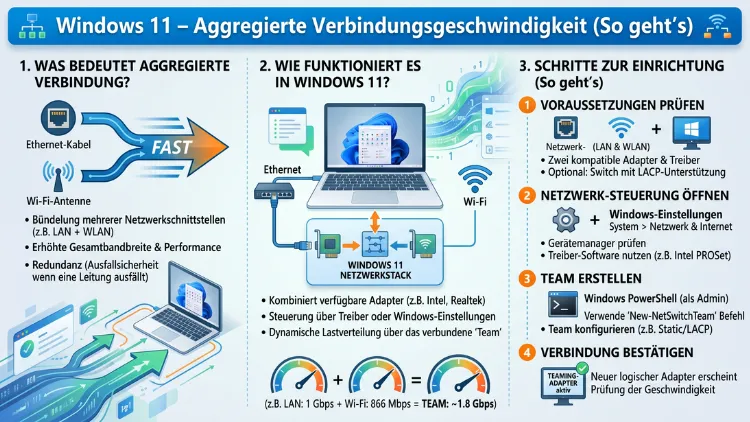
Die aggregierte Verbindungsgeschwindigkeit ist der in Windows 11 angezeigte Wert für die Sende- und Empfangsrate eines Netzwerkadapters. Sie zeigt, mit welcher Geschwindigkeit Ihr Adapter aktuell mit dem Netzwerk verbunden ist – und bildet die Grundlage für alle Optimierungen.
Dieser Artikel erklärt, wo Sie diesen Wert finden, was er bedeutet, wie Sie ihn steigern und warum er manchmal zu niedrig angezeigt wird.
Was bedeutet „aggregierte Verbindungsgeschwindigkeit“ in Windows 11?
Der Begriff „aggregierte Verbindungsgeschwindigkeit“ bezeichnet in Windows 11 die kombinierte Datenrate, mit der ein Netzwerkadapter Daten empfangen und senden kann. Dabei handelt es sich um die sogenannte Link Rate – also die physische Verbindungsgeschwindigkeit zwischen Ihrem PC und dem nächsten Netzwerkgerät, zum Beispiel einem Router oder Switch. Diese Zahl ist deshalb wichtig, weil sie die theoretische Obergrenze für alle Datentransfers in Ihrem Netzwerk darstellt.
Außerdem ist es wichtig zu verstehen, was diese Angabe nicht bedeutet: Sie spiegelt nicht Ihre Internetgeschwindigkeit wider. Stattdessen zeigt sie die maximal mögliche Übertragungsrate innerhalb Ihres lokalen Netzwerks (LAN) oder Ihres WLAN-Funkkanals. Wenn Ihr Ethernet-Adapter also „1000/1000 (Mbps)“ anzeigt, bedeutet das, dass die physische Leitung zwischen PC und Switch mit 1 Gbit/s betrieben wird – unabhängig davon, wie schnell Ihr Internetanschluss tatsächlich ist.
Zudem handelt es sich bei der „aggregierten“ Angabe um eine Empfangen/Senden-Aufschlüsselung. Beispielsweise zeigt Windows 11 bei einer Standard-Gigabit-Verbindung:
Aggregierte Verbindungsgeschwindigkeit (Empfangen/Senden): 1000/1000 (Mbps)
Bei einer WLAN-Verbindung hingegen können diese Werte stark variieren, da Funkverbindungen dynamisch angepasst werden. Deshalb schwankt die angezeigte Linkrate bei Wi-Fi je nach Entfernung zum Access Point, Kanalauslastung und verwendetem WLAN-Standard deutlich.
Wo wird die aggregierte Verbindungsgeschwindigkeit in Windows 11 angezeigt?
Windows 11 bietet mehrere Wege, um die aktuelle Verbindungsgeschwindigkeit eines Netzwerkadapters einzusehen. Alle folgenden Methoden funktionieren ohne zusätzliche Software.
Methode 1: Windows 11 Einstellungen
Der direkteste Weg führt über die Einstellungen-App:
- Öffnen Sie Einstellungen (Tastenkombination: Windows + I)
- Klicken Sie auf Netzwerk und Internet
- Wählen Sie Ethernet oder WLAN – je nach Verbindungsart
- Klicken Sie auf den Namen Ihrer aktiven Verbindung
- Scrollen Sie zu den Verbindungseigenschaften
Dort erscheint die Zeile „Aggregierte Verbindungsgeschwindigkeit (Empfangen/Senden)“ mit dem aktuellen Wert in Mbit/s.
Methode 2: Task-Manager
Ebenso können Sie die Verbindungsgeschwindigkeit im Task-Manager einsehen:
- Öffnen Sie den Task-Manager (Tastenkombination: Strg + Umschalt + Esc)
- Wechseln Sie zur Registerkarte Leistung
- Wählen Sie in der linken Spalte Ihren Netzwerkadapter
Dort wird die aktuelle Übertragungsrate in Echtzeit sowie die Linkgeschwindigkeit (maximale Verbindungsgeschwindigkeit) angezeigt.
Methode 3: Netzwerkstatus über die Systemsteuerung
Zusätzlich bietet die klassische Systemsteuerung einen schnellen Überblick:
- Öffnen Sie die Systemsteuerung
- Navigieren Sie zu Netzwerk und Internet → Netzwerk- und Freigabecenter
- Klicken Sie auf den Namen Ihrer Verbindung
- Im Statusfenster erscheint unter Geschwindigkeit der aktuelle Wert
Methode 4: ipconfig im Detail
Außerdem liefert der Befehl Get-NetAdapter in PowerShell sehr detaillierte Informationen:
- Öffnen Sie PowerShell als Administrator (Rechtsklick auf „Start“ → „Windows PowerShell (Administrator)“)
- Geben Sie ein:
Get-NetAdapter | Select-Object Name, Status, LinkSpeed, MediaTypeDieser Befehl zeigt für jeden Adapter den Namen, den Status, die Linkgeschwindigkeit und den Medientyp an. Deshalb eignet er sich besonders gut, wenn Sie mehrere Netzwerkadapter in Ihrem System haben und alle auf einen Blick vergleichen möchten.
Verbindungsgeschwindigkeit mit CMD und PowerShell detailliert auslesen
Für technisch versierte Nutzer bietet die Kommandozeile deutlich mehr Informationen als die grafische Oberfläche. Zudem können Sie diese Abfragen in Skripten verwenden oder für die Fehlerdiagnose nutzen.
Per CMD (netsh)
netsh interface show interfaceDieser Befehl zeigt alle Netzwerkschnittstellen mit Status und Verbindungstyp. Für noch mehr Details geben Sie ein:
netsh interface ipv4 show interfacesPer PowerShell (Get-NetAdapterStatistics)
Get-NetAdapterStatistics -Name "Ethernet"Außerdem liefert der folgende Befehl eine detaillierte Übersicht aller Adapter-Eigenschaften:
Get-NetAdapter | Format-List *Dabei erscheint unter anderem der Wert LinkSpeed, der direkt der aggregierten Verbindungsgeschwindigkeit entspricht, wie sie auch in den Windows-Einstellungen angezeigt wird. Zusätzlich sehen Sie ReceiveLinkSpeed und TransmitLinkSpeed als separate Werte – das sind genau die beiden Zahlen, die Windows 11 im Format „Empfangen/Senden“ darstellt.
Verbindungsgeschwindigkeit erhöhen: Alle Methoden im Überblick
Viele Nutzer möchten nicht nur die angezeigte Geschwindigkeit verstehen, sondern sie auch tatsächlich steigern. Dafür gibt es in Windows 11 im Jahr 2026 mehrere Ansätze – je nach Hardware, Netzwerkumgebung und Anforderungen.
SMB Multichannel: Die einfachste Lösung für Netzwerklaufwerke
SMB Multichannel ist seit Windows 8 und Windows Server 2012 verfügbar und funktioniert auch unter Windows 11 ohne zusätzliche Treiber. Dabei nutzt das System automatisch mehrere Netzwerkschnittstellen parallel, wenn beide Geräte – also PC und NAS oder Server – mehrere Netzwerkkarten mit eigener IP-Adresse haben.
Voraussetzungen für SMB Multichannel:
- Beide Geräte müssen mehrere Netzwerkadapter mit je einer eigenen IP-Adresse haben
- Alle Adapter müssen im selben Subnetz sein
- SMB Multichannel muss auf beiden Seiten aktiviert sein (unter Windows 11 ist es standardmäßig aktiv)
So prüfen Sie, ob SMB Multichannel aktiv ist:
Get-SmbClientConfiguration | Select-Object EnableMultiChannelWenn der Wert „True“ ist, ist die Funktion aktiv. Falls nicht, aktivieren Sie sie mit:
Set-SmbClientConfiguration -EnableMultiChannel $trueAußerdem müssen Sie auf der Server-Seite (zum Beispiel Ihrer NAS) prüfen, ob SMB Multichannel ebenfalls aktiviert ist. Deshalb ist SMB Multichannel besonders für Umgebungen geeignet, in denen große Dateien häufig über das lokale Netzwerk übertragen werden.
Wichtig: SMB Multichannel erhöht zwar den Gesamtdurchsatz bei parallelen Übertragungen, erhöht jedoch nicht die Geschwindigkeit einer einzelnen Dateiübertragung automatisch. Die Bandbreite wird auf mehrere Verbindungen verteilt – ähnlich wie mehrere Fahrspuren auf einer Autobahn.
NIC-Teaming über PowerShell in Windows 11 einrichten
NIC-Teaming (auch: Link Aggregation oder Netzwerkkartenbündelung) fasst mehrere physische Netzwerkkarten zu einem einzigen logischen Adapter zusammen. Das Betriebssystem sieht dann nur noch einen virtuellen Adapter, der intern mehrere physische Karten nutzt.
Wichtig zu wissen: Microsoft hat das klassische LBFO (Load Balancing/Failover) aus den Client-Editionen von Windows 11 entfernt. Deshalb ist NIC-Teaming unter Windows 11 Home und Pro offiziell nicht mehr nativ unterstützt – im Gegensatz zu Windows Server 2019 und 2022. Dennoch gibt es funktionierende Methoden.
Methode 1: PowerShell mit New-NetSwitchTeam
Obwohl New-NetSwitchTeam offiziell für Server-Umgebungen gedacht ist, funktioniert der Befehl in bestimmten Windows-11-Builds. Allerdings ist er ohne Hyper-V und einen Managed Switch in der Regel nicht stabil.
# PowerShell als Administrator öffnen

New-NetSwitchTeam -Name "NetzwerkTeam" -TeamMembers "Ethernet","Ethernet 2"
Anschließend können Sie das Team prüfen mit:
Get-NetSwitchTeam
Get-NetSwitchTeamMember -Team "NetzwerkTeam"
Um das Team wieder aufzulösen, verwenden Sie:
Remove-NetSwitchTeam -Name "NetzwerkTeam"Methode 2: LBFO auf Windows 11 reaktivieren (inoffiziell)
Zusätzlich existiert ein Open-Source-Projekt namens Windows11LBFO auf GitHub (github.com/hifihedgehog/Windows11LBFO), das das alte LBFO-NIC-Teaming per Skript auf Windows 11 zurückbringt. Dabei handelt es sich um eine nicht von Microsoft unterstützte Lösung, die jedoch in vielen Heimlabor-Umgebungen und NAS-Setups zuverlässig funktioniert.
Vorgehensweise:
- Laden Sie das Skript von der GitHub-Seite herunter
- Öffnen Sie PowerShell als Administrator
- Führen Sie das Installationsskript aus
- Starten Sie den PC neu
Danach steht die LBFO-Funktion wieder zur Verfügung und kann über den Server-Manager oder PowerShell-Cmdlets wie New-NetLbfoTeam konfiguriert werden.
Empfohlen wird diese Methode nur für Nutzer mit technischem Hintergrund, da sie in Einzelfällen zu Instabilitäten führen kann – insbesondere bei der Verwendung von Realtek-Netzwerkkarten.
Intel Advanced Network Services (ANS) für NIC-Teaming
Für Systeme mit Intel-Netzwerkkarten war Intel ANS (Advanced Network Services) lange die komfortabelste Methode für NIC-Teaming. Leider hat Intel bestätigt, dass unter Windows 11 keine vollständige ANS-Unterstützung mehr geboten wird. Deshalb stehen Teaming- und VLAN-Funktionen über Intel-Treiber in der Client-Version nicht mehr offiziell zur Verfügung.
Für ältere Intel-Karten wie die Intel I350-T2 oder X710-Serie kann unter bestimmten Umständen jedoch noch eine Teaming-Funktion über die Intel-Treibersoftware aktiviert werden. Dabei empfehlen sich ausschließlich Server-class NICs wie:
- Intel X710 (10-GbE)
- Intel I350-T4 (4-Port-Gigabit)
- Broadcom NetXtreme BCM57xxx-Serie
- Mellanox ConnectX-4 oder höher
Für günstige Consumer-Netzwerkkarten wie Realtek RTL8111 oder RTL8125 gibt es dagegen keine zuverlässige Teaming-Unterstützung unter Windows 11.
Link Aggregation am Switch konfigurieren (LACP)
Ohne entsprechende Konfiguration am Netzwerk-Switch ist NIC-Teaming in den meisten Modi wirkungslos. Deshalb ist die Switch-Konfiguration ein ebenso wichtiger Schritt wie die Windows-Einrichtung.
Für Link Aggregation benötigen Sie einen Managed Switch, der LACP (Link Aggregation Control Protocol, 802.3ad) unterstützt. Unmanaged Switches unterstützen LACP in der Regel nicht.
Empfohlene Managed Switches für LACP:
- TP-Link TL-SG108E (8-Port, sehr günstiger Einstieg, ca. 25–30 Euro)
- Netgear GS308E (8-Port, ebenfalls günstig)
- TP-Link TL-SG116E (16-Port)
- Ubiquiti UniFi USW-Flex-Mini (für UniFi-Umgebungen)
LACP am TP-Link TL-SG108E einrichten:
- Öffnen Sie das Web-Interface des Switches (Standard-IP: 192.168.0.1)
- Navigieren Sie zu LAG → LAG-Einstellungen
- Wählen Sie zwei Ports aus, die zum PC oder Server führen
- Setzen Sie den LACP-Modus auf Aktiv
- Speichern Sie die Einstellungen
Anschließend müssen auch die Windows-seitige Teaming-Konfiguration und die LACP-Einstellungen übereinstimmen, damit die aggregierte Verbindung korrekt funktioniert.
Hyper-V SET (Switch Embedded Teaming) unter Windows 11
Für Nutzer, die Hyper-V auf Windows 11 Pro oder Enterprise nutzen, bietet Switch Embedded Teaming (SET) eine besonders stabile Lösung. SET integriert das Teaming direkt in den virtuellen Hyper-V-Switch und unterstützt dabei bis zu acht identische Netzwerkadapter.
Wichtig: SET läuft ausschließlich im Switch-Independent-Modus und benötigt daher keine spezielle Switch-Konfiguration. Außerdem unterstützt SET weder LACP noch 802.3ad am Switch-Port.
SET über PowerShell einrichten:
# Neuen virtuellen Switch mit SET erstellen

New-VMSwitch -Name "vSwitch-SET" -NetAdapterName "Ethernet","Ethernet 2" -EnableEmbeddedTeaming $true
Danach kann dieser virtuelle Switch für VMs sowie für Netzwerkadapter des Hosts genutzt werden. SET ist besonders für Heimlabor-Umgebungen und virtuelle Maschinen empfehlenswert, da es stabil und von Microsoft offiziell für Windows 11 Pro mit Hyper-V unterstützt wird.
Häufige Fehler: Warum zeigt Windows 11 zu geringe Verbindungsgeschwindigkeit?
Viele Nutzer berichten, dass Windows 11 unter der aggregierten Verbindungsgeschwindigkeit 100 Mbit/s statt 1 Gbit/s oder einen ähnlich niedrigen Wert anzeigt. Dafür gibt es mehrere häufige Ursachen.
Ursache 1: Falsche Treiber-Einstellungen (Energy-Efficient Ethernet)
Besonders häufig ist die Funktion „Energy-Efficient Ethernet“ (EEE) oder „Green Ethernet“ die Ursache für gedrosselte Verbindungsgeschwindigkeiten. Dabei reduziert der Adapter die Verbindungsgeschwindigkeit, um Energie zu sparen – auch dann, wenn das System unter Last steht.
Lösung:
- Öffnen Sie den Geräte-Manager (Rechtsklick auf Start → Geräte-Manager)
- Erweitern Sie Netzwerkadapter
- Rechtsklick auf Ihren Netzwerkadapter → Eigenschaften
- Wechseln Sie zur Registerkarte Erweitert
- Suchen Sie nach „Energy Efficient Ethernet“, „Green Ethernet“ oder „Power Saving Mode“
- Setzen Sie den Wert auf „Deaktiviert“
- Bestätigen Sie mit OK und starten Sie den PC neu
Ursache 2: Automatische Aushandlung deaktiviert oder falsch konfiguriert
Außerdem kann eine falsch konfigurierte Duplex-Einstellung zu drastisch reduzierten Übertragungsraten führen.
Lösung:
- Öffnen Sie den Geräte-Manager → Netzwerkadapter → Eigenschaften
- Registerkarte Erweitert
- Suchen Sie „Geschwindigkeit und Duplex“ oder „Speed & Duplex“
- Stellen Sie den Wert auf „1,0 Gbps Vollduplex“ (oder entsprechend Ihrer Hardware) oder auf „Automatische Aushandlung“
- Bestätigen Sie und starten Sie neu
Ursache 3: Defektes oder minderwertiges Netzwerkkabel
Deshalb sollten Sie bei hartnäckig niedrigen Verbindungsgeschwindigkeiten zunächst das Netzwerkkabel wechseln. Für Gigabit-Ethernet ist mindestens Cat 5e erforderlich, für 2,5 GbE und schneller empfiehlt sich Cat 6 oder höher.
Ursache 4: Switch-Port mit 100-Mbit-Limit
Zudem können fehlerhafte Switch-Ports oder ältere Switches ursächlich sein. Testen Sie deshalb, ob ein anderer Port am Switch die Geschwindigkeit auf 1 Gbit/s anhebt. Wenn ja, liegt ein Switch-seitiges Problem vor.
Ursache 5: Veraltete Treiber
Außerdem können veraltete Netzwerktreiber – besonders bei Realtek-Adaptern – zu Geschwindigkeitsproblemen führen. Empfohlen wird, aktuelle Treiber direkt vom Hersteller herunterzuladen:
- Realtek: Laden Sie den aktuellen Treiber von realtek.com (Bereich Drivers > Network) herunter
- Intel: Laden Sie den Treiber über Intel Download Center (downloadcenter.intel.com) oder den Intel Driver & Support Assistant herunter
- Broadcom: Verwenden Sie den Treiber vom Mainboard-Hersteller oder dem entsprechenden Broadcom-Support-Portal
Unterschied zwischen aggregierter Verbindungsgeschwindigkeit und tatsächlichem Durchsatz
Ein häufiges Missverständnis betrifft den Unterschied zwischen Link Rate und tatsächlichem Datendurchsatz. Deshalb ist es wichtig, beide Konzepte klar zu trennen:
| Begriff | Bedeutung |
|---|---|
| Aggregierte Verbindungsgeschwindigkeit | Physische Link Rate des Adapters (z. B. 1000 Mbit/s) |
| Tatsächlicher Durchsatz | Effektiv übertragene Daten (meist 60–90 % der Link Rate) |
| Internetgeschwindigkeit | Unabhängig von der lokalen Link Rate |
Außerdem spielen Protokoll-Overhead, CPU-Auslastung, Speicherbandbreite und Netzwerk-Latenz eine Rolle bei der tatsächlich erreichbaren Übertragungsgeschwindigkeit. Deshalb erzielen Sie bei einer 1-Gbit/s-Verbindung in der Praxis typischerweise ca. 100–115 MB/s effektiven Datendurchsatz.
Aggregierte Verbindungsgeschwindigkeit unter Windows 10 im Vergleich
Da der Titel ausschließlich Windows 11 nennt, sei dennoch kurz erwähnt: Windows 10 unterstützte NIC-Teaming über LBFO noch nativ über die Serveroberfläche. Deshalb war die Einrichtung dort deutlich einfacher. Unter Windows 11 wurde diese Funktion aus den Client-Editionen entfernt, sodass Nutzer auf PowerShell-Methoden oder inoffizielle Skripte angewiesen sind – wie in diesem Artikel beschrieben.
Empfohlene Vorgehensweisen für maximale Netzwerkleistung
Damit Ihre aggregierte Verbindungsgeschwindigkeit dauerhaft optimal bleibt, empfehlen sich folgende Maßnahmen:
Treiber aktuell halten: Installieren Sie stets die neuesten Netzwerktreiber. Besonders bei Realtek- und Intel-Adaptern bringen aktuelle Treiber oft messbare Verbesserungen.
Energy-Efficient Ethernet deaktivieren: Schalten Sie EEE im Geräte-Manager ab, wenn Sie maximale Stabilität und Geschwindigkeit benötigen.
Hochwertige Kabel nutzen: Verwenden Sie mindestens Cat 6 für alle Gigabit-Verbindungen, insbesondere über längere Strecken.
Managed Switch für Teaming: Wenn Sie NIC-Teaming produktiv einsetzen möchten, investieren Sie in einen Managed Switch mit LACP-Unterstützung – z. B. den TP-Link TL-SG108E als kostengünstige Einstiegslösung.
SMB Multichannel für NAS-Verbindungen: Wenn Sie häufig große Dateien zwischen PC und NAS übertragen, aktivieren Sie SMB Multichannel und vergeben Sie jedem Adapter eine eigene IP-Adresse im gleichen Subnetz.
Hyper-V SET bevorzugen: Wenn Sie Virtualisierung nutzen, setzen Sie statt LBFO auf Switch Embedded Teaming – es ist offiziell unterstützt und deutlich stabiler.
Verbindungstest regelmäßig durchführen: Prüfen Sie die aggregierte Verbindungsgeschwindigkeit regelmäßig über PowerShell (Get-NetAdapter) oder den Task-Manager, um Verschlechterungen frühzeitig zu erkennen.
Häufige Fragen zur aggregierten Verbindungsgeschwindigkeit
Was genau zeigt die aggregierte Verbindungsgeschwindigkeit in Windows 11 an?
Sie zeigt die physische Link Rate Ihres Netzwerkadapters in Mbit/s – also die maximale Geschwindigkeit, mit der Ihr PC aktuell mit dem nächsten Netzwerkgerät (Router/Switch) verbunden ist. Dabei handelt es sich um eine Kombination aus Empfangs- und Senderate, zum Beispiel „1000/1000 (Mbps)“. Diese Zahl entspricht jedoch nicht zwingend Ihrer Internetgeschwindigkeit.
Warum zeigt Windows 11 nur 100 Mbit/s statt 1 Gbit/s an?
Dafür gibt es häufig folgende Ursachen: Energy-Efficient Ethernet im Treiber ist aktiv und drosselt die Verbindung, das Netzwerkkabel ist defekt oder unterschreitet Cat 5e, ein Switch-Port arbeitet nur mit 100 Mbit/s, oder die Duplex-Einstellung ist falsch konfiguriert. Deshalb empfiehlt sich zunächst ein Kabelwechsel und anschließend die Überprüfung der Treibereinstellungen im Geräte-Manager.
Kann ich NIC-Teaming unter Windows 11 Home nutzen?
Offiziell nein. Microsoft hat LBFO aus allen Windows-11-Client-Editionen entfernt – also auch aus Windows 11 Home und Pro. Allerdings existieren inoffizielle Lösungen wie das Windows11LBFO-Skript auf GitHub, das die alte LBFO-Funktion reaktiviert. Zudem funktioniert SMB Multichannel auch unter Home ohne Teaming.
Was ist der Unterschied zwischen NIC-Teaming und SMB Multichannel?
NIC-Teaming bündelt mehrere Adapter zu einem logischen Interface auf Betriebssystemebene. SMB Multichannel dagegen nutzt mehrere Netzwerkpfade parallel – jedoch nur für SMB-Dateiübertragungen. Deshalb eignet sich SMB Multichannel ausschließlich für den Dateiverkehr zu NAS-Geräten oder Windows-Dateiservern, während NIC-Teaming den gesamten Netzwerkverkehr bündelt.
Erhöht NIC-Teaming die Geschwindigkeit eines einzelnen Downloads?
In der Regel nein. NIC-Teaming erhöht den Gesamtdurchsatz bei mehreren parallelen Verbindungen, aber nicht die Geschwindigkeit einer einzelnen TCP-Verbindung. Ein einzelner Download läuft deshalb weiterhin über genau eine physische Leitung. Lediglich beim Einsatz von Protokollen mit mehreren parallelen Streams – wie SMB Multichannel oder bestimmten HTTP/2-Verbindungen – profitieren Sie von aggregierter Bandbreite.
Was bedeutet „LBFO“ und warum wurde es aus Windows 11 entfernt?
LBFO steht für Load Balancing/Failover und war das klassische NIC-Teaming-Framework in Windows 10 und Windows Server. Microsoft entfernte es aus Windows 11 Client, da es wiederholt zu BSOD-Abstürzen (insbesondere durch bridge.sys) unter hoher Last führte und der Wartungsaufwand im Vergleich zur modernen SET-Technologie unverhältnismäßig war.
Was benötige ich, um Link Aggregation in Windows 11 nutzen zu können?
Sie benötigen: mindestens zwei Netzwerkadapter, einen Managed Switch mit LACP-Unterstützung (z. B. TP-Link TL-SG108E), eine PowerShell-basierte Teaming-Konfiguration oder inoffizielle LBFO-Reaktivierung, sowie gleiche oder kompatible Adapter (idealerweise gleicher Hersteller und Modell). Zusätzlich muss die LACP-Einstellung am Switch den Windows-seitigen Teaming-Einstellungen entsprechen.
Wie prüfe ich die aggregierte Verbindungsgeschwindigkeit per PowerShell?
Führen Sie in einer PowerShell mit Administratorrechten den Befehl Get-NetAdapter | Select-Object Name, LinkSpeed aus. Dieser Befehl listet alle Adapter mit ihrer aktuellen Linkgeschwindigkeit auf. Alternativ liefert Get-NetAdapter | Format-List * alle verfügbaren Detailinformationen, einschließlich ReceiveLinkSpeed und TransmitLinkSpeed.
Ist Switch Embedded Teaming (SET) unter Windows 11 stabiler als LBFO?
Ja, deutlich. SET ist von Microsoft offiziell für Windows 11 Pro (mit Hyper-V) unterstützt und in den virtuellen Hyper-V-Switch integriert. Deshalb ist es stabiler und moderner als das ältere LBFO. Allerdings funktioniert SET nur im Zusammenhang mit Hyper-V und benötigt keinen speziell konfigurierten Switch.
Warum schwankt die aggregierte Verbindungsgeschwindigkeit bei WLAN so stark?
WLAN-Verbindungen passen ihre Linkrate dynamisch an die aktuellen Funkverhältnisse an. Dabei werden feste Stufen verwendet – zum Beispiel fällt eine Wi-Fi 6-Verbindung über 2,4 GHz von 287 Mbit/s auf 172 Mbit/s oder 34 Mbit/s. Deshalb ist die angezeigte aggregierte Verbindungsgeschwindigkeit bei WLAN keine stabile Größe, sondern schwankt je nach Entfernung zum Access Point, Interferenzen und Kanalauslastung.
Fazit
Die aggregierte Verbindungsgeschwindigkeit in Windows 11 ist ein zentraler Indikator für die Netzwerkleistung Ihres Systems. Sie zeigt die physische Link Rate Ihres Adapters und bildet die Grundlage für alle Optimierungen – von einfachen Treiber-Anpassungen bis hin zu NIC-Teaming via PowerShell oder SMB Multichannel.
Für die meisten Heimanwender reicht es aus, Energy-Efficient Ethernet zu deaktivieren und aktuelle Treiber zu installieren. Wer mehr Durchsatz benötigt, setzt auf SMB Multichannel für NAS-Verbindungen oder auf Switch Embedded Teaming in Hyper-V-Umgebungen – beides sind in 2026 die empfohlenen Vorgehensweisen unter Windows 11.
