
Netzwerkadapter überprüfen und reparieren in Windows 11 und 10: Erfahren Sie, wie Sie Treiberprobleme, Fehler und Verbindungsprobleme schnell beheben.
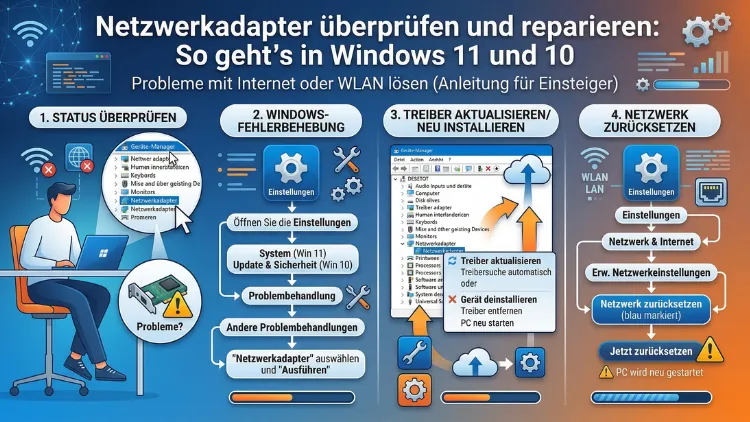
Wenn das Internet plötzlich ausfällt oder die WLAN-Verbindung instabil wird, liegt das Problem häufig beim Netzwerkadapter.
Dieser Artikel zeigt Ihnen Schritt für Schritt, wie Sie den Netzwerkadapter in Windows 10 und Windows 11 überprüfen, diagnostizieren und reparieren – ohne IT-Kenntnisse. Außerdem erfahren Sie, welche Werkzeuge wirklich helfen und welche Fehler Sie dabei vermeiden sollten.
Was ist ein Netzwerkadapter und warum ist er so wichtig?
Ein Netzwerkadapter – auch Netzwerkkarte oder Netzwerkcontroller genannt – ist die Schnittstelle zwischen Ihrem Computer und dem Netzwerk. Dabei kann es sich um einen physischen Adapter für LAN-Verbindungen (Ethernet) handeln oder um einen integrierten WLAN-Adapter für drahtlose Verbindungen. Zusätzlich gibt es Bluetooth-Adapter sowie virtuelle Netzwerkadapter, die zum Beispiel von VPN-Software erzeugt werden.
Ohne einen funktionierenden Netzwerkadapter ist keine Internetverbindung möglich. Deshalb ist es besonders wichtig, Probleme mit diesem Bauteil frühzeitig zu erkennen und zu beheben. Häufig entstehen Fehler durch veraltete oder beschädigte Treiber, falsche Einstellungen, Konflikte mit anderer Hardware oder fehlerhafte Windows-Updates.
Typische Anzeichen für einen defekten oder fehlerhaften Netzwerkadapter
Bevor Sie mit der Fehlersuche beginnen, sollten Sie zunächst prüfen, ob Ihr System überhaupt Anzeichen eines Netzwerkproblems zeigt. Folgende Symptome deuten auf einen fehlerhaften Netzwerkadapter hin:
- Kein Internetzugang, obwohl das Modem/der Router ordnungsgemäß funktioniert
- Gelbes Ausrufezeichen beim Netzwerkadapter im Geräte-Manager
- Die Meldung „Netzwerkkabel nicht angeschlossen„, obwohl das Kabel steckt
- WLAN-Netzwerke werden nicht angezeigt oder die Verbindung bricht ständig ab
- Der Adapter erscheint gar nicht im Geräte-Manager
- Fehlermeldungen wie „Windows konnte keinen Treiber für Ihren Netzwerkadapter finden„
- Sehr langsame Netzwerkgeschwindigkeit trotz stabiler Verbindung
Ebenso können Systemabstürze (Bluescreen) in seltenen Fällen mit einem defekten Netzwerktreiber zusammenhängen. Deshalb lohnt es sich, den Adapter systematisch zu überprüfen, wenn solche Probleme auftreten.
Netzwerkadapter in Windows 10 und 11 überprüfen
Methode 1: Geräte-Manager öffnen und Adapter prüfen
Der Geräte-Manager ist der einfachste Einstiegspunkt zur Überprüfung aller Hardwarekomponenten, also auch des Netzwerkadapters. Gehen Sie dabei wie folgt vor:
- Drücken Sie gleichzeitig Windows-Taste + X und wählen Sie „Geräte-Manager“ aus dem Kontextmenü.
- Klappen Sie die Kategorie „Netzwerkadapter“ auf.
- Prüfen Sie, ob neben einem Adapter ein gelbes Ausrufezeichen, ein rotes X oder ein grauer Pfeil angezeigt wird.
- Gelbes Ausrufezeichen: Treiberproblem oder Gerätekonflikt
- Rotes X: Der Adapter ist deaktiviert
- Grauer Pfeil: Der Adapter wurde manuell deaktiviert
- Klicken Sie mit der rechten Maustaste auf den betroffenen Adapter und wählen Sie „Eigenschaften„, um den genauen Fehlercode zu lesen.
Außerdem sehen Sie unter „Status“ im Eigenschaftenfenster eine genaue Fehlerbeschreibung, die Ihnen bei der weiteren Diagnose hilft.
Methode 2: Netzwerk-Diagnose über Windows-Einstellungen starten
Windows 10 und 11 bieten eine eingebaute Netzwerkdiagnose, die viele häufige Probleme automatisch erkennt und behebt. Gehen Sie dabei so vor:
In Windows 11:
- Öffnen Sie Einstellungen (Windows-Taste + I).
- Navigieren Sie zu „System“ → „Problembehandlung“ → „Weitere Problembehandlungen„.
- Klicken Sie neben „Internetverbindungen“ auf „Ausführen„.
In Windows 10:
- Öffnen Sie Einstellungen (Windows-Taste + I).
- Gehen Sie zu „Update und Sicherheit“ → „Problembehandlung“ → „Weitere Problembehandlungen„.
- Wählen Sie „Internetverbindungen“ und klicken Sie auf „Problembehandlung ausführen„.
Der Assistent überprüft anschließend automatisch den Adapter, die Verbindungseinstellungen und die DNS-Konfiguration. Zusätzlich gibt er konkrete Empfehlungen aus, wenn ein Problem erkannt wird.
Methode 3: Netzwerkstatus über die Systemsteuerung prüfen
Alternativ können Sie den Netzwerkstatus über die klassische Systemsteuerung einsehen:
- Öffnen Sie die Systemsteuerung (Suche in der Taskleiste: „Systemsteuerung“).
- Wählen Sie „Netzwerk und Internet“ → „Netzwerk- und Freigabecenter„.
- Klicken Sie links auf „Adaptereinstellungen ändern„.
- Hier sehen Sie alle verfügbaren Netzwerkadapter mit ihrem aktuellen Status.
Wenn ein Adapter mit einem roten X oder dem Hinweis „Getrennt“ angezeigt wird, ist er entweder deaktiviert oder hat keine Verbindung. Deshalb sollten Sie in diesem Fall als Nächstes prüfen, ob der Adapter aktiv ist.
Methode 4: Eingabeaufforderung und PowerShell zur Diagnose nutzen
Erfahrene Benutzer können außerdem die Eingabeaufforderung (cmd) oder PowerShell verwenden, um detaillierte Informationen über den Netzwerkadapter zu erhalten.
Alle Netzwerkadapter anzeigen:
Öffnen Sie die Eingabeaufforderung als Administrator (Rechtsklick auf Start → „Windows-Terminal (Admin)“ oder „Eingabeaufforderung (Administrator)“) und geben Sie Folgendes ein:
netsh interface show interfaceDieser Befehl listet alle Netzwerkschnittstellen mit ihrem Status auf. Zusätzlich können Sie mit folgendem Befehl detaillierte IP-Konfigurationen einsehen:
ipconfig /allEbenso hilfreich ist der Befehl:
Get-NetAdapterin PowerShell, der alle Adapter und ihren Verbindungsstatus anzeigt.
Netzwerkadapter reparieren – Alle Methoden im Überblick
Reparaturmethode 1: Netzwerkadapter neu starten
Häufig reicht es aus, den Adapter einmal zu deaktivieren und wieder zu aktivieren. Gehen Sie dazu in den Geräte-Manager, klicken Sie mit der rechten Maustaste auf den Adapter und wählen Sie zunächst „Gerät deaktivieren„, dann „Gerät aktivieren„. Ebenso funktioniert dieser Schritt über die Netzwerkadaptereinstellungen in der Systemsteuerung.
Reparaturmethode 2: Netzwerktreiber aktualisieren
Veraltete Netzwerktreiber sind die häufigste Ursache für Verbindungsprobleme. Deshalb sollten Sie den Treiber immer als Erstes aktualisieren. Dabei gibt es zwei empfohlene Vorgehensweisen:
Option A – Treiber über den Geräte-Manager aktualisieren:
- Öffnen Sie den Geräte-Manager (Windows-Taste + X → Geräte-Manager).
- Klicken Sie mit der rechten Maustaste auf den betroffenen Netzwerkadapter.
- Wählen Sie „Treiber aktualisieren„.
- Klicken Sie auf „Automatisch nach Treibern suchen„.
Windows sucht jedoch nicht immer den aktuellsten Treiber. Deshalb empfiehlt sich zusätzlich Option B.
Option B – Treiber direkt vom Hersteller herunterladen:
Gehen Sie auf die offizielle Website des Herstellers Ihres Netzwerkadapters. Bekannte Hersteller sind zum Beispiel:
- Intel (intel.com/content/www/us/en/support): für Intel-WLAN- und Ethernet-Adapter
- Realtek (realtek.com): sehr verbreitet in Laptops und Mainboards
- Qualcomm/Atheros (qualcomm.com): häufig in WLAN-Adaptern
- Broadcom (broadcom.com): besonders bei älteren Systemen
Suchen Sie dort nach dem genauen Modell Ihres Adapters, das Sie im Geräte-Manager unter „Eigenschaften“ → „Details“ → „Hardware-IDs“ einsehen können. Laden Sie anschließend den aktuellsten Treiber für Ihr Betriebssystem herunter und installieren Sie ihn manuell.
Reparaturmethode 3: Netzwerktreiber neu installieren
Wenn der Treiber beschädigt ist, hilft ein Update manchmal nicht mehr. Deshalb ist in diesem Fall eine vollständige Neuinstallation empfohlen:
- Öffnen Sie den Geräte-Manager.
- Klicken Sie mit der rechten Maustaste auf den Netzwerkadapter.
- Wählen Sie „Gerät deinstallieren“ und aktivieren Sie die Option „Treibersoftware für dieses Gerät löschen„.
- Starten Sie den Computer neu.
- Windows installiert automatisch einen Standardtreiber. Installieren Sie anschließend den aktuellen Herstellertreiber.
Reparaturmethode 4: Netzwerkeinstellungen zurücksetzen
Manchmal liegt das Problem nicht am Treiber, sondern an fehlerhaften Netzwerkkonfigurationen. Dabei hilft das Zurücksetzen der Netzwerkeinstellungen. Windows 10 und 11 bieten dafür einen integrierten Reset-Befehl:
Öffnen Sie die Eingabeaufforderung als Administrator und führen Sie folgende Befehle nacheinander aus:
netsh winsock reset
netsh int ip reset
ipconfig /release
ipconfig /flushdns
ipconfig /renew
Starten Sie danach den Computer neu. Diese Befehle setzen den Winsock-Katalog, die IP-Konfiguration und den DNS-Cache zurück – also alle wichtigen Netzwerkkomponenten auf Softwareebene.
Alternativ können Sie in Windows 11 und 10 über die Einstellungen einen vollständigen Netzwerk-Reset durchführen:
Windows 11: Einstellungen → System → Netzwerk & Internet → Erweiterte Netzwerkeinstellungen → Netzwerk zurücksetzen
Windows 10: Einstellungen → Netzwerk & Internet → Status → Netzwerk zurücksetzen
Beachten Sie jedoch, dass dabei alle gespeicherten WLAN-Passwörter und VPN-Profile gelöscht werden.
Reparaturmethode 5: Windows-Netzwerkdienste überprüfen und neu starten
Bestimmte Windows-Dienste sind für das Funktionieren des Netzwerkadapters notwendig. Deshalb sollten Sie prüfen, ob diese Dienste aktiv sind:
- Drücken Sie Windows-Taste + R, geben Sie
services.mscein und bestätigen Sie mit Enter. - Suchen Sie folgende Dienste und stellen Sie sicher, dass sie auf „Automatisch“ gestellt und gestartet sind:
- DHCP-Client
- DNS-Client
- Netzwerkverbindungen (Network Connections)
- Windows-Ereignisprotokoll
- WLAN-AutoKonfig (nur bei WLAN-Adaptern)
Klicken Sie mit der rechten Maustaste auf einen nicht gestarteten Dienst und wählen Sie „Starten„. Außerdem können Sie über „Eigenschaften“ den Starttyp auf „Automatisch“ setzen.
Reparaturmethode 6: TCP/IP-Stack reparieren
Ein beschädigter TCP/IP-Stack verhindert die Netzwerkkommunikation, auch wenn der Adapter an sich funktioniert. Deshalb sollten Sie diesen gezielt reparieren:
Öffnen Sie die Eingabeaufforderung als Administrator und geben Sie ein:
netsh int tcp set heuristics disabled
netsh int tcp set global autotuninglevel=disabled
netsh int tcp set global rss=enabled
Starten Sie danach Windows neu. Diese Befehle optimieren zusätzlich die TCP-Einstellungen für eine stabilere Verbindung.
Reparaturmethode 7: Energieverwaltung des Adapters deaktivieren
Windows deaktiviert Netzwerkadapter manchmal automatisch, um Energie zu sparen. Dabei entstehen Verbindungsabbrüche, besonders bei Laptops. Deshalb empfiehlt sich Folgendes:
- Öffnen Sie den Geräte-Manager und klicken Sie doppelt auf Ihren Netzwerkadapter.
- Wechseln Sie zur Registerkarte „Energieverwaltung„.
- Deaktivieren Sie die Option „Computer kann dieses Gerät ausschalten, um Energie zu sparen„.
- Bestätigen Sie mit „OK“.
Ebenso sollten Sie in den Erweiterten Einstellungen des Adapters (Registerkarte „Erweitert“) den Wert „Energieverwaltungsmodus“ auf „Maximale Leistung“ setzen, sofern diese Option vorhanden ist.
Reparaturmethode 8: Windows-Systemdateiprüfung ausführen
Beschädigte Windows-Systemdateien können ebenfalls zu Netzwerkproblemen führen. Deshalb sollten Sie den System File Checker (SFC) ausführen:
- Öffnen Sie die Eingabeaufforderung als Administrator.
- Geben Sie folgenden Befehl ein:
sfc /scannow- Warten Sie, bis der Scan abgeschlossen ist (das kann einige Minuten dauern).
- Wenn Fehler gefunden werden, führen Sie zusätzlich folgendes aus:
DISM /Online /Cleanup-Image /RestoreHealthDieser Befehl repariert das Windows-Image und behebt tiefer liegende Systemfehler, die SFC allein nicht beheben kann.
Reparaturmethode 9: Ältere Treiberversion wiederherstellen
Falls das Problem nach einem Windows-Update oder einem Treiber-Update aufgetreten ist, können Sie im Geräte-Manager die vorherige Treiberversion wiederherstellen:
- Öffnen Sie den Geräte-Manager.
- Doppelklicken Sie auf den Netzwerkadapter.
- Wechseln Sie zur Registerkarte „Treiber„.
- Klicken Sie auf „Vorheriger Treiber“ (die Option ist nur verfügbar, wenn eine frühere Version gespeichert ist).
Außerdem können Sie über den Systemwiederherstellungspunkt das System auf einen Zustand zurücksetzen, bei dem die Netzwerkverbindung noch funktioniert hat.
WLAN-Adapter unter Windows 11 und 10 gezielt reparieren
Drahtlose Netzwerkadapter haben zusätzlich eigene Fehlerquellen. Deshalb sind hier die empfohlenen Vorgehensweisen speziell für WLAN-Probleme:
WLAN-Adapter ein- und ausschalten:
Drücken Sie Windows-Taste + A (Schnelleinstellungen), um das WLAN über die Kachel zu deaktivieren und wieder zu aktivieren. Ebenso können Sie über die Netzwerkadapter-Einstellungen in der Systemsteuerung den WLAN-Adapter manuell neu starten.
WLAN-Profil löschen:
Ein korrumpiertes WLAN-Profil verhindert manchmal die Verbindung. Deshalb empfiehlt sich das Löschen des Profils per Eingabeaufforderung:
netsh wlan delete profile name="IhrNetzwerkname"Ersetzen Sie „IhrNetzwerkname“ durch den tatsächlichen Namen Ihres WLANs.
WLAN-Kanalbreite anpassen:
Manchmal helfen Änderungen an der Kanalbreite bei Verbindungsproblemen. Öffnen Sie dazu den Geräte-Manager → Netzwerkadapter → Eigenschaften des WLAN-Adapters → Registerkarte „Erweitert“. Suchen Sie dort nach „802.11n Kanalbreite für 2,4 GHz“ und stellen Sie den Wert auf „Nur 20 MHz„. Das reduziert zwar die maximale Geschwindigkeit, verbessert jedoch häufig die Stabilität.
Externe USB-Netzwerkadapter unter Windows reparieren
Externe USB-WLAN-Adapter oder USB-LAN-Adapter haben häufig eigene Treiber, die separat installiert werden müssen. Deshalb beachten Sie Folgendes:
- Trennen Sie den USB-Adapter vom Computer.
- Deinstallieren Sie den zugehörigen Treiber im Geräte-Manager.
- Laden Sie den aktuellsten Treiber von der Herstellerwebsite herunter (zum Beispiel TP-Link unter tp-link.com oder ASUS unter asus.com).
- Installieren Sie den Treiber und stecken Sie den USB-Adapter anschließend wieder ein.
Außerdem sollten Sie den Adapter an einen anderen USB-Anschluss anschließen, da defekte USB-Ports ebenfalls zu Verbindungsabbrüchen führen können.
Netzwerkadapterprobleme durch Windows-Updates verursacht
Windows-Updates überschreiben manchmal Netzwerktreiber mit inkompatiblen Versionen. Deshalb sollten Sie nach einem problematischen Update Folgendes tun:
- Öffnen Sie Einstellungen → Windows Update → Updateverlauf.
- Klicken Sie auf „Updates deinstallieren„.
- Suchen Sie das zuletzt installierte Update, das mit dem Netzwerkproblem zusammenfällt.
- Deinstallieren Sie es und starten Sie Windows neu.
Außerdem können Sie in Windows 11 über Einstellungen → System → Wiederherstellung → Zurücksetzen eine Systemwiederherstellung auf einen früheren Zeitpunkt durchführen, sofern ein Wiederherstellungspunkt vorhanden ist.
Drittanbieter-Tools zur Treiberverwaltung
Für automatische Treiberaktualisierungen empfehlen sich folgende Tools:
Driver Easy (driverez.com): Dieses Tool scannt den Computer, erkennt veraltete Treiber und lädt automatisch die aktuellsten Versionen herunter. Die kostenlose Version erlaubt manuelle Downloads, die Pro-Version automatisiert den Prozess vollständig.
Snappy Driver Installer (sdi-tool.org): Dieses kostenlose Open-Source-Tool enthält eine umfangreiche Offline-Treiberdatenbank. Deshalb ist es besonders dann nützlich, wenn keine Internetverbindung verfügbar ist und der Netzwerktreiber neu installiert werden muss.
Beachten Sie jedoch, dass Drittanbieter-Tools immer aus vertrauenswürdigen Quellen heruntergeladen werden sollten, um Sicherheitsrisiken zu vermeiden.
Hardwaredefekte erkennen und ausschließen
Wenn alle Softwaremethoden keinen Erfolg bringen, kann der Netzwerkadapter physisch defekt sein. Deshalb sollten Sie folgende Punkte prüfen:
- LAN-Kabel tauschen: Ersetzen Sie das Ethernet-Kabel durch ein neues, um einen Kabeldefekt auszuschließen.
- Anderen Port am Router nutzen: Schließen Sie das Kabel an einen anderen LAN-Port des Routers an.
- USB-Adapter als Alternative testen: Wenn der interne Adapter defekt ist, kann ein günstiger USB-zu-LAN-Adapter (zum Beispiel von Anker oder TP-Link) als temporäre Lösung dienen.
- PC-Werkstatt aufsuchen: Bei integrierten Adaptern (on-board) kann eine Fachwerkstatt prüfen, ob der Chip auf dem Mainboard defekt ist.
Netzwerkadapter in der BIOS/UEFI-Einstellung prüfen
In seltenen Fällen ist der Netzwerkadapter im BIOS/UEFI deaktiviert. Deshalb empfiehlt es sich, auch dort nachzusehen:
- Starten Sie den PC neu und drücken Sie beim Start die BIOS-Taste (je nach Hersteller Entf, F2, F10 oder F12).
- Suchen Sie in den Einstellungen nach „Onboard LAN“ oder „Integrated NIC„.
- Stellen Sie sicher, dass der Adapter auf „Enabled“ gesetzt ist.
- Speichern Sie die Einstellungen und starten Sie Windows neu.
Häufige Fragen zum Netzwerkadapter
Warum wird mein Netzwerkadapter nicht angezeigt?
Wenn der Netzwerkadapter im Geräte-Manager gar nicht erscheint, gibt es mehrere mögliche Ursachen. Häufig ist der Adapter im BIOS deaktiviert oder der Treiber fehlt vollständig. Außerdem kann ein physischer Defekt dazu führen, dass Windows das Gerät nicht erkennt. Klicken Sie im Geräte-Manager auf „Ansicht“ → „Ausgeblendete Geräte anzeigen„, um versteckte Adapter sichtbar zu machen. Ebenso hilft die Option „Aktion“ → „Nach geänderter Hardware suchen„, um neu erkannte Hardware zu laden.
Wie finde ich heraus, welcher Netzwerkadapter in meinem PC verbaut ist?
Öffnen Sie den Geräte-Manager und klappen Sie die Kategorie „Netzwerkadapter“ auf. Dort sehen Sie den genauen Modellnamen. Alternativ drücken Sie Windows-Taste + R, geben msinfo32 ein und suchen unter „Komponenten“ → „Netzwerk“ → „Adapter“ nach detaillierten Informationen, einschließlich Hersteller und Treiberversion.
Was bedeutet das gelbe Ausrufezeichen beim Netzwerkadapter?
Das gelbe Ausrufezeichen im Geräte-Manager signalisiert einen Fehler beim Gerät oder Treiber. Das bedeutet, das Gerät ist zwar erkannt, funktioniert jedoch nicht korrekt. Klicken Sie mit der rechten Maustaste auf den Adapter → „Eigenschaften“, um den Windows-Fehlercode zu lesen. Dieser gibt Ihnen einen genauen Hinweis auf die Ursache – zum Beispiel Fehlercode 10 (Gerät kann nicht gestartet werden) oder Fehlercode 43 (Gerät wurde angehalten).
Kann ich meinen Netzwerkadapter ohne Internetverbindung reparieren?
Ja, das ist möglich. Deshalb sollten Sie den Treiber vorab auf einem anderen Gerät herunterladen und per USB-Stick auf den betroffenen PC übertragen. Außerdem können Sie das Tool Snappy Driver Installer mit der Offline-Datenbank nutzen, das ebenfalls per USB-Stick funktioniert. Die Systembefehle wie sfc /scannow oder netsh winsock reset funktionieren übrigens auch ohne aktive Internetverbindung.
Wie setze ich den Netzwerkadapter auf Werkseinstellungen zurück?
Den Adapter selbst kann man nicht auf Werkseinstellungen zurücksetzen. Jedoch können Sie über Einstellungen → „Netzwerk zurücksetzen“ alle Netzwerkkonfigurationen unter Windows auf den Ausgangszustand bringen. Außerdem löscht die Treiberdeinstallation und Neuinstallation alle benutzerdefinierten Treibereinstellungen.
Welcher Netzwerktreiber ist der richtige für Windows 11?
Der richtige Treiber hängt vom genauen Modell Ihres Adapters ab. Deshalb sollten Sie immer den Treiber direkt beim Hersteller des Adapters (zum Beispiel Intel, Realtek oder Qualcomm) oder beim PC-/Laptop-Hersteller (zum Beispiel Dell, HP, Lenovo, ASUS) herunterladen. Achten Sie dabei darauf, dass der Treiber explizit für Windows 11 freigegeben ist – viele Windows-10-Treiber funktionieren zwar auch unter Windows 11, sind jedoch nicht offiziell zertifiziert.
Hilft ein Windows-Reset bei Netzwerkadapterproblemen?
Ein Windows-Reset (Einstellungen → System → Wiederherstellung → PC zurücksetzen) kann helfen, wenn das Problem auf eine fehlerhafte Systemkonfiguration zurückzuführen ist. Dabei werden jedoch alle persönlichen Einstellungen und Programme gelöscht, sofern Sie die Option „Alles entfernen“ wählen. Deshalb sollten Sie diesen Schritt erst dann in Betracht ziehen, wenn alle anderen Methoden scheitern.
Warum verbindet sich mein WLAN-Adapter immer wieder und dann trennt er sich?
Dieses Problem entsteht häufig durch die Energieverwaltung von Windows, die den WLAN-Adapter im Ruhezustand deaktiviert. Deshalb empfiehlt es sich, die Energieverwaltung im Geräte-Manager für den WLAN-Adapter zu deaktivieren. Außerdem können veraltete Treiber, eine zu große Entfernung zum Router oder Kanalüberschneidungen mit Nachbar-WLANs zu Verbindungsabbrüchen führen.
Ist es sicher, Drittanbieter-Tools zur Treiberinstallation zu verwenden?
Grundsätzlich ja, sofern Sie seriöse Tools aus vertrauenswürdigen Quellen verwenden. Empfohlen werden Driver Easy (driverez.com) und Snappy Driver Installer (sdi-tool.org). Vorsicht ist jedoch bei unbekannten Tools geboten, die im Internet beworben werden, da diese manchmal Schadsoftware enthalten. Deshalb laden Sie Treiber-Tools immer direkt von der offiziellen Entwicklerwebsite herunter.
Kann ein VPN den Netzwerkadapter beeinträchtigen?
Ja, VPN-Software erstellt virtuelle Netzwerkadapter, die manchmal mit dem echten Adapter in Konflikt geraten. Deshalb empfiehlt es sich, das VPN zu deaktivieren und zu prüfen, ob das Problem danach verschwindet. Außerdem können VPN-Treiber nach einer Deinstallation Reste hinterlassen, die den Netzwerkstack beeinträchtigen. In diesem Fall hilft der Befehl netsh winsock reset, um den Stack zu bereinigen.
Fazit
Ein defekter oder falsch konfigurierter Netzwerkadapter lässt sich in den meisten Fällen mit Bordmitteln von Windows 10 und 11 reparieren. Deshalb sollten Sie die vorgestellten Methoden in der beschriebenen Reihenfolge durchgehen – vom Neustart des Adapters über die Treiberaktualisierung bis hin zum Netzwerk-Reset.
Nur wenn alle Softwaremethoden scheitern, ist ein Hardwaredefekt wahrscheinlich und ein externer USB-Adapter oder ein Werkstattbesuch die sinnvollste Lösung.
