
Windows 11 Echtzeitschutz deaktivieren: Erfahren Sie, wie Sie den Microsoft Defender in den Einstellungen einfach temporär oder dauerhaft ausschalten.
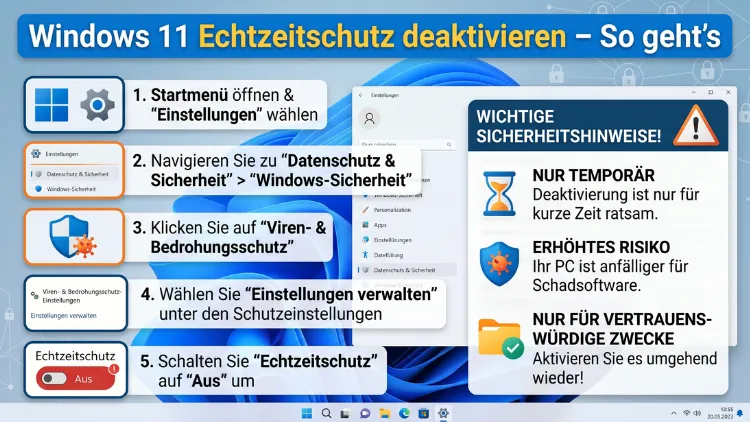
Den Echtzeitschutz von Windows 11 zu deaktivieren ist in bestimmten Situationen sinnvoll und technisch möglich – jedoch nie ohne Risiko. Dieser Artikel zeigt Ihnen Schritt für Schritt alle zuverlässigen Methoden: temporär über die Windows-Sicherheits-App, dauerhaft per Gruppenrichtlinien-Editor oder Registrierungs-Editor sowie mit geprüften Drittanbieter-Tools.
Außerdem erfahren Sie, wann eine Deaktivierung überhaupt nötig ist und welche Alternativen oft die bessere Wahl sind.
Was ist der Windows 11 Echtzeitschutz – und warum ist er standardmäßig aktiv?
Der Echtzeitschutz ist ein zentraler Bestandteil von Microsoft Defender Antivirus, der früher als „Windows Defender“ bekannt war. Dabei handelt es sich um den integrierten Virenschutz, der automatisch mit Windows 11 ausgeliefert wird und im Hintergrund arbeitet. Konkret überwacht er jeden Dateizugriff in Echtzeit, prüft heruntergeladene Dateien sofort auf Schadsoftware und blockiert verdächtige Prozesse, bevor diese Schaden anrichten können.
Zusätzlich arbeitet der Echtzeitschutz eng mit dem cloudbasierten Schutz sowie dem automatischen Senden von Musterbeispielen zusammen. Diese drei Funktionen ergänzen sich gegenseitig und bilden zusammen das Fundament des Microsoft-eigenen Sicherheitskonzepts. Deshalb ist er standardmäßig aktiv – er schützt vor Viren, Ransomware, Spyware, Trojaner und Phishing-Angriffen, ohne dass Nutzer irgendetwas konfigurieren müssen.
Allerdings verbraucht dieser Hintergrunddienst CPU-Zeit, Arbeitsspeicher und – bei Laptops – Akkuleistung. Zudem blockiert er in bestimmten Situationen legitime Software oder verlangsamt rechenintensive Aufgaben wie das Kompilieren von Quellcode oder das Arbeiten mit großen Projektdateien. Aus diesen Gründen suchen viele Nutzer gezielt nach Wegen, den Defender Echtzeitschutz auszuschalten.
Wann macht es Sinn, den Echtzeitschutz zu deaktivieren?
Bevor Sie irgendetwas ändern, sollten Sie sich klar darüber sein, ob eine Deaktivierung in Ihrer Situation tatsächlich gerechtfertigt ist. Deshalb finden Sie hier die häufigsten und legitimen Gründe:
Softwareinstallation mit Konflikten: Bestimmte Programme – darunter ältere Unternehmensanwendungen, spezialisierte Entwicklungstools oder Spiele-Anti-Cheat-Software – lassen sich nicht installieren, solange der Echtzeitschutz aktiv ist. In diesem Fall reicht es meist, ihn kurzzeitig zu deaktivieren.
Leistungsoptimierung beim Entwickeln: Wenn Sie mit Visual Studio, npm, Docker oder ähnlichen Tools arbeiten, scannt Windows Defender jeden einzelnen Dateizugriff mit. Das kann den Build-Prozess erheblich verlangsamen. Hier ist jedoch eine gezielte Ausnahme-Regel fast immer die bessere Lösung, als den gesamten Schutz abzuschalten.
Wechsel zu einer Drittanbieter-Lösung: Wenn Sie eine andere Antivirensoftware installieren möchten – etwa ESET NOD32, Kaspersky, Bitdefender oder Malwarebytes Premium – erkennt Windows 11 das in der Regel automatisch und deaktiviert den Defender selbstständig. Eine manuelle Deaktivierung ist hier also meist gar nicht notwendig.
Fehlerdiagnose und Systemtests: Systemadministratoren und fortgeschrittene Nutzer deaktivieren den Echtzeitschutz gelegentlich, um zu prüfen, ob ein bestimmtes Problem vom Defender verursacht wird. Auch das ist ein legitimer Anwendungsfall.
Nicht empfohlen ist eine Deaktivierung hingegen, wenn kein gleichwertiger Ersatzschutz vorhanden ist oder wenn Sie nicht genau wissen, was Sie tun. Ein ungeschütztes System ist im modernen Interneteinsatz einem sehr hohen Risiko ausgesetzt.
Methode 1: Echtzeitschutz temporär über die Windows-Sicherheits-App deaktivieren
Dies ist die einfachste und risikoärmste Methode. Sie eignet sich für alle Windows-11-Editionen – also auch für Windows 11 Home. Außerdem gilt: Windows reaktiviert den Echtzeitschutz nach einem Neustart automatisch, was zusätzliche Sicherheit bietet.
Schritt-für-Schritt-Anleitung:
Schritt 1: Öffnen Sie das Startmenü und suchen Sie nach „Windows-Sicherheit„. Klicken Sie auf die beste Übereinstimmung, um die App zu starten.
Schritt 2: Klicken Sie in der Übersicht auf den Bereich „Viren- und Bedrohungsschutz“ (das Schildsymbol mit dem Häkchen).
Schritt 3: Scrollen Sie etwas nach unten, bis Sie den Abschnitt „Einstellungen für Viren- und Bedrohungsschutz“ sehen. Klicken Sie dort auf den Link „Einstellungen verwalten„.
Schritt 4: Suchen Sie den Schieberegler neben „Echtzeitschutz“ und stellen Sie ihn auf „Aus„. Windows fragt Sie gegebenenfalls nach einer Administratorbestätigung über die Benutzerkontensteuerung – bestätigen Sie diese mit „Ja“.
Schritt 5 (optional): Falls gewünscht, können Sie im selben Dialog außerdem den cloudbasierten Schutz und das automatische Einsenden von Beispielen deaktivieren, indem Sie auch diese Schieberegler umlegen.
Wichtiger Hinweis: Nach dem nächsten Neustart des Computers aktiviert Windows 11 den Echtzeitschutz automatisch wieder. Diese Methode eignet sich daher ausschließlich für kurzfristige Aktionen. Zudem benötigen Sie für diese Einstellung Administratorrechte.
Methode 2: Manipulationsschutz deaktivieren – notwendiger Vorbereitungsschritt
Wer den Echtzeitschutz dauerhaft deaktivieren möchte, muss zunächst den sogenannten Manipulationsschutz (Tamper Protection) ausschalten. Dieser verhindert nämlich, dass externe Programme oder Skripte die Defender-Einstellungen ändern können. Deshalb ist dieser Schritt eine Voraussetzung für alle dauerhaften Methoden.
Anleitung zum Deaktivieren des Manipulationsschutzes:
Schritt 1: Öffnen Sie erneut die „Windows-Sicherheit„-App.
Schritt 2: Navigieren Sie zu „Viren- und Bedrohungsschutz“ → „Einstellungen verwalten„.
Schritt 3: Scrollen Sie ganz nach unten zum Abschnitt „Manipulationsschutz„.
Schritt 4: Stellen Sie den Schieberegler auf „Aus“ und bestätigen Sie die UAC-Abfrage mit Administratorrechten.
Erst nach diesem Schritt greifen die Änderungen über den Gruppenrichtlinien-Editor oder die Registry zuverlässig.
Methode 3: Echtzeitschutz dauerhaft per Gruppenrichtlinien-Editor deaktivieren (Windows 11 Pro/Enterprise/Education)
Der Editor für lokale Gruppenrichtlinien steht ausschließlich in Windows 11 Pro, Enterprise und Education zur Verfügung. Windows-11-Home-Nutzer müssen deshalb auf Methode 1 oder Methode 4 zurückgreifen. Diese Variante gilt hingegen als die zuverlässigste Methode für eine dauerhafte Deaktivierung ohne Drittanbieter-Tools.
Schritt-für-Schritt-Anleitung:
Schritt 1: Drücken Sie gleichzeitig die Tasten Windows + R, um das Ausführen-Dialogfenster zu öffnen.
Schritt 2: Geben Sie „gpedit.msc“ ein und bestätigen Sie mit der Eingabetaste. Der Editor für lokale Gruppenrichtlinien öffnet sich daraufhin.
Schritt 3: Navigieren Sie im linken Verzeichnisbaum zu folgendem Pfad:
„Computerkonfiguration“ → „Administrative Vorlagen“ → „Windows-Komponenten“ → „Microsoft Defender Antivirus„
Schritt 4: Doppelklicken Sie im rechten Bereich auf den Eintrag „Microsoft Defender Antivirus deaktivieren„.
Schritt 5: Wählen Sie die Option „Aktiviert“ aus und klicken Sie anschließend auf „Übernehmen“ und dann „OK„.
Schritt 6: Starten Sie den Computer neu, damit die Änderung vollständig wirksam wird.
Nach dem Neustart erscheint in der Windows-Sicherheits-App unter „Viren- und Bedrohungsschutz“ die Meldung, dass der Schutz organisatorisch verwaltet wird. Zusätzlich können Sie im Gruppenrichtlinien-Editor auch speziell den Echtzeitschutz deaktivieren, indem Sie im selben Pfad den Unterordner „Echtzeitschutz“ öffnen und dort die Richtlinie „Echtzeitschutz deaktivieren“ auf „Aktiviert“ setzen.
Methode 4: Echtzeitschutz per Registrierungs-Editor deaktivieren (alle Editionen)
Der Registrierungs-Editor (regedit.exe) ermöglicht eine dauerhafte Deaktivierung auch unter Windows 11 Home. Allerdings gilt: Diese Methode ist fehleranfällig und birgt ein gewisses Risiko – falsche Einträge können das System destabilisieren. Deshalb sollten Sie vor jeder Registry-Änderung eine Sicherungskopie anlegen.
Vorbereitung – Registry sichern:
Öffnen Sie den Registrierungs-Editor über Windows + R und „regedit„. Klicken Sie auf „Datei“ → „Exportieren“ und speichern Sie die gesamte Registry an einem sicheren Ort.
Schritt-für-Schritt-Anleitung:
Schritt 1: Navigieren Sie im Registrierungs-Editor zu folgendem Pfad:HKEY_LOCAL_MACHINE\SOFTWARE\Policies\Microsoft\Windows Defender
Schritt 2: Falls der Schlüssel „Windows Defender“ noch nicht vorhanden ist, legen Sie ihn an, indem Sie mit der rechten Maustaste auf „Microsoft“ klicken → „Neu“ → „Schlüssel„.
Schritt 3: Klicken Sie mit der rechten Maustaste in den rechten Bereich → „Neu“ → „DWORD-Wert (32-Bit)„. Benennen Sie diesen Wert „DisableAntiSpyware„.
Schritt 4: Doppelklicken Sie auf den neuen Eintrag und setzen Sie den Wert auf „1„. Bestätigen Sie mit „OK“.
Schritt 5: Navigieren Sie zusätzlich zu:HKEY_LOCAL_MACHINE\SOFTWARE\Policies\Microsoft\Windows Defender\Real-Time Protection
(Erstellen Sie den Unterschlüssel „Real-Time Protection“, falls er fehlt.)
Schritt 6: Legen Sie dort einen DWORD-Wert namens „DisableRealtimeMonitoring“ an und setzen Sie ihn ebenfalls auf „1„.
Schritt 7: Starten Sie den Computer neu.
Wichtiger Hinweis: In neueren Versionen von Windows 11 (ab Build 26100 und höher) funktioniert diese Registry-Methode nicht mehr zuverlässig, da Microsoft zusätzliche Schutzmechanismen eingebaut hat. Zudem muss der Manipulationsschutz vorab deaktiviert worden sein.
Methode 5: Echtzeitschutz mit Drittanbieter-Tools deaktivieren
Da die manuellen Methoden bei aktuellen Windows-11-Versionen zunehmend zuverlässiger werden müssen, setzen viele fortgeschrittene Nutzer auf spezialisierte Tools. Jedoch gilt auch hier: Verwenden Sie ausschließlich Tools aus seriösen Quellen.
defendnot (von es3n1n):
Aktuell gilt defendnot als eine der zuverlässigsten Methoden zur dauerhaften Deaktivierung des Echtzeitschutzes unter Windows 11. Das Tool nutzt die offiziellen, aber nicht öffentlich dokumentierten WSC-API-Schnittstellen (Windows Security Center API), mit denen sich Antivirensoftware-Hersteller ins System einklinken. Dadurch „glaubt“ Windows, eine andere Sicherheitslösung sei installiert, und deaktiviert den Defender automatisch. Das Tool ist als C++-Quelltext auf GitHub verfügbar und benötigt Administratorrechte. Außerdem muss der Manipulationsschutz vorab ausgeschaltet sein.
DefenderUI:
DefenderUI (verfügbar unter defenderui.com) ist eine grafische Benutzeroberfläche, die die Konfiguration des Microsoft Defenders erheblich vereinfacht. Damit können Sie den Echtzeitschutz gezielt steuern, ohne tief in die Registry oder Gruppenrichtlinien einzutauchen. Das Tool eignet sich besonders für Nutzer, die den Defender nicht vollständig entfernen, sondern nur präzise konfigurieren möchten.
Defender Control (von Sordum):
Defender Control (sordum.org) ist ein kleines Freeware-Tool mit einer simplen Ein/Aus-Schaltfläche für den Windows Defender. Es funktioniert unter Windows 10 und Windows 11, allerdings kann es vorkommen, dass der Defender das Tool selbst als verdächtig einstuft – in diesem Fall müssen Sie zuerst eine Ausnahme hinzufügen.
Echtzeitschutz deaktivieren ohne Neustart – geht das?
Ja, das ist grundsätzlich möglich. Die temporäre Deaktivierung über die Windows-Sicherheits-App greift sofort, ohne dass ein Neustart erforderlich ist. Der Schutz ist nach dem Umlegen des Schalters unmittelbar inaktiv. Allerdings reaktiviert Windows ihn nach einem Neustart automatisch.
Für eine Deaktivierung ohne Neustart und ohne automatische Reaktivierung bietet sich die oben beschriebene Methode mit defendnot an, da dieses Tool ebenfalls ohne Systemneustart wirksam werden kann – vorausgesetzt, der Manipulationsschutz ist bereits deaktiviert.
Ausnahmen einrichten statt alles deaktivieren – oft die bessere Wahl
Statt den gesamten Echtzeitschutz abzuschalten, empfiehlt es sich in vielen Fällen, lediglich Ausnahmen für bestimmte Ordner, Dateien oder Prozesse festzulegen. Diese Methode ist deutlich sicherer, weil der Rest des Systems weiterhin geschützt bleibt.
Anleitung zum Einrichten von Ausnahmen:
Schritt 1: Öffnen Sie die „Windows-Sicherheit„-App und navigieren Sie zu „Viren- und Bedrohungsschutz“ → „Einstellungen verwalten„.
Schritt 2: Scrollen Sie nach unten zum Abschnitt „Ausschlüsse“ und klicken Sie auf „Ausschlüsse hinzufügen oder entfernen„.
Schritt 3: Klicken Sie auf „Ausschluss hinzufügen“ und wählen Sie, ob Sie einen Ordner, eine Datei, einen Dateityp oder einen Prozess ausschließen möchten.
Schritt 4: Wählen Sie beispielsweise Ihren Entwicklungsordner (z. B. C:\Projects) oder einen Prozess wie node.exe aus und bestätigen Sie.
Dieser Ansatz ist besonders sinnvoll für Entwickler, die mit Visual Studio Code, Node.js, Python-Umgebungen oder anderen Tools arbeiten, die viele kleine Dateien häufig lesen und schreiben.
Echtzeitschutz wieder aktivieren – so machen Sie die Änderungen rückgängig
Gleich wie Sie ihn deaktiviert haben, können Sie den Echtzeitschutz auch wieder einschalten. Deshalb finden Sie hier eine kurze Übersicht:
Über die Windows-Sicherheits-App: Öffnen Sie erneut „Viren- und Bedrohungsschutz“ → „Einstellungen verwalten“ und stellen Sie den Schieberegler bei „Echtzeitschutz“ auf „Ein„.
Über den Gruppenrichtlinien-Editor: Navigieren Sie zum selben Pfad wie bei der Deaktivierung und setzen Sie die Richtlinie „Microsoft Defender Antivirus deaktivieren“ zurück auf „Nicht konfiguriert„.
Über die Registry: Löschen Sie die DWORD-Einträge „DisableAntiSpyware“ und „DisableRealtimeMonitoring“ wieder oder setzen Sie deren Werte auf „0„.
Über defendnot: Deinstallieren Sie das Tool. Windows aktiviert den Defender daraufhin automatisch beim nächsten Start.
Zusätzlich aktiviert Windows 11 den Defender auch dann wieder, wenn Sie eine neue Windows-Update-Version installieren – das ist ein wichtiger Punkt, den viele Nutzer übersehen.
Sicherheitsrisiken und empfohlene Vorgehensweisen
Die Deaktivierung des Echtzeitschutzes ist kein trivialer Eingriff. Deshalb sollten Sie folgende empfohlene Vorgehensweisen beachten:
Niemals ohne Ersatzschutz deaktivieren: Wenn Sie den Echtzeitschutz dauerhaft abschalten, benötigen Sie zwingend eine alternative Sicherheitslösung. Empfehlenswert sind hierbei ESET NOD32 Antivirus, Bitdefender Antivirus Plus oder Kaspersky Standard – allesamt Programme mit nachgewiesener Erkennungsrate und geringem Systemeinfluss.
Nur kurzzeitig deaktivieren für spezifische Aufgaben: Wenn Sie lediglich eine Software installieren oder testen möchten, reicht die temporäre Deaktivierung völlig aus. Aktivieren Sie den Schutz danach sofort wieder manuell.
Manipulationsschutz nach Abschluss wieder einschalten: Nachdem Sie Ihre Änderungen vorgenommen haben, sollten Sie den Manipulationsschutz wieder aktivieren, damit keine externen Programme die Einstellungen heimlich verändern können.
System regelmäßig auf Schadsoftware scannen: Auch ohne aktiven Echtzeitschutz können Sie über die Windows-Sicherheits-App oder ein separates Tool wie Malwarebytes Free (malwarebytes.com) gelegentliche manuelle Scans durchführen.
Nur eine aktive Schutzlösung betreiben: Das gleichzeitige Betreiben von Microsoft Defender und einer anderen Antivirenlösung im Echtzeitschutz-Modus führt häufig zu Konflikten, Leistungsproblemen und gegenseitiger Blockierung. Deshalb sollte immer nur ein Wächter aktiv sein.
Unterschiede zwischen Windows 11 Home, Pro, Enterprise und Education
Nicht alle Methoden stehen auf allen Windows-11-Editionen zur Verfügung. Zudem unterscheiden sich die Möglichkeiten je nach Edition erheblich:
Windows 11 Home: Kein Zugriff auf den Gruppenrichtlinien-Editor (gpedit.msc). Deshalb stehen hier nur die temporäre Deaktivierung über die Windows-Sicherheits-App, die Registry-Methode (mit Einschränkungen) sowie Drittanbieter-Tools zur Verfügung.
Windows 11 Pro: Vollständiger Zugriff auf den Gruppenrichtlinien-Editor. Außerdem stehen alle Registry-Methoden zur Verfügung. Diese Edition bietet somit die meisten Optionen für eine zuverlässige dauerhafte Deaktivierung.
Windows 11 Enterprise/Education: Zusätzlich zu allen Pro-Funktionen können Administratoren hier über Microsoft Intune oder Group Policy Objects (GPO) im Netzwerk zentral steuern, welche Defender-Funktionen auf welchen Geräten aktiv sind.
Warum reaktiviert sich der Echtzeitschutz immer wieder von selbst?
Das ist eine häufige Frage und hat mehrere Ursachen. Zunächst: Windows 11 ist so konzipiert, dass es den Defender nach einem Neustart automatisch wiederherstellt, sofern keine dauerhafte Richtlinie dagegen eingerichtet wurde. Zudem können Windows-Updates die Einstellungen zurücksetzen – besonders nach größeren Feature-Updates.
Auch der Manipulationsschutz spielt eine entscheidende Rolle: Solange er aktiv ist, können Registry-Einträge zwar gesetzt werden, werden aber von Windows ignoriert oder beim Neustart überschrieben. Deshalb ist das Deaktivieren des Manipulationsschutzes ein zwingender erster Schritt bei dauerhaften Methoden.
Falls der Echtzeitschutz trotz korrekter Einstellungen immer wieder aktiv wird, empfiehlt sich der Einsatz von defendnot – da dieses Tool die offiziellen WSC-API-Schnittstellen nutzt und dadurch stabiler gegenüber Windows-internen Rücksetzungen ist.
Häufige Fragen zum Echtzeitschutz deaktivieren
Kann ich den Echtzeitschutz unter Windows 11 Home dauerhaft deaktivieren?
Ja, jedoch mit Einschränkungen. Da Windows 11 Home keinen Gruppenrichtlinien-Editor enthält, stehen Ihnen die Registry-Methode sowie Drittanbieter-Tools wie defendnot oder Defender Control zur Verfügung. Beachten Sie außerdem, dass Windows-Updates die Einstellungen unter Umständen zurücksetzen können.
Wird der Echtzeitschutz nach einem Neustart automatisch wieder aktiviert?
Ja, bei der temporären Deaktivierung über die Windows-Sicherheits-App reaktiviert Windows 11 den Echtzeitschutz nach dem nächsten Neustart automatisch. Nur bei dauerhaften Methoden – Gruppenrichtlinien-Editor, Registry oder spezialisierte Tools – bleibt er auch nach einem Neustart deaktiviert.
Ist es sicher, den Windows Defender Echtzeitschutz dauerhaft zu deaktivieren?
Nur dann, wenn Sie eine gleichwertige Ersatzlösung installiert haben. Ohne aktiven Schutz ist Ihr System erheblich anfälliger für Viren, Ransomware und andere Schadsoftware. Empfohlen werden ESET NOD32, Bitdefender oder Kaspersky als vollwertige Alternativen.
Warum lässt sich der Manipulationsschutz nicht deaktivieren?
Der Manipulationsschutz kann nur über die Windows-Sicherheits-App manuell deaktiviert werden – nicht über die Registry oder Skripte. Falls die Option ausgegraut ist, ist Ihr System möglicherweise in eine Unternehmensumgebung eingebunden, in der ein Administrator entsprechende Richtlinien gesetzt hat.
Verlangsamt der Echtzeitschutz wirklich meinen Computer?
Ja, in bestimmten Szenarien messbar. Besonders beim Kompilieren von Quellcode, beim Entpacken großer Archive oder beim Arbeiten mit zahlreichen kleinen Dateien verursacht die Echtzeit-Überwachung spürbare Mehrbelastung. Oft reicht es jedoch, einen Ausschluss für den betroffenen Ordner einzurichten, statt den gesamten Schutz zu deaktivieren.
Kann ein anderes Antivirenprogramm den Echtzeitschutz automatisch deaktivieren?
Ja. Windows 11 erkennt automatisch, wenn eine kompatible Drittanbieter-Antivirensoftware installiert wird, und deaktiviert in diesem Fall die entsprechenden Defender-Funktionen selbstständig. Deshalb ist bei der Installation von ESET, Avast, Kaspersky oder ähnlichen Programmen meist keine manuelle Deaktivierung nötig.
Funktioniert die Registry-Methode noch unter Windows 11 Version 24H2?
Nur eingeschränkt. Microsoft hat in neueren Windows-11-Versionen – insbesondere ab Build 26100 – die Sicherheitsmechanismen verschärft. Deshalb ist die Registry-Methode allein oft nicht mehr ausreichend. Zusätzlich muss der Manipulationsschutz deaktiviert sein, und in manchen Fällen ist ein Drittanbieter-Tool zuverlässiger.
Kann ich den Echtzeitschutz nur für einen bestimmten Ordner deaktivieren?
Nicht direkt, aber das lässt sich indirekt über die Ausnahmen-Funktion erreichen. Dabei bleibt der Echtzeitschutz global aktiv, überwacht jedoch den ausgewählten Ordner oder Prozess nicht. Das ist in den meisten Fällen die sicherere und gezieltere Lösung.
Was ist der Unterschied zwischen Echtzeitschutz und cloudbasiertem Schutz?
Der Echtzeitschutz überwacht Dateizugriffe lokal und in Echtzeit auf Ihrem Gerät. Der cloudbasierte Schutz hingegen sendet verdächtige Dateien zur Analyse an Microsoft-Server und ermöglicht so schnellere Reaktionen auf neue Bedrohungen. Beide lassen sich unabhängig voneinander deaktivieren, wobei jede Deaktivierung das Schutzniveau reduziert.
Wie kann ich prüfen, ob der Echtzeitschutz wirklich deaktiviert ist?
Öffnen Sie die „Windows-Sicherheit„-App und navigieren Sie zu „Viren- und Bedrohungsschutz„. Dort sehen Sie sofort den aktuellen Status. Außerdem erscheint in der Taskleiste ein gelbes Warnsymbol, sobald der Schutz inaktiv ist. Zudem können Sie in der PowerShell mit dem Befehl Get-MpPreference den Wert von DisableRealtimeMonitoring abfragen.
Fazit
Den Windows 11 Echtzeitschutz zu deaktivieren gelingt je nach Edition über die Windows-Sicherheits-App (temporär), den Gruppenrichtlinien-Editor (dauerhaft, nur Pro/Enterprise), die Registry oder Drittanbieter-Tools wie defendnot. Außerdem empfehlen sich in vielen Situationen gezielte Ausnahmen statt einer vollständigen Deaktivierung.
Deaktivieren Sie den Echtzeitschutz grundsätzlich nur mit einem gleichwertigen Ersatzschutz. Zudem sollten Sie den Manipulationsschutz danach wieder aktivieren und Windows-Updates im Blick behalten, da diese Einstellungen zurücksetzen können.
