
Texteditor unter Windows 11 installieren: Erfahren Sie, wie Sie den integrierten Editor oder Programme wie Notepad++ einfach und schnell installieren.
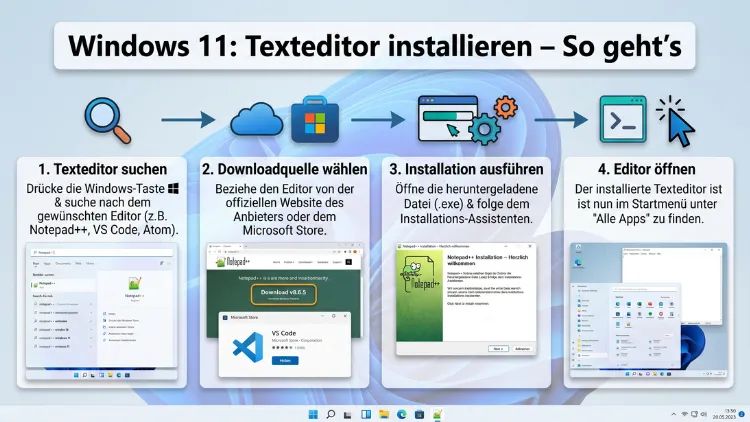
Ob Sie schnell eine Notiz festhalten, Code schreiben oder Konfigurationsdateien bearbeiten möchten – ein Texteditor gehört zu den meistgenutzten Programmen unter Windows 11.
Der vorinstallierte Windows Notepad reicht für viele Aufgaben aus, doch zusätzlich stehen leistungsstarke Alternativen wie Notepad++, Visual Studio Code oder Sublime Text kostenlos zur Verfügung. Dieser Artikel zeigt Ihnen Schritt für Schritt, wie Sie einen Texteditor unter Windows 11 installieren.
Was ist ein Texteditor – und warum brauchen Sie ihn?
Ein Texteditor ist ein Programm, das einfache Textdateien ohne Formatierungen liest und schreibt. Im Gegensatz zu einem Textverarbeitungsprogramm wie Microsoft Word speichert er keine Schriftarten, Absatzformate oder eingebettete Objekte. Stattdessen arbeitet er mit reinem Text, also dem, was Entwickler als „Plain Text“ bezeichnen.
Deshalb ist ein Texteditor für eine Vielzahl von Aufgaben unverzichtbar. Zum Beispiel eignet er sich hervorragend für das Bearbeiten von Programmcode, von HTML- und CSS-Dateien, von Konfigurationsdateien (wie .ini, .cfg oder .xml) sowie für einfache Notizen und Protokolle. Außerdem ist er schneller gestartet und weniger ressourcenintensiv als eine vollständige Entwicklungsumgebung (IDE).
Grundsätzlich lassen sich Texteditoren in zwei Kategorien einteilen:
Einfache Texteditoren wie der Windows Notepad sind ideal für alltägliche Aufgaben. Sie starten sofort, benötigen kaum Systemressourcen und sind leicht zu bedienen. Jedoch fehlen ihnen erweiterte Funktionen wie Syntaxhervorhebung.
Erweiterte Texteditoren wie Notepad++ oder Visual Studio Code bieten hingegen Syntaxhervorhebung, Codevervollständigung, Plugin-Unterstützung und viele weitere Profi-Funktionen. Deshalb sind sie besonders bei Entwicklern, Webdesignern und Systemadministratoren beliebt.
Der vorinstallierte Texteditor in Windows 11: Notepad
Windows 11 bringt von Haus aus den Windows Notepad als Standard-Texteditor mit. Seit dem Update auf Windows 11 24H2 wurde er grundlegend modernisiert. Zudem ist er jetzt über den Microsoft Store separat verfügbar, was eine unabhängige Aktualisierung ermöglicht.
Der modernisierte Notepad unter Windows 11 bietet im Vergleich zu früheren Versionen deutlich mehr Funktionen:
Registerkarten (Tabs): Sie können jetzt mehrere Dateien gleichzeitig in einem einzigen Notepad-Fenster öffnen. Das spart Zeit und hält den Desktop übersichtlich.
Dunkelmodus: Notepad unterstützt den systemweiten Dunkelmodus vollständig. Außerdem können Sie das Farbschema manuell in den Einstellungen anpassen.
Rechtschreibprüfung und Autokorrektur: Seit 2024 hat Microsoft eine integrierte Rechtschreibprüfung hinzugefügt. Zusätzlich steht eine Autokorrektur-Funktion zur Verfügung, die Tippfehler automatisch behebt.
Grundlegende Markdown-Unterstützung: Seit 2025 bietet Notepad eine einfache Markdown-Vorschau. Das ist besonders für technische Schreiber hilfreich.
KI-gestützte Schreibwerkzeuge: Microsoft hat außerdem KI-Funktionen zum Umschreiben, Anpassen von Länge und Ton von Texten integriert – ähnlich wie Grammarly.
Suchen und Ersetzen: Das bekannte Dialogfeld wurde durch ein modernes Flyout-Menü ersetzt, das direkt im Fenster erscheint.
Notepad öffnen Sie unter Windows 11 am schnellsten über die Windows-Suche: Drücken Sie die Windows-Taste, tippen Sie „Notepad“ und bestätigen Sie mit der Eingabetaste. Alternativ drücken Sie Win + R, geben notepad ein und drücken Enter.
Windows Notepad neu installieren – Schritt für Schritt
Falls Notepad auf Ihrem System fehlt, deaktiviert wurde oder fehlerhaft ist, können Sie ihn einfach über den Microsoft Store neu installieren. Außerdem ist diese Methode empfehlenswert, wenn Sie sicherstellen möchten, dass Sie die aktuellste Version nutzen.
So installieren Sie Windows Notepad neu:
Schritt 1: Öffnen Sie den Microsoft Store, indem Sie auf das Suchsymbol in der Taskleiste klicken und „Microsoft Store“ eingeben.
Schritt 2: Geben Sie im Suchfeld des Microsoft Store „Windows Notepad“ ein. Achten Sie darauf, dass das Ergebnis von der „Microsoft Corporation“ stammt und das bekannte Notepad-Symbol zeigt.
Schritt 3: Klicken Sie auf „Installieren“ oder „Herunterladen“. Der Download ist völlig kostenlos.
Schritt 4: Nach der Installation finden Sie Notepad im Startmenü unter allen Apps. Außerdem ist er ab sofort wieder als Standardprogramm für .txt-Dateien verfügbar.
Alternativ können Sie Notepad über die Windows-Einstellungen wiederherstellen. Öffnen Sie dazu Einstellungen → Apps → Optionale Features. Scrollen Sie nach unten zu „Features hinzufügen“, suchen Sie nach „Notepad“ und installieren Sie die Komponente mit einem Klick.
Notepad++ unter Windows 11 installieren
Notepad++ ist mit großem Abstand der beliebteste kostenlose Texteditor für Windows. Er ist quelloffen, wird unter der GNU General Public License vertrieben und steht in über 80 Sprachen zur Verfügung. Deshalb nutzen ihn Millionen von Entwicklern, Webdesignern und Systemadministratoren weltweit.
Was Notepad++ auszeichnet
Notepad++ bietet eine beeindruckende Funktionssammlung, die weit über einfaches Textschreiben hinausgeht:
Syntaxhervorhebung für mehr als 80 Programmiersprachen, darunter HTML, CSS, JavaScript, PHP, Python, C++ und viele weitere. Außerdem unterstützt er Code-Folding, mit dem Sie Codeblöcke ein- und ausklappen können.
Tabbed-Editing: Wie ein moderner Browser verwaltet Notepad++ mehrere Dateien in Tabs. Zudem können Sie mehrere Fenster nebeneinander anzeigen, was den Vergleich von Dateien erleichtert.
Plugin-Unterstützung: Das integrierte Plugin-System ermöglicht es, Notepad++ mit Hunderten von Erweiterungen anzupassen. Zum Beispiel gibt es Plugins für FTP-Zugriff, Makroaufzeichnung, Hex-Editor und Code-Vergleich.
Leistungsstarke Suche: Die „Suchen und Ersetzen“-Funktion unterstützt reguläre Ausdrücke. Deshalb ist Notepad++ besonders für Entwickler interessant, die komplexe Texttransformationen durchführen möchten.
Geringer Ressourcenverbrauch: Notepad++ startet in Sekundenschnelle und belastet das System kaum. Außerdem läuft er stabil auch auf älterer Hardware.
Notepad++ installieren: Schritt für Schritt
Schritt 1: Besuchen Sie die offizielle Website notepad-plus-plus.org. Laden Sie ausschließlich von dieser Adresse herunter, da es im Internet Fälschungen gibt.
Schritt 2: Klicken Sie auf der Startseite auf „Download“. Es öffnet sich die Downloadseite mit der aktuellen Version. Wählen Sie den Installer für Windows (64-Bit oder 32-Bit, je nach Ihrem System).
Schritt 3: Öffnen Sie die heruntergeladene .exe-Datei. Windows fragt möglicherweise nach Ihrer Erlaubnis – bestätigen Sie mit „Ja“.
Schritt 4: Folgen Sie dem Installationsassistenten. Wählen Sie die Installationssprache (Deutsch ist verfügbar), den Installationspfad und die gewünschten Komponenten. Für die meisten Nutzer reicht die Standardkonfiguration vollständig aus.
Schritt 5: Klicken Sie auf „Installieren“ und warten Sie, bis der Vorgang abgeschlossen ist. Anschließend können Sie Notepad++ direkt starten.
Wichtiger Hinweis: Notepad++ ist nicht im Microsoft Store verfügbar, weil der Entwickler sich bewusst dagegen entschieden hat. Laden Sie ihn daher ausschließlich von der offiziellen Website herunter.
Visual Studio Code unter Windows 11 installieren
Visual Studio Code (VS Code) ist ein kostenloser, quelloffener Code-Editor von Microsoft, der für Windows, macOS und Linux verfügbar ist. Im Vergleich zu einfachen Texteditoren ist er deutlich mächtiger – bietet jedoch keine vollständige IDE. Deshalb gilt er als ideale Mitte zwischen einfachem Editor und komplexer Entwicklungsumgebung.
Was VS Code besonders macht
VS Code überzeugt durch eine Vielzahl professioneller Funktionen:
IntelliSense: Die intelligente Codevervollständigung erkennt Programmiersprachen automatisch und schlägt passende Codevervollständigungen vor. Das beschleunigt die Entwicklung erheblich.
Integriertes Terminal: VS Code enthält ein vollständiges Terminal, sodass Sie das Programm während der Entwicklung nicht verlassen müssen.
Git-Integration: Versionskontrolle mit Git ist direkt eingebaut. Außerdem können Sie GitHub-Repositories verwalten, ohne ein separates Tool zu benötigen.
Erweiterungs-Marktplatz: Tausende kostenlose Erweiterungen stehen im integrierten Marketplace bereit. Zum Beispiel gibt es Plugins für Python, Java, C#, Markdown-Vorschau, Docker und vieles mehr.
Plattformübergreifend: Da VS Code auf Windows, macOS und Linux läuft, eignet er sich hervorragend für Teams mit gemischten Betriebssystemen.
VS Code installieren: Schritt für Schritt
Schritt 1: Rufen Sie die offizielle Website code.visualstudio.com auf. Klicken Sie auf den blauen „Download für Windows“-Button.
Schritt 2: Öffnen Sie die heruntergeladene .exe-Datei und bestätigen Sie die Sicherheitsabfrage von Windows.
Schritt 3: Im Installationsassistenten akzeptieren Sie die Lizenzvereinbarung. Anschließend wählen Sie den Installationspfad – der Standard ist für die meisten Nutzer ideal.
Schritt 4: Aktivieren Sie bei den zusätzlichen Aufgaben die Optionen „Zu PATH hinzufügen“ und „Kontextmenüeintrag hinzufügen“. Diese Einstellungen sind besonders praktisch, da Sie VS Code dann direkt aus dem Windows-Explorer heraus öffnen können.
Schritt 5: Klicken Sie auf „Installieren“ und starten Sie VS Code nach Abschluss direkt über die angezeigte Schaltfläche.
Alternative Installation über den Microsoft Store: Seit einigen Jahren ist VS Code auch im Microsoft Store verfügbar. Suchen Sie dort einfach nach „Visual Studio Code“ und installieren Sie ihn mit einem Klick. Diese Variante aktualisiert sich zudem automatisch.
Sublime Text unter Windows 11 installieren
Sublime Text ist ein professioneller, plattformübergreifender Texteditor, der für Windows, macOS und Linux zur Verfügung steht. Er ist bekannt für seine außergewöhnliche Geschwindigkeit und seine elegante Benutzeroberfläche. Außerdem ist er kostenlos nutzbar, jedoch ist eine Lizenz für den dauerhaften kommerziellen Einsatz empfohlen.
Was Sublime Text auszeichnet
Mehrfachauswahl und Multi-Cursor: Sie können mehrere Textstellen gleichzeitig bearbeiten. Das ist besonders beim Umbenennen von Variablen oder beim gleichzeitigen Anpassen mehrerer Zeilen äußerst hilfreich.
Command Palette: Die Befehlszeile (aufrufbar mit Strg + Shift + P) gibt schnellen Zugriff auf alle Funktionen. Deshalb müssen Sie sich kaum Tastenkürzel merken.
Split Editing: Dateien lassen sich nebeneinander in mehreren Spalten oder Zeilen anzeigen. Das erleichtert den Vergleich von Code erheblich.
Python API: Sublime Text lässt sich mit Python-Skripten und Plugins erweitern. Außerdem gibt es einen umfangreichen Plugin-Manager namens Package Control.
Geschwindigkeit: Sublime Text öffnet auch sehr große Dateien nahezu sofort. Deshalb empfehlen viele Entwickler ihn, wenn mit umfangreichen Log- oder Datenbankdateien gearbeitet wird.
Sublime Text installieren: Schritt für Schritt
Schritt 1: Besuchen Sie sublimetext.com und klicken Sie auf „Download for Windows“.
Schritt 2: Wählen Sie zwischen dem Installer und der portablen Version. Für die meisten Nutzer ist der Installer empfohlen, da er Sublime Text fest im System verankert.
Schritt 3: Starten Sie die heruntergeladene .exe-Datei und folgen Sie dem kurzen Installationsassistenten. Die Installation ist in wenigen Klicks abgeschlossen.
Schritt 4: Nach dem Start empfiehlt sich die Installation von Package Control, dem Plugin-Manager für Sublime Text. Öffnen Sie dazu die Command Palette (Strg + Shift + P), tippen Sie „Install Package Control“ und bestätigen Sie.
Weitere empfehlenswerte Texteditoren für Windows 11
Neben den drei oben genannten Programmen gibt es weitere Texteditoren, die je nach Anwendungsfall interessant sind:
EmEditor ist ein leistungsstarker Texteditor speziell für Windows, der auch mit sehr großen Dateien umgeht – selbst im Gigabyte-Bereich. Deshalb ist er besonders bei der Analyse von Server-Logs und großen Datenbankexporten beliebt. EmEditor ist teilweise kostenlos nutzbar, bietet aber auch eine kostenpflichtige Professional-Version.
UltraEdit ist ein professioneller, vielseitiger Editor mit FTP-Integration, Vergleichstools und erweiterter Suche. Allerdings ist er kostenpflichtig und startet bei etwa 100 Euro. Er eignet sich deshalb vor allem für Profis, die regelmäßig mit komplexen Textoperationen arbeiten.
Kate ist ein funktionsreicher Texteditor aus der KDE-Welt, der ebenfalls für Windows verfügbar ist. Er bietet Syntaxhervorhebung, Plugin-Unterstützung und ein integriertes Terminal – und ist zudem völlig kostenlos.
Gedit ist der Standard-Texteditor der GNOME-Umgebung unter Linux, steht aber auch für Windows bereit. Er ist einfach bedienbar und dennoch mit nützlichen Erweiterungen ausbaubar.
TextPad ist ein Texteditor, der seit 1992 für Windows entwickelt wird. Er ist stabil, schnell und eignet sich gut für allgemeine Textbearbeitung sowie einfachere Programmieraufgaben.
Welcher Texteditor passt zu Ihnen?
Die Wahl des richtigen Texteditors hängt von Ihrem Einsatzzweck ab. Deshalb hier eine klare Empfehlung je nach Nutzerprofil:
Für Einsteiger und alltägliche Aufgaben: Nutzen Sie den Windows Notepad. Er ist bereits installiert, kostenlos, schnell und für einfache Textdateien vollkommen ausreichend. Außerdem hat Microsoft ihn in Windows 11 deutlich verbessert.
Für Entwickler, die einen schlanken Editor suchen: Notepad++ ist die empfohlene Vorgehensweise. Er ist kostenlos, extrem schnell, unterstützt viele Programmiersprachen und ist durch Plugins erweiterbar. Deshalb gilt er seit Jahren als der Standard-Editor für Windows-Entwickler.
Für professionelle Entwicklung und Teamarbeit: Empfehlenswert ist Visual Studio Code. Er bietet integrierte Git-Unterstützung, einen riesigen Erweiterungs-Marktplatz und eine aktive Community. Außerdem ist er von Microsoft und wird kontinuierlich weiterentwickelt.
Für maximale Geschwindigkeit und Komfort: Sublime Text ist eine hervorragende Wahl, besonders wenn Sie regelmäßig mit großen Dateien oder mehreren Cursorn arbeiten möchten.
Texteditor als Standardprogramm in Windows 11 festlegen
Damit Windows .txt– oder andere Textdateien automatisch mit Ihrem bevorzugten Editor öffnet, müssen Sie ihn als Standardprogramm festlegen. Deshalb hier die empfohlene Vorgehensweise:
Methode 1 – Über den Datei-Explorer:
Schritt 1: Klicken Sie mit der rechten Maustaste auf eine .txt-Datei im Explorer.
Schritt 2: Wählen Sie „Öffnen mit“ → „Andere App auswählen“.
Schritt 3: Wählen Sie den gewünschten Editor aus der Liste. Falls er dort nicht erscheint, klicken Sie auf „Nach einer anderen App auf diesem PC suchen“ und navigieren zur Programmdatei (.exe).
Schritt 4: Aktivieren Sie die Option „Immer diese App zum Öffnen von .txt-Dateien verwenden“ und bestätigen Sie.
Methode 2 – Über die Windows-Einstellungen:
Öffnen Sie Einstellungen → Apps → Standard-Apps. Scrollen Sie nach unten zu „Standard-Apps nach Dateityp festlegen“ und suchen Sie nach dem Dateityp .txt. Klicken Sie auf die aktuelle Standardapp und wählen Sie Ihren bevorzugten Editor aus.
Texteditor als portable Version nutzen
Viele Texteditoren bieten außerdem eine portable Version an, die ohne Installation auskommt. Das ist besonders nützlich, wenn Sie den Editor auf einem USB-Stick mitnehmen oder auf Systemen ohne Administratorrechte nutzen möchten.
Notepad++ Portable ist zum Beispiel über portableapps.com verfügbar. Laden Sie dort die portable Version herunter, entpacken Sie sie auf Ihren USB-Stick und starten Sie Notepad++ direkt ohne Installation. Deshalb ist diese Variante ideal für IT-Techniker oder Nutzer, die auf verschiedenen Rechnern arbeiten.
Sublime Text bietet ebenfalls eine portable Version direkt auf seiner offiziellen Website an. Sie laden dabei eine ZIP-Datei herunter, entpacken diese und starten die enthaltene sublime_text.exe direkt – ohne jegliche Installation.
Texteditor über die Eingabeaufforderung installieren (Winget)
Fortgeschrittene Nutzer können Texteditoren unter Windows 11 bequem über den Windows Package Manager (Winget) installieren. Winget ist ein Befehlszeilen-Paketmanager, der seit Windows 11 standardmäßig vorinstalliert ist.
Öffnen Sie die Windows PowerShell oder die Eingabeaufforderung mit Administratorrechten. Geben Sie dann einen der folgenden Befehle ein:
Notepad++ installieren:winget install Notepad++.Notepad++
Visual Studio Code installieren:winget install Microsoft.VisualStudioCode
Sublime Text installieren:winget install SublimeHQ.SublimeText.4
Winget lädt das Programm automatisch herunter und installiert es. Außerdem werden Programme über Winget einfach aktualisiert – mit dem Befehl winget upgrade --all aktualisieren Sie alle installierten Programme auf einen Schlag.
Häufige Fragen zu Texteditoren unter Windows 11
Wo finde ich den vorinstallierten Texteditor in Windows 11?
Den vorinstallierten Windows Notepad finden Sie am schnellsten über die Windows-Suche. Drücken Sie die Windows-Taste, tippen Sie „Notepad“ und öffnen Sie die App. Außerdem können Sie ihn über Win + R und den Befehl notepad starten oder im Startmenü unter „Alle Apps“ suchen.
Ist Notepad++ kostenlos und sicher?
Ja, Notepad++ ist vollständig kostenlos und wird unter der GNU General Public License verteilt. Er ist außerdem seit über zwanzig Jahren aktiv entwickelt und gilt als sehr sicher. Laden Sie ihn jedoch ausschließlich von der offiziellen Website notepad-plus-plus.org herunter, da im Netz Fälschungen kursieren.
Kann ich mehrere Texteditoren gleichzeitig auf Windows 11 haben?
Ja, Sie können beliebig viele Texteditoren gleichzeitig installieren und nutzen. Deshalb ist es sinnvoll, zum Beispiel Notepad für schnelle Notizen und VS Code für die Entwicklung parallel zu betreiben. Lediglich ein Editor kann jedoch als Standard-App für einen bestimmten Dateityp festgelegt sein.
Warum ist WordPad nicht mehr in Windows 11 verfügbar?
Microsoft hat WordPad offiziell eingestellt. Seit dem Windows 11 Update 24H2 im Jahr 2024 ist es dauerhaft entfernt worden. Microsoft begründete dies damit, dass moderne kostenlose Alternativen inzwischen deutlich leistungsfähiger sind. Als Ersatz empfiehlt Microsoft LibreOffice Writer für formatierte Dokumente und den modernisierten Notepad für einfache Texte.
Was ist der Unterschied zwischen einem Texteditor und einem Textverarbeitungsprogramm?
Ein Texteditor speichert reinen Text ohne Formatierungen – ideal für Code und Konfigurationsdateien. Ein Textverarbeitungsprogramm wie Microsoft Word oder LibreOffice Writer hingegen speichert Schriftarten, Absätze, Tabellen und andere Formatierungen. Deshalb sind beide Typen für unterschiedliche Aufgaben gedacht und ergänzen sich.
Unterstützt der Windows Notepad Syntaxhervorhebung für Programmiercode?
Nein, der Windows Notepad bietet keine Syntaxhervorhebung. Diese Funktion färbt verschiedene Teile des Codes unterschiedlich ein und ist bei der Programmierung sehr hilfreich. Deshalb empfiehlt sich für Entwickler der Wechsel zu Notepad++ oder Visual Studio Code, die beide umfangreiche Syntaxhervorhebung bieten.
Kann ich VS Code ohne Internetverbindung installieren?
Ja, allerdings müssen Sie den Offline-Installer vorab herunterladen. Auf der offiziellen Website code.visualstudio.com gibt es unter den Download-Optionen einen systemweiten Installer sowie eine portable Version, die jeweils ohne weitere Internetverbindung funktionieren. Außerdem können Sie VS Code nach der Installation weitgehend ohne Internet nutzen.
Wie aktualisiere ich Notepad++ unter Windows 11?
Notepad++ prüft beim Start automatisch auf Updates. Wenn eine neue Version verfügbar ist, erscheint eine Meldung. Klicken Sie auf „Ja“, um das Update herunterzuladen und zu installieren. Alternativ können Sie unter „?“ → „Auf Updates prüfen“ manuell nach Aktualisierungen suchen. Außerdem aktualisiert Winget den Editor automatisch, wenn Sie ihn darüber installiert haben.
Gibt es einen guten Texteditor für sehr große Dateien unter Windows 11?
Ja, für sehr große Dateien im Gigabyte-Bereich ist EmEditor besonders empfehlenswert. Er öffnet selbst mehrere Gigabyte große Log-Dateien schnell und stabil. Alternativ eignet sich auch Sublime Text, der ebenfalls für seine schnelle Verarbeitung großer Dateien bekannt ist. Der Windows Notepad hingegen öffnet unter Windows 11 Dateien bis zu 1 GB, hat dabei aber Einschränkungen.
Welcher kostenlose Texteditor eignet sich am besten für Web-Entwicklung?
Für die Web-Entwicklung ist Visual Studio Code die empfohlene Vorgehensweise in 2026. Er bietet integrierte Unterstützung für HTML, CSS und JavaScript inklusive Autovervollständigung, Live-Vorschau über Erweiterungen wie „Live Server“ sowie eine nahtlose GitHub-Integration. Außerdem gibt es tausende kostenlose Erweiterungen speziell für Web-Technologien im integrierten Marketplace.
Fazit
Für einfache Textaufgaben unter Windows 11 ist der modernisierte Windows Notepad die beste Wahl – er ist vorinstalliert, kostenlos und ausgereift. Entwickler profitieren dagegen am meisten von Notepad++ oder Visual Studio Code.
Alle empfohlenen Programme sind kostenlos und sicher verfügbar. Deshalb lohnt es sich, verschiedene Editoren auszuprobieren und denjenigen zu nutzen, der am besten zum eigenen Arbeitsablauf passt.
