
Windows 11 Echtzeitschutz aktivieren: So schalten Sie den Microsoft Defender Echtzeitschutz schnell ein und schützen Ihren PC zuverlässig vor Bedrohungen.
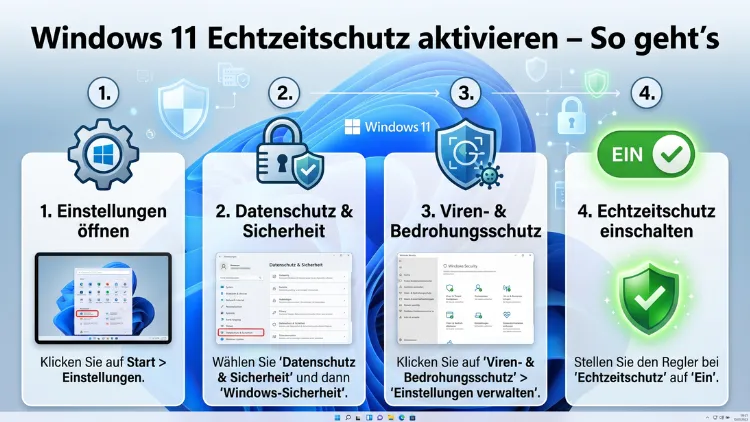
Der Echtzeitschutz in Windows 11 lässt sich in wenigen Sekunden über die Windows-Sicherheit-App aktivieren: Öffnen Sie Start → Windows-Sicherheit → Viren- & Bedrohungsschutz → Einstellungen verwalten, und stellen Sie den Schalter unter „Echtzeitschutz“ auf „Ein“.
Dieser Artikel erklärt zudem alle weiteren Methoden, häufige Probleme und empfohlene Vorgehensweisen – damit Ihr PC dauerhaft zuverlässig geschützt bleibt.
Was ist der Echtzeitschutz unter Windows 11?
Der Echtzeitschutz ist eine der wichtigsten Schutzfunktionen von Microsoft Defender Antivirus – dem in Windows 11 integrierten Antivirenprogramm. Dabei überwacht er Ihr System kontinuierlich im Hintergrund und prüft jede Datei, die Sie öffnen, herunterladen oder ausführen, sofort auf Schadsoftware. Anders als ein manueller Scan wartet der Echtzeitschutz also nicht, bis Sie ihn starten – er arbeitet stattdessen rund um die Uhr automatisch.
Konkret scannt Microsoft Defender Antivirus beim Echtzeitschutz unter anderem:
- Heruntergeladene Dateien aus dem Internet und E-Mail-Anhänge
- Ausführbare Programme beim Start
- USB-Laufwerke und externe Speichermedien beim Anschließen
- Skripte und Makros in Office-Dokumenten
Außerdem nutzt Microsoft Defender dabei maschinelles Lernen sowie den sogenannten „Block at First Sight“-Mechanismus: Dieser erkennt unbekannte Bedrohungen noch vor dem ersten Ausführen, indem er verdächtige Dateien mit der Microsoft-Cloud abgleicht. Deshalb ist es besonders wichtig, den Echtzeitschutz nicht dauerhaft zu deaktivieren.
Wichtig zu wissen: Microsoft Defender Antivirus heißt im Volksmund oft noch „Windows Defender“ – offiziell trägt er jedoch seit Windows 10 den neuen Namen. In Windows 11 ist er tief in die Windows-Sicherheit-App integriert und seit 2026 laut unabhängigen Testlabors wie AV-TEST und AV-Comparatives regelmäßig unter den besten Antivirenlösungen weltweit.
Echtzeitschutz aktivieren – Methode 1: Über die Windows-Sicherheit-App (empfohlen)
Diese Methode ist die einfachste und schnellste und eignet sich für alle Nutzer ohne Vorkenntnisse. Zudem sind keinerlei Administratorrechte für den ersten Zugang nötig – lediglich beim Einschalten des Schutzes fragt Windows zur Sicherheit nach.
Schritt-für-Schritt-Anleitung:
Schritt 1: Klicken Sie auf das Startmenü (Windows-Symbol in der Taskleiste) oder drücken Sie die Windows-Taste auf Ihrer Tastatur.
Schritt 2: Geben Sie im Suchfeld „Windows-Sicherheit“ ein und öffnen Sie die App mit einem Klick auf das oberste Ergebnis.
Schritt 3: Wählen Sie in der linken Seitenleiste oder auf der Startseite der App den Bereich „Viren- & Bedrohungsschutz“ aus.
Schritt 4: Scrollen Sie etwas nach unten und klicken Sie unter der Überschrift „Einstellungen für Viren- & Bedrohungsschutz“ auf „Einstellungen verwalten“.
Schritt 5: Stellen Sie den Schalter unter „Echtzeitschutz“ auf „Ein“. Bestätigen Sie die Abfrage der Benutzerkontensteuerung (UAC) mit „Ja“, sofern diese erscheint.
Schritt 6: Aktivieren Sie zusätzlich den „Cloudbasierten Schutz“, die „Automatische Beispielübermittlung“ sowie den „Manipulationsschutz“ – so erhalten Sie den bestmöglichen Schutz.
Sobald alle Schalter aktiv sind, zeigt Windows 11 in der Übersicht ein grünes Häkchen neben „Viren- & Bedrohungsschutz“ an. Dieses Signal bestätigt, dass Ihr System vollständig geschützt ist.
Echtzeitschutz aktivieren – Methode 2: Über PowerShell (für erfahrene Nutzer)
Falls Sie den Schalter in der Windows-Sicherheit-App nicht betätigen können oder der Schutz sich nach dem Schließen der App wieder deaktiviert, eignet sich die Windows PowerShell als alternative Methode. Diese Vorgehensweise funktioniert schnell und zuverlässig, setzt jedoch leicht erhöhte Systemkenntnisse voraus.
Schritt-für-Schritt-Anleitung:
Schritt 1: Klicken Sie mit der rechten Maustaste auf das Startmenü und wählen Sie „Terminal (Administrator)“ oder „Windows PowerShell (Administrator)“ aus.
Schritt 2: Bestätigen Sie die Benutzerkontensteuerung mit „Ja“.
Schritt 3: Geben Sie den folgenden Befehl exakt so ein und drücken Sie anschließend die Eingabetaste:
Set-MpPreference -DisableRealtimeMonitoring $falseSchritt 4: Starten Sie Ihren Computer neu, damit die Änderung vollständig wirksam wird.
Dieser Befehl setzt den Parameter DisableRealtimeMonitoring auf $false – was bedeutet: Überwachung aktiv. Deshalb ist es wichtig, den Wert korrekt zu schreiben, da $true das genaue Gegenteil bewirken würde.
Echtzeitschutz aktivieren – Methode 3: Über die Gruppenrichtlinie (Windows Pro und Enterprise)
Nutzer von Windows 11 Pro, Enterprise oder Education können den Echtzeitschutz zusätzlich über den Editor für lokale Gruppenrichtlinien steuern. Diese Methode ist besonders in Unternehmensumgebungen relevant, da dort Gruppenrichtlinien häufig zentral verwaltet werden. Außerdem greift diese Vorgehensweise, wenn ein IT-Administrator den Schutz zuvor über eine Richtlinie deaktiviert hat.
Schritt-für-Schritt-Anleitung:
Schritt 1: Drücken Sie Windows + R, geben Sie gpedit.msc ein und bestätigen Sie mit Enter.
Schritt 2: Navigieren Sie im linken Bereich zu: Computerkonfiguration → Administrative Vorlagen → Windows-Komponenten → Microsoft Defender Antivirus → Echtzeitschutz.
Schritt 3: Doppelklicken Sie rechts auf die Richtlinie „Echtzeitschutz deaktivieren“.
Schritt 4: Wählen Sie „Deaktiviert“ oder „Nicht konfiguriert“ aus und klicken Sie auf „OK“.
Schritt 5: Starten Sie Ihren PC neu und prüfen Sie anschließend in der Windows-Sicherheit-App, ob der Echtzeitschutz nun aktivierbar ist.
Wichtig: Der Editor für lokale Gruppenrichtlinien steht ausschließlich in Windows 11 Pro, Enterprise und Education zur Verfügung. In der Home-Version ist dieses Tool nicht enthalten – verwenden Sie dort stattdessen Methode 1 oder 2.
Echtzeitschutz aktivieren – Methode 4: Über den Registrierungseditor
Sollte sich der Echtzeitschutz weiterhin nicht aktivieren lassen, kann ein Blick in die Windows-Registrierung helfen. Häufig haben Schadsoftware oder ältere Antivirenprogramme bestimmte Registrierungsschlüssel hinterlassen, die Microsoft Defender blockieren. Gehen Sie dabei jedoch mit besonderer Vorsicht vor und sichern Sie die Registrierung vorher.
Schritt-für-Schritt-Anleitung:
Schritt 1: Drücken Sie Windows + R, geben Sie regedit ein und bestätigen Sie mit Enter. Bestätigen Sie die UAC-Abfrage mit „Ja“.
Schritt 2: Navigieren Sie zu folgendem Pfad:HKEY_LOCAL_MACHINE\SOFTWARE\Policies\Microsoft\Windows Defender
Schritt 3: Prüfen Sie, ob die Einträge „DisableAntiSpyware“ oder „DisableAntiVirus“ vorhanden sind. Falls ja: Löschen Sie beide Einträge mit einem Rechtsklick und „Löschen“.
Schritt 4: Navigieren Sie zusätzlich zu:HKEY_LOCAL_MACHINE\SOFTWARE\Microsoft\Windows Defender\Features
Schritt 5: Prüfen Sie den Wert „TamperProtection“. Steht dieser auf 0, ändern Sie ihn auf 5 – das aktiviert den Manipulationsschutz wieder, der für den Echtzeitschutz benötigt wird.
Schritt 6: Starten Sie Ihren Computer neu und versuchen Sie erneut, den Echtzeitschutz über die Windows-Sicherheit-App einzuschalten.
Beachten Sie: Das Bearbeiten der Registrierung kann zu ernsthaften Systemproblemen führen, wenn Fehler unterlaufen. Erstellen Sie deshalb zuvor unbedingt ein Backup der Registrierung über Datei → Exportieren.
Warum lässt sich der Echtzeitschutz manchmal nicht aktivieren?
Dieses Problem begegnet vielen Nutzern – jedoch gibt es dafür meistens klare Ursachen. Außerdem lassen sich die häufigsten Gründe mit einfachen Mitteln beheben:
Drittanbieter-Antivirensoftware ist installiert
Wenn auf Ihrem PC ein anderes Antivirenprogramm wie Avast, AVG, Norton, Kaspersky oder McAfee installiert ist, deaktiviert Windows automatisch den Microsoft Defender Echtzeitschutz. Das ist so gewollt, da zwei parallele Echtzeitsysteme sich gegenseitig stören würden. Entfernen Sie deshalb das Drittanbieter-Programm vollständig – oder akzeptieren Sie, dass Microsoft Defender in diesem Fall pausiert.
Gruppenrichtlinien blockieren den Schutz
Besonders auf Firmen-PCs oder Geräten, die früher in einer Domäne eingebunden waren, können Gruppenrichtlinien den Echtzeitschutz blockieren. Verwenden Sie in diesem Fall Methode 3 aus diesem Artikel.
Beschädigte Systemdateien
Manchmal verhindern beschädigte oder fehlende Windows-Systemdateien die Aktivierung. Öffnen Sie deshalb ein Administratorterminal und führen Sie nacheinander die folgenden Befehle aus:
sfc /scannow
DISM /Online /Cleanup-Image /RestoreHealth
Starten Sie Ihren PC danach neu. Der erste Befehl prüft und repariert Systemdateien, der zweite stellt das Windows-Image wieder her.
Zurückgebliebene Registrierungseinträge alter Software
Frühere Antivirenprogramme hinterlassen manchmal Registrierungseinträge, die Windows Sicherheit irrtümlich als aktiven Schutz erkennt. Verwenden Sie in diesem Fall Methode 4 aus diesem Artikel.
Die Windows-Sicherheits-App ist beschädigt
Zusätzlich hilft es in hartnäckigen Fällen, die Windows-Sicherheits-App zurückzusetzen. Öffnen Sie ein Terminal als Administrator und führen Sie diesen Befehl aus:
Get-AppxPackage Microsoft.SecHealthUI -AllUsers | Reset-AppxPackageStarten Sie anschließend Ihren Computer neu.
Den Echtzeitschutz richtig konfigurieren – empfohlene Vorgehensweisen
Das bloße Einschalten des Echtzeitschutzes reicht nicht immer aus. Deshalb sollten Sie zusätzliche Schutzfunktionen aktivieren und regelmäßige Maßnahmen ergreifen.
Cloudbasierten Schutz aktivieren
Der cloudbasierte Schutz ergänzt den Echtzeitschutz durch aktuelle Bedrohungsinformationen direkt aus der Microsoft-Cloud. Dadurch erkennt Defender auch neu auftretende Schadsoftware, bevor lokale Definitionen aktualisiert wurden. Aktivieren Sie ihn ebenfalls unter Einstellungen verwalten in der Windows-Sicherheit-App.
Manipulationsschutz einschalten
Der Manipulationsschutz verhindert, dass Schadsoftware oder andere Programme die Defender-Einstellungen heimlich verändern. Stellen Sie sicher, dass dieser Schalter ebenfalls auf „Ein“ steht. Außerdem verhindert er, dass unautorisierte Gruppenrichtlinienänderungen den Echtzeitschutz deaktivieren.
Regelmäßige vollständige Scans durchführen
Obwohl der Echtzeitschutz ständig aktiv ist, empfiehlt Microsoft dennoch regelmäßige vollständige Systemscans. Öffnen Sie dazu die Windows-Sicherheit-App, wählen Sie „Viren- & Bedrohungsschutz“ und klicken Sie auf „Scanoptionen“ → „Vollständige Überprüfung“. Planen Sie diesen Scan am besten wöchentlich ein.
Schutzdefinitionen aktuell halten
Virenschutzdefinitionen – also die Datenbank bekannter Bedrohungen – sollten stets aktuell sein. Microsoft Defender aktualisiert diese normalerweise automatisch über Windows Update. Prüfen Sie jedoch regelmäßig unter Einstellungen → Windows Update → Nach Updates suchen, ob Ihr System auf dem neuesten Stand ist.
Ausnahmen nur gezielt und bewusst setzen
Manchmal fügen Nutzer oder Programme bestimmte Ordner als Ausnahmen in Defender hinzu – zum Beispiel für Entwicklungsumgebungen. Überprüfen Sie unter Einstellungen verwalten → Ausschlüsse, ob dort keine unnötigen Einträge vorhanden sind, da diese Sicherheitslücken öffnen könnten.
Echtzeitschutz kurz deaktivieren – und wieder aktivieren
Es gibt Situationen, in denen Sie den Echtzeitschutz vorübergehend ausschalten müssen – zum Beispiel bei der Installation bestimmter Programme, die von Defender fälschlicherweise als Bedrohung erkannt werden. Microsoft hat dies berücksichtigt: Deaktivieren Sie den Schutz manuell, aktiviert Windows ihn nach kurzer Zeit automatisch wieder.
So deaktivieren Sie den Echtzeitschutz kurzzeitig:
Schritt 1: Öffnen Sie die Windows-Sicherheit-App wie oben beschrieben.
Schritt 2: Navigieren Sie zu Viren- & Bedrohungsschutz → Einstellungen verwalten.
Schritt 3: Stellen Sie den Schalter unter „Echtzeitschutz“ auf „Aus“ und bestätigen Sie mit „Ja“.
Schritt 4: Führen Sie Ihre Installation oder Aktion durch.
Schritt 5: Aktivieren Sie den Schutz anschließend sofort manuell wieder, anstatt auf die automatische Reaktivierung zu warten.
Wichtig: Während der Echtzeitschutz deaktiviert ist, werden weder heruntergeladene Dateien noch geöffnete Dokumente auf Viren geprüft. Deshalb sollten Sie in dieser Zeit keine unbekannten Dateien öffnen oder aus dem Internet laden.
Statussymbole in der Windows-Sicherheit verstehen
Die Windows-Sicherheit-App zeigt Ihren aktuellen Schutzstatus durch farbige Symbole an. Außerdem erscheinen diese Symbole auch als kleines Icon in der Taskleiste, sodass Sie den Status jederzeit im Blick behalten:
| Symbol | Bedeutung |
|---|---|
| Grünes Häkchen | Alles aktiv – vollständiger Schutz |
| Gelbes Ausrufezeichen | Defender aktiv, aber einzelne Funktionen sind deaktiviert |
| Rotes X | Echtzeitschutz vollständig deaktiviert – sofortiger Handlungsbedarf |
Sollten Sie ein rotes X sehen, reagieren Sie sofort und aktivieren Sie den Echtzeitschutz nach einer der oben beschriebenen Methoden.
Microsoft Defender vs. Drittanbieter-Antivirus – Was ist besser?
Diese Frage stellen sich viele Nutzer. Deshalb lohnt ein kurzer Vergleich: Microsoft Defender Antivirus ist kostenlos, tief in Windows 11 integriert und verursacht wenig Systemlast. Zudem schneidet er seit 2026 in unabhängigen Tests regelmäßig sehr gut ab.
Dennoch bieten spezialisierte Produkte wie Bitdefender Total Security, Kaspersky Premium oder Norton 360 teils erweiterte Funktionen – zum Beispiel einen VPN-Dienst, Passwortmanager oder erweiterte Ransomware-Schutzmodule. Ebenso bieten manche Lösungen eine zentralisierte Verwaltungskonsole für Familien oder kleine Unternehmen.
Für Privatanwender mit normalem Surfverhalten und aktuell gehaltenem Windows 11 ist Microsoft Defender Antivirus mit aktiviertem Echtzeitschutz jedoch vollkommen ausreichend. Profis oder Nutzer mit besonderen Anforderungen können zusätzlich auf eine der genannten Drittanbieterlösungen zurückgreifen – jedoch nicht parallel, sondern als Ersatz.
Echtzeitschutz in Windows 10 aktivieren
Da viele Nutzer noch Windows 10 einsetzen oder zwischen den Versionen wechseln, sei kurz erwähnt: Das Vorgehen ist in Windows 10 nahezu identisch. Öffnen Sie auch hier die Windows-Sicherheit-App über das Startmenü, navigieren Sie zu Viren- & Bedrohungsschutz → Einstellungen verwalten und aktivieren Sie den Schalter für den Echtzeitschutz.
Der einzige Unterschied: In Windows 10 fehlt der Kontextmenüeintrag für Dateiscans manchmal direkt, ohne dass Sie erst „Weitere Optionen anzeigen“ klicken müssen – das ist in Windows 11 bei einigen Rechtsklickmenüs hingegen nötig.
Häufige Fragen zum Windows-Echtzeitschutz
Wo finde ich den Echtzeitschutz in Windows 11?
Den Echtzeitschutz finden Sie in Windows 11 über Start → Windows-Sicherheit → Viren- & Bedrohungsschutz → Einstellungen verwalten. Dort befindet sich der erste Schalter der Seite, mit dem Sie den Echtzeitschutz ein- oder ausschalten können.
Warum ist der Echtzeitschutz nach dem Neustart wieder deaktiviert?
Das passiert häufig, wenn eine Gruppenrichtlinie oder ein Registrierungseintrag den Schutz aktiv unterdrückt. Überprüfen Sie in diesem Fall den Gruppenrichtlinien-Editor (Methode 3) sowie den Registrierungseditor (Methode 4) auf entsprechende Einträge. Außerdem können zurückgebliebene Reste deinstallierter Antivirensoftware die Ursache sein.
Verlangsamt der Echtzeitschutz meinen PC?
Der Einfluss auf die Systemleistung ist bei modernen Geräten mit Windows 11 minimal. Microsoft hat den Defender-Dienst über die Jahre stark optimiert. Deshalb merken die meisten Nutzer keinen spürbaren Unterschied im Alltagsbetrieb. Lediglich bei sehr alten oder schwach ausgestatteten Geräten kann es gelegentlich zu leichten Verlangsamungen kommen.
Kann ich den Echtzeitschutz dauerhaft deaktivieren?
Technisch ist das möglich – jedoch nicht empfohlen. Windows 11 reaktiviert den Schutz bei einer einfachen Deaktivierung über die App nach kurzer Zeit automatisch. Eine dauerhafte Abschaltung erfordert tiefe Eingriffe in Gruppenrichtlinien oder die Registrierung und macht Ihren PC erheblich anfälliger für Viren, Trojaner und Ransomware.
Was passiert, wenn ein anderes Antivirenprogramm installiert ist?
Erkennt Windows 11 ein aktives Drittanbieter-Antivirenprogramm, deaktiviert es den Microsoft Defender Echtzeitschutz automatisch. Das ist gewollt, damit keine Konflikte entstehen. Nach der vollständigen Deinstallation der Drittanbieter-Software reaktiviert sich Defender in der Regel selbstständig.
Wie erkenne ich, ob der Echtzeitschutz aktiv ist?
Ein grünes Häkchen in der Windows-Sicherheit-App zeigt an, dass alles aktiv ist. Außerdem sehen Sie in der Taskleiste unten rechts das Defender-Symbol, das im Normalfall weiß erscheint. Ein gelbes Ausrufezeichen weist auf eine Teildeaktivierung hin, ein rotes X bedeutet vollständigen Schutzausfall.
Gilt der Echtzeitschutz auch für externe USB-Laufwerke?
Ja, Microsoft Defender Antivirus scannt auch USB-Sticks, externe Festplatten und andere Wechseldatenträger beim Anschließen und beim Öffnen von Dateien darauf – sofern der Echtzeitschutz aktiv ist. Das schützt Sie auch vor sogenannten „BadUSB“-Angriffen und infizierten Datenträgern.
Was tun, wenn der Echtzeitschutz sich nicht aktivieren lässt?
Versuchen Sie zunächst die PowerShell-Methode (Methode 2), dann den Registrierungseditor (Methode 4). Führen Sie zudem die Systembefehle sfc /scannow und DISM /Online /Cleanup-Image /RestoreHealth aus. Als letzten Schritt können Sie die Windows-Sicherheits-App zurücksetzen mit dem Befehl Get-AppxPackage Microsoft.SecHealthUI -AllUsers | Reset-AppxPackage.
Muss ich zusätzlich eine Firewall aktivieren?
Ja, empfehlenswert ist es, zusätzlich die Windows Defender Firewall zu aktivieren. Diese überwacht eingehenden und ausgehenden Netzwerkverkehr und blockiert verdächtige Verbindungen. Sie finden die Einstellung unter Windows-Sicherheit → Firewall- & Netzwerkschutz. Echtzeitschutz und Firewall ergänzen sich gegenseitig und bilden zusammen eine solide erste Verteidigungslinie.
Ist Microsoft Defender Antivirus in Windows 11 kostenlos?
Ja, Microsoft Defender Antivirus inklusive Echtzeitschutz ist vollständig kostenlos und bereits in Windows 11 enthalten – ohne Abonnement, ohne Aktivierung und ohne Ablaufdatum. Zusätzliche Funktionen wie erweiterte Familieneinstellungen bietet Microsoft über Microsoft 365 an, diese sind jedoch für den grundlegenden Schutz nicht erforderlich.
Fazit
Der Windows 11 Echtzeitschutz lässt sich schnell und kostenlos aktivieren – am einfachsten über die Windows-Sicherheit-App. Zusätzlich empfiehlt sich die Aktivierung von cloudbasiertem Schutz und Manipulationsschutz für maximale Sicherheit. Treten Probleme auf, helfen PowerShell, Gruppenrichtlinien oder der Registrierungseditor zuverlässig weiter.
Halten Sie Windows 11 stets aktuell und deaktivieren Sie den Echtzeitschutz nur kurzzeitig und bewusst. Damit sind Sie im Jahr 2026 mit Microsoft Defender Antivirus für den Alltagsbetrieb bestens geschützt.
