
Firefox-Effizienzmodus unter Windows 11 deaktivieren: Erfahren Sie, wie Sie die Einstellung schnell anpassen und die Performance Ihres Browsers verbessern.
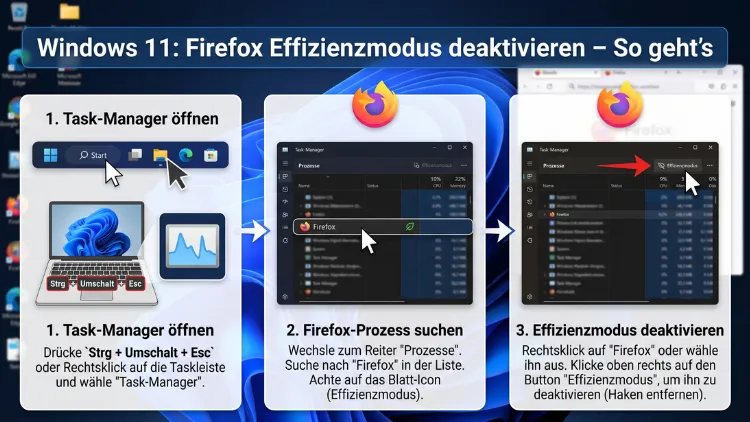
Der Firefox-Effizienzmodus unter Windows 11 drosselt die Browser-Leistung spürbar – besonders bei Hintergrundtabs, Downloads und Web-Apps. Deshalb fragen sich viele Nutzer, wie sie diese Funktion gezielt abschalten können.
In diesem Artikel erfahren Sie Schritt für Schritt, welche Methoden es gibt, wie sie funktionieren und welche Einstellungen sich für welche Situation am besten eignen.
Was ist der Firefox-Effizienzmodus?
Der Effizienzmodus ist eine Funktion, die unter Windows 11 eine besondere Rolle spielt. Microsoft hat mit Windows 11 die sogenannte EcoQoS-API eingeführt. Diese API erlaubt es Anwendungen, ihre eigene CPU-Priorität automatisch zu reduzieren. Dadurch sinkt der Energieverbrauch – vor allem bei Laptops und mobilen Geräten im Akkubetrieb.
Mozilla Firefox nutzt diese API seit Version 98 aktiv. Deshalb drosselt Firefox im Hintergrund laufende Tabs und Prozesse automatisch, wenn das Betriebssystem entsprechende Signale sendet. Zusätzlich bietet Firefox eigene interne Leistungseinstellungen, die den Energieverbrauch weiter reduzieren. Ebenso zeigt der Windows-11-Task-Manager Firefox manchmal mit einem grünen Blatt-Symbol an – dem sichtbaren Zeichen für den aktiven Effizienzmodus.
Jedoch hat diese Funktion auch klare Nachteile. Wenn Firefox im Hintergrund wichtige Aufgaben erledigt – zum Beispiel Downloads, Web-App-Synchronisierungen oder Hintergrundskripte – kann der Effizienzmodus diese erheblich verlangsamen. Außerdem berichten viele Nutzer, dass Firefox sich auch im Vordergrund träger anfühlt, sobald der Effizienzmodus aktiv ist.
Es gibt deshalb drei verschiedene Ebenen, auf denen der Effizienzmodus in Firefox und Windows 11 wirkt:
Ebene 1 – Windows-11-Effizienzmodus (EcoQoS): Das Betriebssystem weist Firefox eine niedrigere CPU-Priorität zu. Dies ist im Task-Manager sichtbar.
Ebene 2 – Firefox-eigene Leistungseinstellungen: Unter „Einstellungen → Allgemein → Leistung“ gibt es mehrere Optionen, die das Verhalten von Firefox direkt steuern.
Ebene 3 – about:config-Parameter: Versteckte Konfigurationsparameter steuern das Prozesspriorität-Management tief im Inneren von Firefox.
Zudem ist es wichtig zu verstehen, dass alle drei Ebenen unabhängig voneinander funktionieren. Deshalb sollten Sie alle drei prüfen und anpassen, wenn Sie die Firefox-Leistung unter Windows 11 dauerhaft verbessern möchten.
Wann sollten Sie den Firefox-Effizienzmodus deaktivieren?
Der Effizienzmodus ist grundsätzlich eine sinnvolle Funktion – jedoch nicht in jeder Situation. Deshalb lohnt es sich, genau zu prüfen, ob eine Deaktivierung in Ihrem Fall tatsächlich nötig ist.
Firefox reagiert langsam oder friert kurz ein: Besonders bei Rechnern mit wenig RAM oder älterer Hardware kann der Effizienzmodus dazu führen, dass Firefox spürbar ruckelt. Deshalb ist das Deaktivieren in diesem Fall sinnvoll.
Hintergrund-Downloads werden gedrosselt: Wenn Sie über Firefox große Dateien herunterladen, reduziert der Effizienzmodus mitunter die Download-Geschwindigkeit. Zudem kann dies bei Streaming-Diensten wie YouTube, Netflix oder Twitch zu Pufferproblemen führen.
Web-Apps laufen nicht korrekt: Moderne Web-Apps wie Google Workspace, Microsoft 365 im Browser, Figma im Web oder Kommunikationstools benötigen stabile Hintergrundprozesse. Ebenso können Progressive Web Apps (PWAs) unter dem Effizienzmodus beeinträchtigt werden.
Firefox-Erweiterungen arbeiten fehlerhaft: Manche Erweiterungen sind auf schnelle Hintergrundprozesse angewiesen. Außerdem reagieren Sicherheits-Erweiterungen wie uBlock Origin, Bitwarden oder andere Passwort-Manager manchmal träger, wenn der Effizienzmodus aktiv ist.
Der Rechner ist dauerhaft am Stromnetz: Wenn Sie Ihren PC oder Laptop immer am Netzteil betreiben, bringt der Effizienzmodus kaum Vorteile. Deshalb ist es in diesem Fall empfehlenswert, ihn zu deaktivieren und stattdessen maximale Leistung zu nutzen.
Methode 1: Firefox-Effizienzmodus über die Einstellungen deaktivieren
Die einfachste Methode führt direkt über das Firefox-Einstellungsmenü. Diese Methode eignet sich besonders für Einsteiger, da sie keinerlei technische Vorkenntnisse erfordert. Außerdem ist sie die offiziell dokumentierte Vorgehensweise von Mozilla.
Schritt 1: Öffnen Sie Mozilla Firefox auf Ihrem Windows-11-PC.
Schritt 2: Klicken Sie oben rechts auf das Hamburger-Menü (drei waagerechte Linien).
Schritt 3: Wählen Sie „Einstellungen“ aus dem Menü.
Schritt 4: Klicken Sie links auf den Reiter „Allgemein“.
Schritt 5: Scrollen Sie nach unten bis zum Abschnitt „Leistung“.
Schritt 6: Entfernen Sie den Haken bei „Empfohlene Leistungseinstellungen verwenden“. Dadurch werden weitere Optionen eingeblendet.
Schritt 7: Prüfen Sie die Option „Hardwarebeschleunigung verwenden, wenn verfügbar“. Lassen Sie diesen Haken gesetzt, sofern Sie keine Grafikprobleme haben. Die Hardwarebeschleunigung entlastet die CPU und verbessert die Leistung.
Schritt 8: Stellen Sie die „Inhalts-Prozesse“ auf einen höheren Wert, zum Beispiel 8. Dadurch kann Firefox mehrere Tabs parallel und ohne Engpässe verarbeiten.
Schritt 9: Scrollen Sie weiter nach unten zu „Energiesparmodus“. Dort finden Sie je nach Firefox-Version die Option „Energiesparmodus aktivieren“ oder eine verwandte Einstellung. Entfernen Sie dort den Haken.
Schritt 10: Schließen Sie Firefox vollständig und starten Sie ihn neu, damit alle Änderungen wirksam werden.
Ebenso empfiehlt es sich, Firefox auf die neueste Version zu aktualisieren. Dazu gehen Sie unter „Einstellungen → Allgemein → Firefox-Updates“ und klicken auf „Nach Updates suchen“. Neuere Versionen enthalten oft verbesserte Leistungsoptimierungen.
Methode 2: Firefox-Effizienzmodus über about:config deaktivieren
Die about:config-Seite ist Firefoxs erweitertes Konfigurationspanel. Dort lassen sich tiefergehende Einstellungen vornehmen, die im normalen Einstellungsmenü nicht erreichbar sind. Deshalb eignet sich diese Methode besonders für fortgeschrittene Nutzer.
Wichtiger Hinweis: Änderungen in about:config können die Stabilität von Firefox beeinflussen. Deshalb sollten Sie ausschließlich die nachfolgend genannten Parameter verändern.
Schritt 1: Öffnen Sie Firefox und geben Sie in die Adressleiste about:config ein. Drücken Sie anschließend Enter.
Schritt 2: Firefox zeigt eine Warnseite: „Fortfahren mit Risiko“. Klicken Sie auf „Risiko akzeptieren und fortfahren“.
Schritt 3: Geben Sie in das Suchfeld oben folgenden Begriff ein:dom.ipc.processPriorityManager.backgroundUsesEcoQoS
Schritt 4: Der Eintrag erscheint mit dem Wert true. Klicken Sie rechts auf den Umschalter-Button, um den Wert auf false zu setzen. Diese Einstellung ist die wichtigste, denn sie verhindert direkt, dass Firefox die Windows-11-EcoQoS-API für Hintergrundprozesse nutzt.
Schritt 5: Suchen Sie außerdem nach dom.ipc.processPriorityManager.enabled. Setzen Sie diesen Wert ebenfalls auf false. Dadurch deaktivieren Sie das gesamte automatische Prozesspriorität-Management in Firefox.
Schritt 6: Suchen Sie nach browser.tabs.unloadOnLowMemory. Stellen Sie sicher, dass dieser Wert auf false steht. Andernfalls entlädt Firefox bei wenig Arbeitsspeicher automatisch inaktive Tabs, was ebenfalls zu Leistungseinbußen führt.
Schritt 7: Suchen Sie nach browser.low_memory_notification_interval_ms. Erhöhen Sie diesen Wert auf 600000 (zehn Minuten), um häufige Speicherwarnungen zu reduzieren. Dadurch greift Firefox seltener in den Ressourcenverbrauch ein.
Schritt 8: Suchen Sie nach gfx.webrender.all und setzen Sie den Wert auf true, sofern er noch nicht aktiviert ist. WebRender nutzt die GPU statt der CPU für das Rendering und verbessert dadurch die Seitenleistung erheblich.
Schritt 9: Schließen Sie about:config und starten Sie Firefox vollständig neu.
Zusätzlich lohnt es sich, folgende Parameter zu prüfen:
network.http.max-persistent-connections-per-server→ Auf8setzen für schnellere parallele Verbindungennetwork.http.pipelining→ Auftruesetzen (sofern verfügbar), um HTTP-Anfragen effizienter zu sendenbrowser.cache.disk.enable→ Auftruebelassen, damit der Browser-Festplatten-Cache genutzt wird
Methode 3: Windows 11 Effizienzmodus im Task-Manager deaktivieren
Windows 11 bietet im Task-Manager eine eigene Option, um den Effizienzmodus für einzelne Prozesse direkt abzuschalten. Diese Methode ist besonders praktisch, wenn Sie Firefox kurzfristig mehr CPU-Leistung zuweisen möchten. Jedoch ist diese Einstellung nicht dauerhaft und muss nach jedem Neustart wiederholt werden.
Schritt 1: Öffnen Sie den Windows-11-Task-Manager. Die schnellste Methode ist die Tastenkombination Strg + Umschalt + Esc.
Schritt 2: Wechseln Sie zum Reiter „Prozesse“. Dort sehen Sie alle laufenden Programme. Prozesse im Effizienzmodus sind mit einem grünen Blatt-Symbol in der Spalte „Status“ markiert.
Schritt 3: Suchen Sie in der Liste nach „Firefox“ oder „firefox.exe“.
Schritt 4: Klicken Sie mit der rechten Maustaste auf den Firefox-Eintrag.
Schritt 5: Im Kontextmenü erscheint die Option „Effizienzmodus“ mit einem Häkchen. Klicken Sie darauf.
Schritt 6: Windows 11 zeigt eine Bestätigungsmeldung. Klicken Sie auf „Effizienzmodus deaktivieren“.
Ebenso können Sie im Task-Manager die Prozesspriorität dauerhaft für die aktuelle Sitzung ändern:
Schritt 1: Wechseln Sie im Task-Manager zum Reiter „Details“.
Schritt 2: Suchen Sie nach „firefox.exe“.
Schritt 3: Klicken Sie mit der rechten Maustaste auf „firefox.exe“ und wählen Sie „Priorität festlegen“.
Schritt 4: Wählen Sie „Hoch“ oder „Über Normal“. Dadurch erhält Firefox mehr CPU-Ressourcen von Windows 11.
Da diese Einstellung nach einem Neustart zurückgesetzt wird, empfiehlt sich die Kombination mit Methode 2 (about:config) für eine dauerhafte Lösung.
Methode 4: Firefox dauerhaft mit hoher Priorität starten (Batchdatei)
Damit Firefox dauerhaft mit erhöhter Prozesspriorität startet, können Sie eine Windows-Batchdatei erstellen. Diese Methode ist robuster als die Task-Manager-Variante und bleibt auch nach Neustarts erhalten.
Schritt 1: Öffnen Sie den Windows-Editor (Notepad). Suchen Sie dazu in der Windows-Suche nach „Editor“ und öffnen Sie die Anwendung.
Schritt 2: Geben Sie folgenden Befehl ein:
start "" /high "C:\Program Files\Mozilla Firefox\firefox.exe"
Falls Firefox bei Ihnen anders installiert ist, ersetzen Sie den Pfad entsprechend – zum Beispiel durch C:\Program Files (x86)\Mozilla Firefox\firefox.exe.
Schritt 3: Klicken Sie auf „Datei → Speichern unter“. Wählen Sie als Dateityp „Alle Dateien“ und geben Sie den Dateinamen Firefox_Hoch.bat ein. Speichern Sie die Datei an einem leicht zugänglichen Ort, zum Beispiel auf dem Desktop.
Schritt 4: Doppelklicken Sie zukünftig auf diese Batchdatei, um Firefox mit hoher CPU-Priorität zu starten. Dadurch überspringt Firefox den Effizienzmodus beim Start vollständig.
Schritt 5: Optional erstellen Sie eine Verknüpfung der Batchdatei auf der Taskleiste: Klicken Sie mit der rechten Maustaste auf die Batchdatei und wählen Sie „An Taskleiste anheften“ – je nach Windows-Version über den Umweg, zunächst eine Verknüpfung zu erstellen.
Alternativ eignet sich das kostenlose Tool Process Lasso (verfügbar unter processlasso.com) für eine komfortablere Dauerlösung. Dort können Sie für firefox.exe dauerhaft eine bevorzugte Priorität und Effizienzmodus-Einstellungen festlegen, die auch nach Neustarts aktiv bleiben.
Methode 5: Windows 11 Energieplan auf Höchstleistung umstellen
Windows 11 bietet außerdem die Möglichkeit, den Energiesparplan zu wechseln. Ein ungünstiger Energiesparplan kann dazu führen, dass das gesamte System – und damit auch Firefox – gedrosselt wird. Deshalb ist das Umstellen auf „Höchstleistung“ eine einfache, aber wirksame Maßnahme.
Schritt 1: Öffnen Sie die Windows-Einstellungen mit der Tastenkombination Windows + I.
Schritt 2: Navigieren Sie zu „System → Netzbetrieb und Akku“ (auf Desktops: „Energie und Standby“).
Schritt 3: Klicken Sie auf „Weitere Energieeinstellungen“ oder suchen Sie in der Windows-Suche nach „Energieoptionen“.
Schritt 4: Wählen Sie im Bereich „Bevorzugte Pläne“ die Option „Höchstleistung“. Falls dieser Plan nicht sichtbar ist, klicken Sie auf „Weitere Pläne anzeigen“.
Schritt 5: Aktivieren Sie den Plan „Höchstleistung“. Dadurch erhält Windows 11 den Auftrag, alle Prozesse – einschließlich Firefox – ohne Energiespar-Drosselung zu betreiben.
Ebenso sollten Sie die Akkuschoner-Funktion prüfen. Wenn Windows 11 den Akkuschoner aktiviert, werden automatisch viele Prozesse, darunter auch Firefox, gedrosselt. Deshalb sollten Sie den Akkuschoner deaktivieren oder seinen Schwellenwert auf „Nie“ setzen, wenn Sie am Stromnetz arbeiten.
Firefox-Effizienzmodus unter Windows 10, macOS und Linux
Da der Artikeltitel ausdrücklich Windows 11 nennt, liegt der Schwerpunkt auf diesem System. Jedoch ist es nützlich zu wissen, dass der Firefox-Effizienzmodus auch auf anderen Plattformen eine Rolle spielt.
Windows 10
Unter Windows 10 gibt es keinen nativen EcoQoS-Effizienzmodus im Task-Manager, da Microsoft diese Funktion erst mit Windows 11 eingeführt hat. Deshalb sind dort ausschließlich die Firefox-eigenen Einstellungen relevant (Methode 1 und 2). Die about:config-Methode funktioniert unter Windows 10 ebenso zuverlässig wie unter Windows 11.
macOS
Auf macOS (Ventura, Sonoma, Sequoia) nutzt Firefox ähnliche Energiespar-Mechanismen. Jedoch heißt die Funktion dort nicht „Effizienzmodus“. Stattdessen steuert macOS die Prozesspriorität über eigene APIs wie QoS-Klassen. Deshalb sind die about:config-Einstellungen auch auf macOS der wichtigste Ansatzpunkt. Zudem können Sie über die Aktivitätsanzeige (das macOS-Äquivalent zum Task-Manager) die CPU-Auslastung von Firefox überwachen.
Linux
Auf Linux-Distributionen wie Ubuntu, Fedora oder Debian gibt es keinen Windows-11-Effizienzmodus. Deshalb sind dort ebenfalls ausschließlich die Firefox-internen Einstellungen relevant. Zusätzlich können Sie unter Linux die Prozesspriorität über den Terminalbefehl renice -n -5 $(pgrep firefox) temporär erhöhen. Ebenso erlaubt das Tool cpulimit eine feinkörnige Steuerung der CPU-Zuweisung.
Empfohlene Vorgehensweisen für mehr Firefox-Leistung
Neben dem Deaktivieren des Effizienzmodus gibt es weitere Maßnahmen, die die Firefox-Performance unter Windows 11 spürbar steigern.
Firefox-Cache regelmäßig leeren: Über die Zeit füllt sich der Browser-Cache mit veralteten Daten. Deshalb empfiehlt es sich, den Cache regelmäßig zu leeren. Öffnen Sie dazu „Einstellungen → Datenschutz und Sicherheit → Cookies und Website-Daten → Daten löschen“. Wählen Sie „Zwischengespeicherte Webinhalte“ und klicken Sie auf „Löschen“.
Erweiterungen auf ein Minimum reduzieren: Jede aktive Erweiterung verbraucht Hintergrundressourcen. Deshalb empfiehlt es sich, nicht benötigte Add-ons zu deaktivieren oder zu entfernen. Öffnen Sie dazu about:addons in der Adressleiste.
Firefox-Profil aufräumen: Über Jahre sammelt Firefox große Mengen an Daten im Profil an. Deshalb lohnt sich das Erstellen eines neuen Profils über about:profiles. Klicken Sie dort auf „Neues Profil erstellen“ und testen Sie, ob Firefox damit schneller reagiert.
Hardware-Beschleunigung aktivieren: Unter „Einstellungen → Allgemein → Leistung“ sollte „Hardwarebeschleunigung verwenden, wenn verfügbar“ aktiviert sein. Dadurch übernimmt die Grafikkarte einen Teil der Renderarbeit und entlastet die CPU erheblich.
Sicherheitssoftware als Ursache ausschließen: Manche Antivirenprogramme überwachen den Netzwerkverkehr von Firefox in Echtzeit. Deshalb kann es helfen, Firefox in der Antivirensoftware als vertrauenswürdige Anwendung einzutragen. Ebenso sollten Sie prüfen, ob eine aktivierte HTTPS-Inspektion durch die Sicherheitssoftware die Browser-Geschwindigkeit beeinflusst.
Firefox aktuell halten: Mozilla veröffentlicht regelmäßig neue Versionen mit Leistungsverbesserungen und Sicherheitsupdates. Deshalb sollte Firefox immer auf dem neuesten Stand sein. Prüfen Sie dies unter „Einstellungen → Allgemein → Firefox-Updates“.
Häufige Probleme und deren Lösungen
Firefox bleibt trotz deaktiviertem Effizienzmodus langsam: In diesem Fall könnte ein veraltetes oder beschädigtes Firefox-Profil die Ursache sein. Deshalb empfiehlt es sich, Firefox im abgesicherten Modus zu starten (über das Hamburger-Menü → Hilfe → Mit deaktivierten Add-ons neu starten). Falls Firefox im abgesicherten Modus schneller läuft, ist eine Erweiterung der Verursacher.
Der Effizienzmodus reaktiviert sich nach dem Neustart: Dies ist ein bekanntes Verhalten von Windows 11. Deshalb sollten Sie die about:config-Methode nutzen, da diese Einstellungen dauerhaft im Firefox-Profil gespeichert werden und Neustarts überstehen.
about:config-Änderungen werden zurückgesetzt: Falls Firefox Ihre about:config-Einstellungen nach einem Update zurücksetzt, liegt das oft an einem Profil-Reset durch ein Firefox-Update. Deshalb sollten Sie die Einstellungen nach jedem größeren Firefox-Update erneut prüfen.
Grünes Blatt-Symbol im Task-Manager verschwindet nicht: Das Symbol im Task-Manager aktualisiert sich manchmal verzögert. Deshalb sollten Sie Firefox vollständig schließen (auch im Infobereich der Taskleiste) und neu starten, bevor Sie den Task-Manager erneut prüfen.
FAQ: Häufige Fragen zum Firefox Effizienzmodus
Ist es sicher, den Firefox Effizienzmodus zu deaktivieren?
Ja, das Deaktivieren ist sicher. Die Funktion erhöht lediglich den CPU- und Energieverbrauch von Firefox. Deshalb ist das Deaktivieren besonders empfehlenswert für Desktop-PCs oder Laptops am Stromnetz. Im Akkubetrieb sollten Sie abwägen, ob die gewonnene Leistung den höheren Energieverbrauch rechtfertigt.
Was bedeutet das grüne Blatt-Symbol im Task-Manager bei Firefox?
Das grüne Blatt-Symbol im Windows-11-Task-Manager zeigt an, dass ein Prozess im Effizienzmodus (EcoQoS) läuft und eine reduzierte CPU-Priorität hat. Firefox nutzt diesen Modus automatisch, um Energie zu sparen. Deshalb können Sie dieses Symbol als Hinweis nutzen, um den Modus gezielt im Task-Manager zu deaktivieren.
Welcher about:config-Eintrag ist der wichtigste zum Deaktivieren?
Die wichtigste Einstellung ist dom.ipc.processPriorityManager.backgroundUsesEcoQoS. Setzen Sie diesen Wert auf false, um direkt zu verhindern, dass Firefox die Windows-11-EcoQoS-API nutzt. Zusätzlich empfiehlt es sich, dom.ipc.processPriorityManager.enabled ebenfalls auf false zu setzen, um das Prozesspriorität-Management vollständig zu deaktivieren.
Verbessert das Deaktivieren die Download-Geschwindigkeit in Firefox?
In manchen Fällen ja. Der Effizienzmodus kann Hintergrundprozesse drosseln, zu denen auch aktive Downloads gehören. Deshalb kann das Deaktivieren die Download-Geschwindigkeit verbessern – besonders dann, wenn Sie im Hintergrund laden, während Sie gleichzeitig andere Tabs nutzen oder im Vordergrund browsen.
Wie erkenne ich zuverlässig, ob Firefox den Effizienzmodus nutzt?
Öffnen Sie den Task-Manager (Strg + Umschalt + Esc) und suchen Sie im Reiter „Prozesse“ nach Firefox. Falls Firefox im Effizienzmodus läuft, sehen Sie das grüne Blatt-Symbol in der Spalte „Status“. Ebenso können Sie in about:support unter „Medien“ und „Grafik“ weitere Leistungsinformationen abrufen und so prüfen, welche Optimierungen aktiv sind.
Funktionieren diese Methoden auch mit Firefox ESR?
Ja, alle beschriebenen Methoden funktionieren sowohl bei Firefox Standard als auch bei Firefox ESR (Extended Support Release). Die about:config-Parameter sind in beiden Versionen identisch. Ebenso gilt dies für die Windows-11-Task-Manager-Methode und die Batchdatei-Lösung.
Kann ich den Effizienzmodus auch für andere Browser in Windows 11 deaktivieren?
Ja. Die Windows-11-Task-Manager-Methode funktioniert für alle Browser gleichermaßen. Deshalb können Sie den Effizienzmodus auch für Google Chrome, Microsoft Edge, Brave Browser oder Opera im Task-Manager deaktivieren. Für Chrome und Edge gibt es außerdem eigene Startparameter wie --disable-renderer-backgrounding, die ähnliche Effekte erzielen.
Beeinflusst der Effizienzmodus die Videoqualität beim Streaming?
Ja, möglicherweise. Der Effizienzmodus kann dazu führen, dass Firefox beim Streaming auf Plattformen wie YouTube, Netflix oder Twitch weniger CPU-Ressourcen erhält. Deshalb kann es zu Rucklern oder einer automatisch reduzierten Videoqualität kommen. Das Deaktivieren des Effizienzmodus, kombiniert mit aktivierter Hardware-Beschleunigung, löst dieses Problem in den meisten Fällen zuverlässig.
Was ist der Unterschied zwischen dem Firefox Effizienzmodus und dem Windows-Energiesparmodus?
Der Firefox Effizienzmodus (EcoQoS) reduziert gezielt die CPU-Priorität des Firefox-Prozesses. Der Windows-Energiesparmodus hingegen drosselt das gesamte System, um die Akkulaufzeit zu verlängern. Deshalb können beide Funktionen gleichzeitig aktiv sein und sich gegenseitig verstärken. Zudem gibt es in Firefox selbst eine eigene Energiespar-Option in den Einstellungen, die unabhängig von den anderen beiden Ebenen deaktiviert werden kann.
Muss ich Firefox nach den Änderungen in about:config neu starten?
Ja, unbedingt. Nach Änderungen in about:config sollten Sie Firefox vollständig schließen und neu starten. Zudem sollten Sie sicherstellen, dass kein Firefox-Prozess im Hintergrund weiterläuft – prüfen Sie dies gegebenenfalls im Task-Manager unter „Prozesse“. Erst nach einem vollständigen Neustart werden alle Änderungen zuverlässig übernommen.
Fazit
Den Firefox Effizienzmodus unter Windows 11 deaktivieren Sie am zuverlässigsten durch die Kombination aus about:config (Parameter dom.ipc.processPriorityManager.backgroundUsesEcoQoS auf false) und dem Windows-Energieplan „Höchstleistung“. Für eine dauerhafte Lösung eignen sich zusätzlich die Batchdatei-Methode oder das Tool Process Lasso.
Ebenso helfen ein bereinigter Firefox-Cache, aktuelle Treiber und deaktivierte unnötige Erweiterungen, die Gesamtleistung des Browsers deutlich zu verbessern. Mit diesen Maßnahmen zusammen läuft Firefox unter Windows 11 im Jahr 2026 wieder flüssig und reaktionsschnell.
