
Effizienzmodus in Microsoft Edge unter Windows 11 deaktivieren: So können Sie die Energiespar-Einstellung des Browsers schnell und einfach ausschalten.
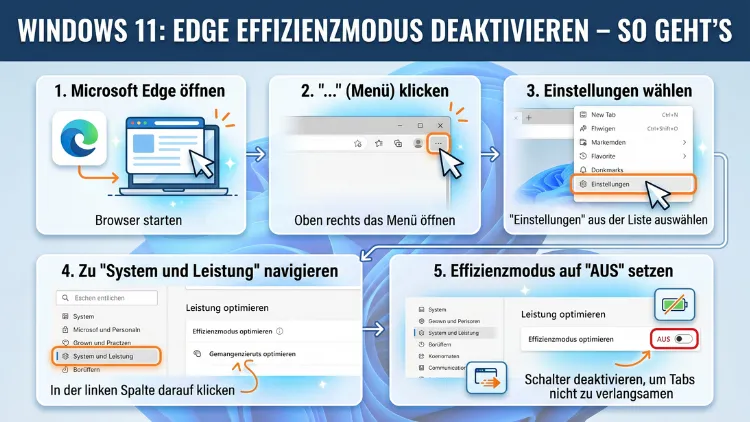
Der Edge-Effizienzmodus drosselt Ihren Browser im Hintergrund und sorgt so manchmal für ruckelnde Videos, träge Tabs und spürbare Leistungseinbußen.
Wenn Sie den Effizienzmodus in Microsoft Edge unter Windows 11 deaktivieren möchten, ist das in wenigen Schritten möglich – entweder direkt in den Edge-Einstellungen, über den Task-Manager oder mithilfe der Windows-Registrierung. Diese Anleitung zeigt Ihnen alle Methoden im Detail.
Was ist der Edge-Effizienzmodus – und warum stört er?
Microsoft hat den Effizienzmodus mit Edge ab Version 96 eingeführt und ihn schrittweise ausgebaut. Ab Version 106 lässt er sich außerdem direkt ein- und ausschalten. Grundsätzlich soll er die Akkulaufzeit verlängern, Strom sparen und die CPU-Belastung senken, indem er Hintergrundtabs und -prozesse aktiv drosselt. Klingt sinnvoll – kann jedoch erhebliche Nachteile haben.
Insbesondere auf Desktops oder leistungsstarken Laptops, die dauerhaft am Stromnetz betrieben werden, macht der Modus oft keinen Sinn. Zudem verursacht er in der Praxis regelmäßig folgende Probleme:
- Videowiedergabe stockt, sobald ein anderes Fenster aktiv ist
- Musik oder Streams pausieren bei Fokuswechsel
- Tabs laden langsam nach oder müssen komplett neu geladen werden
- Animationen und Übergänge wirken abgehackt oder verzögert
- Ressourcenintensive Web-Apps wie Google Docs, Figma oder Office 365 reagieren träge
Zusätzlich ist zu beachten, dass es in Windows 11 zwei verschiedene Effizienzmodi gibt: den Windows-Effizienzmodus im Task-Manager und den Edge-eigenen Effizienzmodus im Browser. Beide sind voneinander unabhängig. Das Deaktivieren des einen beeinflusst den anderen nicht. Dieser Artikel behandelt beide – beginnend mit dem Edge-Browser-Effizienzmodus, der für die meisten Nutzer das eigentliche Problem darstellt.
Methode 1: Edge-Effizienzmodus über die Browser-Einstellungen deaktivieren
Dies ist die empfohlene Vorgehensweise für die meisten Nutzer, da sie einfach, dauerhaft und ohne Systemeingriff funktioniert.
Schritt-für-Schritt-Anleitung:
- Öffnen Sie Microsoft Edge.
- Klicken Sie oben rechts auf das Drei-Punkte-Menü (⋯).
- Wählen Sie Einstellungen aus.
- Klicken Sie in der linken Seitenleiste auf System und Leistung.
Alternativ geben Sie direktedge://settings/systemin die Adressleiste ein und drücken Sie Enter. - Suchen Sie den Abschnitt „Leistung optimieren“.
- Deaktivieren Sie den Schalter neben „Effizienzmodus aktivieren“, indem Sie ihn anklicken – der Schalter wird grau.
- Starten Sie Edge neu, damit die Änderung vollständig wirksam wird.
Außerdem finden Sie in diesem Bereich ein Dropdown-Menü, mit dem Sie steuern, wann der Modus aktiv sein soll. Zur Auswahl stehen folgende Optionen:
- Immer – Der Modus ist permanent aktiv.
- Wenn Gerät nicht angeschlossen ist – Nur im Akkubetrieb aktiv.
- Wenn der Akku schwach ist – Nur bei niedrigem Ladestand aktiv.
- Niemals – Der Modus ist vollständig deaktiviert.
Wählen Sie „Niemals“, wenn Sie die Funktion dauerhaft abschalten möchten. Für Laptop-Nutzer, die gelegentlich unterwegs arbeiten, empfiehlt sich hingegen die Option „Wenn der Akku schwach ist“ – so profitieren Sie im Akkubetrieb von der Energieeinsparung, ohne im Normalbetrieb Leistung zu verlieren.
Methode 2: Effizienzmodus über das Leistungssymbol in der Symbolleiste steuern
Microsoft Edge bietet außerdem eine schnelle Möglichkeit, den Effizienzmodus direkt über die Symbolleiste zu steuern. Dazu müssen Sie jedoch zunächst die Leistungsschaltfläche aktivieren.
So aktivieren Sie die Leistungsschaltfläche:
- Öffnen Sie Edge und klicken Sie auf das Drei-Punkte-Menü (⋯).
- Wählen Sie Einstellungen → Darstellung.
- Scrollen Sie zum Abschnitt „Schaltflächen in der Symbolleiste anzeigen“.
- Aktivieren Sie die Option „Leistungsschaltfläche anzeigen“.
Anschließend erscheint in Ihrer Symbolleiste ein kleines Blatt- oder Batterie-Symbol. Klicken Sie darauf, um den Effizienzmodus direkt ein- oder auszuschalten, ohne in die Einstellungen navigieren zu müssen. Deshalb eignet sich diese Methode besonders für Nutzer, die den Modus situationsabhängig aktivieren möchten – zum Beispiel bei langer Akkunutzung unterwegs oder beim Arbeiten mit vielen Tabs.
Methode 3: Windows-Effizienzmodus im Task-Manager deaktivieren
Neben dem Browser-eigenen Modus gibt es, wie bereits erwähnt, den Windows-Effizienzmodus im Task-Manager. Dieser ist ein Windows 11-Feature, das seit dem Update 22H2 verfügbar ist und unabhängig von Edge funktioniert. Er drosselt Prozesse mit niedriger Priorität automatisch, wenn eine hohe CPU-Auslastung erkannt wird – erkennbar am grünen Doppelblattsymbol in der Statusspalte des Task-Managers.
So deaktivieren Sie den Windows-Effizienzmodus für Edge-Prozesse:
- Drücken Sie gleichzeitig Strg + Umschalt + Esc, um den Task-Manager zu öffnen.
- Klicken Sie in der linken Leiste auf die Registerkarte „Prozesse“.
- Suchen Sie in der Liste nach „Microsoft Edge“.
- Klicken Sie auf den Pfeil links neben dem Eintrag, um die Prozessgruppe zu erweitern.
- Klicken Sie mit der rechten Maustaste auf einen einzelnen Edge-Prozess (z. B. „msedge.exe“).
- Wählen Sie im Kontextmenü „Effizienzmodus“ aus – damit wird der Haken entfernt und der Modus deaktiviert.
- Wiederholen Sie diesen Schritt für jeden einzelnen Edge-Prozess in der Gruppe.
Wichtiger Hinweis: Diese Änderung ist nicht dauerhaft. Sobald Edge neu gestartet wird oder neue Prozesse erzeugt, werden diese wieder automatisch in den Effizienzmodus versetzt. Deshalb ist diese Methode allein keine langfristige Lösung – sie empfiehlt sich jedoch als schnelle Soforthilfe, wenn ein Prozess gerade in Echtzeit Probleme verursacht.
Zudem lässt sich der Windows-Effizienzmodus nicht für ganze Prozessgruppen, sondern nur für einzelne Prozesse deaktivieren. Microsoft hat diese Einschränkung bewusst so gestaltet.
Methode 4: Edge-Verknüpfung mit Startparameter anpassen
Eine weitere wirksame Methode besteht darin, Edge über eine modifizierte Desktop-Verknüpfung mit einem speziellen Startparameter zu starten. Dadurch wird der Effizienzmodus beim Start des Browsers umgangen.
Schritt-für-Schritt-Anleitung:
- Schließen Sie Edge vollständig. Öffnen Sie dazu den Task-Manager mit Strg + Umschalt + Esc, suchen Sie alle Edge-Prozesse und klicken Sie auf „Task beenden“.
- Suchen Sie auf dem Desktop oder im Startmenü die Microsoft Edge-Verknüpfung.
- Klicken Sie mit der rechten Maustaste darauf und wählen Sie „Eigenschaften“.
- Wechseln Sie zur Registerkarte „Verknüpfung“.
- Im Feld „Ziel“ sehen Sie den Pfad zur Edge-Programmdatei. Fügen Sie am Ende – nach einem Leerzeichen – folgenden Parameter hinzu:
--disable-features=RendererCodeIntegrity,EfficiencyModeDas vollständige Zielfeld könnte dann beispielsweise so aussehen:
"C:\Program Files (x86)\Microsoft\Edge\Application\msedge.exe" --disable-features=RendererCodeIntegrity,EfficiencyMode- Klicken Sie auf „Übernehmen“ und dann auf „OK“.
- Starten Sie Edge ausschließlich über diese modifizierte Verknüpfung.
Deshalb ist es wichtig: Wenn Sie Edge über eine andere Methode starten (z. B. über das Startmenü oder den Datei-Explorer), gilt der Parameter nicht. Legen Sie sich die modifizierte Verknüpfung daher gut sichtbar auf dem Desktop ab und nutzen Sie diese als Standard-Startpunkt.
Hinweis: Bei manchen Systemen wird die Änderung erst nach einem vollständigen Neustart des Computers wirksam.
Methode 5: Power Throttling systemweit über die Registrierung deaktivieren
Der Windows-Effizienzmodus basiert technisch auf dem Power Throttling – einem tief im Energieverwaltungssystem von Windows 11 verankerten Mechanismus. Zwar gibt es keinen offiziellen globalen Schalter, jedoch lässt sich Power Throttling über die Windows-Registrierung systemweit deaktivieren. Damit wird die Grundlage des Effizienzmodus für alle Prozesse abgeschaltet.
Achtung: Bevor Sie Änderungen an der Registrierung vornehmen, erstellen Sie unbedingt einen Systemwiederherstellungspunkt. Falsche Einträge können zu Systeminstabilität führen.
Schritt-für-Schritt-Anleitung:
- Drücken Sie Windows + R, geben Sie
regeditein und bestätigen Sie mit Enter. - Navigieren Sie im linken Bereich zum folgenden Pfad:
HKEY_LOCAL_MACHINE\SYSTEM\CurrentControlSet\Control\Power- Klicken Sie mit der rechten Maustaste auf den Schlüssel „Power“ und wählen Sie „Neu“ → „Schlüssel“.
- Benennen Sie den neuen Schlüssel „PowerThrottling“ und bestätigen Sie mit Enter.
- Klicken Sie mit der rechten Maustaste auf den neuen Schlüssel „PowerThrottling“ und wählen Sie „Neu“ → „DWORD-Wert (32-Bit)“.
- Benennen Sie den Wert „PowerThrottlingOff“ und drücken Sie Enter.
- Doppelklicken Sie auf „PowerThrottlingOff“ und setzen Sie den Wert auf
1. - Klicken Sie auf „OK“ und starten Sie den PC neu.
Nach dem Neustart wird Windows 11 Power Throttling systemweit nicht mehr anwenden. Der Task-Manager zeigt zwar weiterhin die Option „Effizienzmodus“ an, jedoch drosselt Windows keine Prozesse mehr im Hintergrund. Um die Änderung rückgängig zu machen, setzen Sie den Wert auf 0 oder löschen Sie den Schlüssel „PowerThrottling“ vollständig.
Methode 6: Power Throttling über Gruppenrichtlinien deaktivieren (Windows 11 Pro/Enterprise)
Nutzer von Windows 11 Pro oder Enterprise können Power Throttling außerdem über den Gruppenrichtlinien-Editor systemweit abschalten. Diese Methode ist sauberer als der Registry-Eingriff und eignet sich besonders für Unternehmensumgebungen oder erfahrene Nutzer.
Schritt-für-Schritt-Anleitung:
- Drücken Sie Windows + R, geben Sie
gpedit.mscein und bestätigen Sie mit Enter. - Navigieren Sie im linken Bereich zu:
Computerkonfiguration → Administrative Vorlagen → System → Energieverwaltung → Energiedrosselung- Doppelklicken Sie auf „Power Throttling deaktivieren“ (englisch: „Turn off Power Throttling“).
- Wählen Sie „Aktiviert“ und klicken Sie auf „OK“.
- Starten Sie den PC neu, damit die Richtlinie wirksam wird.
Wichtig: Diese Option ist ausschließlich in Windows 11 Pro, Enterprise und Education verfügbar. Bei der Home-Edition steht der Gruppenrichtlinien-Editor nicht zur Verfügung – verwenden Sie in diesem Fall die Registry-Methode aus Methode 5.
Methode 7: Energieplan auf „Höchstleistung“ umstellen
Eine weitere einfache Maßnahme besteht darin, den Windows-Energieplan auf „Höchstleistung“ umzustellen. Zwar deaktiviert dies den Effizienzmodus nicht vollständig, jedoch reduziert es deutlich, wie aggressiv Windows Prozesse drosselt.
So ändern Sie den Energieplan:
- Öffnen Sie die Windows-Einstellungen mit Windows + I.
- Navigieren Sie zu System → Energie und Akku.
- Suchen Sie den Abschnitt „Energiemodus“.
- Wählen Sie aus dem Dropdown-Menü „Beste Leistung“ aus.
Alternativ über die klassische Systemsteuerung:
- Öffnen Sie die Systemsteuerung (Suche im Startmenü).
- Wählen Sie „Energieoptionen“.
- Aktivieren Sie den Plan „Höchstleistung“ – falls er nicht sichtbar ist, klicken Sie auf „Weitere Pläne anzeigen“.
Deshalb empfiehlt es sich, diese Einstellung besonders auf Desktop-PCs dauerhaft beizubehalten. Auf Laptops sollten Sie jedoch abwägen, ob der erhöhte Stromverbrauch im Akkubetrieb akzeptabel ist.
Websites vom Edge Effizienzmodus ausschließen
Zusätzlich zu den globalen Methoden bietet Edge die Möglichkeit, bestimmte Websites vom Effizienzmodus auszunehmen. Das ist nützlich, wenn Sie den Modus grundsätzlich aktiv lassen möchten, aber für einzelne Web-Apps wie YouTube, Spotify Web Player, Google Meet oder Microsoft Teams im Browser volle Leistung benötigen.
So fügen Sie Ausnahmen hinzu:
- Öffnen Sie Edge und geben Sie
edge://settings/systemin die Adressleiste ein. - Scrollen Sie im Bereich „Leistung optimieren“ nach unten.
- Klicken Sie unter „Ausnahmen“ auf „Hinzufügen“.
- Geben Sie die gewünschte Website-URL ein, z. B.
youtube.comodermeet.google.com. - Bestätigen Sie mit „Hinzufügen“.
Anschließend wird diese Website vom Effizienzmodus ausgenommen und erhält stets volle Browserressourcen – unabhängig davon, ob der Tab gerade aktiv ist oder nicht. Deshalb ist diese Methode besonders elegant: Sie behalten die Energieeinsparung für normale Browsertabs, während ressourcenintensive Anwendungen davon unberührt bleiben.
Schlaf-Tabs (Sleeping Tabs) in Edge deaktivieren
Eng verwandt mit dem Effizienzmodus sind die Schlaf-Tabs (Sleeping Tabs) in Microsoft Edge. Diese Funktion versetzt inaktive Tabs nach einer bestimmten Zeit in den Ruhezustand, um Arbeitsspeicher freizugeben. Obwohl sie vom Effizienzmodus technisch getrennt ist, verstärkt sie den Eindruck eines trägen Browsers.
So deaktivieren Sie Sleeping Tabs:
- Geben Sie
edge://settings/systemin die Adressleiste ein. - Suchen Sie den Abschnitt „Tabs in den Ruhezustand versetzen, wenn Edge geschlossen ist“ oder „Inaktive Tabs in den Ruhezustand versetzen“.
- Deaktivieren Sie den entsprechenden Schalter.
Außerdem können Sie den Zeitraum anpassen, nach dem ein Tab in den Ruhezustand versetzt wird – von 5 Minuten bis zu 12 Stunden. Ebenso lassen sich auch hier Ausnahmen für bestimmte Websites definieren.
Vergleich: Welche Methode passt zu Ihnen?
| Methode | Aufwand | Dauerhaft | Für wen geeignet |
|---|---|---|---|
| Edge-Einstellungen (edge://settings/system) | Gering | Ja | Alle Nutzer |
| Leistungsschaltfläche in der Symbolleiste | Sehr gering | Nein (situativ) | Nutzer mit wechselndem Bedarf |
| Task-Manager (pro Prozess) | Mittel | Nein (sitzungsweise) | Schnelle Soforthilfe |
| Verknüpfungs-Parameter | Mittel | Ja (nur über Verknüpfung) | Fortgeschrittene Nutzer |
| Registry-Eingriff (PowerThrottlingOff) | Hoch | Ja (systemweit) | Erfahrene Nutzer, Desktop-PCs |
| Gruppenrichtlinien-Editor | Hoch | Ja (systemweit) | Windows 11 Pro/Enterprise |
| Energieplan „Höchstleistung“ | Gering | Ja | Desktop-PCs, Gaming |
Für die meisten Privatnutzer ist Methode 1 (Edge-Einstellungen) die schnellste und sicherste Lösung. Auf Desktop-PCs, bei denen Akkulaufzeit keine Rolle spielt, empfiehlt sich zusätzlich Methode 5 oder 7, um auch den Windows-Effizienzmodus systemweit zu reduzieren.
Was passiert, wenn Sie den Effizienzmodus deaktivieren?
Nach dem Deaktivieren werden Sie in der Regel folgende Verbesserungen bemerken:
- Videos und Streams laufen auch bei Fensterwechsel unterbrechungsfrei weiter.
- Web-Apps wie Google Docs, Notion oder Figma reagieren flüssiger.
- Tabs werden beim Wechsel nicht neu geladen, sondern bleiben im Arbeitsspeicher.
- Animationen und Übergänge wirken runder und schneller.
- Die CPU-Auslastung kann geringfügig steigen, da Edge weniger gedrosselt wird.
Deshalb sollten Sie beachten: Auf Laptops mit schwachem Akku kann das Deaktivieren die Akkulaufzeit spürbar verkürzen – in Einzelfällen um bis zu 20–30 %. Auf Desktop-PCs oder beim Arbeiten am Netzteil spielt dieser Aspekt hingegen keine Rolle.
Edge Effizienzmodus und Chrome/Firefox im Vergleich
Auch Google Chrome und Mozilla Firefox sind unter Windows 11 vom systemweiten Effizienzmodus betroffen. Allerdings unterscheiden sich die Auswirkungen:
Google Chrome besitzt seit Version 108 ebenfalls einen eigenen Energiesparmodus, der unter chrome://settings/performance konfiguriert werden kann. Zusätzlich lässt sich Chrome – ähnlich wie Edge – über einen Startparameter mit eingeschränkter Drosselung starten:
--disable-features=RendererCodeIntegrity,EfficiencyModeEnabledMozilla Firefox verfügt in den Einstellungen unter „Leistung“ über die Option „Empfohlene Leistungseinstellungen verwenden“. Wird diese deaktiviert, lassen sich manuelle Einstellungen wie die Anzahl der Inhalts-Prozesse konfigurieren. Zudem beeinflusst der Windows-Effizienzmodus Firefox-Prozesse ebenfalls – weshalb auch hier die Registry-Methode (Methode 5) eine systemweite Lösung bietet.
Insgesamt ist der Edge-eigene Effizienzmodus jedoch der direkteste Hebel bei Microsoft Edge, da er sich als einziger vollständig und dauerhaft über die Browser-Einstellungen deaktivieren lässt.
Häufige Fehler beim Deaktivieren des Edge Effizienzmodus
Viele Nutzer scheitern beim Deaktivieren an diesen typischen Stolpersteinen:
Fehler 1: Nur den Task-Manager-Eintrag deaktiviert
Der Windows-Effizienzmodus im Task-Manager und der Edge-Effizienzmodus sind zwei verschiedene Dinge. Deshalb reicht es nicht, den Haken im Task-Manager zu entfernen – Edge drosselt weiterhin intern.
Fehler 2: Edge nicht vollständig beendet
Edge läuft auch nach dem Schließen aller Fenster oft noch als Hintergrundprozess. Deshalb müssen Sie Edge vor Änderungen an der Verknüpfung oder beim Neustart vollständig über den Task-Manager beenden.
Fehler 3: Energieplan nicht angepasst
Selbst wenn Sie den Effizienzmodus in Edge deaktivieren, kann Windows weiterhin aggressiv drosseln, wenn der Energieplan auf „Ausgewogene Leistung“ eingestellt ist.
Fehler 4: Edge über eine andere Verknüpfung gestartet
Wenn Sie die Verknüpfung mit dem Startparameter angepasst haben, aber Edge über das Startmenü oder den Datei-Explorer öffnen, gilt der Parameter nicht. Starten Sie Edge in diesem Fall ausschließlich über die modifizierte Verknüpfung.
Häufige Fragen zum Edge Effizienzmodus
Warum wird der Edge Effizienzmodus nach jedem Neustart wieder aktiviert?
Der Edge-eigene Effizienzmodus in den Browsereinstellungen speichert Ihre Auswahl dauerhaft – er kehrt also nach einem Neustart nicht zurück, wenn Sie ihn in edge://settings/system deaktiviert haben. Anders verhält es sich beim Windows-Effizienzmodus im Task-Manager: Dieser wird bei jedem Start von Edge erneut automatisch angewendet, da es sich um eine Windows-Systemfunktion handelt, die keine dauerhaften Ausnahmen pro Prozess speichert. Deshalb ist die Registry-Methode die einzige dauerhaft wirksame Lösung für den Windows-Effizienzmodus.
Ist es sicher, den Effizienzmodus dauerhaft zu deaktivieren?
Ja, das Deaktivieren ist grundsätzlich sicher und schadet weder Edge noch Windows. Sie verzichten lediglich auf die Energieeinsparung durch die Drosselung. Auf Desktop-PCs gibt es keine nennenswerten Nachteile. Auf Laptops sollten Sie bedenken, dass die Akkulaufzeit im Akkubetrieb ohne Effizienzmodus kürzer ausfällt.
Warum ruckeln Videos in Edge, obwohl der Effizienzmodus deaktiviert ist?
Wenn Videos nach dem Deaktivieren weiterhin stocken, können andere Ursachen vorliegen: ein veralteter Edge-Browser, fehlende oder veraltete Grafiktreiber, deaktivierte Hardwarebeschleunigung oder Konflikte mit installierten Erweiterungen. Überprüfen Sie außerdem unter edge://settings/system, ob die Hardwarebeschleunigung aktiviert ist.
Was bedeutet das grüne Blatt-Symbol im Task-Manager neben Edge?
Das grüne Doppelblattsymbol in der Statusspalte des Task-Managers zeigt an, dass der Windows-Effizienzmodus für diesen Prozess aktiv ist. Windows drosselt diesen Prozess damit aktiv und reduziert seine CPU-Priorität. Sie können den Modus durch einen Rechtsklick auf den Prozess und die Auswahl von „Effizienzmodus“ für die aktuelle Sitzung deaktivieren.
Verliere ich durch das Deaktivieren Daten oder Einstellungen in Edge?
Nein. Das Deaktivieren des Effizienzmodus verändert keine Browserdaten – weder Lesezeichen, Passwörter, Verlauf noch Erweiterungen bleiben davon unberührt. Es handelt sich ausschließlich um eine Leistungseinstellung, die jederzeit wieder rückgängig gemacht werden kann.
Wie deaktiviere ich den Effizienzmodus für alle Browser gleichzeitig?
Wenn Sie den Effizienzmodus systemweit für alle Browser deaktivieren möchten, verwenden Sie die Registry-Methode (Methode 5) oder den Gruppenrichtlinien-Editor (Methode 6). Diese Methoden schalten Power Throttling für alle Prozesse ab – also für Edge, Chrome, Firefox und alle weiteren Anwendungen gleichermaßen.
Hilft das Deaktivieren des Effizienzmodus bei Gaming im Browser?
Ja, insbesondere bei Cloud-Gaming-Diensten wie Xbox Cloud Gaming, GeForce NOW oder Amazon Luna kann das Deaktivieren des Effizienzmodus deutliche Verbesserungen bringen. Außerdem empfiehlt es sich, den Windows-Spielemodus unter Einstellungen → Gaming → Spielemodus zu aktivieren, da er zusätzliche Ressourcen für aktive Anwendungen freigibt.
Funktioniert der Edge Effizienzmodus auch unter Windows 10?
Der Edge-eigene Effizienzmodus (ab Browser-Version 96) ist auch unter Windows 10 verfügbar und lässt sich genauso über edge://settings/system steuern. Der Windows-Effizienzmodus im Task-Manager hingegen ist ausschließlich ein Windows 11-Feature (ab 22H2) und steht unter Windows 10 nicht zur Verfügung.
Kann ich den Effizienzmodus nur für bestimmte Websites deaktivieren?
Ja. Edge ermöglicht es, einzelne Websites vom Effizienzmodus auszunehmen, ohne ihn global zu deaktivieren. Gehen Sie dazu in edge://settings/system in den Bereich „Leistung optimieren“ und fügen Sie unter „Ausnahmen“ die gewünschten Domains hinzu. Diese Methode ist besonders empfehlenswert für Seiten wie YouTube, Google Meet oder komplexe Web-Apps.
Warum aktiviert Windows den Effizienzmodus für Edge-Prozesse automatisch erneut?
Windows 11 wendet den Effizienzmodus automatisch auf Prozesse an, die im Hintergrund laufen und viel CPU oder Arbeitsspeicher verbrauchen – unabhängig davon, ob Sie ihn im Task-Manager manuell deaktiviert haben. Deshalb gilt die manuelle Deaktivierung im Task-Manager immer nur für die laufende Sitzung. Eine dauerhaft wirksame Lösung erfordert entweder den Registry-Eingriff (Methode 5), den Gruppenrichtlinien-Editor (Methode 6) oder die direkte Deaktivierung im Edge-Browser (Methode 1).
Fazit
Den Edge Effizienzmodus zu deaktivieren ist unkompliziert: Für die meisten Nutzer genügt der direkte Weg über edge://settings/system in den Edge-Einstellungen. Wer auch den Windows-Effizienzmodus dauerhaft abschalten möchte, greift zur Registry-Methode oder – bei Windows 11 Pro – zum Gruppenrichtlinien-Editor.
Außerdem lohnt es sich, die Ausnahmeliste in Edge für besonders ressourcenintensive Websites zu nutzen, anstatt den Effizienzmodus vollständig zu deaktivieren. So profitieren Sie von der Energieeinsparung, ohne auf flüssige Wiedergabe verzichten zu müssen.
