
ROSSMANN-App lädt nicht auf Android oder iPhone? Diese Anleitung zeigt Ihnen mögliche Ursachen und Lösungen zum schnellen Beheben des Problems.
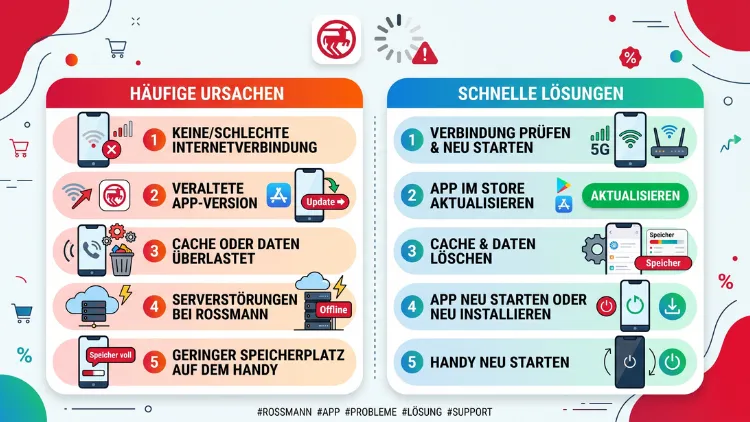
Wenn die ROSSMANN-App nicht lädt, stecken meist eine instabile Internetverbindung, ein veralteter Cache, eine alte App-Version oder eine Serverstörung bei Rossmann dahinter. Zuerst sollten Sie die App vollständig schließen, das Smartphone neu starten und nach Updates suchen. Anschließend helfen das Leeren des Caches (Android) oder das Auslagern der App (iPhone).
Diese Anleitung erklärt zudem alle Ursachen und Lösungen für Android, iPhone und iPad ausführlich.
Warum lädt die Rossmann-App nicht? Die häufigsten Ursachen
Die ROSSMANN-App ist heute weit mehr als ein Coupon-Heft. Sie dient als digitale Kundenkarte in der Filiale und bietet außerdem Coupons, Angebote, den digitalen Bon sowie einen Bereich zum Online-Einkaufen mit Lieferung nach Hause. Deshalb hängt die App an vielen Diensten gleichzeitig. Fällt nur einer davon aus, bleibt oft schon der Startbildschirm hängen.
Typische Ursachen sind zum Beispiel:
- Schwaches oder instabiles Internet (WLAN, mobile Daten, Funkloch in der Filiale)
- Beschädigter oder überfüllter App-Cache
- Veraltete App-Version, die nicht mehr mit den Rossmann-Servern zusammenarbeitet
- Veraltetes Betriebssystem (Android oder iOS/iPadOS)
- Wartungsarbeiten oder Serverstörungen bei Rossmann
- Werbeblocker, VPN oder privates DNS, die Verbindungen blockieren
- Aggressive Energiesparfunktionen, vor allem bei Samsung, Xiaomi, Huawei oder Oppo
- Falsches Datum oder falsche Uhrzeit auf dem Gerät
- Fehlerhafte Anmeldedaten oder ein abgelaufener Login
- Zu wenig freier Speicherplatz auf dem Smartphone
Zudem unterscheiden sich die Symptome. Manchmal bleibt die App weiß, manchmal dreht sich endlos ein Ladesymbol. In anderen Fällen öffnet sich die App zwar, jedoch laden die Coupons, die Kundenkarte oder der Einkaufen-Bereich nicht. Deshalb lohnt es sich, das genaue Problem zuerst einzugrenzen.
Schnellcheck: Diese 6 Maßnahmen helfen in den meisten Fällen
Bevor Sie tiefer einsteigen, sollten Sie die folgenden Schritte der Reihe nach ausprobieren. Häufig ist das Problem danach bereits behoben.
- App vollständig schließen: Wischen Sie die ROSSMANN-App aus der Übersicht der geöffneten Apps. Minimieren allein reicht nicht.
- Verbindung wechseln: Schalten Sie von WLAN auf mobile Daten um oder umgekehrt.
- Flugmodus kurz aktivieren: Schalten Sie den Flugmodus für etwa zehn Sekunden ein und danach wieder aus.
- Smartphone neu starten: Ein Neustart beendet hängende Hintergrundprozesse.
- App aktualisieren: Öffnen Sie den Google Play Store oder den App Store, suchen Sie nach „Rossmann“ und tippen Sie auf „Aktualisieren“.
- Ein paar Minuten warten: Liegt eine Störung bei Rossmann vor, hilft oft nur Geduld.
Funktioniert die App danach immer noch nicht, lesen Sie die folgenden Abschnitte. Dort finden Sie außerdem die passenden Anleitungen für Ihr Gerät.
Störung bei Rossmann oder Problem am eigenen Gerät?
Zunächst sollten Sie klären, ob der Fehler bei Ihnen oder bei Rossmann liegt. Das spart Zeit, denn bei einer Serverstörung bringen Cache-Löschen und Neuinstallation nichts.
So erkennen Sie eine Serverstörung
- Zweites Gerät testen: Öffnen Sie die App auf einem anderen Smartphone, etwa bei Familienmitgliedern. Lädt sie dort ebenfalls nicht, liegt die Ursache wahrscheinlich bei Rossmann.
- Website prüfen: Rufen Sie rossmann.de im Browser auf. Lädt auch der Online-Shop nicht oder nur fehlerhaft, spricht das ebenso für ein Serverproblem.
- Störungsportale nutzen: Suchen Sie im Browser nach „Rossmann Störung“. Portale wie allestörungen.de oder ähnliche Dienste sammeln Nutzermeldungen. Viele Meldungen innerhalb kurzer Zeit deuten auf einen größeren Ausfall hin.
- Soziale Netzwerke prüfen: Zusätzlich lohnt ein Blick auf die offiziellen Rossmann-Kanäle bei Instagram, Facebook oder X.
Wann liegt das Problem eher am eigenen Gerät?
Funktioniert die App auf anderen Geräten problemlos, liegt der Fehler dagegen vermutlich bei Ihnen. Das gilt ebenso, wenn auch andere Apps langsam laden. In diesem Fall helfen die Lösungen in den nächsten Kapiteln.
Internetverbindung prüfen und optimieren
Die ROSSMANN-App braucht für fast alle Funktionen eine stabile Verbindung. Besonders Coupons, Angebote und der Login laden direkt vom Server. Deshalb ist die Verbindung der häufigste Grund, warum die App nicht lädt.
Schlechter Empfang in der Filiale
Viele Filialen liegen in Einkaufszentren, Untergeschossen oder Gebäuden mit dicken Wänden. Dort ist der Mobilfunkempfang oft schwach. Deshalb sollten Sie die App schon vor dem Betreten der Filiale öffnen und die Coupons aktivieren. Außerdem hilft es, die Kundenkarte bereits vorher aufzurufen.
WLAN-Probleme beheben
- Trennen Sie das WLAN und verbinden Sie sich anschließend neu.
- Starten Sie den Router neu, indem Sie ihn für 30 Sekunden vom Strom trennen.
- Meiden Sie öffentliche WLANs mit Anmeldeseite, denn diese blockieren Apps häufig, bis Sie sich im Browser angemeldet haben.
Mobile Daten für die App erlauben
Zudem kann die App vom Datenzugriff ausgeschlossen sein. Das passiert zum Beispiel, wenn Sie Datensparfunktionen nutzen.
Auf dem iPhone und iPad:
- Öffnen Sie die Einstellungen.
- Tippen Sie auf „Mobilfunk“ (auf manchen Geräten „Mobiles Netz“).
- Scrollen Sie zu „Rossmann“ und aktivieren Sie den Schalter.
Auf Android:
- Öffnen Sie die Einstellungen.
- Tippen Sie auf „Apps“ und wählen Sie „Rossmann“.
- Öffnen Sie „Mobile Daten und WLAN“ oder „Datennutzung“.
- Aktivieren Sie „Hintergrunddaten“ und, falls vorhanden, „Uneingeschränkte Datennutzung“.
VPN, Werbeblocker und privates DNS
Werbeblocker blockieren häufig auch Server, die Apps für Inhalte brauchen. Das betrifft zum Beispiel AdGuard, Blokada, NextDNS oder einen Pi-hole im Heimnetz. Ebenso können VPN-Dienste Probleme verursachen, weil manche Server ausländische IP-Adressen ablehnen.
So testen Sie das:
- Deaktivieren Sie den VPN vorübergehend in der jeweiligen VPN-App.
- Pausieren Sie den Werbeblocker.
- Auf Android öffnen Sie außerdem Einstellungen > Netzwerk und Internet > Privates DNS (bei Samsung unter Verbindungen > Weitere Verbindungseinstellungen > Privater DNS) und wählen „Automatisch“ oder „Aus“.
- Auf dem iPhone deaktivieren Sie zusätzlich testweise iCloud Privat-Relay unter Einstellungen > [Ihr Name] > iCloud > Privat-Relay.
Lädt die App danach, sollten Sie im Werbeblocker eine Ausnahme für Rossmann einrichten.
Rossmann-App lädt nicht auf Android: Schritt-für-Schritt-Lösungen
Android-Geräte gibt es von vielen Herstellern. Deshalb heißen manche Menüs leicht unterschiedlich. Die folgenden Schritte funktionieren jedoch auf Samsung, Xiaomi, Google Pixel, Motorola, Oppo, OnePlus und den meisten anderen Geräten.
1. App beenden erzwingen
- Öffnen Sie Einstellungen > Apps.
- Tippen Sie auf „Rossmann“.
- Wählen Sie „Beenden erzwingen“ (bei Samsung „Stopp erzwingen“).
- Bestätigen Sie mit „OK“ und öffnen Sie die App erneut.
2. Cache leeren
Ein beschädigter Cache ist unter Android einer der häufigsten Gründe, warum die App hängen bleibt. Das Leeren des Caches löscht außerdem keine Kontodaten.
- Öffnen Sie Einstellungen > Apps > Rossmann.
- Tippen Sie auf „Speicher“ oder „Speicher und Cache“.
- Wählen Sie „Cache leeren“.
- Starten Sie die App neu.
3. App-Daten löschen
Hilft das nicht, gehen Sie einen Schritt weiter. Allerdings müssen Sie sich danach neu anmelden. Deshalb sollten Sie Ihre E-Mail-Adresse und Ihr Passwort bereithalten.
- Öffnen Sie erneut Einstellungen > Apps > Rossmann > Speicher.
- Tippen Sie auf „Daten löschen“ oder „Speicher löschen“.
- Bestätigen Sie den Vorgang.
- Öffnen Sie die App und melden Sie sich neu an.
4. Android System WebView und Chrome aktualisieren
Viele Apps zeigen Inhalte über die Komponente Android System WebView an. Ist diese veraltet oder fehlerhaft, bleiben Seiten innerhalb der App leer. Deshalb sollten Sie sie aktualisieren:
- Öffnen Sie den Google Play Store.
- Suchen Sie nach „Android System WebView“.
- Tippen Sie auf „Aktualisieren“.
- Wiederholen Sie das Gleiche für „Google Chrome“.
5. Android-System aktualisieren
Ältere Android-Versionen werden irgendwann nicht mehr unterstützt. Deshalb sollten Sie prüfen, ob ein Systemupdate verfügbar ist:
- Öffnen Sie Einstellungen.
- Tippen Sie auf „System > Softwareupdate“ oder bei Samsung auf „Software-Update > Herunterladen und installieren“.
- Installieren Sie verfügbare Updates.
Im Google Play Store sehen Sie zudem auf der App-Seite, ob die ROSSMANN-App mit Ihrem Gerät kompatibel ist.
6. Energiesparfunktionen anpassen
Hersteller wie Samsung und Xiaomi schränken Apps im Hintergrund stark ein. Dadurch lädt die App manchmal nur halb oder bricht Verbindungen ab.
Samsung (One UI):
- Öffnen Sie Einstellungen > Akku > Hintergrundnutzungsgrenzen.
- Prüfen Sie die Listen „Apps im Standby-Modus“ und „Apps im Tiefschlaf“.
- Entfernen Sie „Rossmann“ aus diesen Listen.
- Öffnen Sie außerdem Einstellungen > Apps > Rossmann > Akku und wählen Sie „Nicht eingeschränkt“.
Xiaomi, Redmi und Poco (HyperOS/MIUI):
- Öffnen Sie Einstellungen > Apps > Apps verwalten > Rossmann.
- Tippen Sie auf „Akkusparmodus“.
- Wählen Sie „Keine Einschränkungen“.
- Aktivieren Sie zusätzlich „Autostart“, falls vorhanden.
Google Pixel und andere Geräte:
- Öffnen Sie Einstellungen > Apps > Rossmann > App-Akkunutzung.
- Wählen Sie „Nicht eingeschränkt“.
- Deaktivieren Sie zudem den Energiesparmodus vorübergehend.
7. Google Play Store reparieren
Lädt die App nicht einmal herunter oder bleibt das Update hängen, liegt der Fehler oft am Play Store selbst.
- Öffnen Sie Einstellungen > Apps > Google Play Store.
- Tippen Sie auf „Speicher“ und anschließend auf „Cache leeren“.
- Wiederholen Sie das für „Google Play-Dienste“.
- Starten Sie das Smartphone neu und versuchen Sie das Update erneut.
Sonderfall: Huawei-Geräte ohne Google-Dienste
Neuere Huawei-Smartphones haben keine Google-Dienste. Deshalb kann die ROSSMANN-App dort eingeschränkt funktionieren, etwa bei Push-Nachrichten oder der Anmeldung. Prüfen Sie in diesem Fall zuerst die Huawei AppGallery auf eine aktuelle Version. Funktioniert die App trotzdem nicht zuverlässig, nutzen Sie ersatzweise den Online-Shop im Browser für Ihre Bestellungen.
Rossmann-App lädt nicht auf dem iPhone und iPad
Auf Apple-Geräten gibt es keinen klassischen Cache-Knopf. Dennoch lassen sich die meisten Probleme mit wenigen Schritten lösen. Die Anleitungen gelten für iPhone und iPad gleichermaßen.
1. App vollständig schließen
- Wischen Sie vom unteren Bildschirmrand nach oben und halten Sie kurz in der Mitte an.
- Suchen Sie die ROSSMANN-App in der App-Übersicht.
- Wischen Sie die App nach oben weg.
- Öffnen Sie die App erneut.
2. App aktualisieren
- Öffnen Sie den App Store.
- Tippen Sie oben rechts auf Ihr Profilbild.
- Scrollen Sie zu den verfügbaren Updates.
- Tippen Sie bei „Rossmann“ auf „Aktualisieren“.
Außerdem können Sie automatische Updates aktivieren. Öffnen Sie dazu Einstellungen > App Store und schalten Sie „App-Updates“ ein.
3. App auslagern statt löschen
Das Auslagern entfernt die App, behält jedoch Ihre Daten. Dadurch wirkt es ähnlich wie ein Cache-Reset.
- Öffnen Sie Einstellungen > Allgemein > iPhone-Speicher (auf dem iPad „iPad-Speicher“).
- Warten Sie, bis die Liste geladen ist, und tippen Sie auf „Rossmann“.
- Wählen Sie „App auslagern“ und bestätigen Sie.
- Tippen Sie anschließend auf „App erneut installieren“.
4. iOS und iPadOS aktualisieren
- Öffnen Sie Einstellungen > Allgemein > Softwareupdate.
- Installieren Sie verfügbare Updates.
- Starten Sie das Gerät danach neu.
Im App Store finden Sie zudem unter „Kompatibilität“ die Mindestversion, die die App aktuell voraussetzt. Ältere iPhones, die kein aktuelles iOS mehr erhalten, können deshalb irgendwann keine neuen App-Versionen mehr installieren.
5. Hintergrundaktualisierung aktivieren
- Öffnen Sie Einstellungen > Allgemein > Hintergrundaktualisierung.
- Stellen Sie sicher, dass die Funktion eingeschaltet ist.
- Aktivieren Sie außerdem den Schalter bei „Rossmann“.
Zusätzlich sollten Sie den Stromsparmodus unter Einstellungen > Batterie testweise ausschalten.
6. Bildschirmzeit-Beschränkungen prüfen
Gerade auf Familiengeräten blockiert die Bildschirmzeit manchmal Apps oder Datenverbindungen.
- Öffnen Sie Einstellungen > Bildschirmzeit.
- Prüfen Sie „App-Limits“ und „Beschränkungen“.
- Entfernen Sie Einschränkungen für die ROSSMANN-App.
Hinweis zum iPad
Die ROSSMANN-App ist für das iPhone entwickelt. Im App Store wird sie als „Entwickelt für iPhone“ geführt. Auf dem iPad läuft sie deshalb im iPhone-Format. Das kann dazu führen, dass Inhalte klein dargestellt werden oder Ansichten beim Drehen des Geräts hängen. Deshalb hilft es, das iPad im Hochformat zu verwenden. Findet der App Store die App auf dem iPad nicht, wählen Sie in der Suche den Filter „Nur iPhone“ bzw. „iPhone-Apps“.
Datum und Uhrzeit korrigieren
Diese Ursache wird oft übersehen. Stimmen Datum oder Uhrzeit nicht, schlagen sichere Verbindungen fehl. Dadurch lädt die App nicht, obwohl das Internet funktioniert. Zudem zeigen Coupons dann womöglich falsche Gültigkeiten an.
Auf dem iPhone und iPad:
- Öffnen Sie Einstellungen > Allgemein > Datum & Uhrzeit.
- Aktivieren Sie „Automatisch einstellen“.
Auf Android:
- Öffnen Sie Einstellungen > System > Datum und Uhrzeit (bei Samsung Allgemeine Verwaltung > Datum und Uhrzeit).
- Aktivieren Sie „Automatische Uhrzeit“ bzw. „Datum und Uhrzeit automatisch“.
Meldung „Die App wird gerade gewartet“
Manche Nutzer sehen statt der Startseite nur einen Wartungshinweis. In Störungsportalen berichten Nutzer zum Beispiel, dass an der Kasse eine Wartungsmeldung erschien und der Login anschließend auch nach Passwortänderung und Neuinstallation nicht mehr möglich war.
Deshalb gilt:
- Echte Wartung: Rossmann aktualisiert Server oder Funktionen. In diesem Fall hilft nur Warten. Meistens ist die App nach kurzer Zeit wieder erreichbar.
- Wartungsmeldung auf nur einem Gerät: Funktioniert die App auf anderen Geräten, ist womöglich eine veraltete App-Version installiert. Aktualisieren Sie die App deshalb zuerst.
- Meldung hält tagelang an: Löschen Sie die App-Daten (Android) oder lagern Sie die App aus (iPhone). Bleibt die Meldung trotzdem bestehen, wenden Sie sich an den Rossmann-Kundenservice.
Zudem sollten Sie in dieser Situation nicht mehrfach das Passwort zurücksetzen. Das verursacht nämlich zusätzliche Verwirrung, wenn der eigentliche Fehler auf dem Server liegt.
Anmeldung in der Rossmann-App funktioniert nicht
Die App lässt sich grundsätzlich auch ohne Konto nutzen. Laut App-Beschreibung ist für die Nutzung keine Registrierung nötig; wer bereits bei Rossmann-Diensten wie dem Online-Shop, der Fotowelt oder der babywelt angemeldet ist, kann dasselbe Konto verwenden. Viele Vorteile gibt es jedoch nur mit Anmeldung.
Häufige Ursachen für Login-Probleme
- Tippfehler in E-Mail-Adresse oder Passwort
- Automatisches Ausfüllen trägt ein altes Passwort ein
- Konto noch nicht bestätigt, weil die Bestätigungsmail nicht geöffnet wurde
- Serverstörung beim Anmeldedienst
- Mehrere Konten mit unterschiedlichen E-Mail-Adressen
So lösen Sie das Problem
- Passwort manuell eingeben: Deaktivieren Sie das automatische Ausfüllen und tippen Sie das Passwort selbst ein.
- Im Browser testen: Melden Sie sich auf rossmann.de an. Klappt es dort, liegt der Fehler in der App.
- Passwort zurücksetzen: Tippen Sie im Login-Fenster auf „Passwort vergessen?“ und folgen Sie der Anleitung per E-Mail.
- Spam-Ordner prüfen: Die Mail zum Zurücksetzen landet manchmal im Spam-Ordner.
- App-Daten zurücksetzen: Löschen Sie anschließend die App-Daten (Android) oder lagern Sie die App aus (iPhone).
Kundenkarte oder Coupons laden nicht
Dieses Problem ist besonders ärgerlich, weil es meist direkt an der Kasse auftritt. An bedienten Kassen scannt das Personal den QR-Code der digitalen Kundenkarte, an SB-Kassen scannen Sie ihn selbst; aktivierte Coupons werden danach automatisch verrechnet. Lädt die Karte nicht, fehlen also auch die Rabatte.
Coupons laden nicht
- Internet prüfen: Coupons kommen direkt vom Server. Wechseln Sie deshalb die Verbindung.
- Nach unten ziehen: Wischen Sie auf der Coupon-Seite nach unten, um die Liste neu zu laden.
- Angemeldet bleiben: Manche Coupons erscheinen nur für angemeldete Nutzer. Registrierte Nutzer erhalten laut Rossmann zudem regionale Vorteile und werden bei besonderen Couponaktionen berücksichtigt.
- Filiale oder Postleitzahl hinterlegen: Regionale Angebote hängen oft von Ihrem Standort ab. Prüfen Sie deshalb die Angaben im Profil.
Kundenkarte öffnet sich nicht
- Öffnen Sie die App vor dem Kassenbereich, am besten noch vor dem Betreten der Filiale.
- Stellen Sie die Bildschirmhelligkeit hoch, damit der Scanner den Code erkennt.
- Schließen Sie die App vollständig und starten Sie sie neu.
- Aktualisieren Sie die App, falls ein Update wartet.
Tipp für schwachen Empfang
Die App ist teilweise auch ohne Verbindung nutzbar. In der App-Beschreibung weist Rossmann ausdrücklich auf eine Offline-Nutzung hin. Allerdings müssen Coupons und Kundenkarte zuvor einmal mit Verbindung geladen worden sein. Deshalb sollten Sie die App zu Hause öffnen, Coupons aktivieren und die Kundenkarte einmal aufrufen.
Digitaler Bon oder Einkaufen-Bereich lädt nicht
Neben Coupons bietet die App auch den digitalen Kassenbon und einen Shop-Bereich. Diese Bereiche laden zusätzliche Inhalte und reagieren deshalb empfindlicher auf Störungen.
Digitaler Bon fehlt
- Der Bon erscheint nur, wenn an der Kasse die Kundenkarte gescannt wurde.
- Zudem kann es einige Minuten dauern, bis der Bon in der App sichtbar ist.
- Außerdem müssen Sie angemeldet sein, damit Bons Ihrem Konto zugeordnet werden.
Einkaufen-Bereich bleibt leer
- Aktualisieren Sie auf Android die Android System WebView (siehe oben).
- Leeren Sie den Cache oder lagern Sie die App auf dem iPhone aus.
- Testen Sie den Online-Shop im Browser. Lädt dieser ebenfalls nicht, liegt eine Störung vor.
Warenkorb bricht ab
Wenn der Warenkorb immer wieder abbricht, liegt es häufig an einer instabilen Verbindung. Deshalb sollten Sie für Bestellungen ein stabiles WLAN nutzen. Alternativ bestellen Sie über rossmann.de am PC, Laptop oder Tablet. Der Browser-Shop funktioniert auf Windows 11/10, macOS, Linux und ChromeOS gleichermaßen.
Rossmann-App stürzt ab oder bleibt weiß
Ein weißer oder schwarzer Bildschirm deutet meist auf einen Fehler beim Start der App hin. Ebenso typisch ist ein sofortiger Absturz nach dem Öffnen.
Deshalb sollten Sie diese Schritte nacheinander ausprobieren:
- Gerät neu starten, damit alle Prozesse beendet werden.
- Speicherplatz prüfen: Unter Einstellungen > Speicher (Android) bzw. Einstellungen > Allgemein > iPhone-Speicher (iOS) sollten mindestens 1–2 GB frei sein.
- App aktualisieren, denn Abstürze werden häufig per Update behoben.
- Cache und Daten löschen (Android) oder App auslagern (iPhone/iPad).
- Dunkelmodus testen: In seltenen Fällen stören Designeinstellungen die Darstellung. Schalten Sie den Dunkelmodus deshalb testweise aus.
- App neu installieren (siehe nächster Abschnitt).
Stürzt die App trotzdem ab, liegt der Fehler womöglich in der aktuellen App-Version selbst. In diesem Fall hilft meist nur ein Update von Rossmann. Bewertungen im App Store oder Play Store zeigen zudem, ob andere Nutzer dasselbe Problem haben.
Rossmann-App richtig neu installieren
Eine Neuinstallation ist der gründlichste Schritt. Allerdings sollten Sie vorher Ihre Zugangsdaten kennen. Aktivierte Coupons bleiben bei angemeldeten Nutzern normalerweise im Konto gespeichert.
Auf Android
- Halten Sie das Rossmann-Symbol gedrückt.
- Tippen Sie auf „Deinstallieren“ und bestätigen Sie.
- Starten Sie das Smartphone neu.
- Öffnen Sie den Google Play Store und suchen Sie nach „Rossmann“.
- Achten Sie auf den Entwickler Dirk Rossmann GmbH und tippen Sie auf „Installieren“.
- Melden Sie sich anschließend neu an.
Auf dem iPhone und iPad
- Halten Sie das Rossmann-Symbol gedrückt.
- Tippen Sie auf „App entfernen“ und danach auf „App löschen“.
- Starten Sie das Gerät neu.
- Öffnen Sie den App Store und suchen Sie nach „Rossmann“.
- Tippen Sie auf das Wolkensymbol oder „Laden“.
- Melden Sie sich anschließend neu an.
Verwechseln Sie außerdem nicht die verschiedenen Rossmann-Apps. Die Rossmann Fotowelt ist zum Beispiel eine eigene App für Fotoprodukte. Ebenso gibt es in anderen Ländern wie Polen, Tschechien oder Ungarn eigene Rossmann-Apps. Diese funktionieren nicht mit einem deutschen Konto.
Download oder Update der Rossmann-App lädt nicht
Manchmal lädt nicht die App selbst, sondern bereits der Download hängt. Das liegt dann meist am Store oder am Gerät.
Mögliche Ursachen
- Zu wenig Speicherplatz
- Ausstehende Downloads anderer Apps blockieren die Warteschlange
- Store-Server sind überlastet
- Downloads nur über WLAN sind eingestellt
Lösungen
- Speicher freigeben: Löschen Sie ungenutzte Apps, große Videos oder alte Chats.
- Andere Downloads pausieren: Warten Sie, bis andere Updates abgeschlossen sind.
- Store neu starten: Schließen Sie den App Store bzw. Play Store vollständig.
- Downloadeinstellungen prüfen: Unter Android öffnen Sie im Play Store Profilbild > Einstellungen > Netzwerkeinstellungen > App-Download-Einstellung. Auf dem iPhone öffnen Sie Einstellungen > App Store > Mobile Daten.
- Store-Status prüfen: Apple bietet eine offizielle Seite zum Systemstatus. Suchen Sie danach im Browser mit „Apple Systemstatus“.
Rossmann-Kundenservice kontaktieren
Helfen alle Schritte nicht, sollten Sie sich an Rossmann wenden. Den Kontakt finden Sie auf rossmann.de im Bereich „Service & Hilfe“ am Seitenende. Dort gibt es außerdem häufige Fragen zur App und ein Kontaktformular.
Damit der Kundenservice schnell helfen kann, sollten Sie folgende Angaben mitschicken:
- Gerätemodell (zum Beispiel Samsung Galaxy S24 oder iPhone 15)
- Betriebssystem-Version (Android oder iOS/iPadOS)
- App-Version (steht im Store oder in den App-Einstellungen)
- Genaue Fehlermeldung, am besten als Wortlaut
- Zeitpunkt, seit wann das Problem besteht
- Bereits getestete Lösungen
Zusätzlich hilft eine kurze Beschreibung, wo der Fehler auftritt, etwa beim Start, beim Login oder an der Kasse.
Was tun, wenn die App an der Kasse nicht lädt?
Steht man bereits an der Kasse, zählt jede Sekunde. Deshalb helfen diese Sofortmaßnahmen:
- WLAN ausschalten: Schwache Filial-WLANs bremsen oft mehr als mobile Daten.
- App neu starten: Wischen Sie die App weg und öffnen Sie sie erneut.
- Kurz Platz machen: Lassen Sie die nächste Person vor, während die App lädt.
- Papier-Coupons nutzen: Klassische Coupons aus Prospekten oder dem Kundenmagazin funktionieren ebenfalls.
- Einkauf trotzdem abschließen: Rabatte lassen sich nachträglich meist nicht verrechnen. Fragen Sie jedoch das Personal, ob es eine Lösung gibt.
So beugen Sie Problemen mit der Rossmann-App vor
Viele Ladeprobleme lassen sich vermeiden. Deshalb lohnen sich ein paar einfache Gewohnheiten:
- Automatische Updates aktivieren, damit immer die neueste Version installiert ist.
- Betriebssystem aktuell halten, denn neue App-Versionen setzen oft neuere Systeme voraus.
- App vor dem Einkauf öffnen, am besten zu Hause mit stabilem WLAN.
- Coupons im Voraus aktivieren, damit sie an der Kasse bereits gespeichert sind.
- Genug Speicherplatz freihalten, idealerweise mehrere Gigabyte.
- Zugangsdaten sicher speichern, zum Beispiel im Passwortmanager von Apple, Google oder in einer App wie Bitwarden.
- Werbeblocker gezielt einstellen, sodass Rossmann nicht blockiert wird.
- Gelegentlich den Cache leeren (Android), etwa einmal im Monat.
Häufige Fragen zur streikenden Rossmann-App
Warum lädt die Rossmann-App nur einen weißen Bildschirm?
Meistens liegt ein beschädigter Cache oder eine veraltete WebView-Komponente vor. Auf Android leeren Sie deshalb den Cache und aktualisieren Android System WebView. Auf dem iPhone lagern Sie die App aus und installieren sie anschließend erneut.
Ist die Rossmann-App gerade gestört?
Das erkennen Sie, wenn die App auf mehreren Geräten gleichzeitig nicht lädt. Zusätzlich helfen Störungsportale und ein Test von rossmann.de im Browser. Häufen sich dort Meldungen, liegt vermutlich eine Serverstörung vor.
Warum werden meine Coupons nicht angezeigt?
Coupons laden direkt vom Server. Deshalb brauchen Sie eine stabile Internetverbindung. Außerdem erscheinen manche Coupons nur für angemeldete Nutzer oder in bestimmten Regionen. Ziehen Sie die Coupon-Liste zudem nach unten, um sie neu zu laden.
Funktioniert die Rossmann-App auch offline?
Teilweise ja. Allerdings müssen Kundenkarte und Coupons vorher einmal mit Verbindung geladen worden sein. Deshalb sollten Sie die App vor dem Einkauf öffnen. Neue Coupons oder Angebote laden offline dagegen nicht.
Gehen meine Coupons bei einer Neuinstallation verloren?
Bei angemeldeten Nutzern sind die Daten im Konto gespeichert. Nach dem erneuten Login sind sie deshalb normalerweise wieder da. Ohne Konto können aktivierte Coupons und Einstellungen hingegen verloren gehen.
Warum zeigt die App ständig eine Wartungsmeldung?
Entweder führt Rossmann tatsächlich Wartungsarbeiten durch, oder Ihre App-Version ist veraltet. Aktualisieren Sie die App deshalb zuerst. Hält die Meldung mehrere Tage an, sollten Sie den Kundenservice kontaktieren.
Läuft die Rossmann-App auf dem iPad?
Ja, die App läuft auf dem iPad. Sie ist jedoch für das iPhone entwickelt und erscheint deshalb im iPhone-Format. Im App Store finden Sie die App auf dem iPad über den Filter für iPhone-Apps.
Kann ein Werbeblocker die Rossmann-App blockieren?
Ja, das kommt häufig vor. Werbeblocker wie AdGuard, Blokada oder ein privates DNS sperren manchmal Server, die die App braucht. Pausieren Sie den Blocker deshalb testweise und richten Sie anschließend eine Ausnahme ein.
Warum lädt die App im Laden, aber nicht zu Hause?
Das deutet auf ein Problem mit Ihrem Heim-WLAN hin. Starten Sie deshalb den Router neu und prüfen Sie, ob ein Pi-hole, eine Kindersicherung oder ein DNS-Filter aktiv ist. Zusätzlich hilft ein Test über mobile Daten.
Welche Alternative gibt es, wenn die App dauerhaft nicht funktioniert?
Für Bestellungen nutzen Sie den Online-Shop auf rossmann.de im Browser. In der Filiale helfen außerdem Papier-Coupons. Zudem sollten Sie den Kundenservice über das Kontaktformular informieren.
Fazit
Lädt die ROSSMANN-App nicht, helfen meist schon ein Neustart, ein Update und eine stabile Verbindung. Außerdem lösen Cache leeren unter Android und App auslagern auf dem iPhone viele hartnäckige Fehler.
Bleibt das Problem dennoch bestehen, prüfen Sie zuerst eine mögliche Serverstörung. Anschließend hilft der Rossmann-Kundenservice mit genauen Geräteangaben am schnellsten weiter.
