
Planen Sie Ihre Route optimal mit dem Google-Maps-Routenplaner: am PC, auf Android und iPhone – inklusive Zwischenstopps, Live-Verkehr und Alternativrouten.
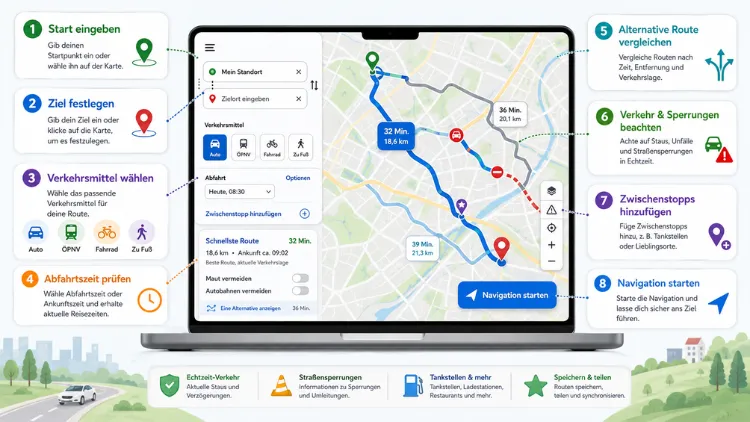
Der Google-Maps-Routenplaner berechnet in Sekundenschnelle die beste Strecke zwischen zwei oder mehreren Orten – für Auto, Fahrrad, Fußweg oder öffentliche Verkehrsmittel.
Sie erfahren in diesem Artikel, wie Sie eine Route erstellen, Zwischenstopps einfügen, zwischen Verkehrsmitteln wechseln und Ihre Strecke offline sowie unterwegs nutzen. Zudem zeigen wir Ihnen, welche neuen Funktionen 2026 hinzugekommen sind.
Was ist der Google-Maps-Routenplaner und wie funktioniert er?
Der Google-Maps-Routenplaner ist ein kostenloser Onlinedienst, der Ihnen die schnellste, kürzeste oder umweltfreundlichste Verbindung zwischen einem Start- und einem Zielpunkt anzeigt. Dabei greift Google Maps auf Echtzeit-Verkehrsdaten, Baustelleninformationen sowie historische Verkehrsmuster zurück, um Ihnen eine möglichst genaue Ankunftszeit zu berechnen. Außerdem berücksichtigt das System aktuelle Sperrungen und Umleitungen automatisch.
Sie können den Dienst sowohl im Browser unter maps.google.com als auch über die mobile App für Android und iOS nutzen. Ein Google-Konto ist dabei nicht zwingend erforderlich, bringt jedoch einige Vorteile mit sich: Angemeldete Nutzer können Routen speichern, favorisierte Orte hinterlegen und ihre Suchhistorie einsehen. Zusätzlich synchronisiert Google Maps gespeicherte Ziele automatisch zwischen Smartphone und Desktop-Version, sodass Sie eine am PC geplante Route direkt auf dem Handy weiterverwenden können.
Seit der Umstellung auf WebGL-Technologie hat sich die Darstellung spürbar verbessert: Karten laden schneller, 3D-Ansichten wirken detaillierter und Übergänge zwischen Zoomstufen laufen deutlich flüssiger ab. Diese technische Grundlage bildet auch die Basis für neuere Funktionen wie die sogenannte immersive Navigation, die Ihnen fotorealistische Straßenansichten während der Fahrt einblendet.
Grundsätzlich unterscheidet der Routenplaner zwischen vier Hauptverkehrsmitteln: Auto, Fahrrad, zu Fuß und öffentliche Verkehrsmittel. Je nach gewähltem Modus ändern sich die berechneten Routen sowie die angezeigten Zusatzinformationen, beispielsweise Höhenmeter beim Fahrrad oder Umstiegszeiten beim ÖPNV. Deshalb lohnt es sich, vor der eigentlichen Planung kurz zu überlegen, mit welchem Verkehrsmittel Sie tatsächlich unterwegs sein werden.
Google-Maps-Routenplaner öffnen: So starten Sie
Bevor Sie eine Route berechnen können, müssen Sie zunächst den Routenplaner öffnen. Das funktioniert je nach Gerät auf leicht unterschiedliche Weise.
Im Browser am PC oder Laptop:
- Öffnen Sie maps.google.com in einem beliebigen Browser wie Chrome, Firefox oder Edge.
- Klicken Sie links auf das Wegweiser-Symbol (ein kleiner Pfeil, der eine Abzweigung darstellt).
- Alternativ geben Sie einen Zielort direkt in die Suchleiste ein und klicken anschließend auf Route.
In der mobilen App (Android und iOS):
- Öffnen Sie die Google-Maps-App auf Ihrem Smartphone.
- Tippen Sie unten auf Route, oder suchen Sie zunächst Ihr Ziel und tippen dann auf das Routen-Symbol.
- Geben Sie Start- und Zielort ein, sofern diese nicht automatisch anhand Ihres aktuellen Standorts übernommen werden.
Sobald der Routenplaner geöffnet ist, tragen Sie in das obere Feld Ihren Startpunkt und in das untere Feld Ihr Ziel ein. Praktischerweise übernimmt Google Maps standardmäßig Ihren aktuellen Standort als Startpunkt, sofern Sie die Standortfreigabe aktiviert haben. Sie können diesen jedoch jederzeit manuell ändern, etwa wenn Sie eine Route für einen späteren Zeitpunkt oder von einem anderen Ort aus planen möchten.
Nachdem beide Felder ausgefüllt sind, wählt Google Maps automatisch das zuletzt genutzte Verkehrsmittel aus. Über die Symbolleiste direkt unter dem Zielfeld wechseln Sie bei Bedarf zwischen Auto, ÖPNV, Fußweg, Fahrrad und weiteren Optionen. Die Route erscheint anschließend sofort auf der Karte, während gleichzeitig eine oder mehrere Alternativstrecken in der linken Seitenleiste beziehungsweise unterhalb der Karte gelistet werden.
Route Schritt für Schritt planen
Damit Sie den Ablauf komplett nachvollziehen können, folgt hier eine vollständige Anleitung von der Eingabe bis zur fertigen Navigation.
- Startpunkt festlegen: Geben Sie im oberen Suchfeld Ihre Adresse, den Namen eines Ortes oder „Mein Standort“ ein.
- Zielort eingeben: Tragen Sie im zweiten Feld Ihr gewünschtes Ziel ein. Google Maps schlägt Ihnen während der Eingabe passende Vorschläge vor, wodurch Tippfehler vermieden werden.
- Verkehrsmittel auswählen: Klicken oder tippen Sie auf das entsprechende Symbol für Auto, ÖPNV, Fahrrad, zu Fuß oder Flugzeug.
- Route prüfen: Google Maps zeigt Ihnen nun die berechnete Strecke sowie üblicherweise zwei bis drei Alternativrouten mit jeweiliger Fahrtzeit und Distanz an.
- Route auswählen: Klicken Sie auf die gewünschte Alternative, um sie hervorzuheben. Anschließend startet die Navigation über den Button Start, sofern Sie über die mobile App unterwegs sind.
Wichtig dabei ist, dass Google Maps die Fahrtzeit stets dynamisch berechnet. Das bedeutet, dass sich die angezeigte Ankunftszeit je nach Tageszeit, Wochentag und aktueller Verkehrslage verändert. Wenn Sie also beispielsweise am Freitagnachmittag eine Route in eine Großstadt planen, weicht die Fahrtzeit häufig deutlich von der Berechnung an einem ruhigen Sonntagvormittag ab. Aus diesem Grund lohnt es sich, kurz vor Fahrtantritt noch einmal einen Blick auf die aktuelle Verkehrslage zu werfen.
Zusätzlich können Sie die Abfahrts- oder Ankunftszeit manuell festlegen. Klicken Sie dazu auf die drei Punkte oben rechts neben der Route und wählen Sie Uhrzeit für Abfahrt oder Uhrzeit für Ankunft aus. Diese Funktion ist besonders praktisch, wenn Sie einen Termin zu einer bestimmten Uhrzeit erreichen müssen und wissen möchten, wann Sie spätestens losfahren sollten.
Zwischenstopps hinzufügen und Reihenfolge ändern
Google Maps erlaubt Ihnen, bis zu neun Zwischenstopps pro Route einzuplanen. Diese Funktion eignet sich hervorragend für Städtetouren, Kundenbesuche oder Einkaufsfahrten mit mehreren Zielen.
So fügen Sie einen Zwischenstopp im Browser hinzu:
- Klicken Sie nach der Zieleingabe auf das kleine Plus-Symbol unterhalb des Zielfelds.
- Es öffnet sich ein neues Eingabefeld, in das Sie Ihren gewünschten Zwischenstopp eintragen.
- Wiederholen Sie diesen Schritt für jeden weiteren Stopp.
So fügen Sie einen Zwischenstopp in der App hinzu:
- Tippen Sie oben rechts auf die drei Punkte.
- Wählen Sie Stopp hinzufügen aus.
- Geben Sie den gewünschten Ort ein und bestätigen Sie.
Die Reihenfolge der Stopps lässt sich anschließend per Drag-and-drop anpassen. Ziehen Sie dazu einfach das Griffsymbol neben dem jeweiligen Ort an die gewünschte Position in der Liste. Beachten Sie jedoch, dass Google Maps die Route standardmäßig nicht automatisch optimiert. Das bedeutet, dass die einzelnen Stationen in genau der Reihenfolge angefahren werden, in der Sie sie eingegeben haben – auch wenn eine andere Reihenfolge kürzer oder schneller wäre.
Für kleinere Touren mit bis zu zehn Haltestellen funktioniert diese manuelle Planung meist noch zuverlässig. Sobald jedoch ein professionellerer Umfang mit einem größeren Auftragsvolumen erreicht wird, etwa im Lieferdienst oder bei mehreren Kundenterminen am Tag, zeigen sich schnell die Grenzen des Tools. In solchen Fällen empfiehlt es sich, die Adressliste vorab in einer Tabelle zu sammeln, die Richtigkeit von Hausnummer, Straße und Postleitzahl zu überprüfen sowie eventuelle Zeitfenster und Öffnungszeiten zu notieren, bevor Sie die Stopps in Google Maps eintragen. So vermeiden Sie unnötige Umwege, die durch eine ungünstige Reihenfolge entstehen können.
Zwischen Verkehrsmitteln wechseln und multimodale Routen nutzen
Ein echter Fortschritt der letzten Jahre ist die multimodale Routenplanung. Google Maps kombiniert dabei verschiedene Verkehrsmittel intelligent miteinander, statt Sie auf eine einzige Option festzulegen. So können Sie beispielsweise eine Route planen, die Sie zunächst zu Fuß zur nächsten S-Bahn-Station führt, dann den öffentlichen Nahverkehr nutzt und am Ziel wieder zu Fuß weitergeht.
Ebenso lässt sich eine Kombination aus Auto und öffentlichen Verkehrsmitteln einrichten, etwa wenn ein Park-and-Ride-Parkplatz am Stadtrand sinnvoller ist als die komplette Fahrt mit dem eigenen Fahrzeug ins Zentrum. Um diese kombinierten Routen zu erhalten, wählen Sie zunächst das ÖPNV-Symbol aus. Google Maps zeigt Ihnen anschließend automatisch verschiedene Varianten an, darunter reine Nahverkehrsverbindungen sowie gemischte Optionen mit Fußwegen oder Fahrten.
Für Nutzer, die regelmäßig zwischen mehreren Verkehrsmitteln wechseln, lohnt sich zudem ein Blick auf die Detailansicht jeder Verbindung. Dort werden Ihnen die einzelnen Etappen mit Umstiegszeiten, Gleisnummern beziehungsweise Haltestellen sowie der voraussichtlichen Gehzeit zwischen den Umstiegspunkten angezeigt. Diese Informationen helfen Ihnen besonders bei knappen Umstiegszeiten, realistisch einzuschätzen, ob eine Verbindung tatsächlich machbar ist.
Bei der Fahrradroute berücksichtigt Google Maps zusätzlich Radwege, verkehrsberuhigte Straßen sowie die Steigung der Strecke. Dadurch unterscheidet sich eine Fahrradroute häufig deutlich von der Autoroute zwischen denselben zwei Punkten, da Einbahnstraßen und Hauptverkehrsstraßen für Radfahrer nach Möglichkeit umgangen werden.
Routenoptionen anpassen: Autobahnen, Mautstraßen und Fähren vermeiden
Nicht immer ist die schnellste Route auch die gewünschte Strecke. Manchmal möchten Sie bewusst auf Autobahnen verzichten, etwa bei einer Panoramafahrt oder mit einem Fahrzeug, das einem Tempolimit unterliegt. Ebenso lassen sich kostenpflichtige Mautstraßen sowie Fährverbindungen gezielt ausschließen.
So passen Sie die Routenoptionen an:
- Starten Sie die Routenplanung wie gewohnt mit Start- und Zielangabe.
- Tippen oder klicken Sie auf die drei Punkte oben rechts neben der Route.
- Wählen Sie Routenoptionen aus.
- Aktivieren Sie den Schalter Autobahnen vermeiden, Mautstraßen vermeiden oder Fähren vermeiden, je nachdem, welche Einschränkung Sie wünschen.
Google Maps berechnet daraufhin eine alternative Route über Bundes- und Landstraßen oder umgeht entsprechend die kostenpflichtigen Streckenabschnitte. Beachten Sie jedoch, dass sich dadurch sowohl die Fahrtzeit als auch die Distanz erhöhen können, da diese Ausweichrouten selten die kürzeste Verbindung darstellen.
Zusätzlich bietet Google Maps im Auto-Modus häufig eine Option für umweltfreundlichere Routen an, die auf einem geringeren Kraftstoff- oder Energieverbrauch basieren. Diese Route wird in der Ergebnisliste meist mit einem kleinen Blattsymbol gekennzeichnet und kann von der schnellsten Strecke abweichen, spart jedoch häufig Kraftstoff oder Ladung, insbesondere bei Elektrofahrzeugen. Wenn Sie ein E-Auto besitzen, können Sie in den Einstellungen zudem Ihren Fahrzeugtyp hinterlegen, wodurch Google Maps automatisch Ladestationen entlang der Route vorschlägt, sofern die Reichweite für die geplante Strecke nicht ausreicht.
Verkehrslage und Echtzeit-Updates berücksichtigen
Der Google-Maps-Routenplaner berechnet Strecken nicht nur theoretisch, sondern unter Berücksichtigung der aktuellen Verkehrslage, Baustellen und Sperrungen in Echtzeit. Diese Daten stammen unter anderem von anderen Google-Maps-Nutzern, die ihren Standort während der Fahrt teilen, sowie von offiziellen Verkehrsmeldungen.
Auf der Karte werden stark befahrene Straßenabschnitte je nach Verkehrsaufkommen in unterschiedlichen Farben dargestellt: Grün steht für freie Fahrt, Orange für zähfließenden Verkehr und Rot für einen Stau. Diese farbliche Kennzeichnung hilft Ihnen bereits auf einen Blick, kritische Streckenabschnitte zu erkennen, noch bevor Sie überhaupt eine konkrete Route ausgewählt haben.
Während der aktiven Navigation informiert Sie Google Maps zudem automatisch über neue Staus, Unfälle oder Sperrungen entlang Ihrer Strecke und schlägt bei Bedarf eine schnellere Alternative vor. Möchten Sie diese Vorschläge nutzen, tippen Sie einfach auf die eingeblendete Meldung, um zur alternativen Route zu wechseln. Zusätzlich können Sie selbst Verkehrsereignisse melden, etwa einen Unfall, eine Radarkontrolle oder eine Straßensperrung, wodurch die Datenbasis für alle Nutzer laufend verbessert wird.
Die Sprachnavigation wurde in den vergangenen Updates ebenfalls deutlich verbessert und unterstützt inzwischen kontextbezogene Ansagen. Statt lediglich „in 200 Metern rechts abbiegen“ anzusagen, nennt Google Maps mittlerweile markante Orientierungspunkte, etwa „nach der Apotheke rechts in die Musterstraße abbiegen“. Dadurch fällt die Orientierung besonders in unübersichtlichen Kreuzungsbereichen deutlich leichter.
Route offline nutzen
Wenn Sie in Gebieten mit schlechtem Mobilfunkempfang unterwegs sind, etwa im Ausland oder in ländlichen Regionen, lohnt sich das Herunterladen einer Offlinekarte. Dadurch bleibt die Navigation auch ohne aktive Internetverbindung nutzbar, wobei allerdings keine Echtzeit-Verkehrsdaten mehr zur Verfügung stehen.
So laden Sie eine Offlinekarte herunter:
- Öffnen Sie die Google-Maps-App und tippen Sie auf Ihr Profilbild oben rechts.
- Wählen Sie Offlinekarten aus.
- Tippen Sie auf Eigene Karte auswählen.
- Verschieben Sie den angezeigten Kartenausschnitt so, dass das gewünschte Gebiet abgedeckt ist, und tippen Sie anschließend auf Herunterladen.
Offlinekarten sind standardmäßig 30 Tage lang gültig und lassen sich bei bestehender WLAN-Verbindung automatisch aktualisieren. Zudem können Sie in den Einstellungen festlegen, dass Offlinekarten ausschließlich über WLAN heruntergeladen werden, um Ihr mobiles Datenvolumen zu schonen. Wichtig ist jedoch, dass die Offlinenavigation nur für den Auto-Modus vollständig unterstützt wird. Für Fußwege, Fahrradrouten oder den öffentlichen Nahverkehr ist in der Regel weiterhin eine aktive Internetverbindung erforderlich, da hier deutlich mehr Echtzeitdaten einfließen.
Route teilen und auf das Smartphone übertragen
Häufig planen Nutzer eine Route bequem am größeren Bildschirm des PCs, möchten die Navigation anschließend jedoch auf dem Smartphone starten. Google Maps macht diesen Wechsel denkbar einfach.
So übertragen Sie eine Route vom PC auf das Handy:
- Planen Sie Ihre Route wie gewohnt im Browser.
- Klicken Sie auf das Symbol mit den drei Punkten neben der Route.
- Wählen Sie Route an Smartphone senden aus.
- Bestätigen Sie den Vorgang auf Ihrem Smartphone über die Push-Benachrichtigung.
Voraussetzung dafür ist, dass Sie auf beiden Geräten mit demselben Google-Konto angemeldet sind. Alternativ lässt sich eine Route auch über einen geteilten Link versenden, etwa per Messenger oder E-Mail. Klicken Sie dazu auf die drei Punkte und wählen Sie Route teilen aus, um einen Link zu erzeugen, den Sie an andere Personen weiterleiten können.
Diese Funktion eignet sich hervorragend, um beispielsweise Freunden oder Familienmitgliedern den Anfahrtsweg zu einem Treffpunkt zu übermitteln, ohne dass diese die Adresse selbst erneut eingeben müssen. Ebenso praktisch ist das Teilen bei gemeinsamen Roadtrips, bei denen mehrere Fahrzeuge dieselbe Strecke fahren.
Eigene Routen mit Google My Maps erstellen
Für individuellere Anforderungen, etwa das Planen eines mehrtägigen Roadtrips oder eines Stadtrundgangs mit mehreren Sehenswürdigkeiten, eignet sich die Funktion Google My Maps besonders gut. Im Gegensatz zur Standard-App bietet My Maps deutlich mehr Gestaltungsfreiheit.
So erstellen Sie eine eigene Karte mit Google My Maps:
- Melden Sie sich mit Ihrem Google-Konto bei mymaps.google.com an.
- Klicken Sie auf der Startseite auf den roten Button Neue Karte erstellen.
- Geben Sie Ihrer Karte über Unbenannte Karte einen aussagekräftigen Titel, zum Beispiel „Roadtrip Deutschland“.
- Tragen Sie den Startpunkt Ihrer Route in das Suchfeld ein und fügen Sie ihn der Karte hinzu.
- Ergänzen Sie weitere Etappenziele, Sehenswürdigkeiten, Restaurants oder Hotels als eigene Markierungen.
- Nutzen Sie das Linien-Werkzeug in der Symbolleiste, um Ihre gewünschte Strecke frei einzuzeichnen – Punkt für Punkt entlang von Straßen oder auch querfeldein.
- Beenden Sie eine gezeichnete Linie mit einem Doppelklick.
Ein wesentlicher Vorteil von My Maps besteht darin, dass Sie eigene Fotos und Kommentare zu einzelnen Orten hinzufügen können. Dadurch entsteht eine umfassende, persönliche Reisekarte, die genau auf Ihre Wünsche zugeschnitten ist. Zudem lassen sich verschiedene Ebenen anlegen, etwa eine separate Ebene für Unterkünfte und eine weitere für Restaurants, wodurch die Karte übersichtlich bleibt.
Außerdem können Sie Ihre fertige Karte mit Reisepartnern teilen, sodass alle Beteiligten dieselben Informationen einsehen und bei Bedarf sogar gemeinsam bearbeiten können. Das freie Einzeichnen einer Route, wie es in My Maps möglich ist, steht in der Standard-Google-Maps-App hingegen nicht zur Verfügung – dort erfolgt die Routenberechnung ausschließlich entlang des bestehenden Straßennetzes.
Drei Profi-Tipps für Google My Maps:
- Farbcodierung nutzen: Weisen Sie unterschiedlichen Ebenen verschiedene Farben zu, um Kategorien wie Unterkünfte, Restaurants und Aktivitäten optisch zu trennen.
- Beschreibungen ergänzen: Fügen Sie zu jedem Punkt kurze Notizen hinzu, etwa Öffnungszeiten oder Reservierungsdetails, damit Sie unterwegs nicht erneut recherchieren müssen.
- Karte exportieren: Über die Kartenoptionen lässt sich Ihre fertige Route zudem als KML-Datei exportieren und in anderen Navigationsprogrammen weiterverwenden.
Neue KI-Funktionen 2026: Ask Maps und immersive Navigation
Google hat 2026 nach mehr als einem Jahrzehnt ein umfassendes Update für seinen Kartendienst angekündigt, bei dem sich die klassische Navigations-App Schritt für Schritt zu einem digitalen Assistenten für Suche, Routenplanung und Navigation entwickelt. Zwei Funktionen stehen dabei im Mittelpunkt: Ask Maps und die immersive Navigation, beide basierend auf der Integration des KI-Modells Gemini.
Mit Ask Maps können Sie künftig komplexe, dialogbasierte Fragen stellen, statt lediglich nach einzelnen Orten zu suchen. Die Funktion reagiert dabei kontextbezogen und zeigt passende Ergebnisse direkt auf der Karte an. Als Beispiele nennt Google unter anderem Fragen nach einer Lademöglichkeit für das Smartphone unterwegs oder nach geeigneten Zwischenstopps auf einer längeren Fahrt. Zudem ist eine engere Integration in die Routenplanung selbst geplant: Künftig sollen Vorschläge für Routen möglich sein, die beispielsweise landschaftlich schöner sind oder gezielt Staus umgehen, anstatt sich – wie bisher – ausschließlich auf Geschwindigkeit oder Umweltfreundlichkeit zu konzentrieren.
Die immersive Navigation wiederum baut die Darstellung während der Fahrt neu auf und blendet fotorealistische, dreidimensionale Straßenansichten ein. Dadurch lassen sich komplexe Kreuzungen, mehrspurige Autobahnauffahrten oder unübersichtliche Kreisverkehre deutlich leichter erfassen, da die Darstellung der tatsächlichen Umgebung sehr nahekommt.
Da sich beide Funktionen 2026 noch in der schrittweisen Einführung befinden, stehen sie derzeit nicht in jeder Region und auf jedem Gerät zur Verfügung. Sofern Ihre Google-Maps-App bereits aktualisiert wurde, erkennen Sie die neue KI-Suche an einem zusätzlichen Symbol oberhalb der Suchleiste. Es lohnt sich daher, Ihre App regelmäßig zu aktualisieren, um von diesen Neuerungen frühzeitig zu profitieren.
Google Maps für Touren mit mehreren Stopps: Grenzen und Alternativen
Gerade für Lieferdienste, Außendienstmitarbeiter oder Handwerksbetriebe stellt sich häufig die Frage, ob sich Google Maps auch für professionelle Tourenplanung eignet. Die Antwort lautet: bedingt. Google Maps eignet sich weiterhin für kleinere Touren mit bis zu zehn Haltestellen, bietet dabei eine zuverlässige Navigation sowie sehr genaue Verkehrsdaten.
Allerdings fehlt dem Tool nach wie vor eine automatische Optimierung der Stoppreihenfolge. Die Reihenfolge der Haltestellen muss also weiterhin manuell festgelegt werden, was bei umfangreicheren Touren schnell unübersichtlich und ineffizient werden kann. Bei einer Tour mit fünf bis acht Haltestellen funktioniert dieses manuelle Vorgehen häufig noch zufriedenstellend. Sobald jedoch ein professionellerer Umfang mit entsprechendem Auftragsvolumen erreicht wird, zeigen sich die Grenzen des Tools sehr deutlich.
8-Schritte-Leitfaden zur besseren Tourenplanung mit Google Maps:
- Sammeln Sie alle Adressen zunächst in einer separaten Datei oder Tabelle.
- Überprüfen Sie jede Adresse auf Richtigkeit von Hausnummer, Straße und Postleitzahl.
- Notieren Sie eventuelle Einschränkungen wie Öffnungszeiten oder gewünschte Zeitfenster.
- Ordnen Sie die Stopps bereits vorab grob nach geografischer Nähe zueinander.
- Tragen Sie die Adressen in der geplanten Reihenfolge in Google Maps ein.
- Prüfen Sie die berechnete Gesamtfahrtzeit auf Plausibilität.
- Passen Sie die Reihenfolge bei Bedarf per Drag-and-drop noch einmal an.
- Starten Sie die Navigation frühzeitig, um Pufferzeiten für unvorhergesehene Verzögerungen einzuplanen.
Wer regelmäßig größere Touren mit mehr als zehn Stopps plant, sollte hingegen über spezialisierte Tourenplanungssoftware nachdenken, die auf KI-gestützter Routenoptimierung basiert. Solche Tools berechnen automatisch die effizienteste Reihenfolge und können dadurch Kraftstoff sowie wertvolle Arbeitszeit einsparen, was bei Google Maps aufgrund der fehlenden Optimierungsfunktion schlichtweg nicht möglich ist.
Häufige Probleme bei der Routenplanung und Lösungen
Auch wenn der Google-Maps-Routenplaner insgesamt sehr zuverlässig arbeitet, treten in der Praxis gelegentlich Probleme auf. Nachfolgend finden Sie die häufigsten Ursachen sowie passende Lösungsansätze.
Route wird nicht berechnet: Überprüfen Sie zunächst Ihre Internetverbindung. Ist diese stabil, liegt das Problem häufig an einer fehlerhaften oder unvollständigen Adresseingabe. Versuchen Sie stattdessen, den Ort direkt aus der Vorschlagsliste während der Eingabe auszuwählen, statt die vollständige Adresse manuell einzutippen.
Standort wird falsch angezeigt: Dies liegt meist an einem ungenauen GPS-Signal, insbesondere in Gebäuden oder zwischen hohen Häusern. Aktivieren Sie in den Standorteinstellungen Ihres Smartphones die hochgenaue Standortermittlung, die zusätzlich WLAN- und Mobilfunkdaten zur Positionsbestimmung heranzieht.
Fahrtzeit weicht stark von der Realität ab: Da die Berechnung auf historischen sowie aktuellen Verkehrsdaten basiert, kann es bei plötzlichen Ereignissen wie Unfällen zu Abweichungen kommen. Prüfen Sie in solchen Fällen kurz vor Fahrtantritt noch einmal die aktuelle Verkehrslage direkt in der App.
Offlinekarte funktioniert nicht: Kontrollieren Sie, ob die heruntergeladene Karte noch gültig ist, da Offlinekarten nach 30 Tagen automatisch ablaufen. Zudem sollten Sie sicherstellen, dass ausreichend Speicherplatz auf Ihrem Gerät vorhanden ist.
Route lässt sich nicht teilen: Stellen Sie sicher, dass Sie mit Ihrem Google-Konto angemeldet sind, da das Teilen einer Route ohne aktive Anmeldung eingeschränkt sein kann. Prüfen Sie außerdem, ob die Freigabeeinstellungen des generierten Links korrekt konfiguriert wurden.
Empfohlene Vorgehensweisen für die Routenplanung mit Google Maps
Damit Sie den Routenplaner künftig noch effizienter nutzen, haben sich folgende Vorgehensweisen in der Praxis bewährt:
- Abfahrtszeit vorab prüfen: Nutzen Sie die Funktion zur Zeitplanung, um Staus während der Hauptverkehrszeit möglichst zu umgehen.
- Alternativrouten vergleichen: Werfen Sie stets einen Blick auf alle angezeigten Routenoptionen, da die schnellste Strecke nicht immer die praktischste ist.
- Offlinekarten vorab herunterladen: Laden Sie besonders bei Fahrten ins Ausland oder in ländliche Gebiete die relevante Region rechtzeitig herunter.
- Standort regelmäßig kalibrieren: Aktivieren Sie GPS sowie WLAN, um eine möglichst präzise Standortbestimmung zu gewährleisten.
- My Maps für komplexe Reisen nutzen: Greifen Sie bei mehrtägigen Roadtrips oder Städtereisen auf die erweiterten Funktionen von Google My Maps zurück.
- App aktuell halten: Installieren Sie Updates zeitnah, um von neuen Funktionen wie Ask Maps oder der immersiven Navigation zu profitieren.
Häufige Fragen zur Routenplanung mit Google Maps
Wie viele Zwischenstopps kann ich in Google Maps einplanen?
Sie können pro Route bis zu neun Zwischenstopps hinzufügen. Diese lassen sich anschließend per Drag-and-drop in der gewünschten Reihenfolge anordnen, wobei Google Maps die Reihenfolge nicht automatisch optimiert.
Optimiert Google Maps die Reihenfolge mehrerer Haltestellen automatisch?
Nein, Google Maps bietet 2026 weiterhin keine automatische Optimierung der Stoppreihenfolge. Sie müssen die Reihenfolge selbst festlegen oder manuell per Drag-and-drop anpassen.
Benötige ich ein Google-Konto, um eine Route zu planen?
Nein, ein Google-Konto ist nicht zwingend erforderlich. Allerdings bringt eine Anmeldung Vorteile mit sich, etwa das Speichern von Routen, Favoriten sowie die Synchronisierung zwischen mehreren Geräten.
Wie lange bleibt eine heruntergeladene Offlinekarte gültig?
Offlinekarten sind standardmäßig 30 Tage gültig und lassen sich bei bestehender WLAN-Verbindung automatisch aktualisieren, sodass eine erneute manuelle Aktualisierung meist nicht notwendig ist.
Kann ich eine Route frei einzeichnen, statt dem Straßennetz zu folgen?
Ja, allerdings nur über Google My Maps. Mit dem Linien-Werkzeug lässt sich dort jede beliebige Strecke Punkt für Punkt einzeichnen, unabhängig vom bestehenden Straßennetz.
Was ist der Unterschied zwischen Autobahnen und Mautstraßen vermeiden?
Über die Routenoptionen lassen sich beide Einstellungen unabhängig voneinander aktivieren. Autobahnen vermeiden führt zu einer Route über Bundes- und Landstraßen, während Mautstraßen vermeiden ausschließlich kostenpflichtige Streckenabschnitte umgeht.
Wie übertrage ich eine am PC geplante Route auf mein Smartphone?
Klicken Sie im Browser auf die drei Punkte neben der Route und wählen Sie Route an Smartphone senden. Bestätigen Sie anschließend die Push-Benachrichtigung auf Ihrem Handy, sofern Sie dort mit demselben Google-Konto angemeldet sind.
Was ist Ask Maps und wann steht die Funktion zur Verfügung?
Ask Maps ist eine 2026 eingeführte, KI-gestützte Suchfunktion auf Basis des Modells Gemini, mit der sich komplexe, dialogbasierte Fragen zur Route und zu Zwischenstopps stellen lassen. Die Funktion wird derzeit schrittweise eingeführt und ist daher noch nicht in jeder Region verfügbar.
Berücksichtigt Google Maps auch die Reichweite meines Elektroautos?
Ja, sofern Sie Ihren Fahrzeugtyp in den Einstellungen hinterlegt haben. Google Maps schlägt Ihnen dann automatisch Ladestationen entlang der Route vor, wenn die Reichweite für die geplante Strecke voraussichtlich nicht ausreicht.
Fazit
Der Google-Maps-Routenplaner eignet sich hervorragend für die alltägliche Navigation sowie für kleinere Touren mit mehreren Zwischenstopps. Zudem bieten Funktionen wie Offlinekarten, Routenoptionen und Google My Maps deutlich mehr Flexibilität, als viele Nutzer zunächst vermuten.
Für sehr umfangreiche Touren mit vielen Haltestellen stößt das kostenlose Tool jedoch weiterhin an Grenzen, da eine automatische Reihenfolge-Optimierung nach wie vor fehlt. Neue KI-Funktionen wie Ask Maps deuten jedoch bereits an, wohin sich der Dienst künftig entwickelt.
