
Sie möchten WhatsApp Web schnell und sicher nutzen? Erfahren Sie, wie Sie sich per QR-Code auf PC, Mac oder Laptop einloggen und Ihr Smartphone schützen.
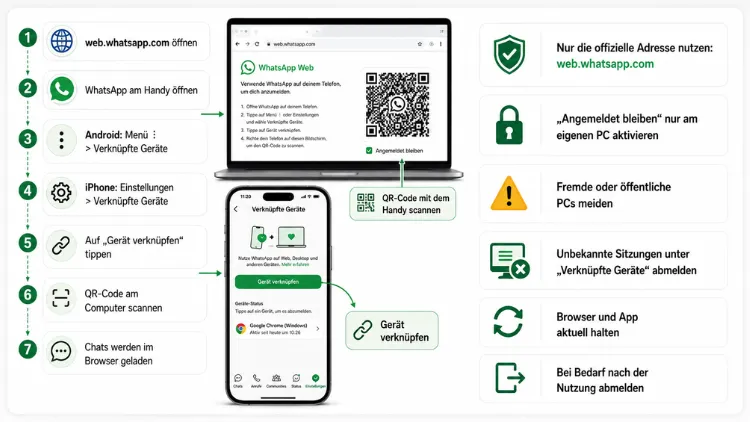
Der WhatsApp-Web-Login gelingt über die offizielle Adresse web.whatsapp.com per QR-Code-Scan mit der Handy-Kamera oder alternativ über die Telefonnummer-Anmeldung mit einem achtstelligen Code.
Beide Methoden verknüpfen Ihren Computer mit dem bestehenden WhatsApp-Konto, ohne dass Sie ein neues Passwort oder einen neuen Account benötigen. In diesem Artikel erfahren Sie jeden Schritt im Detail.
Was ist WhatsApp Web und wie funktioniert der Login?
WhatsApp Web ist die browserbasierte Version des Messengers, die Ihr Konto vom Smartphone auf einen Computer spiegelt. Dabei wird kein separates Konto erstellt, sondern die auf dem Handy bereits bestätigte Identität auf den Browser übertragen. Zusätzlich profitieren Sie davon, dass Nachrichten, Kontakte und Medien automatisch synchronisiert werden, sobald die Verknüpfung abgeschlossen ist.
Seit der Einführung des Multi-Device-Modus im Jahr 2024 läuft WhatsApp Web technisch unabhängig vom Smartphone. Das bedeutet konkret: Ihr Telefon muss während der Nutzung am Computer nicht mehr eingeschaltet oder mit dem Internet verbunden sein. Lediglich für die erste Kopplung benötigen Sie kurz Zugriff auf Ihr Handy, um den QR-Code zu scannen oder den Zahlencode einzugeben.
Der Login-Vorgang basiert technisch auf einer sogenannten Geräteverknüpfung. Dabei bestätigt Ihr Smartphone dem Browser einmalig, dass dieser vertrauenswürdig ist. Anschließend bleibt die Verbindung bestehen, bis Sie sich aktiv ausloggen oder das Gerät entfernen. Wichtig zu wissen: WhatsApp Web ist plattformübergreifend nutzbar, also gleichermaßen unter Windows, macOS, Linux und Chrome OS verfügbar, da lediglich ein aktueller Browser vorausgesetzt wird.
Voraussetzungen für den WhatsApp-Web-Login
Bevor Sie sich anmelden, sollten einige Punkte erfüllt sein, damit der Login reibungslos verläuft.
- Aktive WhatsApp-Installation: Auf Ihrem Smartphone muss WhatsApp installiert und mit einer Telefonnummer registriert sein.
- Internetverbindung auf dem Handy: Für den eigentlichen Kopplungsvorgang benötigt Ihr Smartphone kurzzeitig WLAN oder mobile Daten.
- Aktueller Browser: Chrome, Firefox, Edge oder Safari in einer aktuellen Version werden unterstützt.
- Funktionierende Kamera oder Tastatureingabe: Für den QR-Code benötigen Sie die Handy-Kamera, für die alternative Methode lediglich die Tastatur am Computer.
- Freier Gerätespeicherplatz: Damit verknüpfte Chats synchronisiert werden können, sollte ausreichend Speicher zur Verfügung stehen.
Zudem empfiehlt es sich, vorab zu prüfen, ob bereits die maximale Anzahl an verknüpften Geräten erreicht ist. WhatsApp erlaubt aktuell bis zu vier zusätzliche Geräte neben dem Hauptgerät, also insgesamt fünf gleichzeitig aktive Verbindungen.
WhatsApp Web per QR-Code einloggen – Schritt-für-Schritt-Anleitung
Die klassische und nach wie vor am weitesten verbreitete Methode ist der Login über den QR-Code. Diese Vorgehensweise funktioniert identisch auf jedem Computer mit modernem Browser.
Schritt 1 – WhatsApp Web öffnen
Rufen Sie auf Ihrem Computer die offizielle Webseite web.whatsapp.com auf. Achten Sie dabei unbedingt darauf, die Adresse direkt und korrekt einzugeben, da gefälschte Seiten mit ähnlichem Namen existieren, die auf Datendiebstahl abzielen. Auf der Seite erscheint automatisch ein quadratischer QR-Code.
Schritt 2 – Verknüpfte Geräte auf dem Smartphone öffnen
Öffnen Sie die WhatsApp-App auf Ihrem Handy. Tippen Sie bei Android auf das Drei-Punkte-Menü oben rechts, bei iPhone auf Einstellungen. Wählen Sie anschließend den Menüpunkt Verknüpfte Geräte aus.
Schritt 3 – Neues Gerät verknüpfen
Tippen Sie auf Gerät verknüpfen. Je nach Sicherheitseinstellung wird nun eine Bestätigung per Fingerabdruck, Gesichtserkennung oder PIN verlangt. Dadurch wird verhindert, dass Unbefugte mit physischem Zugriff auf Ihr entsperrtes Handy eine fremde Verknüpfung starten.
Schritt 4 – QR-Code scannen
Die Kamera Ihres Smartphones öffnet sich automatisch. Halten Sie das Handy in einem Abstand von etwa 20 bis 25 Zentimetern vor den Bildschirm des Computers, sodass der QR-Code vollständig im Kamerabild sichtbar ist. Sobald die App den Code erkennt, wird die Verbindung innerhalb weniger Sekunden hergestellt.
Schritt 5 – Synchronisation abwarten
Nach erfolgreichem Scan lädt der Browser automatisch Ihre Chats, Kontakte und zuletzt gesendeten Medien. Abhängig von der Chatgröße kann dieser Vorgang wenige Sekunden bis zu einer Minute dauern.
Sollte der QR-Code nicht scannen, hilft es häufig, die Kameralinse zu reinigen, die Bildschirmhelligkeit des Computers zu erhöhen oder die Seite per Aktualisieren-Symbol neu zu laden, um einen frischen Code zu erzeugen. Zusätzlich sollten Sie prüfen, ob eine Browser-Erweiterung die Anzeige blockiert, da dies ebenfalls ein häufiger Fehlergrund ist.
WhatsApp Web ohne QR-Code einloggen: Anmeldung per Telefonnummer
Seit Februar 2026 bietet WhatsApp eine zweite, QR-Code-freie Login-Methode an. Diese Variante eignet sich besonders, wenn die Handy-Kamera defekt ist, das Scannen aus anderen Gründen unpraktisch erscheint oder Sie an einem gemeinsam genutzten Bildschirm arbeiten, an dem ein Kamera-Scan umständlich wäre.
Schritt 1 – Alternative Methode auswählen
Öffnen Sie web.whatsapp.com im Browser. Unterhalb des angezeigten QR-Codes finden Sie die Option Mit Telefonnummer anmelden. Klicken Sie darauf.
Schritt 2 – Telefonnummer eingeben
Geben Sie im nächsten Schritt Ihre bei WhatsApp registrierte Telefonnummer inklusive Ländervorwahl ein.
Schritt 3 – Code auf dem Handy abrufen
WhatsApp zeigt Ihnen nun einen achtstelligen Code an. Öffnen Sie parallel auf Ihrem Smartphone den Bereich Verknüpfte Geräte, tippen Sie auf Gerät verknüpfen und wählen Sie dort die Option zur Code-Eingabe statt des Kamera-Scans.
Schritt 4 – Code eingeben und bestätigen
Tippen Sie den achtstelligen Code exakt so ein, wie er auf dem Computerbildschirm angezeigt wird. Nach der Bestätigung wird die Verbindung hergestellt, und Ihre Chats werden geladen.
Diese Methode ist inhaltlich gleichwertig zum QR-Code-Login und bietet denselben Sicherheitsstandard. Allerdings ist sie in erster Linie als Ausweichoption gedacht, da der klassische Scan in der Praxis meist schneller funktioniert.
WhatsApp Web auf verschiedenen Geräten und Betriebssystemen nutzen
Da der Titel dieses Artikels keine bestimmte Plattform vorgibt, lohnt sich ein Blick auf die Unterschiede je nach eingesetztem System.
WhatsApp Web unter Windows
Unter Windows öffnen Sie einfach den Standardbrowser, geben web.whatsapp.com ein und folgen der oben beschriebenen QR-Code- oder Telefonnummer-Methode. Alternativ steht zusätzlich die separate WhatsApp-Desktop-App für Windows zur Verfügung, die im Funktionsumfang nahezu identisch ist, jedoch ohne offenen Browser-Tab läuft.
WhatsApp Web unter macOS
Auf dem Mac funktioniert der Login identisch über Safari, Chrome oder Firefox. Alternativ bietet Meta auch hier eine native macOS-App an, die sich über den App Store beziehen lässt und denselben Verknüpfungsprozess mit QR-Code nutzt.
WhatsApp Web unter Linux und Chromebook
Auch unter Linux und auf einem Chromebook funktioniert die Web-Version zuverlässig, da lediglich ein moderner Browser vorausgesetzt wird. Eine native Desktop-App existiert für diese Systeme nicht offiziell, wodurch der Browser-Zugang hier die primäre Lösung darstellt.
WhatsApp Web mit Android- oder iPhone-Handy verknüpfen
Unabhängig davon, welches Computer-Betriebssystem Sie einsetzen, funktioniert die Verknüpfung sowohl mit einem Android-Smartphone als auch mit einem iPhone identisch. Der einzige Unterschied liegt im Menüpfad: Bei Android finden Sie Verknüpfte Geräte über das Drei-Punkte-Menü, beim iPhone über Einstellungen.
Sicherheit beim WhatsApp-Web-Login: Darauf sollten Sie achten
Da WhatsApp Web direkten Zugriff auf sämtliche Chats gewährt, ist ein bewusster Umgang mit der Anmeldung besonders wichtig. Deshalb sollten Sie einige grundlegende Sicherheitsregeln beachten.
- Nur die offizielle Adresse nutzen: Geben Sie ausschließlich web.whatsapp.com manuell ein oder nutzen Sie ein gespeichertes Lesezeichen. Fälschungen mit ähnlich klingenden Domainnamen versuchen gezielt, Zugangsdaten oder QR-Codes abzugreifen.
- Verknüpfte Geräte regelmäßig prüfen: Öffnen Sie in unregelmäßigen Abständen die Liste der verknüpften Geräte auf Ihrem Handy und kontrollieren Sie, ob dort ausschließlich bekannte Geräte aufgeführt sind.
- Unbekannte Geräte sofort entfernen: Sollte ein Ihnen unbekanntes Gerät in der Liste erscheinen, entfernen Sie es umgehend über die Option Abmelden neben dem jeweiligen Eintrag.
- Öffentliche Computer konsequent ausloggen: Nutzen Sie WhatsApp Web an einem gemeinsam genutzten oder öffentlichen Rechner, melden Sie sich nach der Nutzung zwingend ab, statt lediglich den Browser-Tab zu schließen.
- Bildschirmsperre auf dem Smartphone aktivieren: Da die Verknüpfung eine Bestätigung auf dem Handy erfordert, schützt eine aktive PIN-, Muster- oder biometrische Sperre zusätzlich vor unautorisierten Verbindungen.
- Zwei-Faktor-Authentifizierung einrichten: Aktivieren Sie zusätzlich in den WhatsApp-Einstellungen unter Konto die zweistufige Bestätigung mit einer PIN, um das Grundkonto zusätzlich abzusichern.
Falls Ihr Hauptgerät über einen längeren Zeitraum hinweg nicht genutzt wird, werden verknüpfte Sitzungen von WhatsApp aus Sicherheitsgründen automatisch abgemeldet. Diese Funktion dient als zusätzliche Schutzmaßnahme, falls ein altes Smartphone verloren geht oder gestohlen wird, ohne dass Sie die Verknüpfung manuell entfernt haben.
Häufige Probleme beim WhatsApp-Web-Login und passende Lösungen
Auch wenn der Login-Prozess grundsätzlich unkompliziert ist, treten in der Praxis immer wieder ähnliche Schwierigkeiten auf. Die folgende Übersicht zeigt die häufigsten Ursachen und die jeweils passende Lösung.
QR-Code lädt nicht oder wird nicht angezeigt
Häufig liegt die Ursache in einer instabilen Internetverbindung des Computers. Laden Sie die Seite neu und prüfen Sie zusätzlich, ob Browser-Erweiterungen wie Werbeblocker die Anzeige stören.
QR-Code lässt sich nicht scannen
Reinigen Sie zunächst die Handy-Kamera und erhöhen Sie die Bildschirmhelligkeit des Computers. Zudem hilft es, den Abstand zwischen Handy und Bildschirm leicht zu variieren, da die automatische Fokussierung sonst fehlschlagen kann.
Meldung „Telefon nicht verbunden“
Diese Meldung tritt auf, wenn während des ersten Kopplungsvorgangs keine Internetverbindung auf dem Smartphone besteht. Aktivieren Sie WLAN oder mobile Daten und versuchen Sie es erneut.
Chats werden nicht synchronisiert
Löschen Sie in diesem Fall den Zwischenspeicher des Browsers oder starten Sie die Seite komplett neu. Ebenso kann ein erneutes Verknüpfen des Geräts helfen, falls das Problem bestehen bleibt.
Fehlermeldung wegen erreichter Gerätelimits
Da maximal vier zusätzliche Geräte gleichzeitig verknüpft sein dürfen, müssen Sie in diesem Fall zunächst ein nicht mehr benötigtes Gerät aus der Liste entfernen, bevor eine neue Verknüpfung möglich ist.
Konto wurde vorübergehend gesperrt
Eine Sperrung entsteht meist durch automatisierte Massennachrichten oder den Einsatz nicht offizieller Drittanbieter-Tools. Warten Sie in diesem Fall die von WhatsApp angegebene Sperrfrist ab und verzichten Sie zukünftig auf nicht autorisierte Erweiterungen.
Was WhatsApp Web nach dem Login alles kann
Nach erfolgreichem Login stehen Ihnen am Computer nahezu sämtliche Funktionen der mobilen App zur Verfügung. Dazu zählen unter anderem das Senden und Empfangen von Textnachrichten, Fotos, Videos und Dokumenten, das Verwalten von Gruppen sowie das Nutzen von Sprachnachrichten direkt über das Mikrofon des Computers.
Zusätzlich wurde die Anruffunktion in WhatsApp Web am 28. Juli 2026 offiziell aus der Testphase entlassen, sodass Sie mittlerweile auch Sprach- und Videoanrufe direkt über den Browser führen können. Ebenso praktisch für viele Nutzer sind die verfügbaren Tastenkombinationen, mit denen sich beispielsweise neue Chats starten, Suchfunktionen öffnen oder zwischen Unterhaltungen wechseln lassen, ohne die Maus zu benutzen.
Wer WhatsApp beruflich in größerem Umfang einsetzt, sollte allerdings wissen, dass WhatsApp Web für den privaten Gebrauch sowie kleinere Business-Anwendungen konzipiert ist. Für Unternehmen mit mehreren gleichzeitig arbeitenden Mitarbeitenden, automatisierten Antworten oder Massenversand empfiehlt sich stattdessen die WhatsApp Business API, da diese im Gegensatz zur klassischen Web-Version speziell für Team-Postfächer und Automatisierung ausgelegt ist.
Empfohlene Vorgehensweisen für einen reibungslosen WhatsApp-Web-Login
Damit die Anmeldung dauerhaft zuverlässig funktioniert, lohnt sich ein Blick auf einige bewährte Gewohnheiten.
- Browser aktuell halten: Installieren Sie regelmäßig verfügbare Updates, da veraltete Browser-Versionen gelegentlich Darstellungsprobleme beim QR-Code verursachen.
- Lesezeichen statt Suchmaschine nutzen: Speichern Sie web.whatsapp.com als Lesezeichen, um versehentliche Klicks auf gefälschte Suchergebnisse zu vermeiden.
- Geräteliste als Routine prüfen: Kontrollieren Sie die verknüpften Geräte am besten einmal im Monat, ähnlich wie Sie es bei anderen wichtigen Online-Konten handhaben würden.
- Bei Geräteverlust sofort reagieren: Sollte Ihr Computer gestohlen werden oder verloren gehen, entfernen Sie die Verknüpfung umgehend über das Smartphone, da dies unabhängig vom physischen Zugriff auf den Computer funktioniert.
- Alternative Login-Methode kennen: Merken Sie sich die Telefonnummer-Anmeldung als Ausweichoption, falls die Handy-Kamera einmal nicht zur Verfügung steht.
Häufige Fragen zum WhatsApp-Web-Login
Benötige ich für WhatsApp Web ein separates Passwort?
Nein, ein separates Passwort ist nicht erforderlich. Die Anmeldung erfolgt ausschließlich über die Bestätigung auf Ihrem bereits registrierten Smartphone, entweder per QR-Code oder per Zahlencode.
Muss mein Handy während der Nutzung von WhatsApp Web eingeschaltet bleiben?
Nein, das ist seit Einführung des Multi-Device-Modus nicht mehr notwendig. Lediglich für die anfängliche Verknüpfung benötigen Sie kurzzeitig Zugriff auf Ihr Smartphone mit aktiver Internetverbindung.
Wie viele Geräte kann ich gleichzeitig mit WhatsApp Web verknüpfen?
Sie können zusätzlich zu Ihrem Hauptgerät bis zu vier weitere Geräte verknüpfen, wodurch insgesamt fünf gleichzeitig aktive Verbindungen möglich sind.
Was passiert, wenn ich mein verknüpftes Gerät verliere?
Entfernen Sie das Gerät in diesem Fall umgehend über die Liste Verknüpfte Geräte auf Ihrem Smartphone. Dadurch wird der Zugriff sofort widerrufen, unabhängig davon, wer physischen Zugang zum verlorenen Gerät hat.
Kann ich mich ohne QR-Code bei WhatsApp Web anmelden?
Ja, seit Februar 2026 steht zusätzlich die Anmeldung per Telefonnummer mit einem achtstelligen Code zur Verfügung, die unterhalb des QR-Codes auf der Login-Seite auswählbar ist.
Warum wird der QR-Code auf meinem Bildschirm nicht erkannt?
Meist liegt die Ursache an verschmutzten Kameralinsen, zu geringer Bildschirmhelligkeit oder einem zu geringen beziehungsweise zu großen Abstand zwischen Handy und Bildschirm. Ein Neuladen der Seite erzeugt zudem einen frischen Code.
Ist WhatsApp Web genauso sicher wie die App auf dem Smartphone?
Ja, die Verbindung ist Ende-zu-Ende-verschlüsselt und technisch ebenso sicher wie die mobile App. Entscheidend ist jedoch, dass Sie ausschließlich die offizielle Adresse nutzen und verknüpfte Geräte regelmäßig kontrollieren.
Funktioniert WhatsApp Web auch auf einem Chromebook?
Ja, da lediglich ein aktueller Browser vorausgesetzt wird, funktioniert die Anmeldung auf einem Chromebook identisch zu Windows- oder Mac-Geräten.
Kann ich über WhatsApp Web auch Anrufe tätigen?
Ja, seit Ende Juli 2026 ist die Anruffunktion vollständig verfügbar, sodass Sprach- und Videoanrufe direkt über den Browser möglich sind, ohne dass Sie zum Smartphone wechseln müssen.
Wie melde ich mich von WhatsApp Web ab?
Öffnen Sie auf dem Smartphone die Liste der verknüpften Geräte, wählen Sie den entsprechenden Computer aus und tippen Sie auf Abmelden. Alternativ finden Sie im Browser selbst ein Abmelde-Symbol im Menü.
Fazit
Der Login bei WhatsApp Web gelingt unkompliziert über den QR-Code oder alternativ über die Telefonnummer-Methode, ohne dass ein neues Passwort erforderlich ist. Wichtig ist dabei vor allem, ausschließlich die offizielle Adresse zu verwenden und verknüpfte Geräte regelmäßig zu kontrollieren.
So bleibt der Zugriff auf Ihre Chats jederzeit sicher, egal ob Sie Windows, macOS, Linux oder ein Chromebook nutzen. Bei Problemen helfen meist einfache Schritte wie ein Neuladen der Seite oder das Entfernen unbekannter Geräte.
