
Eigene Routen in Google Maps erstellen: Schritt-für-Schritt-Anleitung für Web, Android und iOS – mehrere Ziele planen, speichern und teilen.
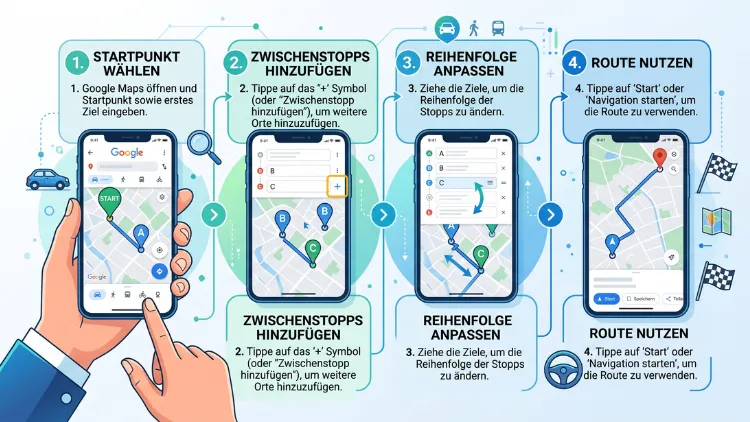
Um eine eigene Route in Google Maps zu erstellen, tippen Sie auf „Wegbeschreibung“, geben Start und Ziel ein und fügen bei Bedarf über das Plus-Symbol weitere Zwischenstopps hinzu.
Zusätzlich lassen sich Routen über Google My Maps komplett frei zeichnen, dauerhaft speichern und mit anderen teilen. Beide Wege eignen sich sowohl für die tägliche Fahrt als auch für lange Reisen.
Was bedeutet „eigene Route erstellen“ bei Google Maps überhaupt?
Viele Nutzer verwenden Google Maps ausschließlich für die schnelle Wegbeschreibung von A nach B. Dabei bietet der Dienst deutlich mehr Möglichkeiten. Sie können nämlich nicht nur ein einzelnes Ziel eingeben, sondern mehrere Zwischenstopps einplanen, die Reihenfolge manuell verändern und die fertige Route abspeichern. Außerdem lässt sich zwischen verschiedenen Verkehrsmitteln wie Auto, Fahrrad, Fußweg und öffentlichem Nahverkehr wählen.
Zudem unterscheidet Google Maps zwischen zwei grundlegend verschiedenen Funktionen. Die klassische Routenplanung berechnet automatisch die schnellste oder kürzeste Strecke zwischen Ihren Zielen. Die Funktion Google My Maps hingegen erlaubt es, eine völlig frei gestaltete Karte mit eigenen Linien, Markierungen und Kommentaren zu erstellen. Je nachdem, was Sie vorhaben, ist die eine oder die andere Methode die passende Wahl.
Deshalb lohnt es sich, beide Varianten zu kennen. Wer lediglich zur Arbeit oder zu einem Termin fahren möchte, braucht in der Regel nur die einfache Routenplanung. Wer hingegen einen mehrtägigen Roadtrip mit vielen Sehenswürdigkeiten plant, profitiert eher von den erweiterten Funktionen von My Maps.
Eigene Route in der Google-Maps-App erstellen (Android und iPhone)
Auf dem Smartphone ist die Erstellung einer eigenen Route besonders schnell erledigt. Die App steht sowohl für Android als auch für iOS zur Verfügung und funktioniert auf beiden Systemen nahezu identisch.
So gehen Sie vor:
- Öffnen Sie die Google-Maps-App auf Ihrem Smartphone.
- Tippen Sie unten auf das Symbol „Route“ beziehungsweise auf das blaue Pfeilsymbol.
- Geben Sie den Startpunkt ein. Falls Sie von Ihrem aktuellen Standort aus starten möchten, lassen Sie dieses Feld einfach leer.
- Tragen Sie anschließend Ihr Ziel ein.
- Wählen Sie das gewünschte Verkehrsmittel aus: Auto, Fahrrad, zu Fuß oder öffentliche Verkehrsmittel.
- Tippen Sie auf das Drei-Punkte-Menü oben rechts und wählen Sie „Stopp hinzufügen“, um weitere Zwischenziele einzufügen.
- Ordnen Sie die Stopps bei Bedarf per Drag-and-drop in die gewünschte Reihenfolge.
- Tippen Sie abschließend auf „Fertig“ und dann auf „Starten“, um die Navigation zu beginnen.
Diese Methode eignet sich hervorragend für spontane Fahrten mit ein bis neun Zwischenstopps. Allerdings optimiert Google Maps die Reihenfolge der Stopps nicht automatisch nach Effizienz, sondern übernimmt zunächst die von Ihnen eingegebene Reihenfolge. Sie können jedoch selbst testen, welche Anordnung die kürzeste Fahrzeit ergibt.
Route am Computer über den Browser planen
Auch am Desktop-PC lässt sich eine individuelle Route unkompliziert erstellen. Öffnen Sie dazu maps.google.com in Ihrem Browser.
Folgende Schritte führen zum Ziel:
- Klicken Sie links oben auf das Wegbeschreibungssymbol.
- Tragen Sie Start und Ziel in die entsprechenden Felder ein.
- Klicken Sie auf das Plus-Zeichen unterhalb des Zielfeldes, um weitere Etappen hinzuzufügen.
- Verändern Sie die Reihenfolge der Stopps, indem Sie die Punkte per Maus verschieben.
- Wählen Sie zwischen den vorgeschlagenen Routenalternativen, die jeweils mit Fahrzeit und Distanz angezeigt werden.
- Klicken Sie auf die drei Punkte neben dem Routennamen, um die Route zu senden oder als Link zu teilen.
Der Vorteil der Desktop-Version liegt in der größeren Übersicht. Zudem lässt sich die Route bequem per Copy-Paste mit anderen teilen, etwa über E-Mail oder Messenger. Wichtig zu wissen: Google Maps begrenzt die Anzahl der Stopps pro Route grundsätzlich auf neun Zwischenziele zuzüglich Start und Endpunkt, also insgesamt maximal zehn Wegpunkte.
Mehr als 10 Ziele in eine Route einbauen
Wer eine längere Rundreise mit vielen Sehenswürdigkeiten plant, stößt schnell an die genannte Grenze von zehn Zielen. Glücklicherweise gibt es einen Weg, diese Beschränkung zu umgehen.
Dabei nutzen Sie die Tatsache, dass Google Maps jede Route in der URL abbildet. So gehen Sie Schritt für Schritt vor:
- Erstellen Sie eine erste Route mit bis zu zehn Zielen im Browser.
- Öffnen Sie einen zweiten Tab und erstellen Sie eine weitere Route, die dort beginnt, wo die erste endet.
- Wiederholen Sie diesen Vorgang, bis alle gewünschten Ziele in separaten Routen erfasst sind.
- Kopieren Sie die Webadressen aller Routen in ein Textdokument.
- Suchen Sie in jeder URL nach dem „@“-Symbol und entfernen Sie alles, was dahinter folgt, wobei der abschließende Schrägstrich erhalten bleibt.
- Löschen Sie bei der zweiten und jeder weiteren URL zusätzlich den Beginn bis einschließlich „maps/dir/“.
- Fügen Sie die bereinigten Teile ohne Leerzeichen zu einer einzigen, langen Webadresse zusammen.
- Fügen Sie diese Adresse in die Adressleiste Ihres Browsers ein, um die vollständige Route mit bis zu 25 Stopps anzuzeigen.
Diese Methode erfordert etwas Geduld, ermöglicht jedoch deutlich umfangreichere Routen. Anschließend können Sie den fertigen Link zudem auf Ihr Smartphone übertragen, indem Sie ihn sich selbst per Nachricht senden und dort öffnen.
Google My Maps: Vollständig eigene Karten und Routen erstellen
Wer nicht nur Zwischenstopps hinzufügen, sondern wirklich individuelle Linien zeichnen möchte, findet in Google My Maps das passende Werkzeug. Der Dienst ist unter mymaps.google.com erreichbar und kostenlos nutzbar, sofern Sie über ein Google-Konto verfügen.
So erstellen Sie eine eigene Karte mit My Maps:
- Rufen Sie mymaps.google.com auf und melden Sie sich mit Ihrem Google-Konto an.
- Klicken Sie auf „Neue Karte erstellen“.
- Vergeben Sie einen Titel und eine Beschreibung für Ihre Karte.
- Wählen Sie das Linien-Werkzeug, um eine Route frei einzuzeichnen, oder das Markierungs-Werkzeug, um einzelne Orte zu kennzeichnen.
- Fügen Sie zusätzliche Ebenen hinzu, um beispielsweise Hotels, Restaurants und Sehenswürdigkeiten getrennt voneinander zu verwalten.
- Ergänzen Sie eigene Fotos, Kommentare und Beschreibungen zu jedem Punkt.
- Passen Sie Farben und Symbole der Markierungen individuell an.
- Speichern Sie die Karte automatisch, denn My Maps sichert Änderungen laufend.
Ein großer Vorteil von My Maps besteht darin, dass sich mehrere Personen gemeinsam an einer Karte beteiligen können. Somit eignet sich das Werkzeug perfekt für Gruppenreisen, bei denen jeder Teilnehmer eigene Vorschläge einträgt. Ebenso lässt sich My Maps hervorragend für Stadtrundgänge, Wanderrouten oder die Planung von Veranstaltungen einsetzen.
Eigene Route speichern und offline verfügbar machen
Damit Sie eine einmal erstellte Route nicht erneut planen müssen, bietet Google Maps eine Speicherfunktion. Diese ist besonders praktisch für wiederkehrende Fahrten oder für Reisen ohne stabile Internetverbindung.
So speichern Sie eine Route für die spätere Nutzung:
- Erstellen Sie die gewünschte Route wie beschrieben.
- Tippen Sie in der App auf das Drei-Punkte-Menü und wählen Sie „Route speichern“.
- Vergeben Sie bei Bedarf einen eigenen Namen für die gespeicherte Route.
- Finden Sie die Route später unter dem Menüpunkt „Gespeichert“ wieder.
Für Reisen ohne Internetzugang empfiehlt sich zudem der Offline-Modus. Öffnen Sie dazu Ihr Profilbild in der App, wählen Sie „Offlinekarten“ und laden Sie den gewünschten Kartenausschnitt herunter. Anschließend funktioniert die Navigation auch ohne mobile Daten, wobei Verkehrsinformationen in Echtzeit dann allerdings nicht verfügbar sind.
Route mit anderen teilen
Sowohl eine klassische Route als auch eine My-Maps-Karte lassen sich unkompliziert mit anderen Personen teilen. Dadurch profitieren beispielsweise Familien bei einem gemeinsamen Roadtrip oder Kollegen bei einer geschäftlichen Fahrt.
Um eine Route zu teilen, gehen Sie folgendermaßen vor:
- Öffnen Sie die fertige Route in der App oder im Browser.
- Tippen Sie auf das Teilen-Symbol oder auf die drei Punkte neben der Route.
- Wählen Sie eine Übertragungsmethode wie WhatsApp, E-Mail oder SMS.
- Alternativ kopieren Sie den generierten Link, um ihn selbst zu versenden.
Bei einer My-Maps-Karte funktioniert das Teilen ähnlich. Klicken Sie dort auf „Freigeben“ und legen Sie fest, ob andere Nutzer die Karte nur ansehen oder auch bearbeiten dürfen. Änderungen werden dabei in Echtzeit synchronisiert, sodass alle Beteiligten stets die aktuelle Version sehen.
Verkehrsmittel und Routenoptionen individuell anpassen
Eine eigene Route besteht nicht nur aus Start, Ziel und Zwischenstopps, sondern lässt sich zusätzlich in vielen weiteren Punkten anpassen. Google Maps berücksichtigt dabei automatisch die aktuelle Verkehrslage, Baustellen sowie Sperrungen.
Folgende Anpassungen sind möglich:
- Verkehrsmittel wechseln: zwischen Auto, Fahrrad, zu Fuß und öffentlichem Nahverkehr umschalten.
- Mautstraßen vermeiden: über die Routenoptionen lassen sich kostenpflichtige Straßen ausschließen.
- Autobahnen vermeiden: praktisch für Fahrer, die lieber Landstraßen nutzen.
- Fähren vermeiden: sinnvoll, falls keine Fährverbindung gewünscht ist.
- Abfahrts- oder Ankunftszeit festlegen: besonders hilfreich bei der Nutzung öffentlicher Verkehrsmittel.
Diese Einstellungen finden Sie in der App über das Zahnradsymbol innerhalb der Routenansicht. Am Computer erreichen Sie dieselben Optionen über den Link „Optionen“ unterhalb der Routenanzeige. Somit lässt sich jede Route exakt an die persönlichen Bedürfnisse anpassen.
Häufige Probleme beim Erstellen eigener Routen und deren Lösung
Gelegentlich funktioniert die Routenerstellung nicht wie erwartet. Meistens liegen dafür jedoch einfache Ursachen vor, die sich schnell beheben lassen.
Folgende Punkte sollten Sie überprüfen:
- Standortzugriff prüfen: Google Maps benötigt Zugriff auf den Standort, um den aktuellen Ort als Startpunkt zu erkennen.
- App aktualisieren: eine veraltete Version kann zu Fehlern führen, weshalb regelmäßige Updates wichtig sind.
- Internetverbindung sicherstellen: ohne stabile Verbindung lädt Google Maps keine aktuellen Verkehrsdaten.
- Cache leeren: bei Android hilft es oft, den App-Cache über die Geräteeinstellungen zu löschen.
- Zwischenspeicher der Karte neu laden: ein einfacher Neustart der App behebt viele kleinere Anzeigefehler.
Sollte die Route trotz dieser Maßnahmen nicht starten, empfiehlt es sich zudem, das Ziel erneut über die Suchleiste einzugeben, statt es direkt auf der Karte anzutippen. Auf diese Weise vermeiden Sie Verwechslungen mit ähnlich benannten Orten in der Nähe.
Barrierefreie Routen erstellen
Google Maps bietet zudem Funktionen für Menschen mit eingeschränkter Mobilität. Über die Einstellung „Barrierefreie Routen“ lassen sich Wege bevorzugen, die Rollstuhlrampen, Aufzüge und rollstuhlgerechte Eingänge berücksichtigen. Aktivieren Sie diese Option unter dem Profilbild über „Einstellungen“ und anschließend „Bedienungshilfen“. Dadurch zeigt Google Maps automatisch geeignete Routen an, sobald eine Fußwegstrecke berechnet wird.
Häufige Fragen zum Erstellen eigener Routen bei Google Maps
Wie viele Zwischenstopps erlaubt Google Maps pro Route?
Google Maps erlaubt bis zu neun Zwischenstopps zusätzlich zu Start und Ziel, also insgesamt zehn Wegpunkte pro Route. Wer mehr Ziele einplanen möchte, muss mehrere Routen über die beschriebene URL-Methode miteinander verbinden.
Ist Google My Maps kostenlos nutzbar?
Ja, Google My Maps steht kostenlos zur Verfügung. Vorausgesetzt wird lediglich ein Google-Konto, mit dem Sie sich unter mymaps.google.com anmelden.
Kann ich eine erstellte Route offline nutzen?
Ja, dafür müssen Sie zunächst die entsprechende Offlinekarte herunterladen. Anschließend funktioniert die Navigation auch ohne Internetverbindung, wobei Echtzeit-Verkehrsdaten dann nicht angezeigt werden.
Warum ändert sich die Reihenfolge meiner Stopps nicht automatisch?
Google Maps optimiert die Reihenfolge der Stopps standardmäßig nicht selbstständig nach Effizienz. Deshalb müssen Sie die Reihenfolge manuell per Drag-and-drop anpassen, um die schnellste Strecke zu finden.
Wie teile ich eine Route mit mehreren Personen gleichzeitig?
Nutzen Sie dafür am besten Google My Maps, da sich dort mehrere Personen gleichzeitig an einer Karte beteiligen können. Über die Freigabeeinstellungen legen Sie fest, wer die Karte ansehen oder bearbeiten darf.
Warum lässt sich meine Route in Google Maps nicht starten?
Meistens liegt die Ursache in fehlenden GPS-Berechtigungen. Prüfen Sie zudem, ob die App aktuell ist und eine stabile Internetverbindung besteht.
Kann ich zwischen Auto, Fahrrad und öffentlichem Nahverkehr wechseln?
Ja, Google Maps zeigt für jede Route automatisch verschiedene Verkehrsmittel an. Tippen Sie einfach auf das jeweilige Symbol, um zwischen Auto, Fahrrad, Fußweg und öffentlichem Nahverkehr zu wechseln.
Wie vermeide ich Mautstraßen oder Autobahnen bei meiner Route?
Öffnen Sie die Routenoptionen über das Zahnradsymbol in der App oder den entsprechenden Link am Computer. Dort lassen sich Mautstraßen, Autobahnen und Fähren gezielt ausschließen.
Gibt es barrierefreie Routen für Rollstuhlfahrer?
Ja, unter den Bedienungshilfen lässt sich die Option „Barrierefreie Routen“ aktivieren. Anschließend bevorzugt Google Maps Wege mit Rampen, Aufzügen und geeigneten Eingängen.
Fazit
Eine eigene Route bei Google Maps lässt sich sowohl über die App als auch am Computer mit wenigen Klicks erstellen. Für einfache Fahrten genügt die klassische Routenplanung, während Google My Maps bei komplexen Reisen mit vielen Zielen deutlich mehr Möglichkeiten bietet.
Zudem lassen sich Routen speichern, offline nutzen und unkompliziert mit anderen teilen. Somit findet jeder Nutzer die passende Methode für die eigene Reiseplanung.
