
So scannen Sie Windows 11 und Windows 10 auf Viren: Schritt-für-Schritt-Anleitung mit Windows Defender oder Antivirensoftware zuverlässig durchführen.
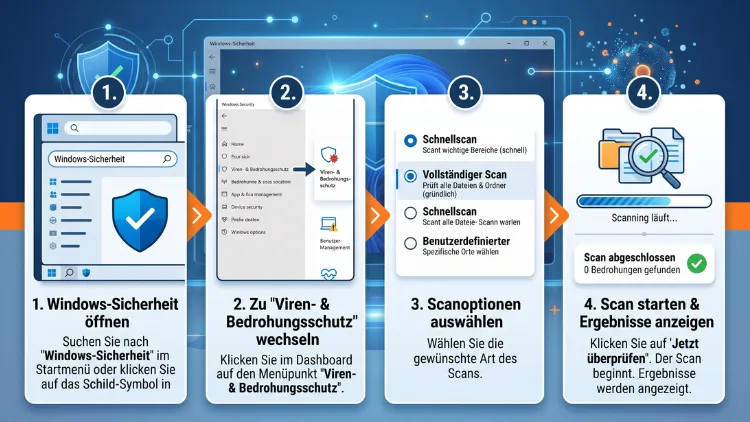
Sie möchten unter Windows 11 oder Windows 10 einen Virenscan durchführen und wissen nicht genau, wo Sie anfangen sollen? Die Antwort ist einfach: Öffnen Sie die Windows-Sicherheit, wählen Sie „Viren- und Bedrohungsschutz“ und starten Sie den Microsoft Defender.
Zusätzlich stehen Ihnen Schnellscan, vollständiger Scan sowie Offline-Scan zur Verfügung. In dieser Anleitung erfahren Sie Schritt für Schritt, wie Sie 2026 zuverlässig prüfen, ob Ihr Rechner sauber ist.
Warum ein Virenscan unter Windows 11 und Windows 10 wichtig ist
Ein Virenscan ist deshalb unverzichtbar, weil Schadsoftware sich oft unbemerkt im Hintergrund einnistet. Zudem verändern Cyberkriminelle ihre Methoden ständig, weshalb ein einmaliger Check nicht ausreicht. Ebenso wichtig: Ein langsamer PC, unbekannte Programme im Task-Manager oder plötzliche Werbe-Pop-ups sind typische Warnsignale, die auf Malware hindeuten können.
Sowohl Windows 11 als auch Windows 10 bringen mit Windows-Sicherheit (früher „Windows Defender“ genannt) ein vollwertiges Schutzprogramm mit. Daher benötigen Sie im Normalfall kein zusätzliches Antivirenprogramm. Trotzdem kann ein zusätzlicher Virenscanner eines Drittanbieters sinnvoll sein, beispielsweise wenn Sie eine zweite Meinung einholen möchten.
Voraussetzungen, bevor Sie den Virenscan starten
Bevor Sie mit dem eigentlichen Scanvorgang beginnen, sollten Sie einige Punkte beachten. Andernfalls liefert der Scan möglicherweise ein ungenaues Ergebnis.
- Windows-Update durchführen: Öffnen Sie „Einstellungen“ > „Windows Update“ und installieren Sie ausstehende Updates. Dadurch sind auch die Virendefinitionen aktuell.
- Signaturupdates prüfen: In der Windows-Sicherheit unter „Viren- und Bedrohungsschutz“ > „Updates für den Viren- und Bedrohungsschutz“ sehen Sie, wann die letzte Aktualisierung stattfand.
- Genug Zeit einplanen: Ein vollständiger Scan kann je nach Datenmenge zwischen 30 Minuten und mehreren Stunden dauern.
- Netzteil anschließen: Bei Laptops empfiehlt es sich, das Gerät während des Scans an die Steckdose anzuschließen, da der Vorgang rechenintensiv ist.
Windows-Sicherheit öffnen: So gelangen Sie zum Virenscan
Der schnellste Weg zur Windows-Sicherheit funktioniert unter Windows 11 genauso wie unter Windows 10.
- Startmenü öffnen: Klicken Sie auf das Windows-Symbol in der Taskleiste oder drücken Sie die Windows-Taste.
- Suchbegriff eingeben: Tippen Sie „Windows-Sicherheit“ ein.
- App öffnen: Klicken Sie auf das oberste Suchergebnis oder drücken Sie die Eingabetaste.
- Bereich auswählen: Klicken Sie im linken Menü auf „Viren- und Bedrohungsschutz“.
Alternativ erreichen Sie denselben Bereich über die Taskleiste: Klicken Sie dort auf das kleine Schild-Symbol, sofern es angezeigt wird. Somit sparen Sie sich den Umweg über das Startmenü.
Schnellscan durchführen: Die einfachste Methode
Der Schnellscan eignet sich für die regelmäßige Kontrolle, weil er lediglich die Bereiche prüft, in denen sich Schadsoftware am häufigsten versteckt.
- Öffnen Sie „Viren- und Bedrohungsschutz“.
- Klicken Sie auf die Schaltfläche „Schnellüberprüfung“.
- Warten Sie, bis der Fortschrittsbalken abgeschlossen ist. Dies dauert üblicherweise nur wenige Minuten.
- Prüfen Sie anschließend den Ergebnisbericht.
Falls der Schnellscan verdächtige Funde meldet, sollten Sie zusätzlich eine gründlichere Überprüfung vornehmen. Deshalb ist der Schnellscan zwar praktisch, ersetzt jedoch keinen vollständigen Scan.
Vollständigen Virenscan unter Windows 11 und 10 starten
Ein vollständiger Scan untersucht sämtliche Dateien, Ordner und laufenden Programme auf dem System. Aus diesem Grund ist er deutlich gründlicher als der Schnellscan, benötigt jedoch mehr Zeit.
- Öffnen Sie die Windows-Sicherheit wie oben beschrieben.
- Klicken Sie auf „Viren- und Bedrohungsschutz“.
- Wählen Sie „Scanoptionen“ aus.
- Aktivieren Sie den Punkt „Vollständiger Scan“.
- Klicken Sie abschließend auf „Jetzt scannen“.
Während des Vorgangs können Sie den Computer weiterhin nutzen. Allerdings kann die Systemleistung spürbar sinken, da Microsoft Defender aktiv Dateien und Prozesse analysiert. Deshalb bietet es sich an, den vollständigen Scan außerhalb der Arbeitszeiten oder über Nacht laufen zu lassen.
Benutzerdefinierten Scan für bestimmte Ordner nutzen
Manchmal möchten Sie nicht das gesamte System, sondern lediglich einen bestimmten Ordner oder ein externes Laufwerk überprüfen, etwa nach dem Anschließen eines USB-Sticks.
- Gehen Sie zu „Viren- und Bedrohungsschutz“ > „Scanoptionen“.
- Wählen Sie „Benutzerdefinierter Scan“.
- Klicken Sie auf „Jetzt scannen“.
- Wählen Sie im folgenden Dialog den gewünschten Ordner oder das Laufwerk aus.
- Bestätigen Sie mit „Ordner auswählen“.
Diese Methode eignet sich besonders gut, wenn Sie einen frisch heruntergeladenen Ordner vor dem Öffnen kontrollieren möchten. Somit lässt sich gezielt prüfen, ohne das gesamte System zu belasten.
Microsoft Defender Offlinescan: Hartnäckige Malware entfernen
Manche Schadprogramme nisten sich so tief im System ein, dass sie selbst während eines laufenden vollständigen Scans nicht zuverlässig erkannt werden. Genau für diesen Fall gibt es den Microsoft Defender Offlinescan.
- Öffnen Sie „Viren- und Bedrohungsschutz“ > „Scanoptionen“.
- Wählen Sie „Microsoft Defender Offlinescan“.
- Klicken Sie auf „Jetzt scannen“.
- Speichern Sie zuvor alle offenen Dokumente, da der PC automatisch neu startet.
- Warten Sie, bis der Scan außerhalb des laufenden Windows-Systems abgeschlossen ist. Anschließend startet der Computer erneut.
Dieser Scanvorgang dauert in der Regel etwa 15 Minuten. Trotzdem lohnt sich der Aufwand, weil er besonders widerstandsfähige Bedrohungen erkennt, die sich sonst der Erkennung entziehen würden.
Virenscan über PowerShell oder Eingabeaufforderung starten
Alternativ lässt sich ein Virenscan auch über die Befehlszeile ausführen. Diese Methode eignet sich vor allem für erfahrene Nutzer sowie für Situationen, in denen die grafische Oberfläche nicht reagiert.
Über PowerShell:
- Öffnen Sie das Startmenü und suchen Sie nach „PowerShell“.
- Klicken Sie mit der rechten Maustaste darauf und wählen Sie „Als Administrator ausführen“.
- Geben Sie für einen Schnellscan folgenden Befehl ein:
Start-MpScan -ScanType QuickScan - Für einen vollständigen Scan verwenden Sie stattdessen:
Start-MpScan -ScanType FullScan - Bestätigen Sie mit der Eingabetaste.
Über die Eingabeaufforderung:
Ebenso funktioniert der Befehl MpCmdRun.exe -Scan -ScanType 2 für einen vollständigen Scan, sofern Sie zuvor in das entsprechende Defender-Verzeichnis gewechselt sind. Für die meisten Nutzer ist die grafische Variante über die Windows-Sicherheit jedoch komfortabler.
Was tun, wenn der Virenscan eine Bedrohung findet?
Findet der Scan tatsächlich Schadsoftware, zeigt Ihnen die Windows-Sicherheit üblicherweise drei Optionen an.
- Entfernen: Die betroffene Datei wird vollständig vom System gelöscht.
- In Quarantäne stellen: Die Datei wird isoliert und kann keinen Schaden mehr anrichten. Diese Option empfiehlt sich, falls Sie sich unsicher sind.
- Zulassen: Nutzen Sie diese Option ausschließlich dann, wenn Sie absolut sicher sind, dass es sich um einen Fehlalarm handelt.
Anschließend sollten Sie einen weiteren Scan durchführen, um sicherzustellen, dass keine Reste der Bedrohung zurückbleiben. Zudem empfiehlt es sich, das betroffene Passwort für sensible Konten vorsorglich zu ändern, falls die Malware Zugangsdaten ausspähen konnte.
Echtzeitschutz und automatische Scans richtig einstellen
Neben manuellen Scans bietet Microsoft Defender einen dauerhaften Echtzeitschutz, der verdächtige Aktivitäten sofort meldet. Diese Funktion sollte immer aktiviert bleiben.
- Öffnen Sie „Viren- und Bedrohungsschutz“.
- Klicken Sie auf „Einstellungen verwalten“.
- Stellen Sie sicher, dass „Echtzeitschutz“ auf „Ein“ steht.
- Aktivieren Sie zusätzlich „Cloudbasierter Schutz“ sowie „Automatische Übermittlung von Beispielen“.
Zusätzlich lässt sich über die Aufgabenplanung von Windows ein automatischer, regelmäßiger Scan einrichten, sodass Sie nicht jedes Mal manuell eingreifen müssen. Öffnen Sie dazu die Aufgabenplanung, erstellen Sie eine neue Aufgabe und hinterlegen Sie als Aktion den zuvor genannten PowerShell-Befehl.
Empfehlung: Wann Sie zusätzlich Avast oder Bitdefender nutzen sollten
Für die meisten privaten Nutzer reicht der integrierte Microsoft Defender vollkommen aus. Möchten Sie dennoch eine zusätzliche Kontrollinstanz, empfiehlt sich Avast Free Antivirus. So gehen Sie dabei vor:
- Laden Sie Avast über die offizielle Herstellerseite herunter und installieren Sie das Programm.
- Öffnen Sie Avast und klicken Sie im linken Menü auf „Schutz“.
- Wählen Sie „Virenscanner“.
- Klicken Sie auf „Vollständiger Scan“, um Ihr System zusätzlich zu überprüfen.
Wer eine noch umfangreichere Erkennungsrate bei Ransomware wünscht, kann alternativ Bitdefender Antivirus Free installieren und dort ebenfalls einen vollständigen Scan über den Bereich „Schutz“ starten. Wichtig dabei: Betreiben Sie niemals zwei Echtzeitschutz-Programme gleichzeitig, da sich diese gegenseitig stören können.
Wie oft sollten Sie einen Virenscan durchführen?
Grundsätzlich empfiehlt sich ein vollständiger Scan in folgenden Situationen:
- Nach dem Herunterladen unbekannter Dateien aus dem Internet
- Bei ungewöhnlichem PC-Verhalten wie plötzlicher Verlangsamung
- Nach dem Anschließen eines fremden USB-Sticks oder einer externen Festplatte
- Regelmäßig als Vorsichtsmaßnahme, mindestens einmal pro Monat
- Nach einer Neuinstallation oder einem größeren System-Upgrade
Zusätzlich sollten Sie bedenken, dass Cyberkriminelle im Jahr 2026 zunehmend raffinierte Methoden einsetzen, um Schadsoftware zu verbreiten. Deshalb ist der regelmäßige Virenscan keine Option, sondern eine Grundvoraussetzung für digitale Sicherheit.
Unterschiede zwischen Windows 10 und Windows 11 beim Virenscan
Der Ablauf ist unter beiden Betriebssystemen nahezu identisch, da beide auf dieselbe Windows-Sicherheit-Oberfläche zurückgreifen. Dennoch gibt es kleinere Unterschiede.
- Unter Windows 11 finden Sie die Windows-Sicherheit häufig direkt über das neu gestaltete Startmenü mit zentrierten Symbolen.
- Unter Windows 10 befindet sich der Zugang meist zusätzlich im Infobereich der Taskleiste als Schild-Symbol.
- Beide Systeme unterstützen den Schnellscan, den vollständigen Scan, den benutzerdefinierten Scan sowie den Offlinescan gleichermaßen.
Somit können Sie diese Anleitung unabhängig davon anwenden, welches der beiden Betriebssysteme Sie aktuell nutzen.
Häufige Fehler beim Virenscan vermeiden
Damit der Virenscan zuverlässige Ergebnisse liefert, sollten Sie einige typische Fehler vermeiden.
- Veraltete Virendefinitionen: Ohne aktuelle Updates erkennt Defender neue Bedrohungen möglicherweise nicht.
- Scan während intensiver Nutzung: Ein vollständiger Scan während Videobearbeitung oder Gaming führt zu spürbaren Leistungseinbußen.
- Ignorierte Warnmeldungen: Wird eine Bedrohung gemeldet, sollten Sie diese niemals einfach zulassen, ohne die Ursache zu prüfen.
- Fehlende Backups: Erstellen Sie regelmäßig Sicherungskopien wichtiger Dateien, damit ein Malware-Befall keine dauerhaften Datenverluste verursacht.
Häufig gestellte Fragen zum Virenscan unter Windows 11/10
Wie lange dauert ein vollständiger Virenscan?
Ein vollständiger Virenscan dauert abhängig von Festplattengröße, Dateianzahl sowie Hardwareleistung zwischen 30 Minuten und mehreren Stunden. Eine schnelle SSD verkürzt die Scanzeit dabei erheblich im Vergleich zu einer älteren HDD.
Kann ich den Computer während des Scans weiterhin benutzen?
Ja, Sie können Ihr Gerät während eines laufenden Scans weiterhin verwenden. Allerdings kann die Leistung spürbar sinken, weshalb sich eine Nutzung außerhalb der Arbeitszeiten anbietet.
Brauche ich zusätzlich zu Microsoft Defender ein weiteres Antivirenprogramm?
Für die meisten Nutzer reicht Microsoft Defender vollkommen aus. Zusätzlich installierte Programme wie Avast oder Bitdefender können jedoch als zweite Kontrollinstanz sinnvoll sein.
Was bedeutet die Meldung „In Quarantäne stellen“?
Diese Meldung bedeutet, dass die betroffene Datei isoliert wurde und keinen Schaden mehr anrichten kann. Anschließend können Sie die Datei entweder endgültig löschen oder wiederherstellen.
Wie starte ich den Microsoft Defender Offlinescan?
Sie starten den Offlinescan über „Viren- und Bedrohungsschutz“ > „Scanoptionen“ > „Microsoft Defender Offlinescan“. Anschließend startet der PC neu und prüft das System außerhalb von Windows.
Ist Microsoft Defender unter Windows 10 genauso leistungsfähig wie unter Windows 11?
Ja, Microsoft Defender nutzt unter beiden Betriebssystemen dieselbe Erkennungstechnologie sowie identische Virendefinitionen. Lediglich die Menüführung unterscheidet sich geringfügig.
Was tue ich, wenn Windows-Sicherheit sich nicht öffnen lässt?
Prüfen Sie zunächst, ob ein Drittanbieter-Antivirenprogramm den Dienst blockiert. Zudem hilft häufig ein Neustart des Dienstes „Windows Defender Antivirus-Dienst“ über die Dienste-Verwaltung.
Wie oft sollte ich einen vollständigen Scan durchführen?
Ein vollständiger Scan sollte mindestens einmal pro Monat sowie zusätzlich nach verdächtigem Systemverhalten erfolgen. Bei erhöhtem Risiko, etwa durch häufige Downloads, empfiehlt sich ein wöchentlicher Rhythmus.
Erkennt Microsoft Defender auch Ransomware?
Ja, Microsoft Defender erkennt sowohl klassische Viren als auch Ransomware sowie Spyware und weitere Schadsoftware-Kategorien. Zusätzlich bietet die Funktion „Überwachter Ordnerzugriff“ gezielten Schutz vor Verschlüsselungstrojanern.
Fazit
Ein Virenscan lässt sich unter Windows 11 sowie Windows 10 unkompliziert über die Windows-Sicherheit durchführen, egal ob Schnellscan, vollständiger Scan oder Offlinescan. Zudem sorgt ein aktivierter Echtzeitschutz dauerhaft für zusätzliche Sicherheit.
Wer regelmäßig scannt und Updates installiert, schützt sein System somit effektiv gegen aktuelle Bedrohungen im Jahr 2026.
