
Desktop-KI-Agenten automatisieren PC-Aufgaben unter Windows, macOS und Linux: Anleitung, Tools, Einsatzbeispiele und Tipps für Ihre Produktivität.
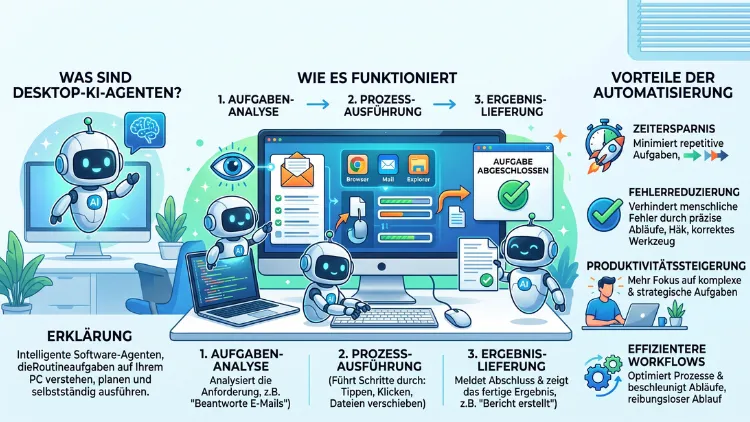
Ein Desktop-KI-Agent übernimmt eigenständig Aufgaben auf dem Computer: Dateien organisieren, Dokumente erstellen, Recherchen durchführen oder Software bedienen. Anders als ein Chatbot führt er Schritte selbstständig aus, statt nur Text zu liefern.
Dieser Artikel zeigt die besten Tools, konkrete Einrichtungsschritte sowie sinnvolle Einsatzbereiche für 2026.
Was ist ein Desktop-KI-Agent überhaupt?
Ein Desktop-KI-Agent ist eine Software, die direkt auf dem Rechner läuft und dort selbstständig handelt. Im Gegensatz zu einem klassischen Chat-Assistenten beantwortet er nicht nur Fragen, sondern öffnet Ordner, füllt Tabellen aus, verschiebt Dateien oder steuert ganze Programme.
Der Unterschied zu einfacher Automatisierungssoftware liegt in der Flexibilität. Klassische Skripte funktionieren nur nach festen Regeln. Ein KI-Agent für den PC hingegen versteht natürliche Sprache, plant selbst die nötigen Zwischenschritte und passt sich an, wenn sich eine Aufgabe unterwegs ändert.
Deshalb eignen sich solche Systeme besonders für Aufgaben, die zu unregelmäßig für starre Automatisierung sind, jedoch zu zeitaufwendig für manuelle Bearbeitung. Dazu zählen zum Beispiel:
- Rechnungen aus einem Ordner sortieren und in eine Tabelle übertragen
- Berichte aus mehreren Quelldateien zusammenstellen
- E-Mails durchsuchen und Informationen daraus extrahieren
- Präsentationen aus Rohdaten erstellen
- Recherchen im Web durchführen und die Ergebnisse strukturieren
Zusätzlich unterscheiden sich die Systeme darin, wie tief sie in den PC eingreifen. Manche arbeiten nur mit hochgeladenen Dateien in der Cloud, andere steuern den Bildschirm direkt über Mausklicks und Tastatureingaben, ähnlich wie ein Mensch es tun würde.
Wie funktionieren KI-Agenten auf dem Computer technisch?
Grundsätzlich bestehen Desktop-KI-Agenten aus drei Bausteinen: einem Sprachmodell für das Verständnis der Aufgabe, einer Planungskomponente für die Reihenfolge der Schritte sowie einer Ausführungsebene, die tatsächlich mit dem Betriebssystem interagiert.
Bei der Ausführungsebene gibt es zwei Hauptansätze. Erstens die visuelle Bildschirmsteuerung, auch Computer Use genannt: Der Agent sieht Screenshots des Bildschirms, erkennt Buttons und Textfelder und klickt oder tippt entsprechend. Zweitens die API-basierte Steuerung, bei der die KI direkt über Schnittstellen mit Programmen wie Word, Excel oder dem Dateisystem kommuniziert, ohne den Bildschirm zu „sehen“.
Viele moderne Lösungen kombinieren beide Ansätze. Zusätzlich läuft ein Teil der Aufgaben in einer isolierten virtuellen Umgebung auf dem eigenen Rechner, damit der Agent nicht ungeschützt auf sensible Bereiche zugreift.
Aus Sicherheitsgründen setzt sich zunehmend das Permission-first-Prinzip durch. Dabei fragt der Agent vor kritischen Aktionen wie dem Löschen von Dateien oder dem Versenden von E-Mails aktiv nach, bevor er fortfährt.
Die besten Desktop-KI-Agenten im Überblick
Da der Suchbegriff keine bestimmte Plattform nennt, folgt eine Übersicht der wichtigsten Systeme für Windows, macOS und Linux, die 2026 für die PC-Automatisierung relevant sind.
Claude Cowork von Anthropic
Claude Cowork gilt aktuell als einer der ausgereiftesten Desktop-Agenten für Nutzer ohne Programmierkenntnisse. Er ist Teil der Claude-Desktop-App und für macOS sowie Windows verfügbar, eine Linux-Version befindet sich in der Beta-Phase.
Cowork führt Aufgaben in einer lokalen virtuellen Maschine aus. Dadurch kann das Tool komplexe Word-Dokumente, Excel-Tabellen und PowerPoint-Präsentationen mit hoher Genauigkeit öffnen, bearbeiten und neu erstellen. Außerdem lassen sich über sogenannte Connectors Dienste wie Slack, Google Drive oder Notion anbinden.
So richten Sie Claude Cowork ein:
- Rufen Sie claude.com/download auf und laden Sie die Claude-Desktop-App für Ihr Betriebssystem herunter.
- Installieren Sie die Anwendung und melden Sie sich mit einem bestehenden Claude-Konto an. Für Cowork ist mindestens ein Pro-, Max- oder Team-Plan erforderlich.
- Wechseln Sie in der App oben zum Reiter Cowork statt Chat.
- Aktivieren Sie unter Windows bei Bedarf die Virtual Machine Platform, da Cowork diese für den Betrieb benötigt. Dies geschieht meist automatisch beim ersten Start.
- Wählen Sie einen Ordner auf Ihrem Desktop über die Option „Work in a Folder“ aus.
- Erteilen Sie die angeforderten Berechtigungen zum Lesen, Bearbeiten und Löschen an diesem Ort.
- Beschreiben Sie die gewünschte Aufgabe in natürlicher Sprache, zum Beispiel: „Sortiere alle Rechnungen in diesem Ordner nach Monat und erstelle eine Excel-Übersicht.“
- Claude plant die Aufgabe eigenständig, teilt sie in Teilschritte auf und führt diese nacheinander aus.
Zusätzlich lassen sich unter Einstellungen → Cowork → Globale Anweisungen dauerhafte Regeln festlegen, etwa dass bei unsicheren Schritten immer zuerst nachgefragt wird. Wer unterwegs ist, kann über die Funktion Dispatch Aufgaben vom Smartphone an den heimischen Rechner senden, wo Cowork sie dann ausführt.
Claude Code für technische Automatisierung
Für Entwickler und technisch versierte Nutzer eignet sich Claude Code, das über das Terminal läuft und dieselbe agentische Architektur wie Cowork nutzt. Es eignet sich besonders für Aufgaben wie das Automatisieren von Skripten, das Durchsuchen großer Codebasen oder das Einrichten wiederkehrender Entwicklungsprozesse.
ChatGPT Agent und Codex Desktop von OpenAI
ChatGPT bietet mit dem Agent-Modus eine cloudbasierte Automatisierungsfunktion, die jedoch primär über die Weboberfläche läuft statt direkt auf dem lokalen Dateisystem. Wer lokale Dateien bearbeiten möchte, muss diese zunächst hochladen.
Ergänzend dazu hat OpenAI das Codex Desktop-Tool von einem reinen Coding-Werkzeug zu einem breiteren Produktivitätshelfer weiterentwickelt. Es kann inzwischen ganze Dokumente strukturieren, im Hintergrund arbeiten und sich an frühere Sitzungen erinnern, um laufende Projekte fortzusetzen.
So nutzen Sie ChatGPT für Automatisierungsaufgaben:
- Öffnen Sie ChatGPT und wählen Sie den Agent-Modus, sofern Ihr Abonnement diesen unterstützt.
- Laden Sie relevante Dateien in den Arbeitsbereich hoch, da kein direkter Zugriff auf lokale Ordner besteht.
- Formulieren Sie die Aufgabe konkret, etwa: „Erstelle aus diesen drei Berichten eine Zusammenfassung als Tabelle.“
- Prüfen Sie das Ergebnis und laden Sie die fertige Datei anschließend wieder herunter.
Microsoft Copilot Cowork und Copilot Studio
Microsoft hat mit Copilot Cowork eine eigene Antwort auf Desktop-Automatisierung eingeführt. Der Fokus liegt auf nativer Integration in Word, Excel, Outlook und Teams. Zudem ermöglicht Copilot Studio die Low-Code-Erstellung eigener Agenten ohne Programmierkenntnisse, während neuere Updates auch Interaktionen mit klassischen Desktop-Anwendungen erlauben.
Diese Lösung eignet sich vor allem für Unternehmen, die bereits vollständig in der Microsoft-365-Umgebung arbeiten, da sich Aufgaben so nahtlos in bestehende Abläufe einfügen.
Manus, Genspark und Kimi Work
Neben den großen Anbietern haben sich weitere Tools etabliert. Manus kombiniert autonome Aufgabenausführung mit der Fähigkeit, digitale und physische Aufgaben zu verbinden, etwa indem es per KI-Anruffunktion eine Bestellung bei einem lokalen Geschäft aufgibt.
Genspark funktioniert ähnlich wie ChatGPT Agent primär cloudbasiert und benötigt für lokale Dateien einen Upload in den eigenen Arbeitsbereich. Die Stärke liegt in der breiten Palette an cloudbasierten Werkzeugen.
Kimi Work wiederum positioniert sich als lokaler Desktop-Assistent, der Web-Recherche mit Desktop-Steuerung verbindet. Besonders praktisch ist die integrierte Cron-Engine, mit der sich tägliche Berichte oder Datenaktualisierungen einmalig einrichten und danach automatisch im Hintergrund ausführen lassen.
So richten Sie eine wiederkehrende Aufgabe in Kimi Work ein:
- Installieren Sie Kimi Work über die offizielle Webseite des Anbieters.
- Erstellen Sie ein Konto und wählen Sie den gewünschten Nutzungsplan.
- Öffnen Sie die integrierte Cron-Engine im Einstellungsmenü.
- Definieren Sie die Aufgabe, etwa einen täglichen Report, sowie den gewünschten Ausführungszeitpunkt.
- Speichern Sie die Regel, damit das System die Aufgabe künftig eigenständig im Hintergrund ausführt.
Welche PC-Aufgaben lassen sich mit KI-Agenten automatisieren?
Grundsätzlich eignen sich Desktop-KI-Agenten für nahezu jede wiederkehrende oder zeitaufwendige Computeraufgabe. Besonders häufig kommen sie in folgenden Bereichen zum Einsatz:
Dateiverwaltung und Organisation
- Automatisches Umbenennen und Sortieren von Dateien nach Datum, Typ oder Inhalt
- Duplikate erkennen und entfernen
- Ordnerstrukturen nach vorgegebenen Regeln anlegen
Dokumentenerstellung
- Berichte aus Rohdaten oder mehreren Quelldateien zusammenstellen
- Präsentationen aus Textvorlagen generieren
- Verträge oder Angebote anhand von Vorlagen automatisch ausfüllen
Datenanalyse
- Tabellen bereinigen und Formeln einfügen
- Kennzahlen aus mehreren Excel-Dateien zusammenführen
- Diagramme aus vorhandenen Zahlenreihen erstellen
Kommunikation und Recherche
- E-Mails nach bestimmten Kriterien filtern und beantworten
- Web-Recherchen durchführen und die Ergebnisse strukturiert zusammenfassen
- Termine planen und Kalendereinträge automatisch erstellen
Entwicklung und technische Aufgaben
- Code-Reviews und Fehlersuche in bestehenden Projekten
- Wiederkehrende Skripte automatisch ausführen lassen
- Testfälle generieren und Ergebnisse dokumentieren
Zudem lassen sich viele dieser Aufgaben miteinander kombinieren. Ein Agent kann beispielsweise zunächst E-Mail-Anhänge sammeln, anschließend die Daten in eine Tabelle übertragen und danach automatisch einen zusammenfassenden Bericht erstellen.
Schritt-für-Schritt: Den ersten Automatisierungs-Workflow einrichten
Unabhängig vom gewählten Tool empfiehlt sich ein strukturiertes Vorgehen beim Einstieg in die Automatisierung mit einem KI-Agenten.
- Aufgabe klar definieren. Beschreiben Sie das gewünschte Endergebnis so genau wie möglich, statt nur einen groben Wunsch zu formulieren.
- Passendes Tool auswählen. Wählen Sie je nach Aufgabe zwischen einem lokalen Agenten wie Claude Cowork für dateilastige Arbeiten oder einer cloudbasierten Lösung für reine Recherchen.
- Zugriffsrechte einschränken. Geben Sie dem Agenten zunächst nur Zugriff auf einen einzelnen Testordner, statt sofort den gesamten Rechner freizugeben.
- Testlauf durchführen. Lassen Sie eine einfache Beispielaufgabe ausführen, bevor komplexere oder sensible Prozesse folgen.
- Ergebnis kontrollieren. Prüfen Sie die erstellten oder veränderten Dateien gründlich, bevor Sie den Workflow als wiederkehrende Automatisierung einrichten.
- Feste Regeln hinterlegen. Speichern Sie wiederkehrende Vorgaben, etwa zur Dateibenennung oder zum Umgang mit Fehlern, als dauerhafte Anweisung.
- Automatisierung planen. Richten Sie bei Bedarf eine zeitgesteuerte Ausführung ein, etwa über eine integrierte Zeitplanungsfunktion.
Auf diese Weise entsteht Schritt für Schritt ein zuverlässiger Workflow, der sich später auf weitere Aufgabenbereiche übertragen lässt.
Sicherheit und Risiken bei der Automatisierung des PCs
Da Desktop-KI-Agenten tief in das Betriebssystem eingreifen können, spielt Sicherheit eine zentrale Rolle. Deshalb sollten Nutzer einige grundlegende Vorsichtsmaßnahmen beachten.
- Zugriffsrechte minimal halten. Gewähren Sie nur Zugriff auf die tatsächlich benötigten Ordner, statt pauschal den gesamten Datenträger freizugeben.
- Sensible Aktionen manuell bestätigen. Achten Sie darauf, dass kritische Schritte wie das Löschen von Dateien oder das Versenden von Nachrichten eine explizite Bestätigung erfordern.
- Backups anlegen. Sichern Sie wichtige Dateien, bevor ein Agent größere Änderungen an einem Ordner vornimmt.
- Virtuelle Umgebungen nutzen. Bevorzugen Sie Tools, die Aufgaben in einer isolierten virtuellen Maschine ausführen, statt direkt im Hauptsystem.
- Herkunft der Software prüfen. Laden Sie Desktop-Agenten ausschließlich von den offiziellen Webseiten der Anbieter herunter.
Trotz dieser Risiken überwiegt für die meisten Nutzer der Zeitgewinn deutlich, sofern die Automatisierung schrittweise und mit angemessener Kontrolle eingeführt wird.
Welcher Desktop-KI-Agent passt zu welchem Nutzertyp?
Die Wahl des passenden Tools hängt stark vom individuellen Anwendungsfall ab. Für Einsteiger ohne technische Vorkenntnisse, die vor allem Dokumente und Dateien verwalten möchten, bietet sich Claude Cowork an, da die Einrichtung ohne Programmierung auskommt und die Ergebnisse direkt auf dem eigenen Rechner entstehen.
Wer bereits stark in der Microsoft-365-Welt arbeitet, profitiert eher von Copilot Cowork, da sich Aufgaben nahtlos in Word, Excel und Outlook einfügen. Entwickler und technisch versierte Anwender wiederum finden in Claude Code oder Codex Desktop die passenden Werkzeuge für Automatisierung auf Skript- und Projektebene.
Für Nutzer, die vorrangig Recherchen und cloudbasierte Aufgaben automatisieren möchten, eignen sich hingegen ChatGPT Agent oder Genspark, da hier die Stärke in der breiten Palette an Online-Werkzeugen liegt statt in der tiefen lokalen Systemintegration.
Häufige Fragen zur Automatisierung von PC-Aufgaben mit KI
Was unterscheidet einen Desktop-KI-Agenten von einem Chatbot?
Ein Chatbot liefert ausschließlich Text als Antwort. Ein Desktop-KI-Agent hingegen führt eigenständig Aktionen aus, etwa das Öffnen von Dateien, das Ausfüllen von Tabellen oder das Bedienen von Programmen.
Ist Claude Cowork kostenlos nutzbar?
Nein, Cowork steht ausschließlich in kostenpflichtigen Plänen wie Pro, Max oder Team zur Verfügung. Die Desktop-App selbst lässt sich jedoch kostenlos herunterladen.
Funktionieren Desktop-KI-Agenten auch offline?
Die meisten Systeme benötigen eine Internetverbindung, da das zugrunde liegende Sprachmodell in der Cloud läuft. Lediglich die Ausführung einzelner Aktionen erfolgt lokal auf dem Rechner.
Welches Betriebssystem eignet sich am besten für Desktop-Automatisierung?
Windows und macOS werden von den meisten Anbietern vollständig unterstützt. Linux befindet sich bei einigen Tools, etwa Claude Cowork, noch in der Beta-Phase mit zusätzlichen technischen Voraussetzungen.
Kann ein KI-Agent versehentlich Dateien löschen?
Grundsätzlich ist dies möglich, sofern weitreichende Zugriffsrechte erteilt wurden. Deshalb empfiehlt sich das Permission-first-Prinzip, bei dem kritische Aktionen vorab bestätigt werden müssen.
Eignen sich Desktop-KI-Agenten für kleine Unternehmen?
Ja, insbesondere für wiederkehrende Verwaltungsaufgaben wie Rechnungsverarbeitung, Berichtserstellung oder Terminplanung bieten sich deutliche Zeitersparnisse. Zudem lassen sich viele Tools ohne eigene IT-Abteilung einrichten.
Wie viel kostet ein Desktop-KI-Agent im Monat?
Die Preise variieren stark je nach Anbieter und Funktionsumfang. Claude Pro startet beispielsweise bei rund 20 US-Dollar monatlich, während umfangreichere Pläne wie Max deutlich höher liegen.
Kann ein Agent mehrere Aufgaben gleichzeitig ausführen?
Manche Systeme unterstützen parallele Teilaufgaben, indem sie größere Prozesse in mehrere Schritte aufteilen und diese gleichzeitig bearbeiten. Dies beschleunigt vor allem komplexere Workflows erheblich.
Ist eine Programmierkenntnis für die Nutzung erforderlich?
Nein, Tools wie Claude Cowork oder Copilot Cowork richten sich gezielt an Nutzer ohne Programmiererfahrung. Lediglich Werkzeuge wie Claude Code setzen technisches Grundverständnis voraus.
Fazit
Desktop-KI-Agenten verändern spürbar, wie Nutzer 2026 mit ihrem Computer arbeiten. Ob Claude Cowork, Copilot Cowork oder Codex Desktop – die passende Wahl hängt vom eigenen Workflow ab.
Wer klein startet, klare Zugriffsrechte setzt und Ergebnisse kontrolliert, gewinnt langfristig deutlich Zeit bei wiederkehrenden PC-Aufgaben.
