
Windows 11 meldet fälschlich vollen Speicher? Ein bekannter Bug frisst Plattenkapazität – so identifizieren und beheben Sie das Problem in wenigen Schritten.
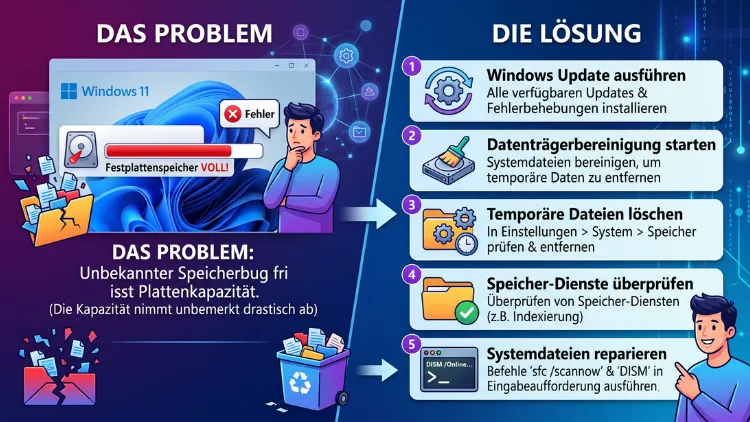
Wenn plötzlich mehrere Gigabyte oder sogar Hunderte Gigabyte Speicherplatz spurlos verschwinden, steckt bei vielen Windows 11-Systemen ein mittlerweile bestätigter Speicherbug dahinter. Verantwortlich ist eine Systemdatei namens CapabilityAccessManager.db-wal, die unkontrolliert anwächst und die Systempartition blockiert. Betroffen sind vor allem die Versionen 24H2 und 25H2. Microsoft hat das Problem inzwischen offiziell bestätigt und mit den Updates KB5095093 sowie KB5101650 behoben.
Dieser Artikel zeigt, wie Sie den Bug erkennen, sofort Speicherplatz zurückgewinnen und Ihr System dauerhaft absichern.
Was steckt hinter dem Windows 11 Speicherbug?
Der Auslöser des Problems ist eine einzelne, aber besonders hartnäckige Datei: CapabilityAccessManager.db-wal. Sie liegt standardmäßig unter C:\ProgramData\Microsoft\Windows\CapabilityAccessManager und gehört zum Windows-Dienst Capability Access Manager.
Dieser Dienst protokolliert, welche Apps wann auf Kamera, Mikrofon, Standort oder Bildschirmaufnahme zugreifen. Er ist also fest mit den Privatsphäre-Einstellungen von Windows 11 verknüpft.
Normalerweise bleibt diese Protokolldatei winzig klein, nämlich zwischen 1,6 und 4 Megabyte. Durch den Bug hingegen wird die Datei nicht mehr korrekt komprimiert. Stattdessen zeichnet Windows fortlaufend Ereignisse auf, ohne alte Einträge zu löschen.
Die Datei ist technisch gesehen ein sogenanntes Write-Ahead-Log (WAL). Dabei handelt es sich um eine Protokolldatei, die Änderungen an einer Datenbank vorübergehend zwischenspeichert, bevor sie endgültig übernommen werden. Funktioniert die Bereinigung dieses Logs nicht mehr, wächst die Datei immer weiter an.
In der Praxis wurden bereits verschiedene Ausmaße dokumentiert:
- In einigen Fällen belegte die Datei rund 200 GB.
- Andere Berichte sprechen von 70 bis 80 GB.
- Besonders drastische Fälle erreichten sogar bis zu 1,6 Terabyte.
- Microsoft selbst nennt in offiziellen Hinweisen Werte von bis zu 500 GB.
Deshalb lohnt sich ein genauer Blick auf die eigene Systempartition, sobald der freie Speicherplatz ungewöhnlich schnell schrumpft.
Woran erkennen Sie, dass Ihr System betroffen ist?
Das Tückische an diesem Fehler ist, dass er sich in den Windows-Bordmitteln kaum bemerkbar macht. Unter Einstellungen – System – Speicher wird der ungewöhnlich hohe Verbrauch lediglich pauschal im Bereich „System und reserviert“ angezeigt.
Die eigentliche Ursache, also die überdimensionierte Datei, taucht dort jedoch nicht namentlich auf. Folglich bleibt das Problem für viele Nutzer lange unbemerkt, bis der freie Speicherplatz nahezu vollständig aufgebraucht ist.
Typische Anzeichen für den Speicherbug sind:
- Der freie Speicherplatz sinkt, obwohl keine großen Dateien heruntergeladen oder Programme installiert wurden.
- Windows meldet „Zu wenig Speicherplatz“, obwohl die Downloads- und Dokumentenordner leer erscheinen.
- Nach manueller Bereinigung ist die Festplatte bereits nach wenigen Tagen wieder voll.
- Windows Update lässt sich nicht mehr installieren, da angeblich kein Speicherplatz für die Installationsdateien vorhanden ist.
- In der Kategorie „System und reserviert“ wird ein auffällig hoher, stetig wachsender Wert angezeigt.
Sollten mehrere dieser Punkte zutreffen, lohnt sich eine gezielte Überprüfung der betroffenen Systemdatei.
Speicherplatz prüfen: So finden Sie die Ursache
Da die Windows-Einstellungen die Ursache nicht direkt anzeigen, braucht es einen genaueren Blick. Gehen Sie dazu am besten schrittweise vor.
Schritt 1: Eingabeaufforderung mit Administratorrechten öffnen
Klicken Sie auf Start, geben Sie „cmd“ ein und wählen Sie Als Administrator ausführen.
Schritt 2: Dateigröße per Robocopy prüfen
Geben Sie folgenden Befehl ein, um die Ordnergröße zu ermitteln:
robocopy "C:\ProgramData\Microsoft\Windows\CapabilityAccessManager" C:\temp_check /L /S
Dieser Befehl listet die enthaltenen Dateien auf, ohne sie tatsächlich zu kopieren. Achten Sie dabei besonders auf die Größe der Datei CapabilityAccessManager.db-wal.
Schritt 3: Alternativ ein Analyse-Tool nutzen
Wer eine übersichtlichere Darstellung bevorzugt, sollte eines der folgenden kostenlosen Tools verwenden:
- WizTree – zeigt Speicherbelegung besonders schnell über den NTFS-Index an.
- TreeSize Free – stellt Ordnergrößen als Baumdiagramm dar.
- WinDirStat – visualisiert die Speicherbelegung farblich als Kachelübersicht.
Installieren Sie eines dieser Programme, starten Sie den Scan für Laufwerk C: und navigieren Sie anschließend zum Ordner ProgramData\Microsoft\Windows\CapabilityAccessManager.
Schritt 4: Größe bewerten
Liegt die Datei CapabilityAccessManager.db-wal im Bereich von mehreren Gigabyte oder sogar Hunderten Gigabyte, ist der beschriebene Bug mit hoher Wahrscheinlichkeit die Ursache.
Windows 11 Speicherbug beheben – die offizielle Lösung
Sobald die Ursache bestätigt ist, sollte zunächst die dauerhafte Lösung von Microsoft installiert werden. Andernfalls wächst die Datei nach einer manuellen Bereinigung schlicht erneut an.
Schritt 1: Nach Updates suchen
Öffnen Sie Einstellungen – Windows Update und klicken Sie auf Nach Updates suchen.
Schritt 2: Optionales Update installieren
Microsoft hatte bereits im Juni 2026 mit dem optionalen Vorschau-Update KB5095093 eine erste Verbesserung an der betroffenen Datei vorgenommen. Sollte dieses Update angezeigt werden, installieren Sie es zusätzlich.
Schritt 3: Sicherheitsupdate KB5101650 installieren
Die endgültige und dauerhafte Behebung erfolgte mit dem Sicherheitsupdate KB5101650 vom 14. Juli 2026. Dieses Update wird über den regulären Patch-Tuesday-Mechanismus ausgeliefert und behebt das Problem an der Wurzel.
Schritt 4: System neu starten
Starten Sie den PC nach der Installation neu, damit die Änderungen vollständig wirksam werden.
Schritt 5: Datei kontrollieren
Prüfen Sie nach dem Neustart erneut die Größe der Datei CapabilityAccessManager.db-wal. Auf einem korrekt aktualisierten System sollte sie wieder ihre ursprüngliche, geringe Größe von wenigen Megabyte erreichen.
Wichtig ist außerdem: Selbst nach der Installation des Updates verschwindet bereits angesammelter Speicherplatz nicht automatisch. Dafür sind zusätzliche Schritte nötig, die im nächsten Abschnitt beschrieben werden.
Bereits vollgelaufene Datei manuell entfernen
Ist die Systempartition durch den Bug bereits fast vollständig belegt, reicht das Installieren des Updates allein oft nicht aus. Dennoch sollte die riesige Datei nicht einfach im laufenden Betrieb gelöscht werden, da sie aktiv vom System genutzt wird und eine Löschung zu Fehlern führen kann.
Stattdessen empfiehlt sich folgendes Vorgehen:
- Zunächst das Update installieren. Sobald KB5101650 eingespielt ist, wird die Neuanlage der Datei durch das System korrekt gesteuert.
- Danach den PC im abgesicherten Modus starten. Öffnen Sie dazu Einstellungen – Wiederherstellung – Erweiterter Start und wählen Sie anschließend Problembehandlung – Erweiterte Optionen – Starteinstellungen.
- Im abgesicherten Modus zur betroffenen Datei navigieren. Der Pfad lautet weiterhin
C:\ProgramData\Microsoft\Windows\CapabilityAccessManager. - Die Datei löschen oder umbenennen. Da der zugehörige Dienst im abgesicherten Modus meist nicht aktiv ist, lässt sich die Datei in diesem Zustand gefahrlos entfernen.
- Normal neu starten. Windows legt die Datei anschließend automatisch neu an, allerdings in ihrer korrekten, minimalen Größe.
Wer sich diesen Eingriff nicht zutraut, kann alternativ die Windows-Wiederherstellungsumgebung (WinRE) nutzen, die über dieselben erweiterten Startoptionen erreichbar ist und einen Dateizugriff außerhalb des laufenden Betriebssystems ermöglicht.
Weitere Ursachen für volle Festplatten unter Windows 11
Neben dem beschriebenen Speicherbug gibt es jedoch auch klassische, seit Langem bekannte Gründe für schwindenden Speicherplatz. Diese betreffen sowohl Windows 11 Home als auch Windows 11 Pro gleichermaßen, unabhängig von der installierten Version.
Zu den häufigsten Ursachen zählen:
- Der WinSxS-Ordner (
C:\Windows\WinSxS) speichert alte Versionen von Systemdateien für mögliche Rollbacks und wächst mit jedem Update. - Der Ordner „Windows.old“ entsteht nach größeren Funktionsupdates und kann mehrere Gigabyte belegen.
- Temporäre Dateien von Windows, Browsern und Installationsprogrammen sammeln sich unbemerkt an.
- Die Auslagerungsdatei
pagefile.syssowie die Ruhezustandsdateihiberfil.sysbeanspruchen je nach Arbeitsspeicherausstattung mehrere Gigabyte. - Alte Update-Pakete, die nach der Installation nicht automatisch entfernt wurden.
- Kleine C-Partitionen, die werkseitig zu knapp bemessen wurden, während andere Partitionen kaum genutzt werden.
Deshalb lohnt sich auch unabhängig vom aktuellen Bug eine regelmäßige Kontrolle der Speicherbelegung.
Speicherplatz dauerhaft freigeben: Bewährte Windows-Bordmittel
Zusätzlich zur Behebung des akuten Bugs empfiehlt sich der Einsatz integrierter Windows-Werkzeuge, um langfristig Ordnung auf der Festplatte zu schaffen.
Storage Sense aktivieren
Storage Sense ist die automatische Speicherbereinigung von Windows 11. Sie lässt sich wie folgt einrichten:
- Öffnen Sie Einstellungen – System – Speicher.
- Aktivieren Sie den Schalter bei Storage Sense.
- Klicken Sie auf den Eintrag, um die Konfiguration zu öffnen.
- Legen Sie fest, wie oft temporäre Dateien automatisch gelöscht werden sollen, etwa wöchentlich.
- Aktivieren Sie zusätzlich die Option zum Leeren des Papierkorbs nach einer festgelegten Anzahl von Tagen.
Datenträgerbereinigung nutzen
Das klassische Tool cleanmgr eignet sich weiterhin gut für eine schnelle Bereinigung:
- Geben Sie „Datenträgerbereinigung“ in die Suche ein und öffnen Sie das Programm.
- Wählen Sie Laufwerk C: aus.
- Klicken Sie auf Systemdateien bereinigen, um auch Windows.old und alte Updatepakete einzubeziehen.
- Setzen Sie Häkchen bei allen relevanten Kategorien, beispielsweise temporären Dateien oder Vorgängerinstallationen.
- Bestätigen Sie mit OK.
WinSxS mit DISM bereinigen
Für den Komponentenspeicher empfiehlt sich das Bordmittel DISM:
- Öffnen Sie die Eingabeaufforderung als Administrator.
- Geben Sie ein:
DISM.exe /Online /Cleanup-Image /StartComponentCleanup - Warten Sie den Vorgang vollständig ab, da ein Abbruch zu Inkonsistenzen führen kann.
- Wer zusätzlich auf die Rückgängigmachung älterer Updates verzichten kann, nutzt:
DISM.exe /Online /Cleanup-Image /StartComponentCleanup /ResetBase
Dieser zweite Befehl entfernt auch die Möglichkeit, bereits installierte Updates einzeln zu deinstallieren, spart dafür jedoch spürbar mehr Speicherplatz.
Windows 11 Home versus Pro: Gibt es Unterschiede?
Der beschriebene Speicherbug betrifft sowohl Windows 11 Home als auch Windows 11 Pro in gleichem Maße, da der Capability Access Manager in beiden Editionen identisch arbeitet. Ebenso sind sowohl die Version 24H2 als auch 25H2 betroffen.
Ein Unterschied besteht jedoch bei den Verwaltungsmöglichkeiten: Pro-Nutzer können über den Gruppenrichtlinien-Editor zusätzliche Kontrolle über App-Berechtigungen und Protokollierungseinstellungen erhalten. Bei Home-Editionen stehen diese erweiterten Optionen hingegen nicht zur Verfügung, weshalb sich Betroffene hier stärker auf Windows Update und die genannten Bordmittel verlassen müssen.
Unabhängig von der Edition gilt jedoch: Die zuverlässigste Lösung bleibt in beiden Fällen die Installation des Sicherheitsupdates KB5101650.
So verhindern Sie zukünftige Speicherprobleme
Um ähnliche Situationen künftig zu vermeiden, empfiehlt sich eine Kombination aus automatischen und manuellen Maßnahmen.
- Automatische Updates aktiviert lassen, damit künftige Fehlerbehebungen zeitnah installiert werden.
- Storage Sense dauerhaft aktivieren, statt Bereinigungen nur sporadisch manuell durchzuführen.
- Regelmäßig ein Analyse-Tool wie WizTree einsetzen, um ungewöhnliches Wachstum einzelner Dateien frühzeitig zu erkennen.
- Freien Speicherplatz mindestens einmal monatlich prüfen, insbesondere bei kleineren SSDs unter 256 GB.
- Wichtige Daten zusätzlich sichern, etwa über eine externe Festplatte oder einen Cloud-Dienst, bevor größere Bereinigungsmaßnahmen durchgeführt werden.
Wer diese Punkte beherzigt, reduziert das Risiko, von ähnlichen Speicherproblemen überrascht zu werden, erheblich.
Häufige Fragen zum Windows 11 Speicherbug
Welche Windows 11 Version ist von dem Speicherbug betroffen?
Betroffen sind vor allem die Versionen 24H2 und 25H2. Ältere Versionen wie 22H2 oder 23H2 werden in den bisherigen Berichten nicht genannt, weshalb das Risiko dort deutlich geringer einzuschätzen ist.
Wie groß kann die Datei CapabilityAccessManager.db-wal durch den Bug werden?
Normalerweise ist die Datei nur wenige Megabyte groß. Durch den Fehler wurden jedoch Fälle von 70 GB, 200 GB und sogar bis zu 1,6 Terabyte dokumentiert.
Kann ich die Datei CapabilityAccessManager.db-wal einfach löschen?
Ein Löschen im laufenden Betrieb wird nicht empfohlen, da die Datei aktiv genutzt wird. Sicherer ist eine Entfernung im abgesicherten Modus oder über die Windows-Wiederherstellungsumgebung, nachdem zuvor das entsprechende Update installiert wurde.
Welches Update behebt den Speicherbug endgültig?
Die dauerhafte Lösung liefert das Sicherheitsupdate KB5101650 vom 14. Juli 2026. Zuvor hatte bereits das optionale Update KB5095093 vom Juni 2026 erste Verbesserungen gebracht.
Warum zeigt Windows die Ursache nicht direkt in den Speichereinstellungen an?
Der erhöhte Verbrauch erscheint lediglich pauschal unter „System und reserviert“. Die konkrete Datei wird dort jedoch nicht ausgewiesen, weshalb externe Analyse-Tools notwendig sind.
Sind auch Windows 11 Home Nutzer betroffen, oder nur Pro?
Der Fehler betrifft beide Editionen gleichermaßen, da der zugrunde liegende Dienst in Home und Pro identisch funktioniert.
Mit welchen Tools finde ich die Ursache für vollen Speicherplatz am schnellsten?
Empfehlenswert sind WizTree, TreeSize Free sowie WinDirStat. Alle drei Programme zeigen die Speicherbelegung übersichtlich nach Ordnern und Dateien sortiert an.
Hängt der Speicherbug mit Kamera- oder Mikrofonzugriffen zusammen?
Ja, die betroffene Datei gehört zum Capability Access Manager, der protokolliert, welche Apps auf Kamera, Mikrofon, Standort oder Bildschirmaufnahme zugreifen. Der Bug betrifft die Protokollierung selbst, nicht die eigentliche Nutzung dieser Funktionen.
Wie schütze ich mich zusätzlich vor zukünftigen Speicherproblemen?
Eine Kombination aus aktivierten automatischen Updates, Storage Sense und regelmäßigen Kontrollen mit einem Analyse-Tool verringert das Risiko deutlich.
Was tue ich, wenn nach der Installation des Updates weiterhin wenig Speicherplatz verfügbar ist?
In diesem Fall lohnt sich zusätzlich eine klassische Bereinigung über Datenträgerbereinigung, den WinSxS-Ordner sowie das Entfernen des Ordners Windows.old, da diese unabhängig vom beschriebenen Bug Speicherplatz beanspruchen können.
Fazit
Der Windows 11 Speicherbug rund um die Datei CapabilityAccessManager.db-wal lässt sich zuverlässig über das Sicherheitsupdate KB5101650 beheben. Zusätzlich helfen Analyse-Tools wie WizTree sowie ein anschließender Neustart der betroffenen Datei über den abgesicherten Modus.
Wer zudem Storage Sense aktiviert und regelmäßig Updates einspielt, sichert sich langfristig gegen ähnliche Speicherprobleme unter Windows 11 ab.
