
Windows-11-Cursor verschwindet? Entdecken Sie alle Ursachen und bewährten Lösungen – von Treiberproblemen bis Systemeinstellungen – für Maus und Touchpad.
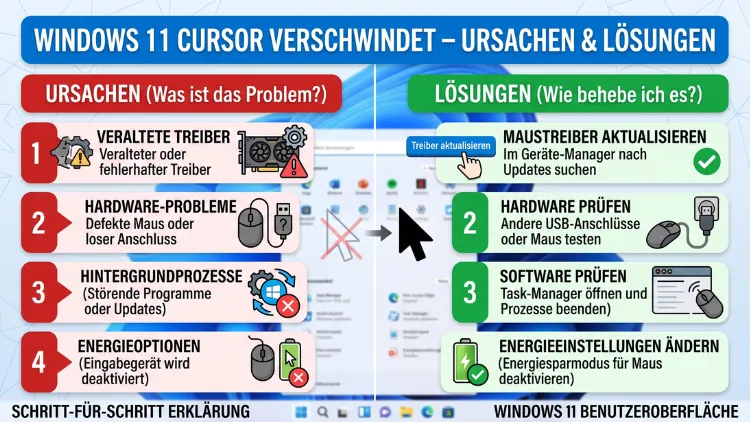
Der Mauszeiger verschwindet unter Windows 11 plötzlich vom Bildschirm? Das ist ein bekanntes Problem, das viele Nutzer betrifft. Meistens steckt ein Treiberfehler, ein Windows-Update-Bug oder eine falsche Energieeinstellung dahinter.
Glücklicherweise gibt es für fast jeden Fall eine klare Lösung. Dieser Artikel erklärt alle Ursachen und zeigt Schritt für Schritt, wie Sie den Cursor dauerhaft zurückbringen.
Was bedeutet es, wenn der Cursor einfach weg ist?
Ein verschwundener Mauszeiger klingt zunächst dramatisch. Tatsächlich ist das Problem jedoch meist harmlos und gut lösbar. Wichtig ist dabei zu verstehen: Windows 11 läuft in den meisten Fällen weiterhin korrekt, obwohl der Cursor unsichtbar ist. Fenster lassen sich noch anklicken, Programme reagieren weiterhin – nur der sichtbare Zeiger fehlt auf dem Bildschirm.
Das liegt daran, dass der Mauszeiger kein simples Anzeigeelement ist. Vielmehr ist er Teil eines komplexen Zusammenspiels aus Eingabegerät, Grafiktreiber, Betriebssystemkern und Anwendungsfokus. Sobald in dieser Kette ein Glied versagt, kann der Cursor unsichtbar werden. Deshalb ist es sinnvoll, die Ursache systematisch einzugrenzen, bevor man mit der Fehlersuche beginnt.
Außerdem spielt die Art des Geräts eine Rolle. Ob Desktop-PC mit externer Maus, Laptop mit Touchpad, Surface-Gerät oder All-in-One-Computer – das Problem tritt auf unterschiedlichen Geräten aus unterschiedlichen Gründen auf. Zudem unterscheidet sich das Verhalten je nachdem, ob die Verbindung per USB, Bluetooth oder kabellos erfolgt.
Die häufigsten Ursachen, wenn der Mauszeiger unter Windows 11 verschwindet
Veraltete oder beschädigte Maustreiber
Fehlerhafte Treiber sind in vielen Fällen die Hauptursache für einen verschwundenen Cursor. Windows 11 benötigt aktuelle, kompatible Treiber für jedes angeschlossene Eingabegerät. Wenn ein Treiber veraltet ist, sich selbst beschädigt oder nach einem Windows-Update nicht mehr kompatibel ist, reagiert der Cursor nicht mehr korrekt. Deshalb sollte die Treiberprüfung immer ganz oben auf der Fehlersuchliste stehen.
Der Windows-11-24H2-Bug mit Chromium-Apps
Ein bekannter Fehler in Windows 11 24H2 sorgt dafür, dass der Mauszeiger verschwindet, sobald er auf ein Texteingabefeld in bestimmten Programmen bewegt wird. Betroffen sind dabei vor allem Chromium-basierte Anwendungen wie Google Chrome, Microsoft Edge, Slack und Spotify. Dieser Bug betrifft also eine große Zahl an Nutzern, da Chromium die Grundlage vieler populärer Programme bildet. Erfreulicherweise gibt es dafür jedoch einen konkreten Workaround, der weiter unten beschrieben wird.
Falsche Energieverwaltungseinstellungen
Restriktive Energieeinstellungen können dazu führen, dass Windows 11 USB-Anschlüsse abschaltet, um Strom zu sparen – und damit die angeschlossene Maus vorübergehend trennt. Das passiert besonders häufig bei Laptops im Akkubetrieb. Außerdem kann das Gerät nach dem Aufwachen aus dem Ruhezustand die Mausverbindung nicht sofort wiederherstellen, weshalb der Cursor zunächst unsichtbar bleibt.
Deaktiviertes Touchpad beim Laptop
Bei Laptops ist ein deaktiviertes Touchpad eine häufige Ursache – zum Beispiel durch das versehentliche Drücken einer Tastenkombination. Viele Laptops verfügen über eine Funktion, die das Touchpad automatisch deaktiviert, sobald eine externe Maus angeschlossen wird. Wenn diese externe Maus dann getrennt wird oder ausfällt, bleibt der Nutzer ohne funktionierendes Zeigegerät.
Hardware-Probleme und Verbindungsfehler
Physische Fehler, eine schwache Batterie, Störungen, fehlerhafte USB-Ports oder eine falsche Bluetooth-Kopplung können dazu führen, dass Windows das Eingabegerät nicht mehr erkennt. Zusätzlich können verschmutzte optische Sensoren an der Unterseite der Maus oder eine ungeeignete Unterlage das Tracking stören. Deshalb lohnt es sich, den Funksensor auf Verschmutzungen zu überprüfen und sicherzustellen, dass sich die Maus auf einer geeigneten Oberfläche – zum Beispiel einem Mauspad – befindet.
DPI- und Skalierungsprobleme
Ein besonders häufiger Auslöser ist eine ungünstige Kombination aus Auflösung und Skalierung. Windows 11 arbeitet gleichzeitig mit DPI-bewussten und nicht DPI-bewussten Anwendungen. Das führt dazu, dass der Cursor in bestimmten Programmen – oder beim Wechsel zwischen Fenstern verschiedener Skalierungsstufen – kurzzeitig unsichtbar wird. Das tritt vor allem bei Nutzern auf, die mehrere Monitore mit unterschiedlichen Auflösungen betreiben.
Beschädigte Windows-Systemdateien
Systemdateien können durch fehlerhafte Updates, abrupte Systemabstürze oder Malware beschädigt werden. Wenn dabei Dateien betroffen sind, die für die Cursordarstellung oder Eingabeverarbeitung zuständig sind, kann der Mauszeiger dauerhaft oder sporadisch verschwinden. Glücklicherweise bietet Windows 11 integrierte Werkzeuge zur Reparatur beschädigter Systemdateien.
Anwendungsfokus und Vollbildmodus
Manche Programme – insbesondere Spiele oder Videobearbeitungssoftware – übernehmen beim Start im Vollbildmodus die vollständige Kontrolle über die Mauseingabe. Dadurch wird der Cursor innerhalb der Anwendung ausgeblendet. Wenn das Programm dann abstürzt oder einfriert, kann der Cursor auch im normalen Desktopbetrieb unsichtbar bleiben, da Windows die Kontrolle nicht korrekt zurückerhält.
Sofortmaßnahmen – das können Sie jetzt sofort tun
Bevor Sie zu aufwendigen Lösungen greifen, sollten Sie zunächst einige schnelle Maßnahmen ausprobieren. Diese helfen in vielen Fällen sofort und erfordern kein tiefes technisches Wissen.
Schritt 1 – Maus neu einstecken: Ziehen Sie die Maus aus dem USB-Port heraus, warten Sie fünf Sekunden und stecken Sie sie wieder ein. Manchmal genügt dieses kurze Wiederverbinden, um die Kommunikation zwischen Maus und System neu zu starten. Wenn das nicht hilft, schließen Sie die Maus an einen anderen USB-Anschluss an.
Schritt 2 – Fn-Taste + Touchpad-Taste drücken: Bei Laptops ist häufig die Tastenkombination Fn + F5, Fn + F7 oder Fn + F9 für das Aktivieren des Touchpads zuständig – je nach Hersteller unterschiedlich. Probieren Sie diese Kombination aus, um ein versehentlich deaktiviertes Touchpad wieder einzuschalten.
Schritt 3 – Windows Explorer neu starten: Drücken Sie Strg + Alt + Entf, wählen Sie den Task-Manager und suchen Sie unter „Prozesse“ nach „explorer.exe“. Klicken Sie mit der rechten Maustaste darauf und wählen Sie „Neu starten“. Dieser Schritt setzt viele Anzeigeelemente zurück, ohne dass ein vollständiger Neustart erforderlich ist.
Schritt 4 – Systemneustart durchführen: Ein Neustart setzt alle Eingabe-, Fokus- und Grafikzustände zurück. Deshalb ist der Mauszeiger danach fast immer sofort wieder sichtbar. Allerdings ist er keine dauerhafte Lösung, da das zugrundeliegende Problem weiterhin besteht.
Schritt 5 – Batterien der kabellosen Maus prüfen: Schwache oder leere Batterien sind eine häufige Ursache, wenn der Cursor verschwindet. Wechseln Sie deshalb die Batterien aus oder laden Sie die Maus vollständig auf, bevor Sie weitere Lösungen ausprobieren.
Mauseinstellungen in Windows 11 überprüfen und anpassen
Manchmal ist die Ursache eines unsichtbaren Cursors tief in den Windows-Einstellungen verborgen. Überprüfen Sie daher die folgenden Punkte:
Zeigergröße und Kontrast anpassen:
- Öffnen Sie die Einstellungen mit der Tastenkombination Windows-Taste + I.
- Navigieren Sie zu „Barrierefreiheit“ → „Mauszeiger und Touch“.
- Stellen Sie sicher, dass der Schieberegler für die Zeigergröße auf einen sichtbaren Wert eingestellt ist.
- Wählen Sie außerdem einen hohen Kontrast für den Mauszeiger, zum Beispiel „Weiß“ oder „Schwarz“, damit er auf hellen und dunklen Hintergründen sichtbar bleibt.
Mauszeiger beim Tippen ausblenden deaktivieren:
- Geben Sie in die Windows-Suche „Maus“ ein und öffnen Sie „Mauseinstellungen“.
- Klicken Sie auf „Zusätzliche Mauseinstellungen“.
- Wechseln Sie zum Reiter „Zeigeroptionen“.
- Deaktivieren Sie das Häkchen bei „Zeiger beim Tippen ausblenden“. Diese Option ist häufig aktiviert und führt dazu, dass der Cursor in Texteingabefeldern verschwindet.
Mauszeiger zurücksetzen:
Wenn ein benutzerdefiniertes Cursorthema Probleme verursacht, hilft es, den Mauszeiger zurückzusetzen und wieder das Standardsymbol von Windows zu verwenden. Dazu öffnen Sie ebenfalls „Zusätzliche Mauseinstellungen“, wechseln zum Reiter „Zeiger“ und klicken auf „Standard verwenden“, gefolgt von „OK“.
Maustreiber aktualisieren oder neu installieren
Veraltete oder fehlerhafte Treiber sind einer der häufigsten Gründe für einen verschwundenen Cursor. Deshalb empfehlen sich folgende Schritte zur Treiberaktualisierung:
Über den Geräte-Manager:
- Drücken Sie Windows-Taste + X und wählen Sie „Geräte-Manager“.
- Erweitern Sie die Kategorie „Mäuse und andere Zeigegeräte“.
- Klicken Sie mit der rechten Maustaste auf das betreffende Gerät.
- Wählen Sie „Treiber aktualisieren“ → „Automatisch nach Treibern suchen“.
- Wenn Windows keinen neuen Treiber findet, wählen Sie stattdessen „Gerät deinstallieren“ und starten Sie den PC neu. Windows installiert den Treiber dann automatisch neu.
Über die Herstellerwebsite:
Für Mäuse von Logitech empfehlen wir die Software Logitech G HUB (für Gaming-Mäuse) oder Logitech Options+ (für Business-Mäuse). Für Razer-Mäuse nutzen Sie Razer Synapse 3. Bei Microsoft-Mäusen laden Sie den aktuellen Treiber direkt von support.microsoft.com herunter. Bei Laptops mit Synaptics- oder ELAN-Touchpads besuchen Sie die Supportseite des jeweiligen Laptop-Herstellers, zum Beispiel support.hp.com, support.lenovo.com oder asus.com/de/support.
Mit Driver Booster automatisch aktualisieren:
Alternativ empfehlen wir das kostenlose Tool Driver Booster von IObit. Laden Sie es von der offiziellen Seite iobit.com herunter, installieren Sie es und klicken Sie auf „Scannen“. Das Programm findet veraltete Treiber automatisch und aktualisiert sie mit einem Klick.
Den Windows-11-24H2-Bug mit Chromium-Apps beheben
Dieser bekannte Fehler betrifft besonders viele Nutzer, da Chromium die Grundlage zahlreicher populärer Programme bildet. Der Fehler bewirkt, dass der Mauszeiger in Texteingabefeldern bestimmter Chromium-basierter Programme unsichtbar wird. Um das Problem zu beheben, öffnen Sie zunächst die Systemsteuerung. Tippen Sie dazu deren Namen in das Windows-Suchfeld ein und klicken Sie auf den entsprechenden Treffer.
Führen Sie anschließend folgende Schritte aus:
- Achten Sie darauf, dass in der Systemsteuerung oben rechts als Ansicht „Kategorie“ eingestellt ist. Wechseln Sie dann zu „Hardware und Sound“.
- Klicken Sie auf „Maus“.
- Wechseln Sie zum Reiter „Zeiger“.
- Setzen Sie das Schema auf „(Kein)“ oder wählen Sie ein anderes Windows-Standardschema aus.
- Klicken Sie auf „Übernehmen“ und danach auf „OK“.
Zusätzlich können Sie in Google Chrome oder Microsoft Edge den Hardwarebeschleunigung-Flag deaktivieren. Geben Sie dazu in der Adresszeile chrome://flags beziehungsweise edge://flags ein, suchen Sie nach „Hardware-accelerated video decode“ und deaktivieren Sie diese Option. Danach starten Sie den Browser neu.
Energieverwaltung für USB-Geräte korrekt einstellen
Besonders bei Laptops ist die Energieverwaltung häufig Schuld am verschwundenen Cursor. Deshalb sollten Sie die entsprechenden Einstellungen gezielt anpassen:
USB-Selektive Sperre deaktivieren:
- Geben Sie in die Windows-Suche „Energieoptionen“ ein und öffnen Sie diese.
- Klicken Sie neben dem aktiven Energiesparplan auf „Planeinstellungen ändern“.
- Wählen Sie anschließend „Erweiterte Energieeinstellungen ändern“.
- Suchen Sie im neuen Fenster nach „USB-Einstellungen“ und erweitern Sie den Eintrag.
- Stellen Sie die „Einstellung für selektives USB-Energiesparen“ auf „Deaktiviert“.
- Bestätigen Sie mit „OK“ und starten Sie den Computer neu.
Schnellstart deaktivieren:
Außerdem kann der Windows-Schnellstart Probleme mit der Treiberinitialisierung verursachen. Deaktivieren Sie ihn, indem Sie in den Energieoptionen auf „Auswählen, was beim Drücken von Netzschaltern geschehen soll“ klicken und dann das Häkchen bei „Schnellstart aktivieren (empfohlen)“ entfernen.
Windows-Systemdateien reparieren mit SFC und DISM
Wenn beschädigte Systemdateien den Cursor beeinflussen, helfen die integrierten Windows-Reparaturwerkzeuge SFC (System File Checker) und DISM (Deployment Image Servicing and Management). Beide sind kostenlos und direkt in Windows 11 enthalten.
SFC-Scan durchführen:
- Drücken Sie Windows-Taste + S, tippen Sie „cmd“ ein und öffnen Sie die Eingabeaufforderung mit einem Rechtsklick als „Administrator“.
- Geben Sie folgenden Befehl ein:
sfc /scannow - Drücken Sie Enter und warten Sie, bis der Scan abgeschlossen ist – das kann einige Minuten dauern.
- Windows zeigt danach an, ob Fehler gefunden und behoben wurden.
DISM-Reparatur durchführen:
Falls SFC keine Fehler findet oder das Problem weiterhin besteht, führen Sie zusätzlich folgenden Befehl in der Administrator-Eingabeaufforderung aus:
DISM /Online /Cleanup-Image /RestoreHealth
Dieser Befehl lädt fehlende oder beschädigte Systemdateien direkt von Microsoft herunter und stellt sie wieder her. Achten Sie deshalb darauf, dass Ihr Computer während dieses Vorgangs mit dem Internet verbunden ist.
Grafiktreiber aktualisieren – oft unterschätzt, aber wirksam
Neben dem Maustreiber spielt auch der Grafiktreiber eine wichtige Rolle bei der Cursordarstellung. Da Windows 11 die Cursoranzeige über die GPU rendert, kann ein veralteter oder fehlerhafter Grafiktreiber ebenfalls dazu führen, dass der Mauszeiger verschwindet.
Für NVIDIA-Grafikkarten empfehlen wir das Programm GeForce Experience, das Sie kostenlos von nvidia.com/de-de herunterladen können. Es erkennt veraltete Treiber automatisch und führt Updates mit wenigen Klicks durch.
Für AMD-Grafikkarten nutzen Sie die Software AMD Software: Adrenalin Edition, verfügbar unter amd.com/de/support. Auch hier werden Updates automatisch angezeigt und können direkt installiert werden.
Für Intel-Grafik (integrierte Grafikeinheit) empfehlen wir den Intel Driver & Support Assistant, den Sie unter intel.com/content/www/de finden. Das Tool scannt das System und installiert alle fehlenden oder veralteten Intel-Treiber.
Außerdem können Sie im Geräte-Manager unter „Grafikkarten“ den aktuellen Treiber deinstallieren und den Computer neu starten. Windows 11 installiert dann automatisch den aktuellen Standardtreiber, was häufig vorübergehende Probleme behebt.
Mehrere Monitore und Skalierung – häufige Fehlerquellen
Wenn Sie zwei oder mehr Bildschirme mit Windows 11 betreiben, ist die Wahrscheinlichkeit eines verschwundenen Cursors deutlich höher. Das liegt daran, dass Windows 11 unterschiedliche Skalierungsstufen pro Monitor verwaltet und dabei Übergabefehler passieren können.
Deshalb empfehlen sich folgende Einstellungen:
- Öffnen Sie Einstellungen → System → Anzeige.
- Wählen Sie jeden Monitor einzeln aus und setzen Sie die „Skalierung“ auf den empfohlenen Wert – in der Regel 100 % oder 125 % für Full-HD-Monitore.
- Stellen Sie sicher, dass alle Monitore die gleiche Bildwiederholfrequenz verwenden, falls möglich.
- Aktivieren Sie außerdem unter „Erweiterte Anzeigeeinstellungen“ den „HDR“-Modus nur dann, wenn er von allen angeschlossenen Monitoren unterstützt wird, da HDR-Kompatibilitätsprobleme ebenfalls zum Verschwinden des Cursors führen können.
Zusätzlich kann es helfen, unter „Zeigeroptionen“ die Option „Zeiger an Standardschaltfläche im Dialogfeld ausrichten“ zu deaktivieren, da diese in Mehrmonitatorkonfigurationen manchmal unerwünschtes Verhalten auslöst.
Touchpad-Einstellungen beim Laptop gezielt prüfen
Bei Laptops gibt es zusätzliche Einstellungen, die speziell das Touchpad betreffen. Deshalb sollten Laptop-Nutzer diese Punkte gesondert überprüfen:
Touchpad in den Einstellungen aktivieren:
- Öffnen Sie Einstellungen → Bluetooth und Geräte → Touchpad.
- Stellen Sie sicher, dass der Schalter „Touchpad“ auf „Ein“ gestellt ist.
- Deaktivieren Sie außerdem die Option „Touchpad deaktivieren, wenn Maus angeschlossen ist“, wenn Sie abwechselnd mit und ohne Maus arbeiten.
Touchpad-Treiber neu installieren:
Bei Laptops von HP öffnen Sie den HP Support Assistant und suchen nach Touchpad-Treiber-Updates. Bei Lenovo verwenden Sie das Tool Lenovo Vantage, das im Microsoft Store kostenlos verfügbar ist. Bei ASUS empfehlen wir die Software MyASUS, ebenfalls im Microsoft Store erhältlich. Diese herstellereigenen Tools erkennen die korrekten Treiberversionen für Ihr Gerät und installieren sie zuverlässig.
Windows 11 auf den neuesten Stand bringen
Viele bekannte Bugs – darunter auch der beschriebene 24H2-Cursor-Bug – werden von Microsoft regelmäßig durch kumulative Updates behoben. Deshalb ist es wichtig, Windows 11 immer aktuell zu halten.
Windows Update manuell starten:
- Öffnen Sie Einstellungen → Windows Update.
- Klicken Sie auf „Nach Updates suchen“.
- Installieren Sie alle verfügbaren Updates, einschließlich optionaler Treiber-Updates, die unter „Erweiterte Optionen → Optionale Updates“ zu finden sind.
- Starten Sie den Computer nach der Installation neu.
Im Jahr 2026 hat Microsoft den Update-Prozess für Windows 11 weiter verbessert. Außerdem werden kritische Korrekturen inzwischen schneller verteilt als in früheren Jahren. Wer die automatischen Updates deaktiviert hat, sollte sie wieder einschalten, um von diesen Verbesserungen zu profitieren.
Systemwiederherstellung als letzte Option
Wenn alle bisherigen Methoden keinen Erfolg bringen, bietet Windows 11 die Möglichkeit einer Systemwiederherstellung. Dabei wird das System auf einen früheren Zustand zurückgesetzt, in dem der Cursor noch korrekt funktioniert hat.
Systemwiederherstellung durchführen:
- Geben Sie in die Windows-Suche „Wiederherstellungspunkt erstellen“ ein und öffnen Sie die Systemsteuerung.
- Klicken Sie auf „Systemwiederherstellung“.
- Wählen Sie „Empfohlene Wiederherstellung“ oder „Anderen Wiederherstellungspunkt auswählen“.
- Wählen Sie einen Datum-Punkt, an dem der Cursor noch funktioniert hat.
- Folgen Sie dem Assistenten und bestätigen Sie die Wiederherstellung.
Wichtig dabei: Die Systemwiederherstellung setzt das System auf einen früheren Zeitpunkt zurück und eignet sich besonders dann, wenn der Cursor nach einem bestimmten Ereignis verschwunden ist – zum Beispiel nach einem Update – und keine andere Lösung geholfen hat. Persönliche Dateien wie Dokumente, Fotos und Videos bleiben dabei erhalten.
Empfohlene Vorgehensweisen zur langfristigen Vorbeugung
Um zu verhindern, dass der Cursor erneut verschwindet, empfehlen sich folgende regelmäßige Maßnahmen:
- Treiber aktuell halten: Überprüfen Sie monatlich im Geräte-Manager oder mit Tools wie Driver Booster, ob Treiber-Updates verfügbar sind.
- Windows Updates zeitnah installieren: Aktivieren Sie automatische Updates unter Einstellungen → Windows Update, damit bekannte Fehler sofort behoben werden.
- Maus und Kabel regelmäßig reinigen: Verschmutzungen am optischen Sensor sowie Kabeldefekte führen häufig zu sporadischen Verbindungsproblemen. Reinigen Sie die Unterseite der Maus deshalb regelmäßig mit einem trockenen Tuch.
- Batterien kabelloser Geräte im Blick behalten: Tauschen Sie Batterien aus, bevor sie vollständig leer sind, um Verbindungsabbrüche zu vermeiden.
- Systemwiederherstellungspunkte anlegen: Erstellen Sie vor jedem größeren Update manuell einen Wiederherstellungspunkt über „Wiederherstellungspunkt erstellen“ in der Systemsteuerung.
- Cursor-Sichtbarkeit verbessern: Stellen Sie unter Einstellungen → Barrierefreiheit → Mauszeiger und Touch einen großen, gut sichtbaren Zeiger ein. Das hilft zusätzlich dabei, den Cursor auch auf großen oder mehreren Bildschirmen nie aus den Augen zu verlieren.
Häufige Fragen zum verschwundenen Cursor
Warum verschwindet der Mauszeiger unter Windows 11 immer wieder in Textfeldern?
Das ist häufig auf den Windows-11-24H2-Bug mit Chromium-basierten Anwendungen zurückzuführen. Betroffen sind Programme wie Google Chrome, Microsoft Edge, Slack und Spotify. Zudem kann die Option „Zeiger beim Tippen ausblenden“ in den Mauseinstellungen aktiv sein. Deaktivieren Sie diese Option unter Systemsteuerung → Maus → Zeigeroptionen, um das Problem zu beheben.
Wie kann ich den Cursor sofort zurückbringen, ohne den PC neu zu starten?
Drücken Sie Strg + Alt + Entf, öffnen Sie den Task-Manager und starten Sie den Prozess explorer.exe neu. Alternativ können Sie die Maus kurz abziehen und wieder einstecken oder beim Laptop die Fn-Taste in Kombination mit der Touchpad-Taste drücken, um das Touchpad erneut zu aktivieren.
Kann ein Windows-Update dazu führen, dass der Cursor verschwindet?
Ja, das ist bekannt und kommt tatsächlich vor. Besonders das Update Windows 11 24H2 hat bei einigen Nutzern den beschriebenen Cursor-Bug ausgelöst. Deshalb empfiehlt es sich, nach jedem größeren Update zu prüfen, ob der Cursor noch korrekt funktioniert. Außerdem sollten Sie stets aktuelle kumulative Updates installieren, da Microsoft diese Fehler regelmäßig behebt.
Mein Laptop-Cursor verschwindet nach dem Anschließen einer externen Maus – was tun?
Das liegt wahrscheinlich an der Einstellung „Touchpad deaktivieren, wenn Maus angeschlossen ist“. Öffnen Sie dazu Einstellungen → Bluetooth und Geräte → Touchpad und deaktivieren Sie diese Option. Außerdem sollten Sie den Touchpad-Treiber über die Herstellersoftware Ihres Laptops aktualisieren.
Was tun, wenn der Cursor nach dem Aufwachen aus dem Ruhezustand weg ist?
Dieses Problem hängt häufig mit den USB-Energiespareinstellungen zusammen. Deaktivieren Sie deshalb die „USB-Selektive Sperre“ in den erweiterten Energieeinstellungen. Zudem empfiehlt es sich, den Schnellstart unter Systemsteuerung → Energieoptionen zu deaktivieren, da dieser die vollständige Neuinitialisierung der Treiber beim Start verhindert.
Warum verschwindet der Cursor nur in bestimmten Programmen?
Das weist auf ein Anwendungs- oder Kompatibilitätsproblem hin. Besonders häufig tritt das in Programmen auf, die auf der Chromium-Engine basieren, oder in älteren Anwendungen, die nicht für Windows 11 optimiert wurden. Probieren Sie außerdem, die betroffene Anwendung im Kompatibilitätsmodus für Windows 10 auszuführen: Rechtsklick auf die Programmdatei → Eigenschaften → Kompatibilität.
Kann Malware dafür sorgen, dass der Mauszeiger verschwindet?
In seltenen Fällen ja. Deshalb empfehlen wir, mit Microsoft Defender – dem in Windows 11 integrierten Antivirenprogramm – einen vollständigen Systemscan durchzuführen. Öffnen Sie dazu Windows-Sicherheit → Viren- und Bedrohungsschutz → Scanoptionen → Vollständiger Scan. Ergänzend können Sie das kostenlose Tool Malwarebytes von malwarebytes.com nutzen.
Der Cursor ist weg, aber der Bildschirm reagiert noch – wie ist das möglich?
Das liegt daran, dass Windows 11 in solchen Fällen weiterhin korrekt läuft. Fenster lassen sich noch anklicken und Programme reagieren – nur der sichtbare Zeiger fehlt auf dem Bildschirm. Deshalb handelt es sich nicht um einen Systemabsturz, sondern um ein reines Darstellungsproblem, das sich in den meisten Fällen ohne Neustart beheben lässt.
Hilft das Erhöhen der Cursorgröße dabei, das Problem dauerhaft zu lösen?
Nicht direkt, aber es hilft dabei, den Cursor sichtbarer zu machen und ihn auf großen Bildschirmen leichter zu finden. Öffnen Sie dazu Einstellungen → Barrierefreiheit → Mauszeiger und Touch und stellen Sie dort sowohl Größe als auch Farbe auf einen gut sichtbaren Wert ein. Das behebt nicht die Ursache, verbessert jedoch die Sichtbarkeit in kritischen Momenten deutlich.
Was kann ich tun, wenn keine der genannten Lösungen hilft?
In diesem Fall empfehlen wir zunächst eine Systemwiederherstellung auf einen früheren Zeitpunkt, an dem der Cursor funktioniert hat. Wenn auch das nicht hilft, können Sie über Einstellungen → System → Wiederherstellung eine Neuinstallation von Windows 11 unter Beibehaltung der persönlichen Dateien durchführen. Dieser Schritt löst nahezu alle softwarebedingten Probleme zuverlässig.
Fazit
Ein verschwundener Cursor unter Windows 11 ist ärgerlich, aber in fast allen Fällen lösbar. Meistens stecken ein veralteter Treiber, eine falsche Einstellung oder ein bekannter Windows-Bug dahinter. Mit den in diesem Artikel beschriebenen Schritten finden Sie die Ursache schnell und beheben sie dauerhaft.
Deshalb empfiehlt sich ein strukturiertes Vorgehen: von einfachen Sofortmaßnahmen über Treiberaktualisierungen bis hin zur Systemreparatur. Außerdem schützen regelmäßige Updates und gepflegte Hardware zuverlässig davor, dass das Problem erneut auftritt.
