
Akku- oder Standortsymbol in der Taskleiste von Windows 11 und 10 verschwunden? So blenden Sie die Symbole im Infobereich schnell wieder ein.
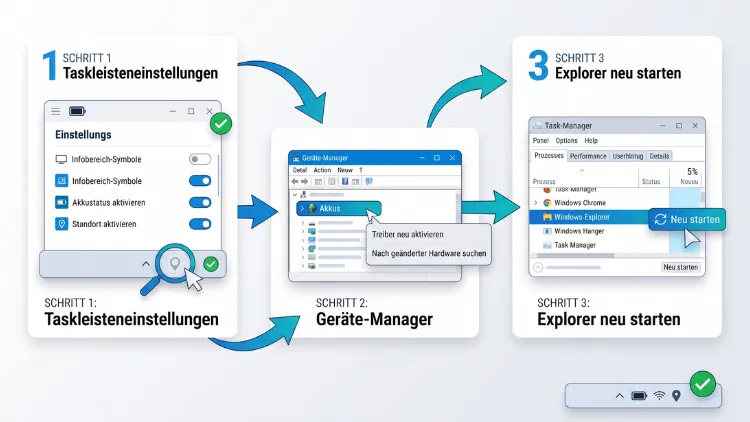
Fehlen das Akku- und das Standortsymbol im Infobereich, sind sie unter Windows 11 und Windows 10 meist nur ausgeblendet, über Einstellungen deaktiviert oder durch einen hängenden Explorer verschwunden. Unter Windows 10 aktivieren Sie beide Symbole über „Systemsymbole aktivieren oder deaktivieren“.
Unter Windows 11 helfen dagegen meist ein Neustart des Explorers, ein Blick in die Standorteinstellungen oder ein neu eingerichteter Akkutreiber. Die folgenden Lösungen zeigen jeden Weg Schritt für Schritt.
Was ist der Infobereich überhaupt?
Der Infobereich befindet sich rechts unten in der Taskleiste. Häufig heißt er auch Systemtray, Benachrichtigungsbereich oder Taskleistenecke. Dort zeigt Windows wichtige Statussymbole an, zum Beispiel Netzwerk, Lautstärke, Uhrzeit und Akku.
Zusätzlich erscheint dort ein Standortsymbol, sobald eine App Ihren Standort abfragt. Deshalb sehen Sie das Symbol nicht dauerhaft, sondern meist nur kurz. Ebenso blendet Windows manche Symbole automatisch im Überlaufbereich aus, also hinter dem kleinen Pfeil nach oben.
Fehlen beide Symbole gleichzeitig, ist das jedoch ein wichtiger Hinweis. Denn dann liegt die Ursache oft nicht beim einzelnen Symbol, sondern bei der Taskleiste selbst oder bei einer Richtlinie.
Warum fehlen Akku- und Standortsymbol?
Bevor Sie Einstellungen ändern, lohnt sich ein Blick auf die möglichen Ursachen. Denn je nach Auslöser unterscheidet sich die passende Lösung deutlich. Außerdem sparen Sie so Zeit.
Die häufigsten Gründe sind:
- Symbol ausgeblendet: Unter Windows 10 lassen sich beide Symbole gezielt abschalten.
- Überlaufbereich: Das Standortsymbol landet oft hinter dem Pfeil nach oben.
- Explorer hängt: Der Prozess explorer.exe baut die Taskleiste auf. Hängt er, fehlen einzelne Symbole.
- Akkutreiber fehlerhaft: Erkennt Windows den Akku nicht, verschwindet auch das Akkusymbol.
- Standortdienste deaktiviert: Ist der Standortzugriff aus, erscheint kein Standortsymbol.
- Keine App nutzt den Standort: Das Standortsymbol zeigt Windows nur bei aktiver Nutzung.
- Gruppenrichtlinien oder Registry: Firmenrechner oder Tuning-Tools blenden Symbole teilweise aus.
- Beschädigter Symbol-Cache: Die Datei IconCache.db oder die Tray-Einträge in der Registry sind fehlerhaft.
- Fehlerhaftes Update: Nach großen Funktionsupdates verschwinden Symbole gelegentlich.
- Desktop-PC ohne Akku: Ein Rechner ohne Akku zeigt naturgemäß kein Akkusymbol.
Zudem gibt es einen wichtigen Unterschied zwischen den Versionen. Unter Windows 10 können Sie das Akkusymbol (dort „Stromversorgung“) und das Standortsymbol direkt per Schalter ein- und ausblenden. Unter Windows 11 fehlt dieser Schalter für den Akku dagegen. Dort gehört das Akkusymbol fest zur Gruppe aus Netzwerk, Lautstärke und Akku.
Erste Schnellprüfung: Liegt überhaupt ein Fehler vor?
Zunächst sollten Sie ausschließen, dass alles normal funktioniert. Denn oft wirkt ein Symbol nur verschwunden.
So prüfen Sie das schnell:
- Klicken Sie in der Taskleiste auf den Pfeil nach oben (Überlaufbereich).
- Suchen Sie dort nach einem Akku- oder Standortsymbol.
- Bewegen Sie außerdem den Mauszeiger über das Netzwerk- oder Lautstärkesymbol.
- Prüfen Sie zusätzlich, ob Ihr Gerät überhaupt einen Akku hat.
Haben Sie einen Desktop-PC, ist ein fehlendes Akkusymbol völlig normal. Ebenso normal ist ein fehlendes Standortsymbol, wenn gerade keine App Ihren Standort nutzt. Öffnen Sie deshalb zum Test die App Karten oder Wetter. Erscheint das Standortsymbol danach, ist alles in Ordnung.
Lösung 1: Computer neu starten
Der einfachste Schritt wird häufig übersehen. Ein vollständiger Neustart lädt die Taskleiste, die Treiber und die Dienste neu. Dadurch verschwinden viele kleine Fehler sofort.
So gehen Sie vor:
- Klicken Sie auf Start.
- Wählen Sie das Ein/Aus-Symbol.
- Klicken Sie auf „Neu starten“.
Wählen Sie dabei bewusst „Neu starten“ und nicht „Herunterfahren“. Denn bei aktiviertem Schnellstart fährt Windows beim Herunterfahren nicht vollständig herunter. Deshalb bleiben manche Fehler sonst bestehen.
Lösung 2: Windows-Explorer neu starten
Fehlen beide Symbole gleichzeitig, steckt sehr oft ein hängender Windows-Explorer dahinter. Glücklicherweise lässt er sich in Sekunden neu starten. Dieser Weg funktioniert unter Windows 11 und Windows 10 gleichermaßen.
So starten Sie den Explorer neu:
- Drücken Sie Strg + Umschalt + Esc, um den Task-Manager zu öffnen.
- Klicken Sie gegebenenfalls auf „Mehr Details“.
- Suchen Sie unter „Prozesse“ den Eintrag „Windows-Explorer“.
- Klicken Sie mit der rechten Maustaste darauf.
- Wählen Sie „Neu starten“.
Die Taskleiste verschwindet danach kurz und baut sich anschließend neu auf. Zudem lädt Windows dabei alle Symbole im Infobereich neu.
Alternative über den Befehl: Reagiert der Task-Manager nicht sauber, nutzen Sie stattdessen die Eingabeaufforderung:
- Drücken Sie Windows-Taste + R.
- Geben Sie cmd ein und drücken Sie Enter.
- Geben Sie taskkill /f /im explorer.exe ein und bestätigen Sie mit Enter.
- Geben Sie danach start explorer.exe ein und drücken Sie erneut Enter.
Lösung 3: Windows 10 – Symbole über die Systemsymbole aktivieren
Unter Windows 10 ist ein deaktivierter Schalter die häufigste Ursache. Deshalb sollten Sie hier zuerst nachsehen.
So aktivieren Sie Akku- und Standortsymbol:
- Klicken Sie mit der rechten Maustaste auf eine freie Stelle der Taskleiste.
- Wählen Sie „Taskleisteneinstellungen“.
- Scrollen Sie zum Abschnitt „Infobereich“.
- Klicken Sie auf „Systemsymbole aktivieren oder deaktivieren“.
- Stellen Sie den Schalter bei „Stromversorgung“ auf „Ein“.
- Stellen Sie ebenso den Schalter bei „Standort“ auf „Ein“.
Zusätzlich sollten Sie die zweite Option prüfen:
- Gehen Sie in den Taskleisteneinstellungen einen Schritt zurück.
- Klicken Sie auf „Symbole für die Anzeige auf der Taskleiste auswählen“.
- Aktivieren Sie dort ebenfalls „Stromversorgung“ und „Standort“, sofern vorhanden.
Alternativ aktivieren Sie ganz oben „Immer alle Symbole im Infobereich anzeigen“. Dadurch landet nichts mehr im Überlaufbereich. Allerdings wird die Taskleiste dann voller.
Wichtig: Ist der Schalter „Stromversorgung“ ausgegraut, hilft dieser Weg nicht weiter. In diesem Fall springen Sie direkt zu Lösung 6 (Akkutreiber) oder Lösung 9 (Registry).
Lösung 4: Windows 11 – Taskleisteneinstellungen prüfen
Unter Windows 11 ist die Taskleiste anders aufgebaut. Das Akkusymbol lässt sich dort nicht einzeln abschalten. Es erscheint automatisch, sobald Windows einen Akku erkennt. Trotzdem lohnt sich ein Blick in die Einstellungen, vor allem für das Standortsymbol.
So prüfen Sie die Taskleistenecke:
- Drücken Sie Windows-Taste + I, um die Einstellungen zu öffnen.
- Wählen Sie „Personalisierung“.
- Klicken Sie auf „Taskleiste“.
- Öffnen Sie den Bereich „Andere Taskleistensymbole“ (je nach Version auch „Überlauf der Taskleistenecke“).
- Suchen Sie nach Einträgen zum Standort oder zur Standortbenachrichtigung.
- Stellen Sie den Schalter auf „Ein“, damit das Symbol direkt sichtbar ist.
Außerdem gibt es dort die Option für das Menü für ausgeblendete Symbole. Ist sie aus, fehlt der kleine Pfeil komplett. Dadurch sehen Sie Symbole im Überlaufbereich gar nicht mehr. Aktivieren Sie die Option deshalb im Zweifel.
Tipp für Windows 11: Auf aktuellen Versionen zeigen Sie den Akkustand in Prozent direkt neben dem Symbol an. Öffnen Sie dazu Einstellungen > System > Netzbetrieb & Akku und aktivieren Sie „Akkustand in Prozent“ beziehungsweise „Akkuprozentsatz anzeigen“, sofern Ihr Gerät die Option anbietet. Fehlt die Option, installieren Sie zunächst alle Updates.
Lösung 5: Standortdienste unter Windows 11 und 10 einschalten
Das Standortsymbol erscheint nur, wenn die Standortdienste aktiv sind. Zudem muss eine App tatsächlich auf Ihren Standort zugreifen. Ist der Dienst aus, bleibt das Symbol dauerhaft verschwunden.
Windows 11
- Drücken Sie Windows-Taste + I.
- Wählen Sie „Datenschutz und Sicherheit“.
- Klicken Sie unter „App-Berechtigungen“ auf „Standort“.
- Aktivieren Sie „Standortdienste“.
- Aktivieren Sie außerdem „Apps den Zugriff auf Ihren Standort erlauben“.
- Schalten Sie zudem „Benachrichtigen, wenn Apps den Standort anfordern“ ein, sofern verfügbar.
- Erlauben Sie darunter einzelnen Apps wie Karten oder Wetter den Zugriff.
Windows 10
- Öffnen Sie die Einstellungen mit Windows-Taste + I.
- Wählen Sie „Datenschutz“.
- Klicken Sie links auf „Standort“.
- Prüfen Sie, ob „Der Standortzugriff für dieses Gerät ist aktiviert“ angezeigt wird. Falls nicht, klicken Sie auf „Ändern“ und aktivieren den Schalter.
- Aktivieren Sie außerdem „Apps den Zugriff auf Ihren Standort erlauben“.
Anschließend testen Sie das Ergebnis. Öffnen Sie dazu die App Karten und klicken Sie auf das Symbol für „Meinen Standort anzeigen“. Erscheint das Standortsymbol nun im Infobereich, ist das Problem gelöst.
Hinweis: Ist die Option ausgegraut, hat meist ein Administrator den Standort per Richtlinie gesperrt. Das betrifft vor allem Firmen- und Schulgeräte. In diesem Fall wenden Sie sich an die IT-Abteilung.
Lösung 6: Akkutreiber im Geräte-Manager neu einrichten
Erkennt Windows den Akku nicht, liegt das sehr häufig am Akkutreiber. Deshalb fehlt dann auch das Akkusymbol. Unter Windows 10 ist der Schalter „Stromversorgung“ in diesem Fall oft ausgegraut. Glücklicherweise richtet Windows den Treiber automatisch neu ein.
Schnelltest vorab
- Öffnen Sie Einstellungen > System > Netzbetrieb & Akku (Windows 11) beziehungsweise Einstellungen > System > Akku (Windows 10).
- Prüfen Sie, ob dort ein Akkustand angezeigt wird.
Fehlt die Angabe, erkennt Windows den Akku vermutlich nicht. Wird der Akkustand dagegen angezeigt, liegt das Problem nur an der Taskleiste. Dann helfen eher Lösung 2 und Lösung 8.
Treiber deaktivieren und wieder aktivieren
- Drücken Sie Windows-Taste + X.
- Wählen Sie „Geräte-Manager“.
- Klappen Sie den Eintrag „Akkus“ auf.
- Klicken Sie mit der rechten Maustaste auf „Microsoft ACPI-konforme Kontrollmethodenbatterie“.
- Wählen Sie „Gerät deaktivieren“ und bestätigen Sie mit „Ja“.
- Klicken Sie danach erneut mit der rechten Maustaste darauf.
- Wählen Sie „Gerät aktivieren“.
Treiber komplett neu installieren
Hilft das nicht, installieren Sie den Treiber zusätzlich neu:
- Klicken Sie im Geräte-Manager mit der rechten Maustaste auf „Microsoft ACPI-konforme Kontrollmethodenbatterie“.
- Wählen Sie „Gerät deinstallieren“.
- Wiederholen Sie das ebenso für „Microsoft-Netzteil“.
- Klicken Sie oben im Menü auf „Aktion“.
- Wählen Sie „Nach geänderter Hardware suchen“.
- Starten Sie den Computer anschließend neu.
Windows installiert den Treiber dabei automatisch wieder. Danach sollte das Akkusymbol wieder erscheinen.
Achtung: Taucht unter „Akkus“ gar kein Eintrag auf, ist eventuell der Chipsatztreiber veraltet oder der Akku defekt. Lesen Sie in diesem Fall bei Lösung 11 weiter.
Lösung 7: Dienste für Energie und Standort prüfen
Hinter beiden Symbolen stecken Windows-Dienste. Läuft einer davon nicht, fehlt das passende Symbol. Deshalb sollten Sie die Dienste kurz kontrollieren.
So gehen Sie vor:
- Drücken Sie Windows-Taste + R.
- Geben Sie services.msc ein und drücken Sie Enter.
- Suchen Sie den Dienst „Geolocation-Dienst“.
- Doppelklicken Sie darauf.
- Stellen Sie den Starttyp auf „Manuell“ oder „Automatisch“.
- Klicken Sie auf „Starten“, falls der Dienst nicht läuft.
- Bestätigen Sie mit „OK“.
Prüfen Sie anschließend ebenso den Dienst „Energie“. Er sollte auf „Automatisch“ stehen und laufen. Zusätzlich wichtig ist der „Windows-Benachrichtigungssystemdienst“ und unter Windows 11 die „Shell Experience Host“-Komponente, die allerdings kein eigener Dienst ist.
Ist der Geolocation-Dienst deaktiviert, haben ihn häufig Datenschutz-Tools abgeschaltet. Bekannte Beispiele sind O&O ShutUp10++ oder ähnliche Programme. Öffnen Sie in diesem Fall das Tool und setzen Sie die Standortoptionen auf die Windows-Standardwerte zurück.
Lösung 8: Symbol-Cache neu aufbauen
Windows speichert Symbole in einem Cache, damit sie schneller laden. Ist dieser Cache beschädigt, fehlen Symbole oder erscheinen leer. Deshalb hilft es oft, ihn neu aufbauen zu lassen.
So löschen Sie den Symbol-Cache:
- Speichern Sie alle offenen Dateien.
- Drücken Sie Windows-Taste + R.
- Geben Sie cmd ein und drücken Sie Enter.
- Geben Sie nacheinander diese Befehle ein und bestätigen Sie jeweils mit Enter:
- taskkill /f /im explorer.exe
- cd /d %localappdata%
- del IconCache.db /a
- cd /d %localappdata%\Microsoft\Windows\Explorer
- del iconcache* /a
- start explorer.exe
- Starten Sie den Computer anschließend neu.
Windows erstellt den Cache danach automatisch neu. Zudem werden alle Symbole frisch geladen.
Lösung 9: Tray-Einträge in der Registry zurücksetzen
Unter Windows 10 und teilweise auch unter Windows 11 speichert Windows den Zustand der Infobereich-Symbole in der Registry. Sind diese Einträge fehlerhaft, bleibt der Schalter „Stromversorgung“ oft ausgegraut. Deshalb setzen Sie die Einträge zurück.
Wichtig: Erstellen Sie vorher einen Wiederherstellungspunkt. Geben Sie dazu im Startmenü „Wiederherstellungspunkt erstellen“ ein, klicken Sie auf „Erstellen“ und vergeben Sie einen Namen.
So gehen Sie vor:
- Drücken Sie Windows-Taste + R.
- Geben Sie regedit ein und drücken Sie Enter.
- Navigieren Sie zu folgendem Pfad:
HKEY_CURRENT_USER\Software\Classes\Local Settings\Software\Microsoft\Windows\CurrentVersion\TrayNotify - Klicken Sie im rechten Bereich mit der rechten Maustaste auf „IconStreams“.
- Wählen Sie „Löschen“ und bestätigen Sie.
- Löschen Sie ebenso den Eintrag „PastIconsStream“.
- Schließen Sie den Registrierungs-Editor.
- Starten Sie den Windows-Explorer neu (siehe Lösung 2) oder den Computer.
Anschließend legt Windows die Einträge automatisch neu an. Danach prüfen Sie unter Windows 10 erneut die Systemsymbole aus Lösung 3. Der Schalter sollte nun wieder bedienbar sein.
Lösung 10: Gruppenrichtlinien und Registry-Sperren entfernen
Auf manchen Rechnern blendet eine Richtlinie die Symbole bewusst aus. Das passiert zum Beispiel durch Firmeneinstellungen oder Tuning-Programme. Deshalb sollten Sie diese Sperren prüfen.
Über den Gruppenrichtlinien-Editor (Pro, Enterprise, Education)
- Drücken Sie Windows-Taste + R.
- Geben Sie gpedit.msc ein und drücken Sie Enter.
- Öffnen Sie Benutzerkonfiguration > Administrative Vorlagen > Startmenü und Taskleiste.
- Doppelklicken Sie auf „Symbol für Stromversorgung entfernen“.
- Wählen Sie „Nicht konfiguriert“ und klicken Sie auf „OK“.
- Prüfen Sie ebenso „Benachrichtigungsbereich ausblenden“ und setzen Sie die Option auf „Nicht konfiguriert“.
Für den Standort öffnen Sie zusätzlich Computerkonfiguration > Administrative Vorlagen > Windows-Komponenten > Standort und Sensoren. Setzen Sie dort „Standort deaktivieren“ auf „Nicht konfiguriert“.
Über die Registry (auch für Windows 11/10 Home)
Unter Windows Home fehlt der Gruppenrichtlinien-Editor. Deshalb nutzen Sie stattdessen die Registry:
- Öffnen Sie den Registrierungs-Editor mit regedit.
- Navigieren Sie zu:
HKEY_CURRENT_USER\Software\Microsoft\Windows\CurrentVersion\Policies\Explorer - Suchen Sie den Eintrag „HideSCAPower“.
- Ist er vorhanden, doppelklicken Sie darauf und setzen den Wert auf 0. Alternativ löschen Sie ihn.
- Prüfen Sie ebenso den Eintrag „NoTrayItemsDisplay“ und setzen Sie ihn auf 0.
- Prüfen Sie den gleichen Pfad zusätzlich unter HKEY_LOCAL_MACHINE.
Für den Standort prüfen Sie außerdem diesen Pfad:
HKEY_LOCAL_MACHINE\SOFTWARE\Policies\Microsoft\Windows\LocationAndSensors
Steht dort „DisableLocation“ auf 1, ist der Standort gesperrt. Setzen Sie den Wert auf 0 oder löschen Sie ihn. Starten Sie den Computer danach neu.
Lösung 11: Windows, Chipsatz und BIOS aktualisieren
Veraltete Treiber verursachen häufig Probleme mit der Akkuerkennung. Außerdem behebt Microsoft bekannte Taskleistenfehler regelmäßig per Update. Deshalb sollten Sie Ihr System auf den aktuellen Stand bringen.
Windows Update ausführen
- Drücken Sie Windows-Taste + I.
- Wählen Sie „Windows Update“ (unter Windows 10: „Update und Sicherheit“).
- Klicken Sie auf „Nach Updates suchen“.
- Installieren Sie alle Updates.
- Öffnen Sie zusätzlich „Erweiterte Optionen > Optionale Updates“ und installieren Sie angebotene Treiberupdates.
Hersteller-Tools nutzen
Zudem stellen die Laptophersteller eigene Tools bereit. Diese aktualisieren Chipsatz-, Energie- und BIOS-Treiber automatisch:
- Lenovo: Lenovo Vantage öffnen > „Geräte-Updates“ > „Nach Updates suchen“
- HP: HP Support Assistant öffnen > „Updates“ > „Nach Updates suchen“
- Dell: Dell SupportAssist oder Dell Command Update starten > „Prüfen“
- ASUS: MyASUS öffnen > „Kundendienst“ > „Live-Update“
- Acer: Acer Care Center öffnen > „Aktualisieren“
- Microsoft Surface: Updates kommen direkt über Windows Update
Installieren Sie dabei vor allem den Chipsatztreiber (Intel oder AMD) und ein verfügbares BIOS-Update. Achten Sie beim BIOS-Update unbedingt darauf, dass das Netzteil angeschlossen ist.
Hinweis zu Windows 10: Der reguläre Support für Windows 10 endete im Oktober 2025. Das erweiterte Sicherheitsprogramm (ESU) für Privatkunden lief im Oktober 2026 aus. Deshalb erhalten viele Windows-10-Geräte keine Fehlerkorrekturen mehr. Langfristig ist ein Umstieg auf Windows 11 sinnvoll, sofern Ihr Gerät die Voraussetzungen erfüllt.
Lösung 12: Systemdateien mit SFC und DISM reparieren
Beschädigte Systemdateien können ebenfalls dazu führen, dass Symbole im Infobereich fehlen. Glücklicherweise bringt Windows zwei Reparaturwerkzeuge mit.
So gehen Sie vor:
- Klicken Sie mit der rechten Maustaste auf Start.
- Wählen Sie „Terminal (Administrator)“ (unter Windows 10: „Windows PowerShell (Administrator)“).
- Bestätigen Sie die Abfrage mit „Ja“.
- Geben Sie DISM /Online /Cleanup-Image /RestoreHealth ein und drücken Sie Enter.
- Warten Sie, bis der Vorgang abgeschlossen ist. Das dauert oft einige Minuten.
- Geben Sie anschließend sfc /scannow ein und drücken Sie Enter.
- Starten Sie den Computer nach Abschluss neu.
DISM repariert dabei zuerst das Systemabbild. Danach prüft SFC alle geschützten Systemdateien und ersetzt fehlerhafte Dateien.
Lösung 13: Neues Benutzerkonto testen
Manchmal ist nur Ihr Benutzerprofil beschädigt. Deshalb lohnt sich ein Test mit einem neuen Konto. Erscheinen die Symbole dort, liegt der Fehler eindeutig im alten Profil.
So erstellen Sie ein Testkonto:
- Öffnen Sie Einstellungen > Konten.
- Wählen Sie „Andere Benutzer“ (unter Windows 10: „Familie und andere Benutzer“).
- Klicken Sie auf „Konto hinzufügen“.
- Wählen Sie „Ich kenne die Anmeldeinformationen für diese Person nicht“.
- Klicken Sie danach auf „Benutzer ohne Microsoft-Konto hinzufügen“.
- Vergeben Sie einen Namen und ein Kennwort.
- Melden Sie sich mit dem neuen Konto an.
Sind Akku- und Standortsymbol im neuen Konto sichtbar, übertragen Sie Ihre Dateien dorthin. Alternativ setzen Sie im alten Konto die Registry-Einträge aus Lösung 9 erneut zurück.
Lösung 14: Letztes Update deinstallieren oder System wiederherstellen
Sind die Symbole direkt nach einem Update verschwunden, steckt wahrscheinlich das Update dahinter. Deshalb können Sie es testweise entfernen.
Update deinstallieren
- Öffnen Sie Einstellungen > Windows Update.
- Klicken Sie auf „Updateverlauf“.
- Scrollen Sie nach unten zu „Updates deinstallieren“.
- Wählen Sie das zuletzt installierte Update.
- Klicken Sie auf „Deinstallieren“.
- Starten Sie den Computer neu.
Systemwiederherstellung nutzen
Alternativ setzen Sie Windows auf einen früheren Zeitpunkt zurück:
- Drücken Sie Windows-Taste + R.
- Geben Sie rstrui ein und drücken Sie Enter.
- Wählen Sie einen Wiederherstellungspunkt vor dem Auftreten des Fehlers.
- Folgen Sie dem Assistenten.
Ihre persönlichen Dateien bleiben dabei erhalten. Allerdings werden später installierte Programme entfernt.
Lösung 15: Windows reparieren, ohne Daten zu verlieren
Hilft keine der bisherigen Lösungen, bleibt eine Reparaturinstallation. Dabei installiert Windows das System neu, behält jedoch Ihre Dateien und Programme.
Windows 11
- Öffnen Sie Einstellungen > System > Wiederherstellung.
- Suchen Sie die Option „Probleme mit Windows Update beheben“.
- Klicken Sie auf „Jetzt neu installieren“.
- Folgen Sie den Anweisungen.
Fehlt diese Option auf Ihrer Version, nutzen Sie stattdessen das Media Creation Tool von Microsoft. Starten Sie damit eine Inplace-Upgrade-Installation und wählen Sie „Persönliche Dateien und Apps behalten“.
Windows 10
- Laden Sie das Media Creation Tool für Windows 10 von der Microsoft-Webseite.
- Starten Sie das Tool.
- Wählen Sie „Jetzt Upgrade für diesen PC ausführen“.
- Achten Sie darauf, dass „Persönliche Dateien und Apps behalten“ ausgewählt ist.
Sichern Sie trotzdem vorher Ihre wichtigsten Daten. Denn bei jeder Neuinstallation besteht ein kleines Restrisiko.
Sonderfall: Akku defekt oder nicht erkannt
Bleibt das Akkusymbol trotz aller Lösungen verschwunden, kann ein Hardwaredefekt vorliegen. Deshalb sollten Sie den Akku selbst prüfen.
So erstellen Sie einen Akkubericht:
- Klicken Sie mit der rechten Maustaste auf Start.
- Wählen Sie „Terminal (Administrator)“.
- Geben Sie powercfg /batteryreport ein und drücken Sie Enter.
- Windows speichert den Bericht als HTML-Datei, meist unter C:\Windows\System32\battery-report.html oder in Ihrem Benutzerordner.
- Öffnen Sie die Datei im Browser.
Steht im Bericht kein Akku, erkennt die Hardware ihn nicht. Zudem zeigt der Bericht die Entwurfskapazität und die aktuelle Ladekapazität. Liegt die aktuelle Kapazität deutlich unter der Entwurfskapazität, ist der Akku stark verschlissen.
Prüfen Sie außerdem den Akku im BIOS beziehungsweise UEFI. Zeigt auch das BIOS keinen Akku, ist der Akku oder der Anschluss defekt. In diesem Fall hilft nur der Austausch durch den Hersteller oder eine Fachwerkstatt.
Sonderfall: Standortsymbol erscheint nie
Manchmal funktioniert der Standort, aber das Symbol taucht trotzdem nicht auf. Das liegt meist an einer der folgenden Ursachen:
- Keine App fragt den Standort ab: Das Symbol erscheint nur bei aktiver Abfrage.
- Symbol liegt im Überlaufbereich: Klicken Sie auf den Pfeil nach oben.
- Benachrichtigungen deaktiviert: Unter Windows 11 aktivieren Sie „Benachrichtigen, wenn Apps den Standort anfordern“.
- Desktop-Apps: Klassische Programme nutzen den Standort teilweise anders. Aktivieren Sie deshalb zusätzlich „Desktop-Apps den Zugriff auf Ihren Standort erlauben“.
- Kein Standortsensor: Viele Desktop-PCs ermitteln den Standort nur über WLAN oder IP-Adresse. Das funktioniert, ist jedoch ungenauer.
Zusätzlich hilft ein gezielter Test. Öffnen Sie die App Karten und lassen Sie Ihren Standort anzeigen. Alternativ öffnen Sie Einstellungen > Datenschutz und Sicherheit > Standort und prüfen den Abschnitt „Zuletzt aktiv“. Dort sehen Sie, welche Apps den Standort kürzlich genutzt haben.
Übersicht: Welche Lösung passt zu Ihrem Problem?
Damit Sie schneller zum Ziel kommen, hilft diese Übersicht:
- Beide Symbole fehlen plötzlich: Lösung 2 (Explorer) und Lösung 8 (Symbol-Cache)
- Windows 10, Symbole nur ausgeblendet: Lösung 3 (Systemsymbole)
- Windows 10, Schalter „Stromversorgung“ ausgegraut: Lösung 6 (Akkutreiber) und Lösung 9 (Registry)
- Nur Akkusymbol fehlt, kein Akkustand in den Einstellungen: Lösung 6 und Lösung 11
- Nur Standortsymbol fehlt: Lösung 5 (Standortdienste) und Lösung 7 (Geolocation-Dienst)
- Firmen- oder Schulgerät: Lösung 10 (Richtlinien) oder IT-Abteilung kontaktieren
- Fehler nach einem Update: Lösung 11 und Lösung 14
- Nichts hilft: Lösung 13, Lösung 15 oder Hardwareprüfung
Häufige Fragen zu fehlenden Akku- und Standortsymbolen
Warum kann ich das Akkusymbol unter Windows 11 nicht einschalten?
Unter Windows 11 gibt es dafür keinen eigenen Schalter. Das Akkusymbol gehört fest zur Gruppe aus Netzwerk, Lautstärke und Akku. Es erscheint automatisch, sobald Windows einen Akku erkennt. Fehlt es, liegt meist ein Treiberproblem oder ein hängender Explorer vor.
Warum ist der Schalter „Stromversorgung“ unter Windows 10 ausgegraut?
Meist erkennt Windows den Akku nicht richtig. Deshalb lässt sich das Symbol nicht aktivieren. Deaktivieren und aktivieren Sie die „Microsoft ACPI-konforme Kontrollmethodenbatterie“ im Geräte-Manager. Zusätzlich hilft es, die Registry-Einträge „IconStreams“ und „PastIconsStream“ zu löschen.
Warum sehe ich das Standortsymbol nur manchmal?
Das ist normal. Windows zeigt das Standortsymbol nur an, wenn eine App gerade Ihren Standort abfragt. Danach verschwindet es wieder. Öffnen Sie zum Test die App Karten, um die Funktion zu prüfen.
Hat ein Desktop-PC überhaupt ein Akkusymbol?
Nein, ein Desktop-PC ohne Akku zeigt kein Akkusymbol. Das ist kein Fehler. Eine Ausnahme bilden PCs mit angeschlossener USV (unterbrechungsfreie Stromversorgung). Diese melden sich teilweise als Akku bei Windows an.
Kann ein Windows-Update die Symbole entfernen?
Ja, das kommt vor. Nach größeren Funktionsupdates verschwinden gelegentlich Symbole im Infobereich. Starten Sie zunächst den Explorer neu und installieren Sie alle weiteren Updates. Hilft das nicht, deinstallieren Sie das letzte Update testweise.
Wie zeige ich den Akkustand in Prozent an?
Unter Windows 11 öffnen Sie Einstellungen > System > Netzbetrieb & Akku und aktivieren die Prozentanzeige, sofern Ihre Version sie anbietet. Unter Windows 10 bewegen Sie den Mauszeiger über das Akkusymbol. Dann zeigt eine QuickInfo den genauen Ladestand.
Ist das Löschen von Registry-Einträgen gefährlich?
Das Löschen von „IconStreams“ und „PastIconsStream“ ist unbedenklich. Windows legt beide Einträge automatisch neu an. Trotzdem sollten Sie vor jeder Änderung in der Registry einen Wiederherstellungspunkt erstellen.
Warum lässt sich der Standort auf meinem Firmenlaptop nicht aktivieren?
Auf Firmengeräten sperren Administratoren den Standort häufig per Gruppenrichtlinie oder Geräteverwaltung (MDM). Deshalb ist die Option ausgegraut. Ändern Sie diese Einstellung nicht eigenmächtig, sondern wenden Sie sich an Ihre IT-Abteilung.
Können Datenschutz-Tools die Symbole ausblenden?
Ja. Programme wie O&O ShutUp10++ oder andere Tuning-Tools deaktivieren oft den Geolocation-Dienst. Dadurch verschwindet das Standortsymbol. Öffnen Sie das Tool und setzen Sie die Standortoptionen auf die Standardwerte zurück.
Hilft ein Zurücksetzen von Windows?
Ein vollständiges Zurücksetzen hilft fast immer, ist jedoch aufwendig. Probieren Sie deshalb zuerst eine Reparaturinstallation, bei der Dateien und Programme erhalten bleiben. Bleibt das Akkusymbol danach verschwunden, ist vermutlich die Hardware defekt.
Fazit
Fehlen Akku- und Standortsymbol im Infobereich, steckt meist eine Kleinigkeit dahinter. Unter Windows 10 helfen häufig die Systemsymbole, unter Windows 11 dagegen ein Explorer-Neustart oder die Standorteinstellungen.
Bleibt das Akkusymbol trotzdem verschwunden, richten Sie den Akkutreiber neu ein und aktualisieren Sie Chipsatz und BIOS. Erkennt selbst das BIOS keinen Akku, ist jedoch ein Hardwaredefekt wahrscheinlich.
