
Desktop-Symbole plötzlich weg? So stellen Sie fehlende Icons unter Windows 11 und 10 wieder her – mit allen Ursachen und bewährten Lösungen.
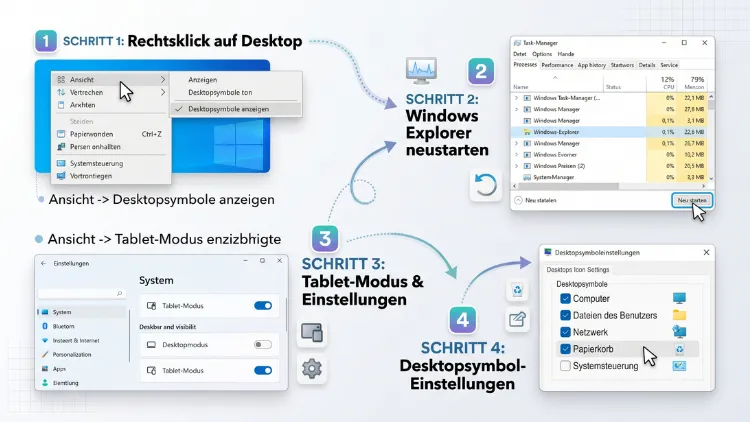
Sind Ihre Desktop-Symbole verschwunden, steckt meist eine harmlose Ursache dahinter. In den meisten Fällen ist lediglich die Option „Desktopsymbole anzeigen“ deaktiviert. Klicken Sie deshalb mit der rechten Maustaste auf den Desktop, wählen Sie „Ansicht“ und setzen Sie den Haken. Hilft das nicht, liegt es oft am Windows-Explorer, am Symbolcache, an OneDrive oder an einem Windows-Update.
Dieser Ratgeber zeigt alle Ursachen und Lösungen für Windows 11, Windows 10 und ältere Versionen.
Schnellhilfe: Die drei häufigsten Sofortlösungen
Bevor Sie tiefer einsteigen, sollten Sie zunächst die drei einfachsten Lösungen ausprobieren. Denn diese beheben das Problem in den meisten Fällen bereits nach wenigen Sekunden.
- Desktopsymbole einblenden: Rechtsklick auf den Desktop → „Ansicht“ → „Desktopsymbole anzeigen“ anhaken.
- Explorer neu starten: Drücken Sie Strg + Umschalt + Esc, suchen Sie „Windows-Explorer“ und klicken Sie auf „Neu starten“.
- PC neu starten: Ein vollständiger Neustart behebt außerdem viele kurzzeitige Anzeigefehler.
Sind die Icons danach immer noch weg, lesen Sie einfach weiter. Im Folgenden finden Sie nämlich alle weiteren Ursachen und die passenden Lösungen Schritt für Schritt.
Warum verschwinden Desktop-Symbole? Die häufigsten Ursachen
Desktop-Icons verschwinden selten ohne Grund. Häufig steckt jedoch eine Kleinigkeit dahinter, die man leicht übersieht. Die wichtigsten Ursachen im Überblick:
- Ausgeblendete Desktopsymbole: Die Option „Desktopsymbole anzeigen“ wurde versehentlich oder durch ein Update deaktiviert.
- Abgestürzter Windows-Explorer: Der Prozess explorer.exe zeichnet den Desktop. Stürzt er ab, fehlen Symbole und manchmal sogar die Taskleiste.
- Beschädigter Symbolcache: Die Icons erscheinen dann leer, weiß oder als graue Kästchen.
- OneDrive-Ordnersicherung: Der Desktop wurde in die Cloud verschoben. Deshalb liegen die Dateien plötzlich in einem anderen Ordner.
- Windows-Updates: Updates setzen zum Beispiel Personalisierungseinstellungen zurück oder verursachen Fehler in der Desktop-Shell.
- Tablet-Modus (Windows 10): Dieser Modus blendet Desktop-Symbole bewusst aus.
- Geänderte Bildschirmauflösung oder mehrere Monitore: Symbole landen außerhalb des sichtbaren Bereichs.
- Gruppenrichtlinien oder Registry-Einträge: Eine Richtlinie kann den kompletten Desktop sperren.
- Beschädigte Systemdateien: Zudem führen Festplattenfehler oder abgebrochene Updates zu Anzeigeproblemen.
- Schadsoftware: Manche Malware versteckt Dateien absichtlich.
- Versehentlich gelöscht: Ebenso kann eine Datei schlicht im Papierkorb gelandet sein.
Unterscheiden Sie deshalb zuerst, was genau fehlt. Sind alle Symbole weg? Fehlen nur Systemsymbole wie der Papierkorb? Oder sehen Sie leere Platzhalter? Je nach Antwort führt nämlich eine andere Lösung zum Ziel.
Lösung 1: Desktopsymbole wieder einblenden
Die häufigste Ursache ist zugleich die einfachste. Windows bietet nämlich eine Option, mit der Sie alle Desktop-Icons mit einem Klick ausblenden können. Diese wird leicht versehentlich angeklickt. Außerdem setzen manche Updates sie zurück.
So geht’s in Windows 11
- Klicken Sie mit der rechten Maustaste auf eine freie Stelle des Desktops.
- Fahren Sie mit der Maus auf „Ansicht“.
- Klicken Sie auf „Desktopsymbole anzeigen“.
- Ein Haken vor dem Eintrag bedeutet, dass die Symbole sichtbar sind.
So geht’s in Windows 10, Windows 8.1 und Windows 7
- Klicken Sie ebenfalls mit der rechten Maustaste auf den Desktop.
- Wählen Sie „Ansicht“ (in Windows 7 teilweise „Anzeigen“).
- Setzen Sie den Haken bei „Desktopsymbole anzeigen“.
Tipp: Sind die Symbole zwar sichtbar, aber winzig klein? Halten Sie dann die Strg-Taste gedrückt und drehen Sie das Mausrad nach oben. Dadurch vergrößern sich die Icons stufenlos. Alternativ wählen Sie im Kontextmenü unter „Ansicht“ die Option „Große Symbole“ oder „Mittelgroße Symbole“.
Lösung 2: Papierkorb, Dieser PC und andere Systemsymbole zurückholen
Fehlen nur bestimmte Symbole wie der Papierkorb, „Dieser PC“, die Systemsteuerung oder das Netzwerk, liegt das Problem woanders. Diese Systemsymbole verwalten Sie nämlich separat in den Desktopsymboleinstellungen.
Windows 11
- Öffnen Sie die Einstellungen mit Windows-Taste + I.
- Klicken Sie links auf „Personalisierung“.
- Wählen Sie „Designs“.
- Scrollen Sie zu „Verwandte Einstellungen“ und klicken Sie auf „Desktopsymboleinstellungen“.
- Setzen Sie die Haken bei den gewünschten Symbolen, zum Beispiel „Papierkorb“ und „Computer“.
- Klicken Sie abschließend auf „Übernehmen“ und „OK“.
Windows 10
- Öffnen Sie ebenso die Einstellungen mit Windows-Taste + I.
- Gehen Sie zu „Personalisierung“ → „Designs“.
- Klicken Sie rechts auf „Desktopsymboleinstellungen“.
- Aktivieren Sie die gewünschten Symbole und bestätigen Sie mit „OK“.
Windows 7 und 8.1
Klicken Sie mit der rechten Maustaste auf den Desktop und wählen Sie „Anpassen“. Klicken Sie danach links auf „Desktopsymbole ändern“.
Der schnellste Weg für alle Versionen
Drücken Sie Windows-Taste + R, geben Sie desk.cpl ,,5 ein und drücken Sie Enter. Dadurch öffnet sich das Fenster mit den Desktopsymboleinstellungen direkt – unabhängig von der Windows-Version.
Wichtig: Entfernen Sie im selben Fenster zusätzlich den Haken bei „Zulassen, dass Designs die Desktopsymbole ändern“. Andernfalls kann ein neues Design oder ein Update Ihre Auswahl erneut überschreiben.
Lösung 3: Windows-Explorer neu starten
Der Windows-Explorer ist weit mehr als nur der Dateimanager. Er stellt außerdem den Desktop, die Taskleiste und das Startmenü dar. Hängt dieser Prozess, verschwinden deshalb oft alle Desktop-Symbole gleichzeitig.
Explorer über den Task-Manager neu starten
- Drücken Sie Strg + Umschalt + Esc, um den Task-Manager zu öffnen.
- Klicken Sie gegebenenfalls auf „Mehr Details“ (Windows 10).
- Suchen Sie unter „Prozesse“ den Eintrag „Windows-Explorer“.
- Klicken Sie mit der rechten Maustaste darauf und wählen Sie „Neu starten“.
Der Bildschirm flackert danach kurz. Anschließend sollten Desktop und Taskleiste wieder vollständig erscheinen.
Wenn der Desktop komplett schwarz ist
Sehen Sie hingegen nur einen schwarzen Bildschirm ohne Taskleiste, starten Sie den Explorer manuell:
- Öffnen Sie den Task-Manager mit Strg + Umschalt + Esc.
- Klicken Sie auf „Neuen Task ausführen“ (in Windows 10 über „Datei“).
- Geben Sie explorer.exe ein.
- Bestätigen Sie mit „OK“.
Tritt der Absturz regelmäßig auf, steckt häufig ein fehlerhaftes Update oder eine Erweiterung eines Drittanbieters dahinter. Lesen Sie in diesem Fall deshalb auch die Lösungen 8 und 9.
Lösung 4: Symbolcache neu aufbauen (leere oder weiße Symbole)
Sehen Sie zwar die Namen Ihrer Verknüpfungen, aber leere, weiße oder falsche Symbole? Dann ist sehr wahrscheinlich der Symbolcache beschädigt. Windows speichert die Icons nämlich in einer Zwischenspeicher-Datei, damit sie schneller laden. Ist diese Datei fehlerhaft, zeigt Windows folglich falsche oder gar keine Bilder an.
Schnelle Variante: Cache aktualisieren
- Drücken Sie Windows-Taste + R.
- Geben Sie ie4uinit.exe -show ein.
- Drücken Sie Enter.
Dieser Befehl aktualisiert den Symbolcache in Windows 11/10 ohne Neustart. Reicht das nicht aus, löschen Sie den Cache anschließend vollständig.
Gründliche Variante: Cache löschen
- Speichern Sie zunächst alle offenen Dateien.
- Klicken Sie mit der rechten Maustaste auf Start und wählen Sie „Terminal (Administrator)“ bzw. in Windows 10 „Eingabeaufforderung (Administrator)“.
- Geben Sie nacheinander folgende Befehle ein und bestätigen Sie jeden mit Enter:
taskkill /f /im explorer.exe
cd /d %localappdata%\Microsoft\Windows\Explorer
attrib -h iconcache_*.db
del iconcache_*.db /a
del %localappdata%\IconCache.db /a
start explorer.exe
- Starten Sie danach den PC neu.
Windows baut den Symbolcache beim nächsten Start automatisch neu auf. Der erste Start kann deshalb einen Moment länger dauern. Zusätzlich können Sie mit del thumbcache_*.db /a auch den Miniaturansichten-Cache leeren, falls Vorschaubilder ebenfalls fehlerhaft sind.
Lösung 5: Tablet-Modus prüfen
Besonders auf Convertibles und Touchscreen-Geräten blendet der Tablet-Modus in Windows 10 die Desktop-Symbole bewusst aus. Stattdessen zeigt Windows dann einen Startbildschirm mit Kacheln.
Tablet-Modus in Windows 10 ausschalten
- Klicken Sie unten rechts auf das Info-Center (Sprechblasen-Symbol) oder drücken Sie Windows-Taste + A.
- Deaktivieren Sie die Kachel „Tablet-Modus“.
Damit der Modus nicht erneut startet, gehen Sie außerdem so vor:
- Öffnen Sie Einstellungen → „System“ → „Tablet“.
- Wählen Sie bei „Bei der Anmeldung“ die Option „Desktopmodus verwenden“.
- Stellen Sie zudem ein, dass Windows nicht automatisch in den Tablet-Modus wechselt.
Und in Windows 11?
Windows 11 besitzt keinen klassischen Tablet-Modus mehr. Stattdessen passt sich die Oberfläche bei abgenommener Tastatur nur leicht an. Desktop-Symbole bleiben dabei normalerweise sichtbar. Fehlen sie auf einem Tablet mit Windows 11 trotzdem, liegt die Ursache folglich woanders.
Lösung 6: OneDrive-Desktop überprüfen
Eine sehr häufige, aber oft übersehene Ursache ist OneDrive. Microsoft bietet nämlich an, den Desktop-Ordner automatisch in der Cloud zu sichern. Diese Funktion heißt Ordnersicherung (englisch „Known Folder Move“). Nach einer Neuinstallation, einem Update oder einer Abmeldung von OneDrive scheinen die Dateien dann plötzlich verschwunden.
Tatsächlich liegen sie jedoch meist nur in einem anderen Ordner.
So finden Sie Ihre Desktop-Dateien
- Öffnen Sie den Datei-Explorer mit Windows-Taste + E.
- Geben Sie in die Adresszeile %userprofile%\OneDrive\Desktop ein.
- Prüfen Sie zusätzlich den lokalen Ordner %userprofile%\Desktop.
Liegen Ihre Dateien in einem der beiden Ordner, sind sie also nicht verloren.
Desktop-Pfad dauerhaft festlegen
- Klicken Sie unten rechts in der Taskleiste auf das OneDrive-Wolkensymbol.
- Öffnen Sie über das Zahnrad die „Einstellungen“.
- Wählen Sie „Synchronisieren und sichern“ → „Sicherung verwalten“.
- Aktivieren oder deaktivieren Sie anschließend die Sicherung für „Desktop“.
Achtung: Deaktivieren Sie die Sicherung, verbleiben die Dateien unter Umständen nur in der Cloud. Kopieren Sie deshalb wichtige Dateien vorher zurück in den lokalen Desktop-Ordner.
Außerdem gilt: Ist OneDrive nicht angemeldet, zeigt der Desktop möglicherweise nur Platzhalter mit Wolkensymbol. Melden Sie sich in diesem Fall einfach erneut mit Ihrem Microsoft-Konto an.
Lösung 7: Ausgeblendete Dateien anzeigen und Dateien suchen
Manchmal sind einzelne Dateien nicht gelöscht, sondern versteckt. Das passiert zum Beispiel durch Schadsoftware, durch Synchronisierungsprogramme oder durch versehentlich gesetzte Dateiattribute.
Versteckte Dateien in Windows 11 anzeigen
- Öffnen Sie den Datei-Explorer.
- Klicken Sie oben auf „Anzeigen“ → „Einblenden“.
- Aktivieren Sie „Ausgeblendete Elemente“.
Versteckte Dateien in Windows 10 anzeigen
- Öffnen Sie ebenfalls den Datei-Explorer.
- Klicken Sie auf die Registerkarte „Ansicht“.
- Setzen Sie den Haken bei „Ausgeblendete Elemente“.
Erscheinen die Dateien danach halbtransparent, entfernen Sie das Attribut. Klicken Sie dafür mit der rechten Maustaste auf die Datei, wählen Sie „Eigenschaften“ und entfernen Sie den Haken bei „Versteckt“.
Dateien gezielt suchen
Wissen Sie den Dateinamen noch? Dann tippen Sie ihn einfach in die Windows-Suche in der Taskleiste. Alternativ durchsuchen Sie im Datei-Explorer das komplette Laufwerk C:. So finden Sie zum Beispiel auch Dateien, die versehentlich in einen anderen Ordner verschoben wurden.
Lösung 8: Windows-Update prüfen oder deinstallieren
Windows-Updates bringen Sicherheitskorrekturen, verursachen jedoch gelegentlich neue Fehler. Gerade 2026 gab es mehrere bekannte Probleme rund um Desktop und Explorer.
Bekannte Update-Probleme 2026
- Januar 2026: Ein Fehler ließ explorer.exe abstürzen und die Taskleiste verschwinden. Microsoft bestätigte das Problem und lieferte die Korrektur mit dem optionalen Update KB5074105 für Januar 2026 aus.
- Juni 2026: Ab den Sicherheitsupdates vom 9. Juni 2026, darunter KB5094126 für Windows 11 Version 24H2 und 25H2, verschwanden bei manchen Nutzern benutzerdefinierte Ordnersymbole. Microsoft hat dabei den Umgang mit desktop.ini verschärft: Kann Windows die Herkunft einer solchen Datei nicht als vertrauenswürdig einstufen, ignoriert das System sie.
- August/September 2026: Nach dem optionalen Update KB5120998 luden einige Desktop-Einstellungen nicht mehr. Microsoft zufolge wurde das Problem durch die Updates vom 8. September 2026 (KB5124008) und neuer behoben.
Daraus folgt: Fehlen Ihre Symbole nach einem Update, hilft oft schon das nächste Update. Prüfen Sie deshalb zuerst, ob neue Patches bereitstehen.
Nach neuen Updates suchen
- Windows 11: Einstellungen → „Windows Update“ → „Nach Updates suchen“.
- Windows 10: Einstellungen → „Update und Sicherheit“ → „Windows Update“ → „Nach Updates suchen“.
Installieren Sie dabei auch optionale Updates, denn diese enthalten häufig genau die Fehlerkorrekturen.
Problematisches Update deinstallieren
Begann das Problem direkt nach einem bestimmten Update, deinstallieren Sie es testweise.
Windows 11:
- Öffnen Sie Einstellungen → „Windows Update“ → „Updateverlauf“.
- Scrollen Sie nach unten zu „Updates deinstallieren“.
- Wählen Sie das neueste Update und klicken Sie auf „Deinstallieren“.
Windows 10:
- Öffnen Sie Einstellungen → „Update und Sicherheit“ → „Windows Update“.
- Klicken Sie auf „Updateverlauf anzeigen“ → „Updates deinstallieren“.
- Markieren Sie das betreffende Update und klicken Sie auf „Deinstallieren“.
Hinweis zu Windows 10: Der offizielle Support endete bereits im Oktober 2025. Zudem ist das einjährige ESU-Programm für Privatnutzer im Oktober 2026 ausgelaufen. Ohne Sicherheitsupdates steigt jedoch das Risiko durch Schadsoftware. Ein Umstieg auf Windows 11 ist deshalb empfehlenswert, sofern Ihre Hardware das zulässt.
Lösung 9: Systemdateien reparieren mit SFC und DISM
Sind Systemdateien beschädigt, funktioniert die Desktop-Oberfläche mitunter nicht richtig. Ursachen dafür sind zum Beispiel abgebrochene Updates, Stromausfälle oder Festplattenfehler. Windows bringt jedoch zwei eingebaute Reparaturwerkzeuge mit: SFC und DISM.
So reparieren Sie Windows 11/10
- Klicken Sie mit der rechten Maustaste auf Start.
- Wählen Sie „Terminal (Administrator)“ oder „Eingabeaufforderung (Administrator)“.
- Geben Sie zuerst diesen Befehl ein und drücken Sie Enter:
DISM /Online /Cleanup-Image /RestoreHealth
- Warten Sie, bis der Vorgang abgeschlossen ist. Das dauert unter Umständen 10 bis 20 Minuten.
- Geben Sie danach folgenden Befehl ein:
sfc /scannow
- Starten Sie den PC nach Abschluss neu.
DISM repariert zunächst das Systemabbild, aus dem Windows Dateien wiederherstellt. Anschließend prüft SFC alle geschützten Systemdateien und ersetzt beschädigte Versionen. Die Reihenfolge ist deshalb wichtig.
Festplatte auf Fehler prüfen
Zusätzlich lohnt sich eine Prüfung des Laufwerks:
chkdsk C: /scan
Findet Windows dabei Fehler, schlägt es eine Reparatur beim nächsten Neustart vor. Bestätigen Sie diese mit J.
Lösung 10: Bildschirmauflösung, Monitore und Grafiktreiber prüfen
Symbole können auch einfach außerhalb des sichtbaren Bereichs liegen. Das passiert häufig, wenn Sie die Bildschirmauflösung ändern, einen zweiten Monitor abziehen oder einen Laptop an eine Dockingstation anschließen.
Symbole neu anordnen
- Klicken Sie mit der rechten Maustaste auf den Desktop.
- Wählen Sie „Ansicht“.
- Aktivieren Sie „Symbole automatisch anordnen“ und „Symbole am Raster ausrichten“.
Dadurch holt Windows alle Icons zurück an den linken Bildschirmrand. Anschließend können Sie die Funktion wieder deaktivieren und die Symbole frei verschieben.
Auflösung und Skalierung prüfen
- Klicken Sie mit der rechten Maustaste auf den Desktop und wählen Sie „Anzeigeeinstellungen“.
- Stellen Sie unter „Bildschirmauflösung“ den Wert mit dem Zusatz „(empfohlen)“ ein.
- Prüfen Sie außerdem die „Skalierung“. Auch hier ist der empfohlene Wert meist die beste Wahl.
Nutzen Sie mehrere Monitore, kontrollieren Sie zudem, welcher Bildschirm als Hauptanzeige festgelegt ist. Die Desktop-Symbole erscheinen nämlich standardmäßig auf dem Hauptbildschirm.
Grafiktreiber aktualisieren
Veraltete oder fehlerhafte Grafiktreiber verursachen ebenfalls Darstellungsfehler. Laden Sie deshalb den aktuellen Treiber direkt beim Hersteller:
- NVIDIA: über die NVIDIA App.
- AMD: über die AMD Software: Adrenalin Edition.
- Intel: über den Intel Driver & Support Assistant.
Alternativ aktualisieren Sie den Treiber über den Geräte-Manager: Rechtsklick auf Start → „Geräte-Manager“ → „Grafikkarten“ → Rechtsklick auf Ihre Grafikkarte → „Treiber aktualisieren“.
Tipp: Mit der Tastenkombination Windows + Strg + Umschalt + B starten Sie den Grafiktreiber neu. Der Bildschirm wird dabei kurz schwarz. Danach erscheinen fehlende Symbole oft wieder.
Lösung 11: Gruppenrichtlinie und Registry prüfen
Auf Firmen-PCs oder nach dem Einsatz von Tuning-Tools kann eine Richtlinie den Desktop komplett sperren. In diesem Fall bringt auch die Option „Desktopsymbole anzeigen“ nichts.
Gruppenrichtlinie prüfen (Windows 11/10 Pro, Enterprise, Education)
- Drücken Sie Windows-Taste + R und geben Sie gpedit.msc ein.
- Navigieren Sie zu Benutzerkonfiguration → Administrative Vorlagen → Desktop.
- Doppelklicken Sie auf „Desktop ausblenden und alle Elemente deaktivieren“.
- Wählen Sie „Nicht konfiguriert“ und klicken Sie auf „OK“.
- Starten Sie den PC anschließend neu.
Registry prüfen (alle Editionen inklusive Home)
- Drücken Sie Windows-Taste + R und geben Sie regedit ein.
- Navigieren Sie zu: HKEY_CURRENT_USER\Software\Microsoft\Windows\CurrentVersion\Policies\Explorer
- Suchen Sie den Eintrag NoDesktop.
- Ist er vorhanden und auf 1 gesetzt, ändern Sie den Wert auf 0 oder löschen Sie den Eintrag.
- Starten Sie danach den PC neu.
Wichtig: Erstellen Sie vor Änderungen in der Registry unbedingt eine Sicherung. Klicken Sie dafür im Registrierungs-Editor auf „Datei“ → „Exportieren“. Auf einem Firmenrechner sprechen Sie außerdem besser zuerst mit Ihrer IT-Abteilung.
Lösung 12: Neues Benutzerkonto testen
Ist Ihr Benutzerprofil beschädigt, treten Fehler oft nur in diesem einen Konto auf. Ein Test mit einem neuen Konto schafft deshalb schnell Klarheit.
Neues lokales Konto in Windows 11 anlegen
- Öffnen Sie Einstellungen → „Konten“ → „Andere Benutzer“.
- Klicken Sie auf „Konto hinzufügen“.
- Wählen Sie „Ich kenne die Anmeldeinformationen für diese Person nicht“ → „Benutzer ohne Microsoft-Konto hinzufügen“.
- Vergeben Sie einen Namen und ein Kennwort.
Neues lokales Konto in Windows 10 anlegen
- Öffnen Sie Einstellungen → „Konten“ → „Familie und andere Benutzer“.
- Klicken Sie auf „Diesem PC eine andere Person hinzufügen“ und folgen Sie denselben Schritten.
Melden Sie sich anschließend mit dem neuen Konto an. Funktioniert der Desktop dort einwandfrei, liegt der Fehler folglich im alten Profil. Kopieren Sie dann Ihre Daten aus C:\Benutzer[alter Name] in das neue Konto.
Lösung 13: Auf Schadsoftware prüfen
Manche Malware versteckt Dateien und Ordner absichtlich. Anschließend legt sie oft gefälschte Verknüpfungen an. Prüfen Sie Ihren PC deshalb gründlich, besonders wenn weitere Auffälligkeiten auftreten.
Mit Microsoft Defender scannen
- Öffnen Sie „Windows-Sicherheit“ über das Startmenü.
- Klicken Sie auf „Viren- & Bedrohungsschutz“.
- Wählen Sie „Scanoptionen“.
- Aktivieren Sie „Microsoft Defender Antivirus (Offlineüberprüfung)“.
- Klicken Sie auf „Jetzt überprüfen“.
Der PC startet danach neu und prüft das System, bevor Windows lädt. Dadurch erkennt Defender auch hartnäckige Schädlinge.
Als zweite Meinung eignet sich zum Beispiel der kostenlose Malwarebytes-Scanner. Laden Sie ihn ausschließlich von der offiziellen Herstellerseite herunter.
Lösung 14: Systemwiederherstellung nutzen
Hat nichts geholfen, setzen Sie Windows auf einen früheren Zustand zurück. Ihre persönlichen Dateien bleiben dabei erhalten. Allerdings werden Programme und Updates entfernt, die nach dem Wiederherstellungspunkt installiert wurden.
- Drücken Sie Windows-Taste + R und geben Sie rstrui ein.
- Klicken Sie auf „Weiter“.
- Wählen Sie einen Wiederherstellungspunkt vor dem Auftreten des Problems.
- Klicken Sie auf „Nach betroffenen Programmen suchen“, um zu sehen, was sich ändert.
- Bestätigen Sie mit „Weiter“ und „Fertig stellen“.
Fehlen Wiederherstellungspunkte, ist der Computerschutz vermutlich deaktiviert. Aktivieren Sie ihn deshalb für die Zukunft: Systemsteuerung → „System“ → „Computerschutz“ → Laufwerk C: auswählen → „Konfigurieren“ → „Computerschutz aktivieren“.
Als letzter Schritt bleibt außerdem die Option „Diesen PC zurücksetzen“ mit der Einstellung „Eigene Dateien behalten“. Diese finden Sie in Windows 11 unter Einstellungen → „System“ → „Wiederherstellung“.
Gelöschte Desktop-Dateien wiederherstellen
Sind nicht nur die Symbole, sondern auch die Dateien selbst verschwunden, sollten Sie schnell handeln. Je früher Sie suchen, desto höher sind nämlich die Chancen auf eine Rettung.
Diese Orte zuerst prüfen
- Papierkorb: Öffnen Sie ihn, markieren Sie die Datei und klicken Sie auf „Wiederherstellen“.
- OneDrive-Papierkorb: Melden Sie sich im Browser bei OneDrive an und öffnen Sie dort den Papierkorb. Gelöschte Dateien bleiben dort in der Regel bis zu 30 Tage.
- Vorgängerversionen: Klicken Sie mit der rechten Maustaste auf den Desktop-Ordner unter C:\Benutzer[Name], wählen Sie „Eigenschaften“ → „Vorgängerversionen“.
- Dateiversionsverlauf: Haben Sie ihn eingerichtet, öffnen Sie Systemsteuerung → „Dateiversionsverlauf“ → „Persönliche Dateien wiederherstellen“.
Mit Windows File Recovery retten
Microsoft bietet zudem ein kostenloses Kommandozeilen-Tool namens Windows File Recovery an. Sie installieren es über den Microsoft Store.
- Installieren Sie Windows File Recovery aus dem Microsoft Store.
- Öffnen Sie das Tool als Administrator.
- Geben Sie zum Beispiel folgenden Befehl ein:
winfr C: D:\Wiederherstellung /regular /n \Users\IhrName\Desktop\
Ersetzen Sie dabei IhrName durch Ihren Benutzernamen. Das Ziel muss außerdem auf einem anderen Laufwerk liegen, damit Sie keine gelöschten Daten überschreiben. Findet der Modus /regular nichts, probieren Sie anschließend /extensive.
Wichtig: Installieren Sie keine neuen Programme auf dem betroffenen Laufwerk, bevor Sie Ihre Dateien gerettet haben. Neue Daten können nämlich die gelöschten Bereiche überschreiben.
Sonderfälle: Wenn nur bestimmte Symbole Probleme machen
Nicht immer verschwindet der komplette Desktop. Häufig betrifft das Problem nur einzelne Elemente. Die folgenden Sonderfälle treten deshalb besonders oft auf.
Ordnersymbole verschwunden nach Juni-Update
Haben Sie Ordnern eigene Symbole zugewiesen und sehen jetzt wieder das Standardsymbol? Dann betrifft Sie vermutlich die verschärfte desktop.ini-Prüfung aus dem Juni 2026. Dabei handelt es sich nicht um einen Fehler, sondern um eine gewollte Sicherheitsänderung.
So weisen Sie das Symbol erneut zu:
- Klicken Sie mit der rechten Maustaste auf den Ordner.
- Wählen Sie „Eigenschaften“ → „Anpassen“.
- Klicken Sie auf „Anderes Symbol“ und wählen Sie das gewünschte Icon.
- Bestätigen Sie mit „OK“ und „Übernehmen“.
Dadurch erstellt Windows die desktop.ini lokal neu, sodass das System ihr wieder vertraut. Stammt der Ordner aus einem Download oder ZIP-Archiv, entsperren Sie die Datei zusätzlich: Rechtsklick → „Eigenschaften“ → Haken bei „Zulassen“ setzen, sofern diese Option erscheint.
Verknüpfungen zeigen nur noch leere Symbole
Weisen einzelne Verknüpfungen kein Bild mehr auf, wurde das Zielprogramm oft verschoben oder deinstalliert. Klicken Sie deshalb mit der rechten Maustaste auf die Verknüpfung, wählen Sie „Eigenschaften“ und prüfen Sie das Feld „Ziel“. Alternativ legen Sie die Verknüpfung einfach neu an.
Neue Verknüpfung auf dem Desktop erstellen
- Windows 11: Öffnen Sie das Startmenü, klicken Sie auf „Alle“ und ziehen Sie die gewünschte App auf den Desktop.
- Windows 10: Öffnen Sie das Startmenü und ziehen Sie die App aus der App-Liste direkt auf den Desktop.
Symbole verschieben sich ständig
Ordnen sich Ihre Icons nach jedem Neustart neu an, deaktivieren Sie zunächst „Symbole automatisch anordnen“. Zusätzlich hilft es, die Bildschirmauflösung konstant zu halten. Bei mehreren Monitoren schalten Sie außerdem alle Bildschirme vor dem PC ein. Andernfalls verteilt Windows die Symbole auf den gerade verfügbaren Monitor.
Desktop-Symbole sind sichtbar, aber nicht anklickbar
Reagieren die Symbole nicht auf Klicks, hängt meist der Explorer. Starten Sie ihn deshalb wie in Lösung 3 beschrieben neu. Tritt das Problem häufig auf, installieren Sie außerdem alle verfügbaren Updates und prüfen Sie die Systemdateien mit SFC und DISM.
So beugen Sie verschwundenen Desktop-Symbolen vor
Mit ein paar einfachen Maßnahmen verhindern Sie, dass Ihre Symbole erneut verschwinden. Zudem schützen Sie dadurch Ihre wichtigen Dateien.
- Designs dürfen keine Symbole ändern: Deaktivieren Sie in den Desktopsymboleinstellungen „Zulassen, dass Designs die Desktopsymbole ändern“.
- Desktop nicht als Hauptspeicher nutzen: Speichern Sie wichtige Dateien besser in „Dokumente“ oder in einem eigenen Ordner. Auf dem Desktop legen Sie dagegen nur Verknüpfungen ab.
- Regelmäßige Backups: Richten Sie den Dateiversionsverlauf oder die Windows-Sicherung ein. Alternativ nutzen Sie eine externe Festplatte.
- OneDrive bewusst konfigurieren: Entscheiden Sie aktiv, ob der Desktop in der Cloud liegen soll. Dadurch wissen Sie stets, wo sich Ihre Dateien befinden.
- Wiederherstellungspunkte aktivieren: Schalten Sie den Computerschutz ein, damit Sie bei Problemen zurückspringen können.
- Updates zeitnah installieren: Viele Desktop-Fehler behebt Microsoft nämlich schon im nächsten Patch.
- Virenschutz aktiv lassen: Microsoft Defender ist in Windows 11/10 bereits integriert und reicht für die meisten Nutzer aus.
- Tuning-Tools meiden: Programme, die Registry oder Richtlinien verändern, verursachen häufig unerwartete Nebenwirkungen.
Häufige Fragen zu verschwundenen Desktop-Symbolen
Warum sind plötzlich alle Desktop-Symbole weg?
Meistens ist die Option „Desktopsymbole anzeigen“ deaktiviert. Klicken Sie deshalb mit der rechten Maustaste auf den Desktop und aktivieren Sie sie unter „Ansicht“. Ebenso häufig ist ein hängender Windows-Explorer schuld, den Sie über den Task-Manager neu starten.
Sind meine Dateien gelöscht, wenn die Symbole fehlen?
In den meisten Fällen nicht. Die Dateien sind lediglich ausgeblendet oder liegen in einem anderen Ordner, zum Beispiel unter OneDrive\Desktop. Prüfen Sie deshalb zuerst diese Orte sowie den Papierkorb.
Wie bekomme ich den Papierkorb zurück auf den Desktop?
Drücken Sie Windows-Taste + R, geben Sie desk.cpl ,,5 ein und setzen Sie den Haken bei „Papierkorb“. Bestätigen Sie anschließend mit „OK“. Das funktioniert in Windows 11, Windows 10 und älteren Versionen.
Warum sind meine Desktop-Symbole weiß oder leer?
Dann ist sehr wahrscheinlich der Symbolcache beschädigt. Führen Sie zunächst ie4uinit.exe -show aus. Hilft das nicht, löschen Sie die Cache-Dateien wie in Lösung 4 beschrieben.
Kann ein Windows-Update Desktop-Symbole entfernen?
Ja, Updates setzen gelegentlich Personalisierungseinstellungen zurück oder verursachen Fehler im Explorer. Installieren Sie deshalb zuerst alle neuen Updates. Bleibt das Problem bestehen, deinstallieren Sie das zuletzt installierte Update testweise.
Warum verschwinden die Symbole nach jedem Neustart?
Häufig liegt das an OneDrive, an einer Gruppenrichtlinie oder an einem beschädigten Benutzerprofil. Prüfen Sie außerdem den Registry-Eintrag NoDesktop. Testen Sie zudem ein neues Benutzerkonto, um die Ursache einzugrenzen.
Warum fehlen meine eigenen Ordnersymbole seit Sommer 2026?
Seit den Sicherheitsupdates vom Juni 2026 ignoriert Windows 11 unter Umständen desktop.ini-Dateien unbekannter Herkunft. Weisen Sie das Symbol deshalb über „Eigenschaften“ → „Anpassen“ → „Anderes Symbol“ einfach neu zu.
Gibt es eine Tastenkombination, um Desktop-Symbole einzublenden?
Eine direkte Tastenkombination gibt es nicht. Mit Windows + D blenden Sie jedoch alle Fenster aus und sehen sofort den Desktop. Zudem verändert Strg + Mausrad die Größe der Symbole.
Was tun, wenn der Desktop komplett schwarz bleibt?
Öffnen Sie mit Strg + Umschalt + Esc den Task-Manager. Klicken Sie danach auf „Neuen Task ausführen“, geben Sie explorer.exe ein und bestätigen Sie. Bleibt der Bildschirm schwarz, starten Sie den Grafiktreiber mit Windows + Strg + Umschalt + B neu.
Fazit
Verschwundene Desktop-Symbole sind ärgerlich, lassen sich jedoch fast immer schnell beheben. Prüfen Sie zuerst die Option „Desktopsymbole anzeigen“ und starten Sie anschließend den Windows-Explorer neu.
Hilft das nicht, kontrollieren Sie Symbolcache, OneDrive und Windows-Updates. Außerdem reparieren SFC und DISM beschädigte Systemdateien. Mit regelmäßigen Backups schützen Sie zudem Ihre Dateien dauerhaft.
