
Icons verschwunden unter Windows 11/10? Erfahren Sie, wo Desktop-Icons und Taskleisten-Symbole geblieben sind und wie Sie diese schnell wiederherstellen.
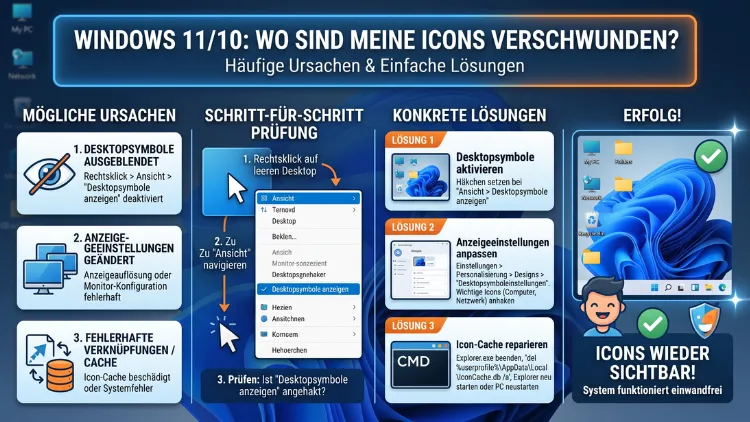
Wenn Icons unter Windows 11 oder Windows 10 plötzlich verschwinden, ist das zwar ärgerlich, aber in den meisten Fällen schnell lösbar. Die häufigsten Ursachen sind eine deaktivierte Desktopansicht, ein abgestürzter Windows Explorer, ein beschädigter Icon-Cache oder ausgeblendete Taskleisteneinstellungen.
Dieser Leitfaden zeigt Ihnen alle Ursachen und empfohlenen Lösungen Schritt für Schritt – damit Ihre Symbole auf dem Desktop, in der Taskleiste und im Startmenü wieder erscheinen.
Die häufigsten Ursachen, warum Icons unter Windows verschwinden
Bevor Sie mit der Fehlersuche beginnen, lohnt es sich zu verstehen, warum Symbole überhaupt verschwinden. Je nach Ursache unterscheiden sich nämlich die Lösungsansätze erheblich. Grundsätzlich lassen sich die Auslöser in folgende Kategorien einteilen:
- Systemeinstellungen: Die Desktopansicht oder Systemsymbole wurden versehentlich deaktiviert.
- Windows-Explorer-Absturz: Der Explorer ist für die Darstellung von Desktop, Taskleiste und Startmenü zuständig. Wenn er abstürzt, verschwinden Icons daher sofort.
- Beschädigter Icon-Cache: Windows speichert alle Symbolvorschaubilder in einer Cache-Datei. Ist diese beschädigt, werden Symbole folglich nicht mehr korrekt dargestellt.
- Windows-Updates: Manche Updates ändern Einstellungen oder erzeugen Anzeigeprobleme, weshalb Icons danach fehlen können.
- Grafiktreiber-Probleme: Veraltete oder fehlerhafte Treiber beeinflussen die gesamte Grafikdarstellung, also auch Icons.
- Gruppenrichtlinien oder Registrierungseinstellungen: Besonders in Unternehmensumgebungen werden Symbole manchmal durch administrative Richtlinien ausgeblendet.
- Drittanbieter-Software: Einige Programme – zum Beispiel Desktop-Anpasser oder Optimierungstools – können Icons beeinflussen oder sogar entfernen.
- Tablet-Modus (Windows 10): In diesem Modus werden Desktopverknüpfungen standardmäßig ausgeblendet.
Nun gehen wir Bereich für Bereich durch und zeigen die passenden Lösungen.
Desktop-Icons verschwunden – Das sollten Sie zuerst prüfen
Am häufigsten berichten Nutzer davon, dass sämtliche Symbole vom Desktop verschwunden sind. Dabei ist die Lösung oft einfacher als erwartet.
Desktopansicht wieder einschalten
Zunächst sollten Sie prüfen, ob die Desktopansicht schlicht deaktiviert wurde. Klicken Sie dazu mit der rechten Maustaste auf eine leere Stelle des Desktops. Anschließend wählen Sie „Ansicht“ und stellen sicher, dass „Desktopsymbole anzeigen“ mit einem Häkchen versehen ist. Falls dieses Häkchen fehlt, klicken Sie einfach darauf – die Icons erscheinen danach sofort wieder. Dieser Schritt löst bereits einen Großteil aller gemeldeten Fälle.
Systemsymbole auf dem Desktop einblenden
Manche Standard-Icons wie „Dieser PC“, „Papierkorb“, „Netzwerk“ oder „Systemsteuerung“ sind keine normalen Verknüpfungen, sondern sogenannte Systemsymbole. Diese lassen sich separat ein- und ausblenden. So gehen Sie dabei vor:
Windows 11:
- Öffnen Sie die Einstellungen mit der Tastenkombination Windows + I.
- Navigieren Sie zu „Personalisierung“ → „Designs“.
- Scrollen Sie nach unten und klicken Sie auf „Desktopsymboleinstellungen“.
- Setzen Sie die Häkchen bei den gewünschten Symbolen und bestätigen Sie mit „Übernehmen“.
Windows 10:
- Öffnen Sie ebenfalls die Einstellungen (Windows + I).
- Navigieren Sie zu „Personalisierung“ → „Designs“.
- Klicken Sie rechts auf „Desktopsymboleinstellungen“.
- Aktivieren Sie die gewünschten Symbole und klicken Sie auf „Übernehmen“.
Zusätzlich empfiehlt es sich, nach dem Aktivieren einen Neustart des Computers durchzuführen, damit alle Änderungen vollständig wirksam werden.
Tablet-Modus unter Windows 10 deaktivieren
Wenn Sie Windows 10 nutzen und der Tablet-Modus versehentlich aktiv ist, werden Desktopverknüpfungen automatisch ausgeblendet. Öffnen Sie deshalb das Info-Center unten rechts in der Taskleiste. Falls die Schaltfläche „Tablet-Modus“ blau hervorgehoben ist, klicken Sie darauf, um ihn zu deaktivieren. Anschließend sollten Ihre Desktop-Icons sofort wieder sichtbar sein.
Hinweis: Unter Windows 11 existiert kein eigenständiger Tablet-Modus mehr. Stattdessen passt sich die Oberfläche automatisch an, wenn eine Tastatur getrennt wird.
Windows Explorer neu starten – die schnelle Lösung
Häufig liegt die Ursache für verschwundene Icons in einem abgestürzten oder eingefrorenen Windows Explorer. Dieser ist nämlich für die gesamte Darstellung von Desktop, Taskleiste und Startmenü verantwortlich. Deshalb hilft ein Neustart des Explorers in vielen Fällen sofort und ohne weiteren Aufwand.
So starten Sie den Windows Explorer neu:
- Drücken Sie gleichzeitig Strg + Umschalt + Esc, um den Task-Manager zu öffnen.
- Suchen Sie in der Liste der Prozesse nach „Windows-Explorer“.
- Klicken Sie den Eintrag mit der rechten Maustaste an und wählen Sie „Neu starten“.
- Kurz darauf baut Windows die Oberfläche neu auf – Icons und Taskleiste erscheinen danach wieder.
Sollte der Explorer im Task-Manager nicht sichtbar sein, klicken Sie auf „Datei“ → „Neuen Task ausführen“, tippen Sie explorer.exe ein und bestätigen Sie mit Enter. Alternativ können Sie ebenso den Computer vollständig neu starten, was denselben Effekt erzielt.
Icon-Cache löschen und neu aufbauen
Wenn Icons zwar angezeigt werden, aber falsch, unvollständig oder als leere weiße Fläche erscheinen, ist oft der Icon-Cache beschädigt. Windows speichert alle Symbolvorschaubilder in der Datei „IconCache.db“ und verwandten Dateien im Ordner AppData. Ist dieser Cache korrupt, hilft es, ihn zu löschen – Windows erstellt ihn danach automatisch neu.
Empfohlene Vorgehensweise zum Löschen des Icon-Caches unter Windows 10/11:
- Beenden Sie zunächst alle offenen Programme.
- Öffnen Sie den Task-Manager (Strg + Umschalt + Esc) und beenden Sie den Prozess „Windows-Explorer“ über einen Rechtsklick → „Task beenden“.
- Klicken Sie im Task-Manager auf „Datei“ → „Neuen Task ausführen“, geben Sie cmd ein und aktivieren Sie das Häkchen bei „Diesen Task mit Administratorrechten erstellen“.
- Geben Sie in der Eingabeaufforderung nacheinander folgende Befehle ein (jeweils mit Enter bestätigen):
cd /d %userprofile%\AppData\Local\Microsoft\Windows\Explorer
attrib -h iconcache_*.db
del iconcache_*.db- Schließen Sie anschließend die Eingabeaufforderung.
- Starten Sie den Explorer neu: Geben Sie im Task-Manager unter „Neuen Task ausführen“ den Befehl explorer.exe ein und bestätigen Sie mit Enter.
Alternativ können Sie nach dem Löschen einfach den Computer neu starten – Windows baut den Cache dann beim nächsten Start vollständig neu auf. Zudem empfiehlt es sich, diese Prozedur auch dann durchzuführen, wenn Icons zwar sichtbar sind, aber das falsche Symbol anzeigen.
Taskleisten-Icons verschwunden unter Windows 10/11
Ein weiteres häufiges Problem: Die Taskleiste ist leer, oder bestimmte Icons im Systembereich (Infobereich/Systray) fehlen. Auch hier gibt es mehrere mögliche Ursachen.
Taskleiste automatisch ausgeblendet
Möglicherweise ist die Option „Taskleiste automatisch ausblenden“ aktiv. In diesem Fall erscheint die Taskleiste nur, wenn Sie die Maus an den unteren Bildschirmrand bewegen.
Windows 11:
- Öffnen Sie Einstellungen (Windows + I) → „Personalisierung“ → „Taskleiste“.
- Klicken Sie auf „Taskleistenverhalten“ und deaktivieren Sie die Option „Taskleiste automatisch ausblenden“.
Windows 10:
- Klicken Sie mit der rechten Maustaste auf die Taskleiste und wählen Sie „Taskleisteneinstellungen“.
- Deaktivieren Sie „Taskleiste im Desktopmodus automatisch ausblenden“.
Infobereich-Icons einblenden (Systemtray)
Wenn nur bestimmte Icons im Infobereich rechts unten fehlen, wurden sie möglicherweise ausgeblendet. Klicken Sie zunächst auf den kleinen Pfeil (^) im Infobereich, um versteckte Symbole anzuzeigen. Außerdem können Sie in den Taskleisteneinstellungen dauerhaft festlegen, welche Icons immer sichtbar sein sollen.
Windows 11: Gehen Sie zu Einstellungen → Personalisierung → Taskleiste → Andere Taskleistensymbole und aktivieren Sie die gewünschten Icons.
Windows 10: Navigieren Sie zu Einstellungen → Personalisierung → Taskleiste → Wählen Sie aus, welche Symbole in der Taskleiste angezeigt werden und schalten Sie die betreffenden Symbole ein.
Systemsymbole in der Taskleiste aktivieren
Systemsymbole wie Lautstärke, Netzwerk, Akku oder Uhr lassen sich ebenfalls separat aktivieren. Unter Windows 10 finden Sie diese Option unter Einstellungen → Personalisierung → Taskleiste → Systemsymbole aktivieren oder deaktivieren. Stellen Sie sicher, dass die gewünschten Symbole dort eingeschaltet sind.
Startmenü-Icons und angeheftete Apps verschwunden
Wenn angeheftete Apps oder Icons im Startmenü fehlen, liegt das meistens an einem Windows-Update oder an einer Beschädigung der Startmenü-Datenbank.
Windows 11 – Startmenü reparieren:
- Klicken Sie mit der rechten Maustaste auf das Startmenü-Symbol und wählen Sie „Terminal (Administrator)“ oder „Windows PowerShell (Administrator)“.
- Geben Sie folgenden Befehl ein und bestätigen Sie mit Enter:
Get-AppXPackage -AllUsers | Foreach {Add-AppxPackage -DisableDevelopmentMode -Register "$($_.InstallLocation)\AppXManifest.xml"}- Warten Sie, bis der Vorgang abgeschlossen ist, und starten Sie anschließend den Computer neu.
Windows 10 – Kacheln verschwunden:
Falls Kacheln im Startmenü fehlen, hilft es oft, die betroffene App zu deinstallieren und erneut aus dem Microsoft Store herunterzuladen. Außerdem behebt in vielen Fällen der oben genannte PowerShell-Befehl das Problem auch unter Windows 10. Zudem sollten Sie als schnelle erste Maßnahme den Windows Explorer neu starten, da das häufig auch Startmenü-Probleme behebt.
Icons nach einem Windows-Update verschwunden
Besonders nach größeren Feature-Updates berichten viele Nutzer, dass Desktop-Icons oder Taskleistensymbole fehlen. Deshalb sollten Sie nach einem Update zunächst alle Grundlösungen durchführen: Desktopansicht aktivieren, Explorer neu starten, Icon-Cache löschen.
Falls das nicht hilft, prüfen Sie, ob das Update einen Fehler verursacht hat. Navigieren Sie dazu zu Einstellungen → Windows Update → Updateverlauf. Falls ein Update als Ursache infrage kommt, können Sie es unter „Updates deinstallieren“ vorübergehend entfernen.
Zudem empfiehlt es sich, nach jedem größeren Update eine Systemdateiprüfung durchzuführen, da Updates gelegentlich Systemdateien beschädigen können.
Systemdateiprüfung mit SFC und DISM durchführen
Wenn Icons trotz aller Maßnahmen nicht zurückkehren, sind möglicherweise beschädigte Systemdateien die eigentliche Ursache. Windows bietet hierfür zwei integrierte Werkzeuge: SFC (System File Checker) und DISM (Deployment Image Servicing and Management).
SFC ausführen:
- Drücken Sie Windows + S, tippen Sie cmd ein und klicken Sie mit rechts auf „Eingabeaufforderung“ → „Als Administrator ausführen“.
- Geben Sie den Befehl sfc /scannow ein und drücken Sie Enter.
- Warten Sie, bis der Scan abgeschlossen ist – das dauert erfahrungsgemäß mehrere Minuten.
- Starten Sie den Computer danach neu.
DISM als Ergänzung nutzen:
Falls SFC Fehler meldet, aber nicht beheben kann, führen Sie zusätzlich DISM aus. Geben Sie dazu in der Administrator-Eingabeaufforderung folgenden Befehl ein:
DISM /Online /Cleanup-Image /RestoreHealthDieser Befehl lädt fehlende oder beschädigte Systemdateien aus dem Internet herunter und ersetzt sie automatisch. Stellen Sie deshalb sicher, dass eine stabile Internetverbindung vorhanden ist.
Grafiktreiber aktualisieren oder zurücksetzen
Manchmal sind veraltete oder fehlerhafte Grafiktreiber die Ursache für Anzeigefehler, zu denen auch verschwundene Icons zählen. Deshalb empfiehlt es sich, den Grafiktreiber gesondert zu überprüfen.
Treiber aktualisieren:
- Öffnen Sie den Geräte-Manager (Windows + X → „Geräte-Manager“).
- Erweitern Sie „Grafikkarten“ und klicken Sie mit rechts auf Ihre Grafikkarte.
- Wählen Sie „Treiber aktualisieren“ → „Automatisch nach Treibern suchen“.
Alternativ empfiehlt es sich, den Treiber direkt vom Hersteller herunterzuladen, da diese Versionen oft aktueller sind als die über Windows Update verfügbaren:
- NVIDIA-Karten: Offizielle Treiber gibt es unter nvidia.com/de-de
- AMD-Karten: Aktuelle Treiber finden Sie unter amd.com/de/support
- Intel-Grafik: Downloads sind verfügbar unter intel.com/content/www/de/de/download-center/home.html
Treiber zurücksetzen:
Falls Icons nach einem Treiber-Update verschwunden sind, können Sie außerdem den vorherigen Treiber wiederherstellen. Gehen Sie dazu im Geräte-Manager per Rechtsklick auf die Grafikkarte → „Eigenschaften“ → Reiter „Treiber“ → „Vorheriger Treiber“.
Gruppenrichtlinien und Registrierung prüfen
In manchen Fällen – besonders in Unternehmensumgebungen oder nach versehentlichen Änderungen – können Gruppenrichtlinien dafür sorgen, dass Icons dauerhaft ausgeblendet werden.
Gruppenrichtlinien-Editor (nur Windows Pro/Enterprise):
- Drücken Sie Windows + R, geben Sie gpedit.msc ein und bestätigen Sie mit Enter.
- Navigieren Sie zu Benutzerkonfiguration → Administrative Vorlagen → Desktop.
- Prüfen Sie, ob Richtlinien wie „Alle Symbole auf dem Desktop ausblenden und deaktivieren“ aktiviert sind. Falls ja, setzen Sie diese auf „Nicht konfiguriert“ zurück.
Registrierungseditor (Registry):
Vorsicht: Änderungen in der Registrierung sollten nur erfahrene Nutzer vornehmen. Deshalb empfehlen wir, vorher ein Backup der Registry zu erstellen (Datei → Exportieren).
Öffnen Sie den Editor mit Windows + R → regedit und navigieren Sie zu:
HKEY_CURRENT_USER\Software\Microsoft\Windows\CurrentVersion\Explorer\AdvancedSuchen Sie dort nach dem Wert „HideIcons“. Wenn dieser auf 1 gesetzt ist, ändern Sie ihn auf 0 – die Icons sollten danach wieder erscheinen.
Verknüpfungs-Icons reparieren
Häufig verschwinden nicht alle Icons, sondern nur einzelne Verknüpfungssymbole werden durch ein weißes oder leeres Quadrat ersetzt. Das passiert zum Beispiel, wenn das Programm deinstalliert wurde oder der Pfad der Verknüpfung nicht mehr stimmt.
Verknüpfung neu erstellen:
Navigieren Sie zur eigentlichen Anwendung im Datei-Explorer (zum Beispiel unter C:\Programme), klicken Sie mit rechts auf die .exe-Datei und wählen Sie „Senden an“ → „Desktop (Verknüpfung erstellen)“.
Icon manuell zuweisen:
Falls die Verknüpfung zwar noch funktioniert, aber ein falsches Symbol anzeigt, klicken Sie mit rechts darauf → „Eigenschaften“ → „Anderes Symbol“. Dort wählen Sie ein passendes Symbol aus der Liste aus oder suchen über „Durchsuchen“ eine eigene Icon-Datei (.ico).
Außerdem hilft es in solchen Fällen ebenso, den Icon-Cache (wie oben beschrieben) zu löschen, da dieser häufig für falsch angezeigte Symbole verantwortlich ist.
Icons nach dem Upgrade auf Windows 11 verschwunden
Wenn Sie von Windows 10 auf Windows 11 aktualisiert haben und danach Icons fehlen, gibt es spezifische Ursachen, die Sie zusätzlich prüfen sollten:
Taskleiste: Unter Windows 11 wurde die Taskleiste grundlegend überarbeitet. Deshalb sind manche gewohnten Icons an anderer Stelle zu finden oder müssen erneut konfiguriert werden.
Startmenü: Das Startmenü von Windows 11 zeigt standardmäßig nur angeheftete Apps an. Viele zuvor sichtbare Apps müssen daher manuell neu angeheftet werden: Öffnen Sie das Startmenü → „Alle Apps“ → klicken Sie mit rechts auf die gewünschte App → „An Start anheften“.
Systemsteuerung-Verknüpfungen: Einige Verknüpfungen zur klassischen Systemsteuerung können nach dem Upgrade unter Umständen nicht mehr korrekt funktionieren. Erstellen Sie diese gegebenenfalls über den Datei-Explorer neu.
Icon-Cache neu aufbauen: Führen Sie nach jedem größeren Upgrade immer eine Cache-Bereinigung durch, da der Cache aus Windows 10 mit Windows 11 nicht immer vollständig kompatibel ist.
Drittanbieter-Software als Ursache
Manchmal ist externe Software für verschwundene Icons verantwortlich. Besonders Desktop-Anpassungsprogramme (zum Beispiel Rainmeter oder Fences von Stardock), aber auch Antivirenprogramme oder Systemoptimierungstools können Icons beeinflussen oder entfernen.
Empfohlene Vorgehensweise:
- Prüfen Sie zunächst, ob die Icons direkt nach der Installation einer neuen Software verschwunden sind.
- Deaktivieren oder deinstallieren Sie die betreffende Software testweise und prüfen Sie danach, ob die Icons zurückkehren.
- Achten Sie insbesondere auf Tools wie Wise Care 365, CCleaner, AVG TuneUp oder ähnliche Programme, die manchmal zu aggressiv bereinigen und dabei den Icon-Cache oder Verknüpfungen entfernen.
- Falls Fences installiert ist: Doppelklicken Sie auf den Desktop, um ausgeblendete Icons wieder sichtbar zu machen, da Fences Icons bei versehentlichem Doppelklick ausblendet.
Anzeige-Skalierung und mehrere Monitore
Ein häufig übersehener Grund für verschwundene oder falsch angezeigte Icons ist die Anzeigeskalierung – besonders bei Setups mit mehreren Monitoren.
- Öffnen Sie Einstellungen → System → Anzeige.
- Prüfen Sie, ob die Skalierung (zum Beispiel 125 % oder 150 %) korrekt eingestellt ist.
- Falls Sie mehrere Monitore nutzen, stellen Sie sicher, dass der richtige Monitor als Hauptanzeige festgelegt ist.
- Wählen Sie den gewünschten Anzeigemodus: „Erweitern“ (statt „Nur zweiten Bildschirm“), damit der Desktop auf dem richtigen Monitor sichtbar ist.
Außerdem kann eine falsche Skalierungseinstellung dazu führen, dass Icons zwar vorhanden sind, aber außerhalb des sichtbaren Bildschirmbereichs liegen. Deshalb lohnt es sich, nach einer Änderung der Skalierung stets einen Neustart durchzuführen.
Empfohlene Vorgehensweise: Schritt-für-Schritt-Übersicht
Wenn Sie nicht sicher sind, wo Sie anfangen sollen, empfehlen wir folgende Reihenfolge:
- Rechtsklick auf Desktop → Ansicht → „Desktopsymbole anzeigen“ aktivieren
- Windows Explorer im Task-Manager neu starten (Strg + Umschalt + Esc → Windows-Explorer → Neu starten)
- Desktopsymbol-Einstellungen prüfen (Einstellungen → Personalisierung → Designs → Desktopsymboleinstellungen)
- Tablet-Modus deaktivieren (nur Windows 10 – Info-Center → Tablet-Modus)
- Icon-Cache löschen (Eingabeaufforderung als Administrator → iconcache_*.db löschen)
- Taskleisteneinstellungen prüfen (Automatisch ausblenden deaktivieren, Symbole aktivieren)
- SFC und DISM ausführen (sfc /scannow, danach DISM /Online /Cleanup-Image /RestoreHealth)
- Grafiktreiber aktualisieren oder zurücksetzen
- Gruppenrichtlinien und Registry prüfen (gpedit.msc, regedit → HideIcons)
- Computer vollständig neu starten
Diese Schritte lösen die überwiegende Mehrheit aller Fälle, in denen Icons unter Windows 10 und Windows 11 verschwinden.
Häufige Fragen zu verschwundenen Icons unter Windows
Warum sind alle Desktop-Icons auf einmal weg?
Meistens wurde die Option „Desktopsymbole anzeigen“ versehentlich deaktiviert. Klicken Sie mit rechts auf den Desktop → „Ansicht“ → aktivieren Sie „Desktopsymbole anzeigen“. Außerdem kann ein Absturz des Windows Explorers alle Icons sofort ausblenden – ein Neustart des Explorers über den Task-Manager behebt das Problem dann umgehend.
Wie schalte ich Desktopsymbole unter Windows 11 wieder ein?
Klicken Sie mit der rechten Maustaste auf den Desktop und wählen Sie „Ansicht“. Stellen Sie sicher, dass „Desktopsymbole anzeigen“ aktiviert ist. Zusätzlich können Sie unter Einstellungen → Personalisierung → Designs → Desktopsymboleinstellungen einzelne Systemsymbole wie „Dieser PC“ oder „Papierkorb“ gezielt einblenden.
Warum fehlen Taskleisten-Icons nach einem Windows-Update?
Updates ändern gelegentlich Einstellungen oder beschädigen Systemdateien. Deshalb sollten Sie zunächst den Explorer neu starten, danach die Taskleisteneinstellungen prüfen und schließlich den Icon-Cache löschen. Falls das Problem weiterhin besteht, kann das Update über Einstellungen → Windows Update → Updateverlauf → Updates deinstallieren vorübergehend entfernt werden.
Was ist der Icon-Cache und warum sollte ich ihn löschen?
Der Icon-Cache ist eine Datenbankdatei, in der Windows Vorschaubilder aller Icons speichert, um sie schneller anzeigen zu können. Wenn diese Datei beschädigt ist, werden Icons falsch, gar nicht oder als leere Fläche angezeigt. Durch das Löschen des Caches baut Windows ihn beim nächsten Start neu auf – die Icons erscheinen danach wieder korrekt.
Wie starte ich den Windows Explorer neu, wenn Icons fehlen?
Drücken Sie Strg + Umschalt + Esc, um den Task-Manager zu öffnen. Suchen Sie in der Liste nach „Windows-Explorer“, klicken Sie mit rechts darauf und wählen Sie „Neu starten“. Kurz darauf baut Windows die gesamte Benutzeroberfläche neu auf und die Icons erscheinen wieder.
Warum zeigen manche Icons nur ein weißes Quadrat?
Das weiße Quadrat bedeutet, dass Windows das Symbol nicht laden kann. Das passiert entweder, weil der Icon-Cache beschädigt ist, die verknüpfte Anwendung nicht mehr vorhanden ist oder der Dateipfad der Verknüpfung nicht mehr stimmt. Löschen Sie zunächst den Icon-Cache. Falls das Symbol danach noch immer fehlt, erstellen Sie die Verknüpfung neu oder weisen Sie ihr manuell ein Symbol zu.
Können Antivirenprogramme oder Optimierungstools Icons entfernen?
Ja, das ist möglich. Besonders aggressive Systemoptimierungstools wie CCleaner, Wise Care 365 oder AVG TuneUp können den Icon-Cache oder Verknüpfungen entfernen. Außerdem können Desktop-Anpassungsprogramme wie Fences Icons bei einem Doppelklick auf den Desktop ausblenden. Deinstallieren Sie solche Software testweise und prüfen Sie, ob die Icons danach zurückkehren.
Was tun, wenn angeheftete Apps im Startmenü von Windows 11 verschwunden sind?
Öffnen Sie Terminal oder PowerShell als Administrator und führen Sie den Befehl Get-AppXPackage -AllUsers | Foreach {Add-AppxPackage -DisableDevelopmentMode -Register "$($_.InstallLocation)\AppXManifest.xml"} aus. Dieser Befehl registriert alle installierten Apps neu. Starten Sie danach den Computer neu. Außerdem können fehlende Apps über Startmenü → Alle Apps erneut angeheftet werden.
Warum verschwinden Icons bei einem Zwei-Monitor-Setup?
Bei mehreren Monitoren kann es vorkommen, dass Icons auf dem falschen Bildschirm oder außerhalb des sichtbaren Bereichs liegen. Prüfen Sie deshalb unter Einstellungen → System → Anzeige, ob der richtige Monitor als Hauptanzeige festgelegt ist und ob der Anzeigemodus auf „Erweitern“ steht. Außerdem sollte die Skalierung beider Monitore korrekt eingestellt sein, damit Icons sauber dargestellt werden.
Hilft ein Zurücksetzen von Windows, wenn Icons dauerhaft fehlen?
Ein Zurücksetzen sollte wirklich nur der letzte Ausweg sein, wenn alle anderen Maßnahmen – Explorer-Neustart, Icon-Cache löschen, SFC, DISM, Treiber-Update – ohne Erfolg geblieben sind. Führen Sie zunächst über Einstellungen → System → Wiederherstellung → PC zurücksetzen die Option „Eigene Dateien behalten“ aus. Damit werden Systemdateien erneuert, ohne dass persönliche Daten verloren gehen.
Fazit
Verschwundene Icons unter Windows 10 oder Windows 11 sind ärgerlich, aber in aller Regel schnell behoben. Die häufigsten Ursachen sind eine deaktivierte Desktopansicht, ein abgestürzter Windows Explorer oder ein beschädigter Icon-Cache – und alle drei lassen sich in wenigen Minuten lösen.
Falls einfache Schritte nicht helfen, bieten SFC, DISM und ein Treiber-Update zuverlässige Lösungen für tieferliegende Probleme. Mit der Schritt-für-Schritt-Übersicht in diesem Artikel finden Sie die Ursache systematisch und beheben sie dauerhaft.
