
Gelöschte Fotos auf iPhone und iPad lassen sich dauerhaft entfernen. Diese Anleitung zeigt Schritt für Schritt, wie Sie den Papierkorb sicher leeren.
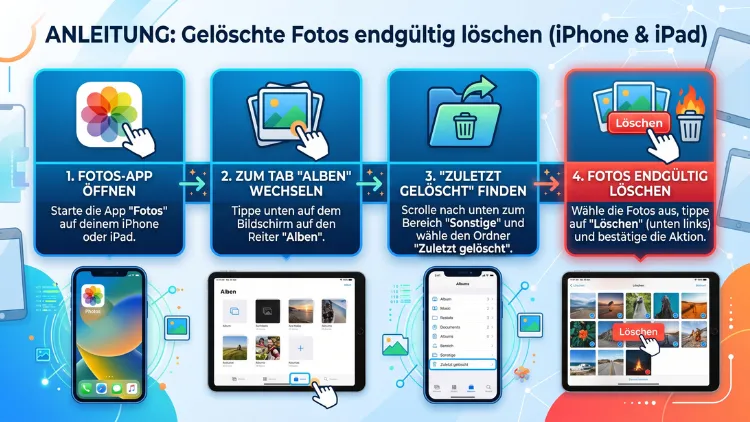
Wer auf dem iPhone oder iPad Fotos löscht, landet automatisch im Album „Zuletzt gelöscht“. Dort bleiben die Bilder zunächst 30 Tage gespeichert und belegen weiterhin Speicherplatz.
Möchte man Fotos sofort und unwiederbringlich löschen, muss dieses Album zusätzlich geleert werden. Dieser Artikel zeigt Schritt für Schritt, wie das auf beiden Geräten funktioniert.
Was passiert wirklich, wenn Sie ein Foto löschen?
Viele Nutzer glauben, ein Foto sei nach dem Löschen sofort verschwunden. Tatsächlich verschiebt iOS beziehungsweise iPadOS das Bild lediglich in den digitalen Papierkorb namens „Zuletzt gelöscht“. Zudem gilt diese Regel für Fotos ebenso wie für Videos.
Erst nach 30 Tagen entfernt das System die Dateien automatisch und dauerhaft. Deshalb kann es passieren, dass der Speicher trotz vermeintlich gelöschter Bilder nicht spürbar größer wird. Wer also schnell Platz schaffen oder sensible Aufnahmen sofort loswerden möchte, muss aktiv nachhelfen.
Außerdem ist wichtig: Sobald ein Foto aus „Zuletzt gelöscht“ entfernt wird, gibt es keine Wiederherstellungsmöglichkeit mehr über die Fotos-App. Eine Ausnahme bilden spezielle Datenrettungsprogramme, die jedoch keinen Erfolg garantieren, sobald der Speicherplatz bereits überschrieben wurde.
Warum lohnt sich das endgültige Löschen?
Es gibt mehrere gute Gründe, gelöschte Fotos zusätzlich final zu entfernen:
- Speicherplatz freigeben, wenn das Gerät voll ist
- Privatsphäre schützen, bevor das iPhone verkauft oder verschenkt wird
- iCloud-Speicher entlasten, da auch der Papierkorb dort Platz beansprucht
- Unordnung vermeiden, wenn versehentlich Duplikate oder Screenshots gelöscht wurden
Fotos auf dem iPhone endgültig löschen: Schritt-für-Schritt-Anleitung
Die Fotos-App ist auf iPhone und iPad nahezu identisch aufgebaut. Deshalb funktioniert die folgende Anleitung auf beiden Geräten gleichermaßen.
- Öffnen Sie die Fotos-App.
- Tippen Sie unten auf „Alben“.
- Scrollen Sie nach unten bis zur Kategorie „Sonstige“ beziehungsweise „Sammlungen“.
- Wählen Sie das Album „Zuletzt gelöscht“ aus.
- Bestätigen Sie den Zugriff gegebenenfalls per Face ID oder Touch ID.
- Tippen Sie oben rechts auf „Auswählen“.
- Markieren Sie die gewünschten Fotos, oder tippen Sie auf „Alle löschen“, um sämtliche Inhalte zu entfernen.
- Tippen Sie auf das Papierkorb-Symbol und bestätigen Sie mit „X Fotos löschen“.
Nach diesem Vorgang sind die Fotos sofort und dauerhaft entfernt. Ein späterer Zugriff ist über die Fotos-App nicht mehr möglich.
Warum ist das Album manchmal durch Face ID gesperrt?
Seit iOS 16 beziehungsweise iPadOS 16.1 schützt Apple das Album „Zuletzt gelöscht“ standardmäßig zusätzlich mit Face ID oder Touch ID. Diese Funktion soll verhindern, dass Unbefugte gelöschte, aber noch vorhandene Bilder einsehen. Wer diese Sperre nicht möchte, kann sie deaktivieren:
- Öffnen Sie „Einstellungen“
- Tippen Sie auf „Fotos“
- Deaktivieren Sie den Schalter bei „Zuletzt gelöscht ausblenden“ oder der entsprechenden Face-ID-Option
Allerdings ist von dieser Deaktivierung eher abzuraten, da die Sperre einen sinnvollen Schutz bietet, besonders bei geteilten oder häufig genutzten Geräten.
Alle Fotos gleichzeitig unwiderruflich löschen
Wer nicht einzelne Bilder, sondern die gesamte Mediathek bereinigen möchte, geht ähnlich vor, allerdings mit einem zusätzlichen Schritt vorab.
- Öffnen Sie die Fotos-App und wechseln Sie zur Ansicht „Mediathek“.
- Tippen Sie oben rechts auf „Auswählen“.
- Ziehen Sie den Finger über die Miniaturansichten, um mehrere zusammenhängende Fotos gleichzeitig zu markieren.
- Tippen Sie unten auf das Papierkorb-Symbol.
- Bestätigen Sie den Vorgang.
- Öffnen Sie anschließend das Album „Zuletzt gelöscht“.
- Tippen Sie auf „Auswählen“ und danach auf „Alle löschen“.
Dieser zweistufige Ablauf ist notwendig, denn das bloße Löschen aus der Mediathek reicht nicht aus. Erst das zusätzliche Leeren des Papierkorbs sorgt tatsächlich für freien Speicherplatz.
Besonderheiten bei iCloud-Fotos
Nutzen Sie iCloud-Fotos, wirkt sich jede Löschung auf alle verbundenen Geräte aus, die mit demselben Apple Account angemeldet sind. Löschen Sie also ein Foto auf dem iPhone, verschwindet es zeitgleich auf iPad, Mac und iCloud.com.
Deshalb sollten Sie vor dem endgültigen Löschen unbedingt prüfen, ob eine Sicherungskopie gewünscht ist. Zudem lohnt sich ein Blick in die Einstellungen, um den Synchronisationsstatus zu kontrollieren:
- Öffnen Sie „Einstellungen“
- Tippen Sie auf Ihren Namen
- Wählen Sie „iCloud“
- Tippen Sie auf „Fotos“
Ist „iCloud-Fotos“ aktiviert, gilt die beschriebene geräteübergreifende Löschung. Ist die Funktion deaktiviert, betrifft das Löschen ausschließlich das genutzte Gerät.
Vor dem endgültigen Löschen: Backup nicht vergessen
Bevor Sie Fotos dauerhaft entfernen, empfiehlt sich grundsätzlich eine Sicherung wichtiger Aufnahmen. Andernfalls sind die Bilder nach Ablauf der Löschung nicht mehr zugänglich. Folgende Möglichkeiten stehen zur Verfügung:
- iCloud-Backup über „Einstellungen“ > Name > „iCloud“ > „iCloud-Backup“
- iTunes- beziehungsweise Finder-Backup am Computer über ein Kabel
- Manueller Export einzelner Fotos in die Dateien-App oder auf einen externen Speicher
- Drittanbieter-Cloud-Dienste wie Google Fotos oder Dropbox
Besonders bei einem geplanten Geräteverkauf ist ein vollständiges Backup ratsam, damit persönliche Erinnerungen nicht versehentlich verloren gehen.
Fotos endgültig löschen vor dem Verkauf des iPhones oder iPads
Möchten Sie Ihr Gerät verkaufen, verschenken oder zurückgeben, reicht das einfache Löschen von Fotos nicht aus, um die Privatsphäre vollständig zu schützen. Stattdessen empfiehlt sich ein kompletter Zurücksetzen-Vorgang:
- Öffnen Sie „Einstellungen“
- Tippen Sie auf „Allgemein“
- Wählen Sie „iPhone übertragen oder zurücksetzen“ beziehungsweise „iPad übertragen oder zurücksetzen“
- Tippen Sie auf „Alle Inhalte und Einstellungen löschen“
- Bestätigen Sie mit Ihrem Passcode und Apple-Account-Passwort
Diese Methode löscht sämtliche Daten inklusive aller Fotos, unabhängig davon, ob diese sich noch im Papierkorb befinden. Somit ist dies die sicherste Variante, bevor ein Gerät den Besitzer wechselt.
Speicherplatz kontrollieren und Erfolg überprüfen
Nach dem endgültigen Löschen lohnt sich ein Blick auf den tatsächlich freigewordenen Speicher. Gehen Sie dazu wie folgt vor:
- Öffnen Sie „Einstellungen“
- Tippen Sie auf „Allgemein“
- Wählen Sie „iPhone-Speicher“ oder „iPad-Speicher“
Dort sehen Sie eine detaillierte Übersicht, wie viel Platz Fotos, Apps und Systemdaten einnehmen. Falls der Speicher trotz Löschung kaum kleiner wirkt, kann dies an einer aktiven iCloud-Synchronisation liegen, die kurze Zeit zur Aktualisierung benötigt.
Häufige Probleme beim Löschen gelöschter Fotos
Manchmal verläuft der Vorgang nicht wie erwartet. Deshalb folgen hier typische Stolpersteine samt Lösung.
Das Album „Zuletzt gelöscht“ lässt sich nicht öffnen
Häufig liegt dies an einer fehlenden Face-ID- oder Touch-ID-Berechtigung. Prüfen Sie zunächst, ob die Gesichtserkennung korrekt funktioniert, und versuchen Sie es anschließend erneut.
„Alle löschen“ ist ausgegraut
Ist diese Option nicht anwählbar, befinden sich vermutlich keine Fotos im Papierkorb, oder die Fotos-App muss zunächst neu geladen werden. Ein kurzer Neustart des Geräts behebt dieses Problem meist zuverlässig.
Fotos tauchen nach dem Löschen wieder auf
Dies deutet in der Regel auf eine aktive iCloud-Synchronisation mit mehreren Geräten hin. Prüfen Sie, ob auf einem anderen Gerät dieselben Fotos wiederhergestellt wurden, da sich dies über iCloud automatisch überträgt.
Gelöschte Fotos endgültig löschen ohne Papierkorb-Umweg
Wer grundsätzlich verhindern möchte, dass gelöschte Bilder überhaupt 30 Tage gespeichert bleiben, kann auf Drittanbieter-Software zurückgreifen. Ein bekanntes Beispiel ist CopyTrans Photo. Das Programm ermöglicht es, Fotos direkt am Computer vom iPhone oder iPad zu entfernen, ohne dass diese zunächst ins Album „Zuletzt gelöscht“ wandern.
So gehen Sie dabei vor:
- Laden Sie CopyTrans Photo von der offiziellen Herstellerseite herunter.
- Installieren Sie die Software auf Ihrem Windows-Computer.
- Verbinden Sie iPhone oder iPad per Kabel mit dem Computer.
- Wählen Sie die gewünschten Fotos aus der Mediathek aus.
- Klicken Sie auf „Löschen“, um die Bilder direkt und ohne Zwischenschritt endgültig zu entfernen.
Diese Methode eignet sich besonders für Nutzer, die regelmäßig große Mengen an Bildern verwalten und den manuellen Umweg über den Papierkorp vermeiden möchten.
Unterschiede zwischen iPhone und iPad
Grundsätzlich funktioniert die Fotos-App auf beiden Geräten identisch, da Apple bewusst auf ein einheitliches Bedienkonzept setzt. Dennoch gibt es kleine Unterschiede:
- Auf dem iPad lässt sich die Fotos-App häufig im Splitscreen mit anderen Apps nutzen, was die Verwaltung größerer Mediatheken erleichtert
- Größere Bildschirme zeigen mehr Miniaturansichten gleichzeitig an, wodurch das Markieren mehrerer Fotos schneller gelingt
- Die grundlegenden Menüpunkte wie „Zuletzt gelöscht“, „Auswählen“ und „Alle löschen“ sind auf beiden Geräten identisch platziert
Wer also die Anleitung für das iPhone kennt, findet sich auf dem iPad ohne Probleme zurecht.
Sind endgültig gelöschte Fotos wirklich unwiederbringlich weg?
Grundsätzlich gilt: Sobald ein Foto aus „Zuletzt gelöscht“ entfernt wurde, existiert keine offizielle Wiederherstellungsfunktion von Apple mehr. Allerdings kursieren im Netz zahlreiche Datenrettungsprogramme, die versprechen, gelöschte Dateien dennoch zu rekonstruieren.
Diese Programme scannen den internen Speicher nach Datenresten, die noch nicht überschrieben wurden. Der Erfolg hängt jedoch stark davon ab, wie viel Zeit seit dem Löschen vergangen ist und wie intensiv das Gerät seitdem genutzt wurde. Deshalb sollten Sie sich beim endgültigen Löschen sensibler Inhalte nicht ausschließlich auf diese Unsicherheit verlassen, sondern die Löschung als tatsächlich final betrachten.
Häufige Fragen zum endgültigen Löschen von Fotos
Wie lange bleiben gelöschte Fotos im Papierkorb?
Gelöschte Fotos verbleiben auf iPhone und iPad standardmäßig 30 Tage im Album „Zuletzt gelöscht“. Erst danach entfernt das System sie automatisch und dauerhaft.
Kann ich einzelne Fotos schneller endgültig löschen?
Ja, öffnen Sie dazu das Album „Zuletzt gelöscht“, wählen Sie die gewünschten Bilder aus und tippen Sie auf das Papierkorb-Symbol. Anschließend bestätigen Sie die endgültige Löschung.
Warum verlangt die Fotos-App plötzlich Face ID?
Seit iOS 16 schützt Apple das Album „Zuletzt gelöscht“ zusätzlich mit Face ID oder Touch ID, um unbefugten Zugriff auf noch vorhandene, aber gelöschte Bilder zu verhindern.
Werden Fotos auch aus der iCloud entfernt?
Ja, sofern iCloud-Fotos aktiviert ist. In diesem Fall wirkt sich jede Löschung automatisch auf alle verbundenen Geräte sowie auf iCloud.com aus.
Was passiert, wenn ich das iPhone vor dem Löschen der Fotos verkaufe?
In diesem Fall besteht das Risiko, dass persönliche Bilder für den neuen Besitzer zugänglich bleiben. Deshalb empfiehlt sich vor einem Verkauf grundsätzlich ein vollständiges Zurücksetzen über „Alle Inhalte und Einstellungen löschen“.
Kann ich aus Versehen endgültig gelöschte Fotos wiederherstellen?
Über die Fotos-App selbst ist dies nicht mehr möglich. Allerdings bieten manche Datenrettungsprogramme eine Chance, sofern der Speicherplatz noch nicht überschrieben wurde.
Warum wird mein Speicherplatz nach dem Löschen nicht sofort größer?
Häufig liegt dies daran, dass sich die Fotos noch im Papierkorb befinden. Erst nach dessen Leerung oder nach Ablauf der 30 Tage wird der Speicherplatz tatsächlich freigegeben.
Unterscheidet sich das Vorgehen zwischen iPhone und iPad?
Nein, die Fotos-App ist auf beiden Geräten nahezu identisch aufgebaut. Deshalb funktioniert die beschriebene Anleitung auf iPhone und iPad gleichermaßen.
Gibt es eine Möglichkeit, den Papierkorb komplett zu umgehen?
Ja, Programme wie CopyTrans Photo ermöglichen das direkte Löschen von Fotos über den Computer, ohne dass diese zuvor ins Album „Zuletzt gelöscht“ wandern.
Fazit
Gelöschte Fotos auf iPhone und iPad landen zunächst im Papierkorb und bleiben dort 30 Tage erhalten. Wer sofort Speicherplatz freigeben oder sensible Bilder unwiederbringlich entfernen möchte, muss das Album „Zuletzt gelöscht“ zusätzlich leeren.
Vor dem endgültigen Löschen lohnt sich stets ein kurzer Blick auf ein mögliches Backup, insbesondere bei iCloud-Synchronisation oder einem geplanten Geräteverkauf.
