
Systemfehler unter Windows 11 und 10 beheben: Ursachen erkennen, Schritt für Schritt lösen und Ihren PC wieder stabil zum Laufen bringen.
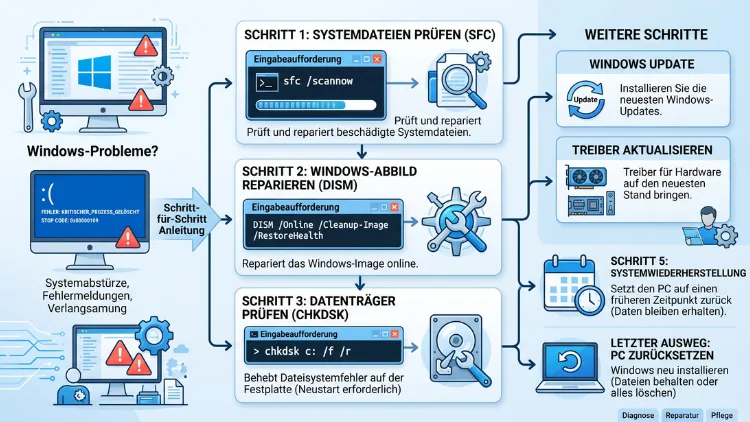
Ein Windows-Systemfehler lässt sich in den meisten Fällen ohne Neuinstallation lösen. Entscheidend sind die richtige Diagnose und passende Bordmittel wie SFC, DISM oder die Systemwiederherstellung.
Dieser Artikel zeigt Schritt für Schritt, wie Sie Fehler unter Windows 11 und Windows 10 erkennen, eingrenzen und dauerhaft beheben.
Typische Systemfehler unter Windows 11 und Windows 10 erkennen
Bevor Sie mit der Reparatur beginnen, sollten Sie den Fehlertyp genau bestimmen. Denn nur so lässt sich das passende Werkzeug auswählen.
Zu den häufigsten Fehlerbildern zählen:
- Bluescreen-Fehler (BSOD) mit Codes wie „IRQL_NOT_LESS_OR_EQUAL“ oder „SYSTEM_SERVICE_EXCEPTION“
- Startprobleme, bei denen der PC in eine Boot-Schleife gerät oder schwarz bleibt
- Beschädigte Systemdateien, die zu Abstürzen einzelner Programme führen
- Fehlerhafte Windows-Updates, die Installationsfehler wie „0x80070002“ auslösen
- Treiberkonflikte, die sich durch Grafikfehler oder Geräteausfälle bemerkbar machen
- Registry-Fehler, die das System spürbar verlangsamen
Zudem treten viele dieser Probleme sowohl bei Windows 10 als auch bei Windows 11 auf, da beide Systeme dieselbe technische Basis nutzen. Allerdings bringt Windows 11 inzwischen zusätzliche Selbstheilungsfunktionen mit, auf die weiter unten eingegangen wird.
Erste Schritte zur Fehlerdiagnose
Bevor Sie tiefergehende Reparaturmaßnahmen starten, lohnt sich ein strukturierter erster Check. Andernfalls riskieren Sie, Zeit in die falsche Lösung zu investieren.
Schritt-für-Schritt-Anleitung zur Erstdiagnose:
- Fehlercode notieren: Merken Sie sich die exakte Fehlermeldung oder den angezeigten Stopp-Code.
- Ereignisanzeige öffnen: Geben Sie
eventvwr.mscin die Suchleiste ein und prüfen Sie unter „Windows-Protokolle“ die Einträge vom Fehlerzeitpunkt. - Zuletzt installierte Software oder Updates prüfen: Öffnen Sie die Einstellungen und gehen Sie zu „Windows Update“ beziehungsweise „Apps“, um kürzliche Änderungen zu identifizieren.
- Hardware ausschließen: Prüfen Sie Kabel, Arbeitsspeicher und Festplatte, da auch defekte Hardware Systemfehler verursachen kann.
Sobald diese Punkte abgehakt sind, wissen Sie deutlich genauer, in welche Richtung die eigentliche Reparatur gehen sollte.
Windows-Systemdateien reparieren mit SFC und DISM
Beschädigte Systemdateien gehören zu den häufigsten Ursachen für Abstürze und Fehlermeldungen. Deshalb empfiehlt sich hier zuerst das Bordmittel System File Checker (SFC).
Anleitung: SFC-Scan durchführen
- Geben Sie „cmd“ in die Suche ein und wählen Sie „Als Administrator ausführen“.
- Tippen Sie den Befehl
sfc /scannowein und bestätigen Sie mit Enter. - Warten Sie den vollständigen Scan ab, ohne den Vorgang abzubrechen.
- Starten Sie den PC nach Abschluss neu.
Findet SFC beschädigte Dateien, die es nicht reparieren kann, kommt zusätzlich das Deployment Image Servicing and Management-Tool (DISM) zum Einsatz.
Anleitung: DISM zur Reparatur des Systemabbilds
- Öffnen Sie erneut die Eingabeaufforderung als Administrator.
- Geben Sie
DISM /Online /Cleanup-Image /RestoreHealthein. - Lassen Sie den Vorgang laufen, da dieser je nach Internetverbindung mehrere Minuten dauern kann.
- Führen Sie danach
sfc /scannowerneut aus, um das Ergebnis zu prüfen.
Diese Kombination gilt bei IT-Fachleuten als Standardvorgehen, um Windows-Systemdateien zu reparieren, sowohl unter Windows 10 als auch unter Windows 11.
Bluescreen (BSOD) unter Windows 10 und 11 beheben
Ein Bluescreen wirkt zunächst dramatisch, ist jedoch meist gut eingrenzbar. Wichtig ist zunächst der angezeigte Stopp-Code, da dieser die Fehlerursache eingrenzt.
Gehen Sie bei einem Bluescreen wie folgt vor:
- Minidump-Datei analysieren: Nutzen Sie das kostenlose Tool WhoCrashed oder BlueScreenView von NirSoft, um die verantwortliche Datei zu identifizieren.
- Treiber aktualisieren: Öffnen Sie den Geräte-Manager, klicken Sie mit rechts auf die betroffene Komponente und wählen Sie „Treiber aktualisieren“.
- Arbeitsspeicher testen: Führen Sie das integrierte Tool „Windows-Speicherdiagnose“ über die Suche aus, um RAM-Fehler auszuschließen.
- Systemwiederherstellung nutzen, sollte der Fehler erst nach einer bestimmten Änderung aufgetreten sein.
Zusätzlich lohnt sich ein Blick auf den Fehlercode selbst. Ein Code wie „DRIVER_IRQL_NOT_LESS_OR_EQUAL“ deutet fast immer auf einen fehlerhaften Treiber hin, während „MEMORY_MANAGEMENT“ eher auf ein RAM-Problem verweist.
Windows 11: Startprobleme automatisch beheben mit Quick Machine Recovery
Windows 11 bringt seit Version 25H2 eine neue Funktion mit, die speziell für schwere Startfehler entwickelt wurde: Quick Machine Recovery (QMR), auf Deutsch „Schnelle Maschinenwiederherstellung“. Diese Funktion entstand als direkte Reaktion auf großflächige Ausfälle durch fehlerhafte Drittanbieter-Updates.
QMR funktioniert folgendermaßen:
- Startet der PC mehrfach hintereinander nicht erfolgreich, bootet Windows automatisch in die Windows Recovery Environment (WinRE).
- Anschließend stellt das System eine Internetverbindung her und gleicht die Absturzdaten mit bekannten Lösungen von Microsoft ab.
- Liegt eine passende Korrektur vor, wird diese automatisch angewendet, ohne dass Sie selbst eingreifen müssen.
So aktivieren beziehungsweise prüfen Sie QMR unter Windows 11:
- Öffnen Sie die Einstellungen über das Startmenü.
- Klicken Sie auf „System“ und anschließend auf „Wiederherstellung“.
- Aktivieren Sie unter den Wiederherstellungsoptionen die „Schnelle Maschinenwiederherstellung“, sofern diese noch deaktiviert ist.
Beachten Sie jedoch, dass QMR laut Microsoft ein „Best-Effort“-Dienst ist. Somit findet die Funktion nicht für jedes Problem garantiert eine Lösung, besonders bei sehr neuen oder seltenen Fehlerbildern. Windows 10 verfügt über diese Funktion nicht, weshalb dort weiterhin die klassischen Reparaturwege notwendig sind.
PC startet nicht: Abgesicherter Modus und Starthilfe nutzen
Bootet der Rechner gar nicht mehr oder hängt in einer Schleife fest, hilft in vielen Fällen der abgesicherte Modus. Dieser lädt Windows nur mit den nötigsten Treibern und Diensten.
So gelangen Sie in den abgesicherten Modus:
- Erzwingen Sie durch dreimaliges Ausschalten während des Startvorgangs die „Automatische Reparatur“.
- Wählen Sie anschließend „Erweiterte Optionen“ und dann „Problembehandlung“.
- Gehen Sie weiter zu „Erweiterte Optionen“ und wählen Sie „Starteinstellungen“.
- Klicken Sie auf „Neu starten“ und drücken Sie danach die Taste F4 für den abgesicherten Modus.
Im abgesicherten Modus lassen sich problematische Treiber deinstallieren oder kürzlich installierte Software entfernen. Zudem können Sie von dort aus auch die Systemwiederherstellung starten, um einen früheren, funktionierenden Zustand wiederherzustellen.
Anleitung: Systemwiederherstellung durchführen
- Geben Sie „Wiederherstellungspunkt erstellen“ in die Suche ein.
- Klicken Sie im Reiter „Systemschutz“ auf „Systemwiederherstellung“.
- Wählen Sie einen Wiederherstellungspunkt vor dem Auftreten des Fehlers aus.
- Bestätigen Sie den Vorgang und warten Sie den automatischen Neustart ab.
Fehler bei Windows Update beheben
Fehlerhafte Updates zählen zu den häufigsten Auslösern für neue Systemfehler. Deshalb sollte bei plötzlich auftretenden Problemen immer auch das Update-Verlauf geprüft werden.
Gehen Sie bei Update-Fehlern folgendermaßen vor:
- Problembehandlung nutzen: Öffnen Sie „Einstellungen“ → „System“ → „Problembehandlung“ → „Andere Problembehandlungen“ und starten Sie „Windows Update“.
- Update-Zwischenspeicher zurücksetzen: Stoppen Sie über die Dienste-Verwaltung (
services.msc) den Dienst „Windows Update“, löschen Sie den Inhalt des OrdnersC:\Windows\SoftwareDistributionund starten Sie den Dienst neu. - Problematisches Update deinstallieren: Gehen Sie zu „Einstellungen“ → „Windows Update“ → „Updateverlauf“ → „Updates deinstallieren“ und entfernen Sie das zuletzt installierte Update.
Zusätzlich zeigt der Windows-Patch vom 14. April 2026 (KB5083769), dass selbst offizielle Updates gelegentlich zu Konflikten mit Drittanbieter-Software wie Backup-Programmen führen können. In solchen Fällen ist eine gezielte Deinstallation oft die schnellste Lösung.
Treiberprobleme identifizieren und lösen
Veraltete oder beschädigte Treiber gehören ebenfalls zu den häufigen Fehlerquellen, insbesondere bei Grafik-, Netzwerk- und Audiogeräten.
Schritt-für-Schritt-Anleitung zur Treiberreparatur:
- Öffnen Sie den Geräte-Manager über die Suche.
- Achten Sie auf gelbe Warnsymbole, die auf fehlerhafte Geräte hinweisen.
- Klicken Sie mit rechts auf das betroffene Gerät und wählen Sie „Treiber aktualisieren“.
- Wählen Sie „Automatisch nach Treibern suchen“ oder laden Sie den passenden Treiber direkt von der Hersteller-Website herunter, etwa von NVIDIA, AMD oder Intel.
- Funktioniert das Gerät danach weiterhin nicht, deinstallieren Sie den Treiber vollständig und starten Sie den PC neu, damit Windows den Standardtreiber neu installiert.
Ergänzend lohnt sich bei Grafiktreibern der Einsatz des Tools Display Driver Uninstaller (DDU), das Reste alter Treiber restlos entfernt, bevor eine Neuinstallation erfolgt.
Registry-Fehler und Systemverlangsamung beheben
Fehlerhafte Registry-Einträge führen selten zu Abstürzen, jedoch häufig zu einer spürbaren Verlangsamung des Systems. Daher sollten Sie bei solchen Symptomen gezielt vorgehen.
- Registrierungs-Editor prüfen: Öffnen Sie
regeditnur, wenn Sie genau wissen, welchen Eintrag Sie ändern möchten, da Fehleingaben das System weiter beschädigen können. - CCleaner oder Bordmittel nutzen: Für eine sichere Bereinigung eignet sich das etablierte Tool CCleaner, das ungültige Registry-Einträge automatisch erkennt.
- Datenträgerbereinigung ausführen: Geben Sie „Datenträgerbereinigung“ in die Suche ein, wählen Sie das Systemlaufwerk aus und entfernen Sie temporäre Dateien sowie alte Update-Reste.
Außerdem empfiehlt sich regelmäßig ein Blick in den Task-Manager, um Programme zu identifizieren, die unnötig viele Ressourcen beim Systemstart beanspruchen.
Malware als Fehlerursache ausschließen
Viele scheinbare Systemfehler entpuppen sich bei genauerer Betrachtung als Folge einer Schadsoftware-Infektion. Deshalb sollte dieser Punkt in keiner Fehlerdiagnose fehlen.
So prüfen Sie Ihr System auf Malware:
- Öffnen Sie den Windows Defender über „Einstellungen“ → „Datenschutz und Sicherheit“ → „Windows-Sicherheit“.
- Starten Sie unter „Viren- und Bedrohungsschutz“ einen vollständigen Scan.
- Nutzen Sie ergänzend das kostenlose Tool Malwarebytes für eine zweite Meinung, da unterschiedliche Scanner verschiedene Bedrohungen erkennen.
- Entfernen oder isolieren Sie gefundene Bedrohungen gemäß den Empfehlungen der Software.
Ist das System bereits stark kompromittiert, kann zusätzlich ein Offline-Scan über „Windows Defender Offline“ sinnvoll sein, da dieser vor dem eigentlichen Systemstart ausgeführt wird.
Wann eine Reparaturinstallation oder ein Zurücksetzen sinnvoll ist
Lassen sich Fehler trotz aller Maßnahmen nicht beheben, bleibt als nächster Schritt eine Reparaturinstallation oder das Zurücksetzen des Systems. Beide Wege unterscheiden sich deutlich im Umfang.
- Reparaturinstallation (In-Place-Upgrade): Laden Sie das Media Creation Tool von der offiziellen Microsoft-Website herunter, wählen Sie „Diesen PC jetzt aktualisieren“ und behalten Sie dabei persönliche Dateien sowie Apps.
- Windows zurücksetzen: Gehen Sie zu „Einstellungen“ → „System“ → „Wiederherstellung“ → „PC zurücksetzen“ und wählen Sie zwischen „Eigene Dateien behalten“ oder „Alles entfernen“.
- Cloud-Neuinstallation: Windows 11 bietet zusätzlich die Option, die Systemdateien direkt über Windows Update aus der Cloud neu herunterzuladen, was besonders bei stark beschädigten lokalen Installationsdateien hilfreich ist.
Bevor Sie einen dieser Schritte durchführen, sollten Sie unbedingt ein Backup wichtiger Dateien erstellen, beispielsweise über die integrierte Sicherung in OneDrive oder ein externes Speichermedium.
Systemfehlern vorbeugen: Wartung und Backups
Regelmäßige Wartung reduziert das Risiko künftiger Systemfehler erheblich. Deshalb lohnt sich der Aufbau einer festen Routine.
Folgende Maßnahmen haben sich bewährt:
- Regelmäßige Wiederherstellungspunkte über die Systemsteuerung erstellen, idealerweise vor größeren Updates
- Automatische Backups einrichten, etwa über den integrierten „Sicherung und Wiederherstellung“-Dienst oder Tools wie Macrium Reflect
- Updates zeitnah, aber kontrolliert installieren, um von Sicherheitskorrekturen zu profitieren, ohne unmittelbar jedes Funktionsupdate zu übernehmen
- Treiber aktuell halten, insbesondere für Grafikkarte und Chipsatz
- Datenträgerbereinigung monatlich ausführen, um Speicherplatz und Systemtempo zu erhalten
Zusätzlich empfiehlt sich unter Windows 11 die Aktivierung von Quick Machine Recovery, da diese Funktion im Ernstfall wertvolle Zeit spart und viele Startprobleme automatisch löst.
Häufige Fragen zu Windows-Systemfehlern
Was tun, wenn Windows 11 im Bootvorgang hängen bleibt?
Erzwingen Sie durch dreimaliges Unterbrechen des Startvorgangs die „Automatische Reparatur“. Führt diese zu keinem Ergebnis, starten Sie über die erweiterten Optionen den abgesicherten Modus und prüfen Sie zuletzt installierte Treiber oder Updates.
Wie lange dauert ein DISM-Scan?
Ein DISM-Scan dauert je nach Internetverbindung und Systemzustand zwischen fünf und zwanzig Minuten. Brechen Sie den Vorgang keinesfalls vorzeitig ab, da dies weitere Schäden verursachen kann.
Funktioniert Quick Machine Recovery auch unter Windows 10?
Nein, Quick Machine Recovery ist ausschließlich für Windows 11 ab Version 24H2 beziehungsweise 25H2 verfügbar. Windows-10-Nutzer müssen weiterhin auf klassische Methoden wie die Starthilfe und die Systemwiederherstellung zurückgreifen.
Was bedeutet ein Bluescreen mit dem Code „MEMORY_MANAGEMENT“?
Dieser Code deutet meist auf ein Problem mit dem Arbeitsspeicher hin. Führen Sie die integrierte Windows-Speicherdiagnose aus und prüfen Sie zusätzlich, ob die RAM-Module korrekt eingesetzt sind.
Kann ich Systemfehler beheben, ohne persönliche Dateien zu verlieren?
Ja, sowohl die Systemwiederherstellung als auch die Reparaturinstallation über das Media Creation Tool behalten persönliche Dateien in der Regel bei. Dennoch sollten Sie vorab immer ein Backup anlegen, um jedes Risiko auszuschließen.
Warum schlägt die Installation eines Windows-Updates immer wieder fehl?
Häufig liegt die Ursache in einem beschädigten Update-Zwischenspeicher. Leeren Sie den Ordner SoftwareDistribution nach dem Stoppen des Windows-Update-Dienstes und starten Sie die Installation anschließend erneut.
Wie erkenne ich, ob ein Treiber für den Systemfehler verantwortlich ist?
Öffnen Sie die Minidump-Datei nach einem Bluescreen mit einem Tool wie BlueScreenView. Dort wird die verantwortliche Datei, oft eine .sys-Datei eines Treibers, direkt angezeigt.
Wann ist ein vollständiges Zurücksetzen von Windows notwendig?
Ein Zurücksetzen empfiehlt sich, wenn SFC, DISM und Systemwiederherstellung keine Besserung bringen oder eine Malware-Infektion tief im System verankert ist. In diesem Fall bietet die Option „Alles entfernen“ den saubersten Neustart.
Ist die Aktivierung von Quick Machine Recovery mit Risiken verbunden?
Die Funktion gilt als sicher, da sie ausschließlich geprüfte Lösungen von Microsoft anwendet. Allerdings benötigt sie eine Internetverbindung und funktioniert nicht garantiert bei jedem Fehlerbild, weshalb sie zusätzliche Backups nicht ersetzt.
