
PlayStation-Controller (DualShock 4, DualSense) per Bluetooth mit dem iPad koppeln: einfache Schritt-für-Schritt-Anleitung für PS4, PS5 und iPadOS.
Ein PlayStation-Controller lässt sich in wenigen Schritten per Bluetooth oder USB-Kabel mit einem iPad koppeln. Unterstützt werden der DualShock 4, der DualSense sowie der DualSense Edge.
Voraussetzung ist iPadOS 14.5 oder neuer. Danach steht einem Konsolenerlebnis auf dem Tablet nichts mehr im Weg.
Welche PlayStation-Controller funktionieren mit dem iPad?
Bevor Sie loslegen, lohnt sich ein Blick darauf, welches Modell Sie in den Händen halten. Apple hat die Unterstützung für PlayStation-Gamepads schrittweise ausgebaut, deshalb funktioniert nicht jeder Controller gleich gut mit jedem iPadOS-Stand.
Folgende Modelle werden offiziell unterstützt:
- DualShock 4 (PS4-Controller, inklusive der Version mit Lautsprecher und Touchpad)
- DualSense (Standard-Controller der PS5)
- DualSense Edge (Pro-Controller mit austauschbaren Modulen)
Der ältere DualShock 3 der PS3 wird hingegen nicht nativ unterstützt, da er kein Standard-Bluetooth-Gamepad-Protokoll verwendet. Zudem benötigt der DualSense Edge mindestens iPadOS 16.4, da die Unterstützung erst nachträglich per Software-Update nachgereicht wurde. Wer also ein Modell mit austauschbaren Stick-Modulen besitzt, sollte vorher unbedingt die installierte iPadOS-Version prüfen.
Voraussetzungen, bevor Sie starten
Damit die Kopplung reibungslos funktioniert, sollten einige Punkte im Vorfeld erfüllt sein. Andernfalls kommt es häufig zu Verbindungsabbrüchen oder der Controller taucht in der Bluetooth-Liste erst gar nicht auf.
- iPadOS 14.5 oder neuer ist installiert (für DualSense Edge: mindestens iPadOS 16.4)
- Der Controller ist zu mindestens 20 Prozent aufgeladen
- Bluetooth ist in den iPad-Einstellungen aktiviert
- Der Controller ist nicht mehr mit der PS4 oder PS5 verbunden
- Ein USB-C- oder USB-A-auf-Lightning-Kabel liegt griffbereit, falls Sie die Kabelverbindung bevorzugen
Sollte der Controller aktuell noch an der Konsole angemeldet sein, schalten Sie zunächst die PS4 beziehungsweise PS5 aus. Andernfalls versucht sich der Controller automatisch wieder mit der Konsole zu verbinden, sobald er eingeschaltet wird.
PlayStation-Controller per Bluetooth mit dem iPad verbinden
Die drahtlose Kopplung ist die gängigste Methode und dauert in der Regel weniger als eine Minute. Gehen Sie dabei wie folgt vor.
- Controller ausschalten. Falls der DualSense oder DualShock 4 eingeschaltet ist, halten Sie die PS-Taste gedrückt, bis sich der Controller abschaltet.
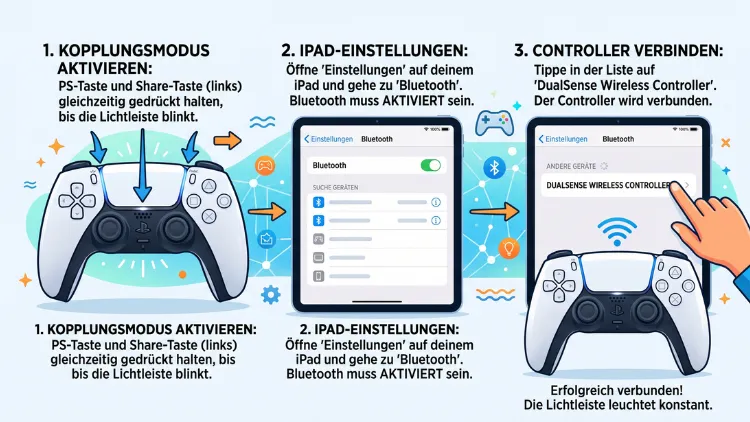
- Pairing-Modus aktivieren. Halten Sie beim DualSense die PS-Taste und die Create-Taste gleichzeitig für etwa fünf Sekunden gedrückt. Beim DualShock 4 drücken Sie stattdessen PS-Taste und Share-Taste. Die Lichtleiste beginnt daraufhin schnell zu blinken – das Zeichen für den aktiven Kopplungsmodus.
- Einstellungen auf dem iPad öffnen. Tippen Sie auf das graue Zahnrad-Symbol und wechseln Sie zu Bluetooth.
- Controller auswählen. Unter „Andere Geräte“ erscheint nun der Eintrag „DualSense Wireless Controller“ beziehungsweise „DualShock 4 Wireless Controller“. Tippen Sie darauf, um die Verbindung herzustellen.
- Verbindung bestätigen. Sobald der Eintrag von „Andere Geräte“ zu „Meine Geräte“ wechselt und dort „Verbunden“ angezeigt wird, ist der Vorgang abgeschlossen.
Ab diesem Zeitpunkt erkennt das iPad den Controller wie ein gewöhnliches Wireless-Gamepad. Zudem verbindet sich das Gerät bei künftigen Sitzungen automatisch wieder, solange Bluetooth aktiviert bleibt und sich der Controller nicht zwischenzeitlich mit einem anderen Gerät gekoppelt hat.
PlayStation-Controller per Kabel mit dem iPad verbinden
Wer Verbindungsprobleme vermeiden oder gleichzeitig laden möchte, greift zur kabelgebundenen Variante. Diese Methode eignet sich außerdem hervorragend, falls die Bluetooth-Kopplung aus irgendeinem Grund nicht funktioniert.
- Verbinden Sie den Controller mit einem USB-C-auf-USB-C-Kabel (bei neueren iPad-Modellen) oder einem USB-C-auf-Lightning-Kabel (bei älteren iPads) mit dem Tablet.
- Achten Sie darauf, dass es sich um ein Datenkabel handelt und nicht ausschließlich um ein Ladekabel, da sonst keine Verbindung zustande kommt.
- Der Controller pairt und verbindet sich in der Regel automatisch, ohne dass Sie zusätzlich in die Bluetooth-Einstellungen wechseln müssen.
- Falls die Verbindung dennoch nicht automatisch erfolgt, öffnen Sie zusätzlich die Bluetooth-Einstellungen und wählen den Controller manuell aus.
Diese Vorgehensweise bietet zudem den Vorteil, dass der Controller während des Spielens gleichzeitig geladen wird. Das ist besonders bei längeren Sitzungen praktisch, da der Akku des DualSense aufgrund der aufwendigen Haptik-Funktionen vergleichsweise schnell zur Neige geht.
DualSense mit iPad verbinden: Besonderheiten
Der DualSense, also der Standard-Controller der PlayStation 5, ist unter iPad-Nutzern besonders beliebt, da er sich hervorragend für Cloud-Gaming und Remote Play eignet. Allerdings gibt es einige Eigenheiten, die Sie kennen sollten.
Zunächst unterstützen nur wenige iOS-Titel die speziellen Funktionen wie adaptive Trigger und feines haptisches Feedback vollständig. Einige Premium-Spiele wie „Resident Evil 4“ oder „Death Stranding Director’s Cut“ nutzen Apples CoreHaptics-Schnittstelle, um zumindest teilweise haptisches Feedback zu simulieren. Für die volle Funktionsbreite mit adaptiven Triggern bleibt jedoch weiterhin eine kabelgebundene USB-C-Verbindung die zuverlässigere Wahl, auch wenn dies 2026 noch immer die Ausnahme darstellt.
Zudem behandelt das iPad den DualSense standardmäßig als klassisches MFi-Gamepad (Made for iPhone). Das bedeutet, dass grundlegende Funktionen wie Steuerkreuz, Analogsticks, Schultertasten und die Touchpad-Funktion als Klicktaste zuverlässig funktionieren, spezielle Zusatzfeatures jedoch von der jeweiligen App abhängen.
DualShock 4 mit iPad verbinden: Was ist anders?
Der DualShock 4, also der PS4-Controller, gilt als besonders unkompliziert in der Kopplung, da Apple diese Unterstützung bereits seit iPadOS 14.5 anbietet – also länger als beim DualSense Edge. Die Schritte unterscheiden sich kaum von denen des DualSense, jedoch wird der Pairing-Modus über eine andere Tastenkombination aktiviert.
Halten Sie hierfür gleichzeitig die PS-Taste und die Share-Taste gedrückt, bis die Lichtleiste des Controllers schnell blinkt. Anschließend verläuft die Kopplung über die Bluetooth-Einstellungen identisch zum DualSense. Da der DualShock 4 über kein Haptik-Feedback im Stil des DualSense verfügt, treten hier in der Regel auch keine Kompatibilitätslücken bei Zusatzfunktionen auf.
DualSense Edge mit iPad verbinden: Diese Version brauchen Sie
Der DualSense Edge richtet sich an ambitionierte Spieler und bietet austauschbare Stick-Module sowie zusätzliche Rücktasten. Die iPad-Unterstützung wurde erst nachträglich freigeschaltet, weshalb hier besondere Vorsicht geboten ist.
Erst mit iPadOS 16.4 oder neuer erkennt das iPad den DualSense Edge zuverlässig. Nutzer mit älteren iPadOS-Versionen sollten daher zunächst ein Software-Update durchführen, bevor sie die Kopplung versuchen. Der Ablauf selbst entspricht anschließend exakt dem des Standard-DualSense: PS-Taste und Create-Taste gleichzeitig gedrückt halten, bis die Lichtleiste blinkt, danach über die Bluetooth-Einstellungen verbinden.
Schritt-für-Schritt-Anleitung: iPad-Einstellungen für die Bluetooth-Kopplung
Damit auch technisch weniger versierte Nutzer nichts übersehen, folgt hier der komplette Weg durch die iPad-Oberfläche im Detail.
- Tippen Sie auf dem Homescreen auf die App „Einstellungen“.
- Wählen Sie in der linken Seitenleiste den Menüpunkt „Bluetooth“ aus.
- Stellen Sie sicher, dass der Schalter oben auf „Ein“ steht.
- Warten Sie, bis unter „Andere Geräte“ der PlayStation-Controller erscheint.
- Tippen Sie den Controller-Namen an, um die Verbindung zu starten.
- Bestätigen Sie gegebenenfalls eine Sicherheitsabfrage auf dem Bildschirm.
Sobald der Controller unter „Meine Geräte“ mit dem Status „Verbunden“ aufgeführt wird, können Sie die Einstellungen-App verlassen und direkt mit dem Spielen beginnen.
PlayStation-Controller für Remote Play und Cloud-Gaming nutzen
Ein großer Vorteil der Kopplung liegt in der Kombination mit der PS Remote Play-App. Diese ermöglicht es, Spiele direkt von der eigenen PS4 oder PS5 auf das iPad zu streamen, während der gekoppelte Controller die Steuerung übernimmt.
So richten Sie Remote Play ein:
- Laden Sie die App „PS Remote Play“ aus dem App Store herunter.
- Melden Sie sich mit Ihrem PlayStation-Network-Konto an.
- Verbinden Sie sich mit Ihrer Konsole, sofern diese im Ruhemodus für Remote Play freigegeben ist.
- Koppeln Sie anschließend Ihren DualSense oder DualShock 4, wie oben beschrieben.
Zusätzlich funktioniert der Controller auch mit anderen Cloud-Gaming-Diensten wie Xbox Cloud Gaming oder GeForce NOW, sofern die jeweilige App MFi-Gamepads unterstützt. Dadurch wird das iPad de facto zu einer mobilen Spielkonsole, die unabhängig vom Standort funktioniert, solange eine stabile Internetverbindung besteht.
Kompatible Spiele und Apps mit Controller-Unterstützung
Nicht jede App auf dem iPad reagiert automatisch auf einen angeschlossenen Controller. Entscheidend ist, ob die jeweilige Anwendung das „Made for iPhone“-Gamepad-Profil unterstützt.
Zu den Bereichen mit besonders breiter Unterstützung zählen:
- Apple Arcade: Nahezu alle Titel des Abo-Dienstes sind für Controller optimiert.
- Premium-App-Store-Spiele: Viele kostenpflichtige Titel, etwa Konsolen-Portierungen, bieten volle Unterstützung.
- Cloud-Gaming-Apps: PS Remote Play, Xbox Cloud Gaming und GeForce NOW erkennen den Controller zuverlässig.
- Emulatoren und Retro-Sammlungen: Sofern im App Store verfügbar, funktionieren diese in der Regel ebenfalls problemlos.
Ob ein bestimmtes Spiel Controller unterstützt, lässt sich meist direkt in der App-Store-Beschreibung unter dem Punkt „Game Controller“ nachlesen. Zudem zeigen viele Spiele beim ersten Start ein kurzes Hinweisfenster an, sobald ein Gamepad erkannt wird.
Häufige Probleme bei der Kopplung und wie Sie diese lösen
Auch wenn der Vorgang meist unkompliziert verläuft, treten gelegentlich Verbindungsprobleme auf. Die folgenden Lösungsansätze decken die häufigsten Fehlerquellen ab.
Der Controller taucht nicht in der Bluetooth-Liste auf:
- Prüfen Sie, ob sich der Controller tatsächlich im Pairing-Modus befindet (blinkende Lichtleiste).
- Stellen Sie sicher, dass der Controller nicht bereits mit einem anderen Gerät verbunden ist.
- Schalten Sie Bluetooth auf dem iPad kurz aus und wieder ein.
Die Verbindung bricht während des Spielens ab:
- Reduzieren Sie den Abstand zwischen iPad und Controller.
- Prüfen Sie den Akkustand des Controllers und laden Sie ihn gegebenenfalls auf.
- Entfernen Sie Störquellen wie andere Bluetooth-Geräte in unmittelbarer Nähe.
Der Controller koppelt, verbindet sich aber nicht:
- Drücken Sie erneut die PS-Taste auf dem Controller, sobald dieser als gekoppelt angezeigt wird.
- Entfernen Sie den Controller unter „Meine Geräte“ und wiederholen Sie den Kopplungsvorgang von Beginn an.
Softwareprobleme trotz korrekter Schritte:
- Prüfen Sie unter Einstellungen > Allgemein > Softwareupdate, ob eine neue iPadOS-Version verfügbar ist.
- Aktualisieren Sie die Controller-Firmware über die PS4 oder PS5 beziehungsweise über die PS Remote Play-App.
Sollten alle genannten Schritte nicht zum Erfolg führen, hilft in den meisten Fällen ein vollständiges Zurücksetzen des Controllers. Hierzu befindet sich auf der Rückseite des DualSense und DualShock 4 eine kleine Reset-Öffnung, die sich mit einer aufgebogenen Büroklammer oder einer SIM-Nadel für wenige Sekunden eindrücken lässt.
Mehrere Controller gleichzeitig mit dem iPad verbinden
Für lokale Mehrspieler-Sitzungen unterstützen manche Apps auch mehrere gleichzeitig angeschlossene Controller. Grundsätzlich lässt sich ein zweiter oder dritter DualSense beziehungsweise DualShock 4 genau nach demselben Muster koppeln wie der erste.
Beachten Sie jedoch, dass die tatsächliche Unterstützung für mehrere Spieler von der jeweiligen App abhängt. Während einige Apple-Arcade-Titel bis zu vier Controller gleichzeitig zulassen, beschränken sich viele andere Anwendungen weiterhin auf einen einzelnen Spieler pro Gerät.
Controller vom iPad trennen oder komplett entkoppeln
Möchten Sie den Controller wieder mit Ihrer PS4 oder PS5 verwenden, sollten Sie ihn zuvor korrekt trennen. Andernfalls kann es vorkommen, dass sich der Controller bei erneutem Einschalten weiterhin automatisch mit dem iPad verbindet.
- Öffnen Sie Einstellungen > Bluetooth auf dem iPad.
- Tippen Sie neben dem Controller-Eintrag auf das kleine „i“-Symbol.
- Wählen Sie „Dieses Gerät ignorieren“, um die Kopplung vollständig zu entfernen.
Anschließend lässt sich der Controller problemlos mit einem anderen Gerät koppeln, ohne dass es zu Konflikten zwischen mehreren gespeicherten Verbindungen kommt.
Warum lohnt sich ein PlayStation-Controller am iPad überhaupt?
Die Touch-Steuerung stößt bei vielen Spielgenres schnell an ihre Grenzen, insbesondere bei Shootern, Rennspielen oder komplexen Action-Titeln. Ein physischer Controller sorgt hier für deutlich präzisere Eingaben und ein Spielgefühl, das dem einer echten Konsole sehr nahekommt.
Zudem profitieren Nutzer, die bereits einen DualSense oder DualShock 4 besitzen, davon, dass keine zusätzliche Hardware angeschafft werden muss. Anders als bei speziellen iOS-Gamepads lässt sich der vorhandene PlayStation-Controller einfach doppelt nutzen – an der Konsole und am iPad.
FAQ: Häufige Fragen zur PlayStation-Controller-Kopplung mit dem iPad
Welche iPadOS-Version wird für den DualSense benötigt?
Der DualSense funktioniert ab iPadOS 14.5. Für den DualSense Edge ist hingegen mindestens iPadOS 16.4 erforderlich, da diese Unterstützung erst später nachgereicht wurde.
Warum wird mein Controller nicht in der Bluetooth-Liste angezeigt?
Meist liegt es daran, dass sich der Controller nicht im Pairing-Modus befindet oder noch mit der PS4 beziehungsweise PS5 verbunden ist. Schalten Sie die Konsole aus und aktivieren Sie den Pairing-Modus erneut.
Kann ich den DualShock 3 der PS3 mit dem iPad verbinden?
Nein, der DualShock 3 wird nicht unterstützt, da er kein standardisiertes Bluetooth-Gamepad-Protokoll verwendet, das iPadOS erkennen kann.
Funktioniert das haptische Feedback des DualSense auf dem iPad vollständig?
Nur teilweise. Einige wenige Spiele nutzen CoreHaptics, um Teile des Feedbacks zu simulieren, die volle Bandbreite inklusive adaptiver Trigger bleibt jedoch aktuell die Ausnahme.
Muss ich für die Kopplung ein PlayStation-Network-Konto besitzen?
Nein, für die reine Bluetooth- oder Kabelkopplung ist kein PSN-Konto erforderlich. Lediglich für Remote Play benötigen Sie eine Anmeldung.
Kann ich den Controller gleichzeitig laden und spielen?
Ja, sofern Sie die kabelgebundene Verbindung per USB-C nutzen. Dabei wird der Controller während des Spielens automatisch mit Strom versorgt.
Wie setze ich den Controller zurück, wenn nichts mehr funktioniert?
Drücken Sie mit einer dünnen Nadel für einige Sekunden die kleine Reset-Taste auf der Rückseite des Controllers und wiederholen Sie anschließend den Kopplungsvorgang.
Erkennt jede App auf dem iPad automatisch den Controller?
Nein, nur Apps mit MFi-Gamepad-Unterstützung reagieren auf den Controller. Ob eine App kompatibel ist, lässt sich meist in der App-Store-Beschreibung nachlesen.
Kann ich zwei Controller gleichzeitig an ein iPad koppeln?
Ja, grundsätzlich ist das möglich. Ob mehrere Spieler tatsächlich unterstützt werden, hängt jedoch von der jeweiligen App oder dem jeweiligen Spiel ab.
