
Mikrofonzugriff von Apps auf iPhone und iPad kontrollieren: Anleitung zu den Einstellungen, um Zugriffsrechte anzupassen oder zu deaktivieren.
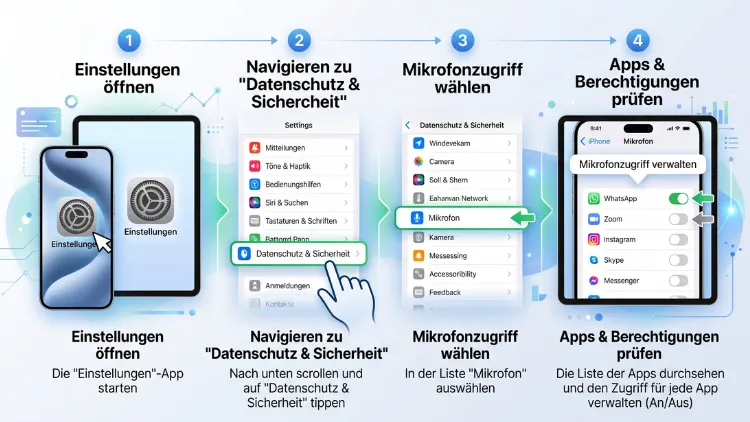
Sie fragen sich, welche Apps auf Ihrem iPhone oder iPad heimlich das Mikrofon nutzen? Die Antwort finden Sie direkt in den Einstellungen unter „Datenschutz & Sicherheit“. Dort sehen Sie auf einen Blick, welche Anwendungen Zugriff angefordert haben, und können jeden Zugriff einzeln erlauben oder sperren.
Dieser Artikel zeigt Ihnen die genaue Vorgehensweise für iOS und iPadOS im Jahr 2026.
Warum Sie den Mikrofonzugriff Ihrer Apps kontrollieren sollten
Das Mikrofon gehört zu den sensibelsten Bauteilen Ihres iPhones oder iPads. Deshalb verlangt Apple von jeder App eine ausdrückliche Erlaubnis, bevor sie darauf zugreifen darf. Trotzdem fordern viele Apps diese Berechtigung an, obwohl sie sie eigentlich gar nicht benötigen.
Ein Beispiel dafür sind Shopping-Apps, Wetter-Anwendungen oder einfache Spiele. Diese Programme haben in der Regel keinen erkennbaren Grund, dauerhaft auf das Mikrofon zuzugreifen. Trotzdem verlangen manche Entwickler diese Berechtigung, um zusätzliche Daten zu sammeln oder Funktionen wie Sprachsteuerung nachzurüsten.
Deshalb empfehlen Sicherheitsforscher und Datenschutzorganisationen inzwischen eine sogenannte „Zero-Trust“-Strategie. Dabei überprüfen Sie regelmäßig, welche Apps Zugriff auf Ihr Mikrofon haben, und entziehen die Berechtigung, sobald sie nicht zwingend notwendig ist. Zusätzlich schützt diese Kontrolle Ihre Privatsphäre vor unerwünschtem Mithören, versehentlichen Aufnahmen und einem unnötig hohen Akkuverbrauch.
Ebenso wichtig ist der Blick auf den zeitlichen Verlauf der Zugriffe. Denn nicht jede Berechtigung wird auch tatsächlich genutzt. Manche Apps fordern das Recht zwar an, greifen aber nie darauf zu. Andere hingegen nutzen das Mikrofon regelmäßig im Hintergrund, ohne dass Sie es bemerken. Aus diesem Grund lohnt sich eine regelmäßige Kontrolle, egal ob Sie ein iPhone, ein iPad oder beide Geräte gleichzeitig nutzen.
Mikrofonzugriff prüfen: So finden Sie die Einstellungen auf dem iPhone und iPad
Apple hat die Datenschutzeinstellungen auf iPhone und iPad bewusst zentral gebündelt. Dadurch finden Sie alle Berechtigungen an einem einzigen Ort, unabhängig davon, welches Gerät Sie gerade verwenden. Die Vorgehensweise ist auf beiden Geräten identisch, da iOS und iPadOS auf derselben Systemarchitektur basieren.
Schritt-für-Schritt-Anleitung für iOS und iPadOS
Folgen Sie diesen Schritten, um den Mikrofonzugriff Ihrer Apps zu überprüfen:
- Öffnen Sie die Einstellungen-App auf Ihrem iPhone oder iPad. Das Symbol erkennen Sie an dem grauen Zahnrad.
- Scrollen Sie nach unten, bis Sie den Eintrag „Datenschutz & Sicherheit“ sehen, und tippen Sie darauf.
- Suchen Sie in der Liste den Punkt „Mikrofon“ und öffnen Sie ihn per Fingertipp.
- Es erscheint eine vollständige Liste aller Apps, die jemals Zugriff auf das Mikrofon angefordert haben.
- Neben jeder App sehen Sie einen Schalter. Ist dieser grün, hat die App aktuell Zugriff. Ist er grau, wurde der Zugriff bereits deaktiviert.
Zusätzlich zeigt Ihnen diese Übersicht, ob eine App überhaupt jemals versucht hat, auf das Mikrofon zuzugreifen. Fehlt eine App komplett in der Liste, hat sie bislang keine entsprechende Anfrage gestellt. Das bedeutet jedoch nicht automatisch, dass sie niemals Zugriff verlangen wird, denn manche Apps fragen die Berechtigung erst bei der ersten tatsächlichen Nutzung einer Funktion ab, etwa bei einer Sprachnachricht oder einem Videoanruf.
Mikrofonzugriff für einzelne Apps deaktivieren oder aktivieren
Sobald Sie die Liste vor sich haben, können Sie jede Berechtigung individuell anpassen. Tippen Sie dafür einfach auf den Schalter neben der jeweiligen App. Ein grüner Schalter bedeutet aktivierten Zugriff, ein grauer Schalter bedeutet deaktivierten Zugriff.
Bevor Sie eine Berechtigung entziehen, sollten Sie kurz überlegen, wofür die App das Mikrofon tatsächlich benötigt. Bei einigen Anwendungen ist der Zugriff offensichtlich sinnvoll:
- Messenger-Apps wie WhatsApp, Signal oder Telegram benötigen das Mikrofon für Sprachnachrichten sowie Sprach- und Videoanrufe.
- Videokonferenz-Apps wie Zoom, Microsoft Teams oder FaceTime setzen zwingend Mikrofonzugriff voraus.
- Sprachmemo-Apps und Diktiergeräte-Apps funktionieren ohne diese Berechtigung überhaupt nicht.
- Musik-Erkennungs-Apps wie Shazam benötigen das Mikrofon, um Songs zu identifizieren.
Bei anderen App-Kategorien lohnt sich hingegen ein kritischer Blick:
- Spiele, die keine Sprachchat-Funktion anbieten, brauchen in der Regel kein Mikrofon.
- Taschenlampen-Apps oder einfache Rechner-Tools haben keinen nachvollziehbaren Grund für diesen Zugriff.
- Shopping-Apps benötigen das Mikrofon höchstens für eine optionale Sprachsuche, niemals für den eigentlichen Einkaufsprozess.
- Wetter-Apps kommen komplett ohne Mikrofonzugriff aus.
Deshalb gilt als Faustregel: Deaktivieren Sie den Zugriff immer dann, wenn Sie den Nutzen nicht klar erkennen können. Sollten Sie den Zugriff später doch benötigen, aktivieren Sie ihn einfach erneut über denselben Weg.
Live-Mikrofonnutzung erkennen: Der orangefarbene Punkt
Apple hat zusätzlich eine visuelle Kontrollfunktion eingebaut, die Ihnen in Echtzeit zeigt, wenn eine App gerade auf Kamera oder Mikrofon zugreift. Sobald eine Anwendung das Mikrofon aktiv nutzt, erscheint oben in der Statusleiste Ihres iPhones oder iPads ein kleiner orangefarbener Punkt.
Nutzt eine App gleichzeitig Kamera und Mikrofon, wird stattdessen ein grüner Punkt angezeigt. Dieser bleibt so lange sichtbar, wie die Kamera aktiv ist, selbst wenn das Mikrofon zwischenzeitlich pausiert.
Um zu sehen, welche App gerade zugreift, wischen Sie vom oberen Bildschirmrand nach unten, um das Kontrollzentrum zu öffnen. Dort finden Sie oben einen Hinweis mit dem Namen der aktiven App. Diese Funktion eignet sich hervorragend, um verdächtige Hintergrundzugriffe sofort zu erkennen, beispielsweise wenn eine App das Mikrofon nutzt, obwohl Sie sie gerade gar nicht aktiv bedienen.
App-Datenschutzbericht aktivieren und auswerten
Für eine noch detailliertere Kontrolle bietet Apple den App-Datenschutzbericht an. Diese Funktion protokolliert über einen Zeitraum von sieben Tagen, wie oft und wie lange jede App auf Mikrofon, Kamera, Standort oder Kontakte zugegriffen hat.
So aktivieren Sie den App-Datenschutzbericht:
- Öffnen Sie „Einstellungen“ und wählen Sie „Datenschutz & Sicherheit“.
- Scrollen Sie ganz nach unten und tippen Sie auf „App-Datenschutzbericht“.
- Tippen Sie anschließend auf „App-Datenschutzbericht aktivieren“.
- Bestätigen Sie die Aktivierung im folgenden Dialogfenster.
Direkt nach der Aktivierung ist die Übersicht zunächst leer, da der Bericht erst beginnt, Daten zu sammeln. Nach wenigen Tagen füllt sich die Liste jedoch mit konkreten Zugriffszeiten und Häufigkeiten. Zusätzlich zeigt Ihnen der Bericht, mit welchen externen Domains eine App kommuniziert hat. Das kann besonders aufschlussreich sein, wenn eine App Daten an unbekannte Server sendet, obwohl sie dafür keinen offensichtlichen Grund hat.
Möchten Sie den Bericht später wieder deaktivieren, funktioniert das über denselben Menüpunkt. Dabei werden sämtliche gesammelten Daten automatisch von Ihrem Gerät gelöscht.
Diktierfunktion statt Mikrofonzugriff: Spracheingabe ohne Risiko
Viele Nutzer aktivieren den Mikrofonzugriff für eine App ausschließlich deshalb, weil sie gelegentlich Text per Sprache eingeben möchten. Dabei gibt es dafür eine deutlich datensparsamere Alternative: die systemweite Diktierfunktion.
Aktivieren Sie diese Funktion folgendermaßen:
- Öffnen Sie „Einstellungen“ und tippen Sie auf „Allgemein“.
- Wählen Sie den Punkt „Tastatur“ aus.
- Schalten Sie die Option „Diktierfunktion aktivieren“ ein.
Anschließend erscheint bei jeder Texteingabe ein kleines Mikrofon-Symbol unten rechts auf der Tastatur. Tippen Sie darauf, um Text per Spracheingabe zu diktieren. Der große Vorteil dabei: Die jeweilige App erhält lediglich den bereits erkannten Text, jedoch keinen direkten Zugriff auf das Mikrofon selbst. Dadurch können Sie viele Apps im Alltag ohne eigenen Mikrofonzugriff komfortabel nutzen, zum Beispiel für Nachrichten, Notizen oder Suchanfragen.
Warnsignale: Welche Apps sollten kein Mikrofon nutzen
Manche Berechtigungsanfragen wirken auf den ersten Blick harmlos, sind bei genauerem Hinsehen jedoch auffällig. Achten Sie deshalb besonders auf folgende Warnsignale:
- Eine Taschenlampen-App fordert plötzlich Mikrofon- oder Standortzugriff an.
- Ein einfaches Offline-Spiel verlangt Zugriff auf Kontakte und Mikrofon gleichzeitig.
- Eine App fordert deutlich mehr Berechtigungen an, als ihre eigentliche Funktion erfordern würde.
- Der App-Datenschutzbericht zeigt regelmäßige Mikrofonzugriffe zu Zeiten, in denen Sie die App gar nicht geöffnet hatten.
Fällt Ihnen eines dieser Warnsignale auf, sollten Sie den Zugriff umgehend deaktivieren. Zusätzlich lohnt sich in solchen Fällen ein Blick in den App Store, wo Apple seit einigen Jahren sogenannte Datenschutzlabels anzeigt. Diese informieren bereits vor dem Download darüber, welche Daten eine App grundsätzlich sammeln möchte.
Häufige Probleme beim Mikrofonzugriff und Lösungen
Gelegentlich funktioniert das Mikrofon trotz erteilter Berechtigung nicht wie erwartet. Für diese Fälle gibt es einige bewährte Lösungsansätze.
Problem: Die App wird in der Mikrofonliste gar nicht angezeigt. In diesem Fall hat die App bislang noch keine Berechtigungsanfrage gestellt. Öffnen Sie die betroffene App und starten Sie gezielt eine Funktion, die das Mikrofon benötigt, etwa einen Sprachanruf. Anschließend sollte die App in der Liste erscheinen.
Problem: Der Schalter lässt sich nicht aktivieren. Grau hinterlegte Schalter deuten häufig auf eine übergeordnete Einschränkung hin. Prüfen Sie in diesem Fall unter „Einstellungen“ → „Bildschirmzeit“ → „Inhalte & Datenschutz“, ob der Mikrofonzugriff dort systemweit gesperrt wurde.
Problem: Das Mikrofon funktioniert bei Anrufen, aber nicht in Apps. Öffnen Sie „Datenschutz & Sicherheit“ und dann „Mikrofon“. Deaktivieren Sie die Berechtigung für die betroffene App, aktivieren Sie sie erneut und starten Sie das Gerät anschließend neu.
Problem: Der orangefarbene Punkt erscheint dauerhaft, ohne dass Sie eine App aktiv nutzen. Häufig steckt dahinter eine Funktion wie „Hey Siri“ oder eine im Hintergrund aktive VoIP-App. Deaktivieren Sie „Hey Siri“ unter „Einstellungen“ → „Siri & Suchen“, und prüfen Sie zusätzlich, welche Apps im Hintergrund weiterhin aktiv sein könnten.
Sollte keine dieser Maßnahmen helfen, hilft häufig ein einfacher Neustart des Geräts. Dadurch werden alle offenen Audio-Sitzungen zuverlässig beendet.
Mikrofonzugriff und Datenschutz: Rechtliche Grundlagen kurz erklärt
In der Europäischen Union unterliegt der Zugriff auf sensible Gerätefunktionen wie das Mikrofon strengen Vorgaben der Datenschutz-Grundverordnung (DSGVO). Deshalb müssen App-Entwickler eine klare und nachvollziehbare Einwilligung einholen, bevor eine Anwendung auf das Mikrofon zugreifen darf.
Apple setzt diese Anforderung technisch konsequent um, indem jede App bei der ersten Nutzung einer entsprechenden Funktion automatisch um Erlaubnis fragen muss. Ohne diese Zustimmung bleibt der Zugriff vollständig gesperrt. Zusätzlich verpflichten die App-Store-Richtlinien Entwickler dazu, den Zweck der Berechtigung verständlich zu erklären.
Trotz dieser Vorgaben bleibt die Eigenverantwortung wichtig. Denn eine einmal erteilte Berechtigung gilt so lange, bis Sie sie aktiv widerrufen. Deshalb ersetzt keine gesetzliche Regelung die regelmäßige, eigenständige Kontrolle Ihrer Einstellungen.
Häufige Fragen zum Mikrofonzugriff bei iPhone und iPad
Wie finde ich heraus, welche App gerade mein Mikrofon nutzt?
Achten Sie auf den orangefarbenen Punkt oben rechts in der Statusleiste. Wischen Sie anschließend das Kontrollzentrum herunter, um den Namen der zugreifenden App direkt angezeigt zu bekommen.
Warum zeigt die Mikrofon-Einstellung keine Apps an?
Wenn die Liste leer bleibt, hat noch keine App eine Berechtigungsanfrage gestellt. Öffnen Sie die betreffende Anwendung und nutzen Sie gezielt eine Funktion mit Sprachein- oder -ausgabe, damit die Anfrage erscheint.
Kann ich den Mikrofonzugriff für alle Apps auf einmal deaktivieren?
Eine zentrale Sammelfunktion dafür gibt es nicht. Sie müssen jede App einzeln über „Datenschutz & Sicherheit“ → „Mikrofon“ deaktivieren. Alternativ lässt sich der komplette Zugriff im Lockdown-Modus einschränken, was jedoch auch andere Funktionen beeinflusst.
Beeinträchtigt das Deaktivieren des Mikrofonzugriffs die Telefonfunktion?
Nein. Klassische Telefonanrufe sowie FaceTime-Gespräche nutzen eine separate Systemfunktion und sind von dieser Einstellung nicht betroffen. Betroffen sind ausschließlich Apps, denen Sie den Zugriff explizit entzogen haben.
Was bedeutet der grüne Punkt im Unterschied zum orangen Punkt?
Der orangefarbene Punkt signalisiert eine aktive Mikrofonnutzung. Der grüne Punkt erscheint hingegen, sobald zusätzlich die Kamera aktiv ist, etwa während eines Videoanrufs.
Wie aktiviere ich den App-Datenschutzbericht und wofür ist er nützlich?
Öffnen Sie „Einstellungen“ → „Datenschutz & Sicherheit“ → „App-Datenschutzbericht“ und tippen Sie auf „Aktivieren“. Der Bericht zeigt anschließend detailliert, wie oft und wann Apps auf Mikrofon, Kamera oder Standort zugegriffen haben.
Benötigt die Diktierfunktion ebenfalls Mikrofonzugriff?
Die systemweite Diktierfunktion nutzt zwar technisch das Mikrofon, jedoch verwaltet iOS diesen Zugriff zentral. Die einzelne App erhält dabei lediglich den erkannten Text, jedoch keine eigenständige Mikrofonberechtigung.
Warum blinkt der Mikrofon-Punkt kurz auf, obwohl ich keine App nutze?
Dies kann an nicht vollständig beendeten Audio-Sitzungen liegen. Deaktivieren und reaktivieren Sie die betroffene App-Berechtigung unter „Mikrofon“, und starten Sie anschließend Ihr Gerät neu.
Gilt die Vorgehensweise für iPad und iPhone gleichermaßen?
Ja. Da iPadOS auf derselben Grundlage wie iOS basiert, sind sämtliche Menüpfade und Funktionen identisch. Die beschriebenen Schritte lassen sich somit unverändert auf beiden Geräten anwenden.
