
Mikrofon funktioniert nicht mehr unter Windows 11/10? Erfahren Sie, wie Sie Treiber, Einstellungen und Audiogeräte prüfen und das Problem schnell beheben.
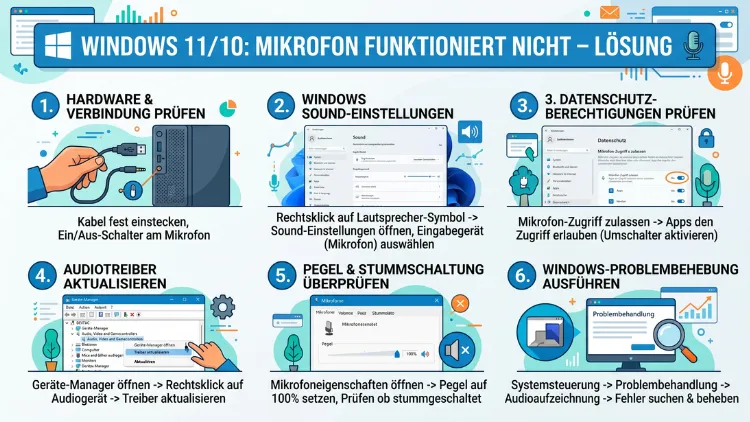
Funktioniert das Mikrofon unter Windows 11 oder Windows 10 plötzlich nicht mehr, liegt das in den meisten Fällen an blockierten Datenschutzeinstellungen, einem falsch gewählten Standardgerät oder einem veralteten Audiotreiber.
Zum Glück lassen sich diese Ursachen systematisch und ohne tiefe IT-Kenntnisse beheben. Dieser Artikel zeigt Ihnen alle bewährten Lösungswege – Schritt für Schritt.
Ursachen auf einen Blick
Bevor Sie mit der Fehlersuche beginnen, hilft ein Überblick über die häufigsten Ursachen. Denn in etwa 8 von 10 Fällen liegt das Problem nicht an defekter Hardware, sondern an einer Fehlkonfiguration in Windows. Die wichtigsten Ursachen sind:
- Blockierte Datenschutz- oder App-Berechtigungen – Windows 10 und Windows 11 verlangen seit einigen Jahren, dass Nutzer den Mikrofonzugriff für jede App explizit erlauben.
- Falsches Standardeingabegerät – Windows hat nach einem Update oder dem Anschließen eines neuen Geräts möglicherweise ein anderes Mikrofon als Standardgerät gesetzt.
- Veralteter oder beschädigter Audiotreiber – besonders nach Windows-Updates, etwa nach dem Cumulative Update für Windows 11 24H2, treten häufig Treiberkonflikte auf.
- Stummschaltung am Gerät oder in der Software – ein kleiner Schalter am Headset oder ein deaktiviertes Gerät in den Soundeinstellungen reicht aus, um das Mikrofon zum Schweigen zu bringen.
- App-interne Audioeinstellungen – Programme wie Microsoft Teams, Zoom oder Discord wählen nicht immer automatisch das richtige Eingabegerät.
Deshalb empfiehlt es sich, die Fehlersuche von einfach nach komplex durchzuführen. Außerdem sparen Sie so wertvolle Zeit.
Vorprüfung: Hardware oder Software?
Zunächst sollten Sie klären, ob das Problem an der Hardware oder der Software liegt. Denn wenn das Mikrofon an keinem Gerät funktioniert, ist ein Defekt wahrscheinlich. Wird es jedoch nur unter Windows nicht erkannt, liegt die Ursache fast immer in den Einstellungen oder Treibern.
Empfohlene Vorgehensweise zur Hardwareprüfung:
- Schließen Sie das Mikrofon oder Headset an einem anderen Computer oder Smartphone an.
- Testen Sie, ob dort Ton aufgenommen wird.
- Falls ja, liegt das Problem bei Windows – und die folgenden Schritte helfen Ihnen weiter.
- Falls nein, ist das Gerät möglicherweise defekt.
Zusätzlich lohnt es sich, den Stummschalter am Headset oder Mikrofon zu überprüfen. Viele Modelle, etwa das Logitech H390, das HyperX Cloud II oder das Jabra Evolve2, haben direkt am Kabel oder am Bügel einen physischen Mute-Schalter. Ebenso sollten Sie prüfen, ob das Kabel fest in der richtigen Buchse (rosa = Mikrofon, grün = Lautsprecher) oder im USB-Anschluss steckt.
Datenschutzeinstellungen prüfen und freischalten
Das ist die häufigste Ursache überhaupt. Seit Windows 10 und auch unter Windows 11 müssen Nutzer den Mikrofonzugriff für Apps ausdrücklich erlauben. Ist diese Einstellung deaktiviert, kann keine App – auch nicht Zoom oder Teams – auf das Mikrofon zugreifen, selbst wenn es technisch einwandfrei funktioniert.
So schalten Sie den Mikrofonzugriff unter Windows 11 frei:
- Öffnen Sie die Einstellungen mit der Tastenkombination Windows-Taste + I.
- Navigieren Sie zu „Datenschutz und Sicherheit“.
- Scrollen Sie unter „App-Berechtigungen“ zum Eintrag „Mikrofon“.
- Aktivieren Sie den Schalter „Zugriff auf das Mikrofon für dieses Gerät“.
- Aktivieren Sie außerdem „Apps den Zugriff auf Ihr Mikrofon erlauben“.
- Scrollen Sie weiter und schalten Sie den Zugriff für die jeweilige App (z. B. Teams, Zoom, Discord) einzeln ein.
Unter Windows 10 gehen Sie so vor:
- Öffnen Sie Einstellungen → Datenschutz.
- Klicken Sie links auf „Mikrofon“.
- Aktivieren Sie „Apps den Zugriff auf Ihr Mikrofon erlauben“.
- Schalten Sie darunter die gewünschten Apps einzeln frei.
Danach starten Sie die betreffende App neu und prüfen Sie, ob das Mikrofon jetzt erkannt wird.
Das richtige Standardgerät festlegen
Häufig wählt Windows nach einem Update oder dem Anschließen eines Monitors mit Mikrofon automatisch das falsche Eingabegerät. Deshalb sollten Sie das gewünschte Mikrofon manuell als Standardgerät festlegen.
Unter Windows 11:
- Öffnen Sie Einstellungen → System → Sound.
- Scrollen Sie zum Bereich „Eingabe“.
- Wählen Sie unter „Mikrofon auswählen“ Ihr gewünschtes Gerät aus.
- Klicken Sie darauf und prüfen Sie anschließend unter „Eigenschaften“, ob die Eingabelautstärke auf mindestens 80 % steht.
Unter Windows 10:
- Machen Sie einen Rechtsklick auf das Lautsprechersymbol in der Taskleiste.
- Wählen Sie „Sounds“.
- Wechseln Sie zum Reiter „Aufnahme“.
- Klicken Sie mit der rechten Maustaste auf Ihr Mikrofon und wählen Sie „Als Standardgerät festlegen“.
- Bestätigen Sie mit „OK“.
Tipp: Falls mehrere Geräte aufgelistet sind (z. B. Webcam-Mikrofon, Headset, Onboard-Mikrofon), deaktivieren Sie alle nicht benötigten Einträge per Rechtsklick → „Deaktivieren“. So kann Windows kein falsches Gerät mehr bevorzugen.
Lautstärke und Stummschaltung kontrollieren
Ein zu niedrig eingestellter Aufnahmepegel kann so wirken, als wäre das Mikrofon komplett stumm. Zudem ist die Stummschaltung in Windows oft übersehen, weil sie sich an mehreren Stellen gleichzeitig befinden kann.
Empfohlene Vorgehensweise:
- Öffnen Sie Einstellungen → System → Sound → „Alle Soundgeräte“ (Windows 11) oder Systemsteuerung → Sound → Aufnahme (Windows 10).
- Klicken Sie auf Ihr Mikrofon und dann auf „Geräteeigenschaften“.
- Stellen Sie die Lautstärke auf mindestens 80 % ein.
- Stellen Sie sicher, dass das Mikrofon nicht auf „Stummschalten“ gesetzt ist.
Außerdem sollten Sie in der Lautstärkemixersteuerung (Rechtsklick auf Lautsprechersymbol → „Lautstärkemixer öffnen“) prüfen, ob einzelne Apps stummgeschaltet wurden.
Audiotreiber aktualisieren oder neu installieren
Veraltete oder beschädigte Audiotreiber sind die zweithäufigste Ursache, besonders nach Windows-Updates. Realtek High Definition Audio ist auf sehr vielen Mainboards und Laptops verbaut und wird von Windows 11 in vielen Fällen automatisch erkannt – trotzdem lohnt es sich, den passenden Treiber selbst zu aktualisieren, wenn das Mikrofon nicht erkannt wird oder Windows nur einen generischen Audiotreiber verwendet.
Treiber über den Geräte-Manager aktualisieren
- Drücken Sie Windows-Taste + X und wählen Sie „Geräte-Manager“.
- Klappen Sie den Bereich „Audio-, Video- und Gamecontroller“ auf.
- Klicken Sie mit der rechten Maustaste auf Ihren Audiotreiber (z. B. „Realtek High Definition Audio“).
- Wählen Sie „Treiber aktualisieren“ → „Automatisch nach Treibern suchen“.
- Starten Sie den PC anschließend neu.
Treiber über Windows Update erhalten
Öffnen Sie die Einstellungen mit Windows-Taste + I, wechseln Sie zu „Windows Update“ und klicken Sie auf „Nach Updates suchen“. Achten Sie außerdem auf optionale Updates, in denen häufig Audiotreiber enthalten sind.
Treiber manuell vom Hersteller laden
Falls Windows keinen passenden Treiber findet, ist der manuelle Download empfehlenswert:
- Dell-Nutzer: Besuchen Sie dell.com/support, geben Sie Ihre Service-Tag-Nummer ein und laden Sie den aktuellen Audiotreiber herunter.
- Lenovo-Nutzer: Verwenden Sie support.lenovo.com und filtern Sie nach Audiotreibern für Ihr Modell.
- HP-Nutzer: Navigieren Sie zu support.hp.com und laden Sie den aktuellen Realtek-Treiber für Ihr Gerät herunter.
- Selbstbau-PCs oder Desktops: Besuchen Sie die Support-Seite Ihres Mainboard-Herstellers (z. B. ASUS, MSI oder Gigabyte) und laden Sie dort den aktuellen Audiotreiber herunter.
Treiber vollständig neu installieren
Wenn ein Update nicht hilft, empfiehlt sich eine saubere Neuinstallation:
- Öffnen Sie den Geräte-Manager.
- Klicken Sie mit der rechten Maustaste auf den Audiotreiber → „Gerät deinstallieren“.
- Setzen Sie bei „Treibersoftware für dieses Gerät löschen“ einen Haken.
- Bestätigen Sie und starten Sie den PC neu.
- Windows installiert danach automatisch einen neuen Treiber. Prüfen Sie anschließend, ob das Mikrofon funktioniert.
Die integrierte Audio-Problembehandlung nutzen
Windows bringt seit Jahren eine eingebaute Audio-Problembehandlung mit, die häufige Fehler automatisch erkennt und behebt. Deshalb ist dieser Schritt besonders für Einsteiger empfehlenswert.
Unter Windows 11:
- Öffnen Sie Einstellungen → System → Problembehandlung.
- Klicken Sie auf „Andere Problembehandlungen“.
- Suchen Sie den Eintrag „Aufnahme von Audiodateien“ und klicken Sie auf „Ausführen“.
- Folgen Sie den Anweisungen auf dem Bildschirm.
Unter Windows 10:
- Öffnen Sie Einstellungen → Update und Sicherheit → Problembehandlung.
- Klicken Sie auf „Zusätzliche Problembehandlungen“.
- Wählen Sie „Aufnahme von Audiodateien“ aus und klicken Sie auf „Problembehandlung ausführen“.
Zusätzlich empfiehlt sich unter Windows 11 auch die „Windows-Audio“-Problembehandlung, die sich im selben Menü befindet. In vielen Fällen werden dabei fehlerhafte Treiberverknüpfungen oder Dienstfehler automatisch korrigiert.
Einstellungen in einzelnen Apps korrigieren (Teams, Zoom, Discord)
Häufig liegt das Problem nicht in Windows selbst, sondern in den App-internen Audioeinstellungen. Programme wie Microsoft Teams, Zoom oder Discord wählen beim ersten Start oft ein beliebiges verfügbares Gerät – und nach einem Gerätetausch aktualisieren sie diese Einstellung nicht automatisch.
Microsoft Teams
- Öffnen Sie Teams und klicken Sie oben rechts auf „Einstellungen“ (drei Punkte → „Einstellungen“).
- Wählen Sie den Reiter „Geräte“.
- Wählen Sie unter „Mikrofon“ Ihr gewünschtes Gerät aus der Dropdown-Liste aus.
- Klicken Sie auf „Testanruf durchführen“, um die Auswahl zu überprüfen.
Zoom
- Öffnen Sie Zoom und gehen Sie zu „Einstellungen“ (Zahnrad-Symbol).
- Klicken Sie auf „Audio“.
- Wählen Sie unter „Mikrofon“ das richtige Gerät aus.
- Klicken Sie auf „Mikrofon testen“, um die Funktion zu bestätigen.
Discord
- Öffnen Sie Discord und navigieren Sie zu „Einstellungen“ (Zahnrad-Symbol neben Ihrem Namen).
- Wählen Sie links „Sprache & Video“.
- Stellen Sie unter „Eingabegerät“ Ihr gewünschtes Mikrofon ein.
- Prüfen Sie den Eingabelautstärke-Regler – er sollte nicht auf null stehen.
Außerdem sollten Sie in Discord prüfen, ob die Option „Automatische Eingabeempfindlichkeit“ aktiviert ist. Ist der Schwellenwert zu hoch eingestellt, überträgt das Mikrofon keinen Ton.
Exklusivmodus deaktivieren
Der sogenannte Exklusivmodus erlaubt einzelnen Anwendungen, die vollständige Kontrolle über das Mikrofon zu übernehmen. Das bedeutet: Wenn eine andere App das Mikrofon bereits exklusiv nutzt, können alle weiteren Anwendungen es nicht mehr verwenden. Deshalb ist das Deaktivieren dieser Funktion häufig eine schnelle Lösung.
So gehen Sie vor (Windows 10 und Windows 11):
- Öffnen Sie die Systemsteuerung → Hardware und Sound → Sound.
- Wechseln Sie zum Reiter „Aufnahme“.
- Machen Sie einen Doppelklick auf Ihr Mikrofon.
- Wechseln Sie zum Reiter „Erweitert“.
- Entfernen Sie den Haken bei „Anwendungen die exklusive Kontrolle über dieses Gerät erlauben“.
- Bestätigen Sie mit „Übernehmen“ und „OK“.
USB- und Bluetooth-Mikrofone: Besonderheiten
USB-Mikrofone und Bluetooth-Headsets bringen eigene Besonderheiten mit, die Sie zusätzlich beachten sollten.
USB-Mikrofone (z. B. Blue Yeti, HyperX QuadCast)
- Schließen Sie das Mikrofon direkt an einem USB-Anschluss am Mainboard an, nicht an einem USB-Hub. Hubs können bei manchen Geräten Stromprobleme verursachen.
- Prüfen Sie im Geräte-Manager unter „Audio-, Video- und Gamecontroller“, ob das Gerät ohne Fehlerzeichen (gelbes Ausrufezeichen) angezeigt wird.
- Falls ein Fehlerzeichen erscheint, deinstallieren Sie das Gerät und stecken Sie es erneut ein, damit Windows den Treiber neu lädt.
Bluetooth-Mikrofone und -Headsets (z. B. Sony WH-1000XM5, Jabra Evolve2 85)
- Stellen Sie sicher, dass das Headset im Handsfree/HSP-Profil verbunden ist, nicht nur im A2DP-Profil (das A2DP-Profil überträgt zwar Stereo-Audio, aber kein Mikrofonsignal).
- Öffnen Sie dazu Einstellungen → Bluetooth und Geräte → klicken Sie auf Ihr Headset → „Weitere Optionen“ → wählen Sie unter „Verbundenes Profil“ das Handsfree-Profil.
- Außerdem sollten Sie das Headset kurz trennen und erneut koppeln, wenn keine Profiloption erscheint.
Erweiterte Maßnahmen bei anhaltenden Problemen
Falls alle bisherigen Schritte nicht geholfen haben, stehen Ihnen zusätzlich folgende Maßnahmen zur Verfügung.
Windows-Audiodienste neu starten
Manchmal hängt der Windows-Audiodienst und reagiert nicht mehr. Deshalb empfiehlt sich ein Neustart über die Dienste-Konsole:
- Drücken Sie Windows-Taste + R, geben Sie „services.msc“ ein und bestätigen Sie mit Enter.
- Suchen Sie den Dienst „Windows Audio“.
- Klicken Sie mit der rechten Maustaste darauf → „Neu starten“.
- Wiederholen Sie das ebenso für „Windows Audio Endpoint Builder“.
Audioverbesserungen deaktivieren
Öffnen Sie die Soundeinstellungen, machen Sie einen Doppelklick auf Ihr Mikrofon, wechseln Sie zum Reiter „Erweitert“ und deaktivieren Sie unter „Signalverbesserungen“ das Kontrollkästchen „Audioverbesserungen aktivieren“. Denn einige Soundkarten-Treiber reagieren empfindlich auf diese Funktion, insbesondere nach Systemupdates.
BIOS-Einstellungen prüfen
Falls das Mikrofon überhaupt nicht im Geräte-Manager erscheint, könnte der Onboard-Sound im BIOS deaktiviert sein. Starten Sie den PC neu, rufen Sie das BIOS/UEFI auf (häufig mit Entf, F2 oder F10 beim Hochfahren) und stellen Sie sicher, dass der Onboard-Audio-Chip aktiviert ist.
Systemwiederherstellung nutzen
Hat das Mikrofon vor einem bestimmten Windows-Update noch funktioniert, können Sie Windows über die Systemwiederherstellung auf einen früheren Zustand zurücksetzen:
- Öffnen Sie die Systemsteuerung → System → Computerschutz.
- Klicken Sie auf „Systemwiederherstellung“.
- Wählen Sie einen Wiederherstellungspunkt aus, der zeitlich vor dem Problem liegt.
- Folgen Sie dem Assistenten.
Saubere Neuinstallation von Windows
Als letzten Ausweg können Sie Windows 11 oder Windows 10 über Einstellungen → System → Wiederherstellung → „Diesen PC zurücksetzen“ neu installieren. Wählen Sie dabei „Eigene Dateien behalten“, um Ihre persönlichen Daten zu erhalten.
Häufige Fragen zum Mikrofon unter Windows
Warum erkennt Windows 11 mein Mikrofon nicht?
Windows 11 erkennt ein Mikrofon häufig nicht, weil entweder die Datenschutzberechtigungen für den Mikrofonzugriff deaktiviert sind, das falsche Gerät als Standard eingestellt wurde oder ein veralteter Audiotreiber installiert ist. Zudem kann ein fehlerhafter USB-Anschluss oder ein Bluetooth-Profilkonflikt die Erkennung verhindern. Prüfen Sie deshalb zunächst die Datenschutzeinstellungen unter Einstellungen → Datenschutz und Sicherheit → Mikrofon.
Warum funktioniert das Mikrofon unter Windows 10 nach einem Update nicht mehr?
Nach Windows-Updates werden Audiotreiber gelegentlich überschrieben oder deaktiviert. Außerdem setzen manche Updates die Datenschutzeinstellungen zurück, sodass der Mikrofonzugriff erneut erteilt werden muss. Öffnen Sie den Geräte-Manager und prüfen Sie, ob der Audiotreiber ein Fehlerzeichen aufweist. Zusätzlich empfiehlt es sich, den Treiber vom Hersteller neu herunterzuladen.
Wie stelle ich das Standardmikrofon unter Windows 11 ein?
Öffnen Sie Einstellungen → System → Sound und scrollen Sie zum Bereich „Eingabe“. Klicken Sie auf das Dropdown-Menü unter „Mikrofon auswählen“ und wählen Sie Ihr gewünschtes Gerät aus. Alternativ erreichen Sie dieselbe Einstellung über Systemsteuerung → Sound → Aufnahme → Rechtsklick auf das Gerät → „Als Standardgerät festlegen“.
Warum funktioniert das Mikrofon in Teams, aber nicht in Zoom?
Das liegt an den app-internen Audioeinstellungen. Jedes Programm speichert die Geräteauswahl separat. Deshalb kann Teams das korrekte Mikrofon nutzen, während Zoom noch auf ein altes oder nicht vorhandenes Gerät zeigt. Öffnen Sie in Zoom Einstellungen → Audio und wählen Sie das richtige Mikrofon manuell aus.
Was tun, wenn das Mikrofon zwar erkannt wird, aber kein Ton aufgenommen wird?
Prüfen Sie zunächst die Eingabelautstärke in den Geräteeigenschaften und stellen Sie sie auf mindestens 80 % ein. Außerdem sollten Sie die Audioverbesserungen deaktivieren (Geräteeigenschaften → Reiter „Erweitert“) und den Exklusivmodus abschalten. Ebenso lohnt es sich, die Windows-Audiodienste neu zu starten.
Warum funktioniert das USB-Mikrofon unter Windows nicht?
USB-Mikrofone benötigen keinen zusätzlichen Treiber, da Windows sie als USB-Audiogerät erkennt. Dennoch können Probleme auftreten, wenn das Gerät an einem USB-Hub mit zu geringer Stromversorgung hängt. Schließen Sie das Mikrofon deshalb direkt an einem USB-Anschluss am PC an. Zusätzlich sollten Sie im Geräte-Manager prüfen, ob das Gerät ohne Fehler aufgelistet ist.
Warum funktioniert das Bluetooth-Headset-Mikrofon unter Windows nicht?
Bluetooth-Headsets verbinden sich manchmal nur im A2DP-Profil (Audioausgabe ohne Mikrofon). Damit das Mikrofon funktioniert, benötigen Sie das HSP/HFP-Profil. Trennen Sie das Headset, koppeln Sie es erneut und prüfen Sie unter Einstellungen → Bluetooth und Geräte, welches Profil aktiv ist. Wählen Sie dort das Handsfree-Profil aus.
Was bedeutet es, wenn das Mikrofon im Geräte-Manager fehlt?
Fehlt das Mikrofon im Geräte-Manager vollständig, könnte der Onboard-Audio-Chip im BIOS deaktiviert sein. Alternativ ist ein Hardwaredefekt oder ein schwerwiegender Treiberkonflikt möglich. Prüfen Sie deshalb zunächst die BIOS-Einstellungen. Zusätzlich können Sie oben im Geräte-Manager auf „Ansicht → Ausgeblendete Geräte anzeigen“ klicken, um möglicherweise versteckte Geräte sichtbar zu machen.
Wie kann ich testen, ob mein Mikrofon unter Windows funktioniert?
Öffnen Sie Einstellungen → System → Sound → „Sprechen Sie, um das Mikrofon zu testen“ (Windows 11) bzw. Systemsteuerung → Sound → Aufnahme, und beobachten Sie die Ausschläge des grünen Balkens neben Ihrem Mikrofon, während Sie sprechen. Bewegt sich der Balken beim Sprechen, empfängt Windows das Audiosignal korrekt. Alternativ können Sie auch das vorinstallierte Voice Recorder-Programm (Windows 10) bzw. „Sprachrekorder“ (Windows 11) nutzen.
Wann sollte ich ein neues Mikrofon kaufen?
Ein Neukauf ist sinnvoll, wenn das Mikrofon an mehreren Geräten kein Signal liefert, der Geräte-Manager einen nicht behebbaren Hardwarefehler meldet oder das Gehäuse sichtbar beschädigt ist. Zudem kann ein zu altes Modell ohne Windows-11-kompatible Treiber dauerhaft Probleme verursachen. In diesem Fall bieten sich aktuelle Geräte wie das Blue Yeti X, das Rode NT-USB Mini oder das HyperX SoloCast an, die unter Windows 10 und 11 treiberfrei funktionieren.
Fazit
Das Mikrofon unter Windows 11 oder Windows 10 schweigt in den meisten Fällen aus softwareseitigen Gründen. Datenschutzeinstellungen, falsche Standardgeräte und veraltete Treiber lassen sich schnell und ohne Fachkenntnisse beheben.
Arbeiten Sie die Schritte systematisch durch – von der Berechtigungsprüfung bis zum Treiberupdate. So lösen Sie das Problem in der Regel in wenigen Minuten dauerhaft.
