
So richten Sie den Nicht-stören-Modus auf iPhone und iPad ein und nutzen ihn optimal – praktische Tipps, Einstellungen und Funktionen im Überblick.
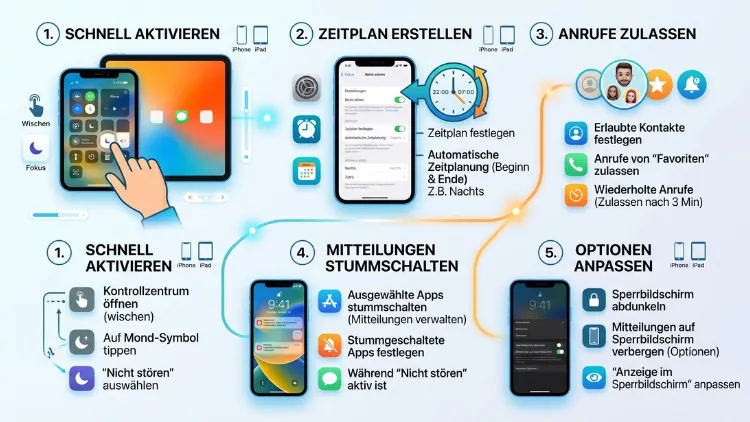
Wer ungestört arbeiten, schlafen oder Auto fahren möchte, aktiviert auf dem iPhone oder iPad einfach den Modus „Nicht stören“. Dieser gehört zur Fokus-Funktion von Apple und lässt sich über das Kontrollzentrum oder die Einstellungen einrichten.
Nachfolgend erfahren Sie Schritt für Schritt, wie Sie „Nicht stören“ aktivieren, anpassen und für verschiedene Situationen optimal konfigurieren.
Was bedeutet „Nicht stören“ auf iPhone und iPad?
„Nicht stören“ ist eine Funktion, die Anrufe, Benachrichtigungen und Mitteilungen stummschaltet. Ursprünglich als eigenständige Einstellung eingeführt, wurde sie seit iOS 15 und iPadOS 15 in das größere Fokus-System integriert. Deshalb finden Sie „Nicht stören“ heute nicht mehr als isolierten Schalter, sondern als einen von mehreren vorgefertigten Fokus-Modi.
Zusätzlich zu „Nicht stören“ bietet Apple weitere Fokus-Optionen wie „Arbeiten“, „Schlafen“, „Fahren“, „Zeit für mich“ und „Unterbrechungen reduzieren“. Dadurch lassen sich unterschiedliche Lebensbereiche voneinander trennen, ohne jedes Mal alle Benachrichtigungen einzeln anzupassen.
Sobald „Nicht stören“ aktiv ist, erscheint ein kleines Mondsichel-Symbol in der Statusleiste sowie auf dem Sperrbildschirm. Dieses Symbol zeigt zuverlässig an, dass Anrufe und Mitteilungen momentan stumm bleiben. Außerdem wird der Status automatisch in der App „Nachrichten“ sichtbar, sodass Kontaktpersonen erkennen, dass eine Antwort möglicherweise verzögert erfolgt.
Warum sich die Einrichtung von „Nicht stören“ lohnt
Ständige Benachrichtigungen unterbrechen die Konzentration und erhöhen den Stresspegel. Wer beispielsweise während eines Meetings, beim Sport oder nachts ungestört bleiben möchte, profitiert enorm von einem gut konfigurierten Fokus-Modus. Zudem verhindert die Funktion, dass wichtige Termine im Kalender oder Alarme dennoch durchkommen, sofern Ausnahmen korrekt eingerichtet wurden.
Ein weiterer Vorteil: Da sich „Nicht stören“ mit Zeitplänen, Orten und sogar Apps koppeln lässt, aktiviert sich der Modus vollautomatisch – ganz ohne manuelles Zutun. Somit müssen Sie nicht jeden Abend daran denken, den Schlaf-Fokus einzuschalten, denn das Gerät erledigt dies eigenständig.
„Nicht stören“ schnell über das Kontrollzentrum aktivieren
Der schnellste Weg führt über das Kontrollzentrum. Diese Methode eignet sich besonders, wenn Sie spontan – etwa vor einem Kinobesuch oder einem Termin – Ruhe benötigen.
So gehen Sie vor:
- Kontrollzentrum öffnen: Wischen Sie bei iPhone X oder neuer sowie bei allen iPad-Modellen von der oberen rechten Bildschirmecke nach unten. Bei iPhone SE oder iPhone 8 und älter wischen Sie stattdessen vom unteren Bildschirmrand nach oben.
- Fokus-Kachel antippen: Tippen Sie auf das Symbol „Fokus“ beziehungsweise auf die Fokus-Kachel.
- „Nicht stören“ auswählen: Wählen Sie im aufklappenden Menü direkt „Nicht stören“ aus.
Alternativ funktioniert auch ein längerer Tastendruck: Halten Sie die Fokus-Kachel gedrückt, woraufhin sich ein Menü mit allen verfügbaren Fokus-Optionen öffnet. Tippen Sie anschließend auf „Nicht stören“, um den Modus zu aktivieren.
Wer die Sprachsteuerung bevorzugt, kann ebenso Siri bitten: „Aktiviere Nicht stören.“ Dadurch schaltet sich die Funktion sofort ein, ohne dass Sie das Display berühren müssen.
Endzeitpunkt direkt im Kontrollzentrum festlegen
Innerhalb des Fokus-Menüs lässt sich außerdem festlegen, wie lange „Nicht stören“ aktiv bleiben soll. Tippen Sie dazu auf das Uhrensymbol und wählen Sie eine Option wie:
- Für eine Stunde
- Bis zum Abend
- Bis ich diesen Ort verlasse
- Bis das aktuelle Ereignis endet
Diese zeitliche Begrenzung ist besonders praktisch, da Sie den Modus nicht manuell wieder ausschalten müssen und somit keine wichtigen Mitteilungen versehentlich dauerhaft blockiert bleiben.
„Nicht stören“ über die Einstellungen einrichten
Für eine detaillierte Konfiguration empfiehlt sich der Weg über die Einstellungen-App. Dort lassen sich sämtliche Optionen feinjustieren.
So richten Sie den Modus ein:
- Öffnen Sie die Einstellungen auf Ihrem iPhone oder iPad.
- Tippen Sie auf „Fokus“.
- Wählen Sie aus der Liste den Eintrag „Nicht stören“ aus.
- Aktivieren Sie den Schalter oben, um den Modus direkt einzuschalten, oder scrollen Sie weiter, um zunächst Personen und Apps festzulegen.
Innerhalb dieses Menüs stehen Ihnen zwei zentrale Bereiche zur Verfügung: Personen und Apps. Beide Bereiche bestimmen, welche Mitteilungen trotz aktivem „Nicht stören“ dennoch durchkommen dürfen.
Ausnahmen für Personen festlegen
Damit wichtige Kontakte Sie trotzdem erreichen können, lassen sich gezielt Personen von der Stummschaltung ausnehmen. Gehen Sie dazu wie folgt vor:
- Tippen Sie im Fokus-Menü auf „Personen“.
- Wählen Sie „Mitteilungen erlauben von“ und fügen Sie über das Plus-Symbol gewünschte Kontakte hinzu.
- Zusätzlich lässt sich die Option „Anrufe von“ anpassen, sodass beispielsweise nur Familienmitglieder durchgestellt werden.
Ebenso hilfreich ist die Funktion „Wiederholte Anrufe zulassen“. Ruft dieselbe Person innerhalb von drei Minuten zweimal an, wird der Anruf trotz aktivem „Nicht stören“ durchgestellt. Diese Einstellung eignet sich hervorragend für echte Notfälle, da ein einzelner Anruf zwar stumm bleibt, ein zweiter jedoch als dringend interpretiert wird.
Ausnahmen für Apps festlegen
Neben Personen lassen sich auch bestimmte Apps von der Stummschaltung ausnehmen. Dies ist beispielsweise sinnvoll, wenn eine Kalender-App oder eine Smart-Home-Anwendung trotz „Nicht stören“ weiterhin Warnungen senden soll.
So richten Sie App-Ausnahmen ein:
- Tippen Sie im Fokus-Menü auf „Apps“.
- Wählen Sie „Mitteilungen erlauben von“.
- Fügen Sie die gewünschten Apps hinzu, beispielsweise Kalender, Home oder Erinnerungen.
Auf diese Weise bleiben Sie über kritische Ereignisse informiert, während alle übrigen Benachrichtigungen zuverlässig stumm bleiben.
Fokusfilter: Mehr als nur Stummschalten
Fokusfilter gehen einen Schritt weiter als reine Benachrichtigungs-Kontrolle. Sie steuern zusätzlich, welche Inhalte innerhalb einzelner Apps überhaupt angezeigt werden. Deshalb eignen sich Fokusfilter besonders gut, um Arbeit und Privatleben strikt zu trennen.
Ein Beispiel: Innerhalb des Fokus „Arbeiten“ lässt sich festlegen, dass die Mail-App ausschließlich das berufliche Postfach anzeigt, während das private Konto ausgeblendet bleibt. Ebenso lassen sich im Kalender nur berufliche Termine einblenden.
So richten Sie einen Fokusfilter ein:
- Öffnen Sie Einstellungen > Fokus und wählen Sie den gewünschten Fokus aus.
- Scrollen Sie zum Abschnitt „Fokusfilter“.
- Tippen Sie auf „Filter hinzufügen“.
- Wählen Sie eine unterstützte App wie Mail, Kalender, Nachrichten oder Safari aus.
- Legen Sie fest, welches Konto oder welche Ansicht angezeigt werden soll.
Somit filtert das Gerät automatisch, sobald der jeweilige Fokus aktiv ist, ohne dass manuell zwischen Konten gewechselt werden muss.
Sperrbildschirm mit „Nicht stören“ verknüpfen
Seit iOS 16 und iPadOS 16 lässt sich ein individueller Sperrbildschirm direkt mit einem Fokus-Modus koppeln. Aktivieren Sie diesen Hintergrund, schaltet sich „Nicht stören“ automatisch ein.
So verknüpfen Sie einen Sperrbildschirm:
- Tippen und halten Sie auf dem Sperrbildschirm, bis die Hintergrundbild-Galerie erscheint.
- Wischen Sie zu einem Hintergrundbild, das noch keinem Fokus zugeordnet ist.
- Tippen Sie auf die aktuelle Fokus-Option unterhalb des Bildes.
- Wählen Sie „Nicht stören“ aus der Liste aus.
Zukünftig genügt somit ein Wechsel des Sperrbildschirms, um den passenden Fokus zu aktivieren. Diese Verbindung funktioniert als Eins-zu-eins-Zuordnung: Jeder Hintergrund repräsentiert genau einen Fokus-Kontext.
Zeitpläne und Automationen für „Nicht stören“
Damit sich der Modus vollautomatisch aktiviert, lassen sich Zeitpläne und Ortsbedingungen hinterlegen. Dadurch entfällt manuelles Ein- und Ausschalten vollständig.
So erstellen Sie einen Zeitplan:
- Öffnen Sie Einstellungen > Fokus > „Nicht stören“.
- Scrollen Sie zu „Smart-Aktivierung“ oder „Zeitplan hinzufügen“.
- Wählen Sie zwischen Zeit, Ort oder App.
- Legen Sie bei „Zeit“ eine Start- und Endzeit sowie die gewünschten Wochentage fest.
Bei der Option Ort aktiviert sich der Fokus automatisch, sobald Sie einen bestimmten Bereich betreten – etwa das Büro oder das Fitnessstudio. Bei der Option App wiederum startet der Modus, sobald eine bestimmte Anwendung geöffnet wird, beispielsweise eine Gaming-App.
Fokus-Modi im Überblick: Nicht nur „Nicht stören“
Neben „Nicht stören“ stehen weitere vorkonfigurierte Fokus-Modi zur Verfügung, die jeweils eigene Standardeinstellungen mitbringen. Diese lassen sich ebenso individuell anpassen.
- Arbeiten: Blendet private Mitteilungen aus, zeigt jedoch berufliche Kontakte und Apps an.
- Schlafen: Dimmt den Bildschirm, aktiviert einen dunklen Sperrbildschirm und lässt sich mit der App „Health“ koppeln, um Schlafenszeiten automatisch zu übernehmen.
- Fahren: Schaltet Mitteilungen während der Autofahrt stumm und kann automatisch eine Antwort an eingehende Nachrichten senden.
- Unterbrechungen reduzieren: Nutzt seit iOS 26 zusätzlich eine KI-gestützte Priorisierung, die lernt, welche Mitteilungen tatsächlich wichtig sind, und diese gezielt durchlässt.
- Zeit für mich: Eignet sich für bewusste Auszeiten ohne soziale Netzwerke oder Nachrichten-Apps.
Darüber hinaus lässt sich jederzeit ein eigener Fokus erstellen. Tippen Sie dazu in den Fokus-Einstellungen oben rechts auf das Plus-Symbol und anschließend auf „Eigener“. Vergeben Sie einen individuellen Namen, wählen Sie eine Farbe sowie ein Symbol, und konfigurieren Sie anschließend Personen, Apps und Filter wie gewohnt.
„Nicht stören“ auf dem iPad einrichten
Die Einrichtung auf dem iPad verläuft nahezu identisch zum iPhone, da beide Geräte dieselbe Fokus-Architektur nutzen. Ein kleiner Unterschied betrifft lediglich die Geste zum Öffnen des Kontrollzentrums: Auf allen unterstützten iPad-Modellen wischen Sie stets von der oberen rechten Ecke nach unten, unabhängig vom Modelljahr.
Zusätzlich profitieren iPad-Nutzer von der geräteübergreifenden Freigabe. Aktivieren Sie diese Option, synchronisiert sich der aktive Fokus automatisch zwischen iPhone, iPad, Mac und Apple Watch. So gehen Sie vor:
- Öffnen Sie auf einem der Geräte Einstellungen > Fokus.
- Tippen Sie oben auf „Geräteübergreifend teilen“.
- Aktivieren Sie den Schalter.
Hinweis: Sobald diese Funktion eingeschaltet ist, werden Fokusfilter nicht mehr geräteübergreifend synchronisiert, da jedes Gerät dann eigene App-spezifische Filtereinstellungen behält. Deshalb lohnt sich ein kurzer Blick in die jeweiligen Filtereinstellungen auf jedem einzelnen Gerät.
Mitteilungs-Zusammenfassung sinnvoll kombinieren
Ergänzend zu „Nicht stören“ bietet Apple die Mitteilungs-Zusammenfassung an. Diese Funktion bündelt weniger dringende Benachrichtigungen und liefert sie gesammelt zu einem festgelegten Zeitpunkt aus.
So richten Sie die Zusammenfassung ein:
- Öffnen Sie Einstellungen > Mitteilungen > „Zeitlich geplante Zusammenfassung“.
- Aktivieren Sie die Funktion.
- Wählen Sie Apps aus, deren Mitteilungen gebündelt werden sollen.
- Legen Sie bis zu zwei Zeitpunkte fest, zu denen die Zusammenfassung erscheinen soll.
In Kombination mit „Nicht stören“ entsteht dadurch ein besonders ruhiger Gerätealltag, da weder dringende Anrufe noch weniger wichtige Mitteilungen zu Unterbrechungen führen.
„Nicht stören“ deaktivieren
Das Ausschalten funktioniert ebenso einfach wie die Aktivierung. Nutzen Sie dafür eine der folgenden Methoden:
- Kontrollzentrum: Öffnen Sie das Kontrollzentrum und tippen Sie erneut auf die aktive Fokus-Kachel, um sie zu deaktivieren.
- Sperrbildschirm: Tippen Sie auf das Mondsichel-Symbol, sofern dieses dort angezeigt wird.
- Einstellungen: Navigieren Sie zu Einstellungen > Fokus > „Nicht stören“ und schalten Sie den oberen Regler aus.
- Siri: Sagen Sie „Deaktiviere Nicht stören“, woraufhin sich der Modus umgehend ausschaltet.
Ist ein Zeitplan hinterlegt, deaktiviert sich „Nicht stören“ zudem automatisch zum festgelegten Endzeitpunkt, ohne dass ein manuelles Eingreifen notwendig ist.
Praktische Tipps für den Alltag
Damit „Nicht stören“ tatsächlich seinen Zweck erfüllt, lohnen sich einige bewährte Einstellungen:
- Wenige Profile nutzen: Zu viele individuelle Fokus-Modi verwirren eher, als dass sie helfen. Drei bis vier klar abgegrenzte Modi wie Arbeit, Schlaf, Fahren und Freizeit reichen meist völlig aus.
- Alle Anrufe zulassen: Wer befürchtet, echte Notfälle zu verpassen, kann bei den Personen-Einstellungen sämtliche Anrufe durchlassen, während Textnachrichten weiterhin stumm bleiben.
- Schnellzugriff einrichten: Legen Sie eine eigene Kachel im Kontrollzentrum an, um „Nicht stören“ jederzeit mit einem Fingertipp zu erreichen.
- Fokus dauerhaft aktiv lassen: Da die meisten Menschen ohnehin regelmäßig auf ihr Smartphone schauen, genügt es oft, „Nicht stören“ dauerhaft eingeschaltet zu lassen und lediglich wichtige Kontakte als Ausnahme zu definieren.
- Fahrmodus mit Auto-Antwort koppeln: Aktivieren Sie im Fahren-Fokus die automatische Antwort, damit Kontakte umgehend erfahren, dass Sie gerade unterwegs sind.
Häufige Probleme und Lösungen
Gelegentlich funktioniert „Nicht stören“ nicht wie erwartet. Folgende Ursachen kommen häufig infrage:
- Veraltetes Betriebssystem: Aktualisieren Sie Ihr Gerät über Einstellungen > Allgemein > Softwareupdate auf die neueste iOS- oder iPadOS-Version, da ältere Versionen eingeschränkte Fokus-Funktionen bieten.
- Widersprüchliche Automationen: Prüfen Sie, ob mehrere Zeitpläne oder Kurzbefehle gleichzeitig aktiv sind, wodurch sich Fokus-Modi gegenseitig überschreiben können.
- Fehlende Berechtigung bei Standort-Automation: Damit ortsbasierte Automationen funktionieren, muss der Zugriff auf den Standort in den Einstellungen erlaubt sein.
- Geräteübergreifende Freigabe deaktiviert: Ist diese Option ausgeschaltet, aktiviert sich „Nicht stören“ ausschließlich auf dem jeweils genutzten Gerät und nicht automatisch auf iPad oder Mac.
Häufig gestellte Fragen zu „Nicht stören“ auf iPhone und iPad
Was passiert mit Anrufen, wenn „Nicht stören“ aktiv ist?
Anrufe werden standardmäßig stummgeschaltet und landen in der Anrufliste. Allerdings lässt sich einstellen, dass Anrufe bestimmter Personen weiterhin durchgestellt werden. Zusätzlich sorgt die Option „Wiederholte Anrufe zulassen“ dafür, dass ein zweiter Anruf derselben Person innerhalb kurzer Zeit dennoch klingelt.
Erkennt der Empfänger, dass ich „Nicht stören“ aktiviert habe?
Ja, sofern die Kommunikation über die App „Nachrichten“ erfolgt. Dort wird automatisch angezeigt, dass „Nicht stören“ aktiv ist, falls die Person versucht, Sie zu kontaktieren und keine Reaktion erfolgt.
Funktioniert „Nicht stören“ auch offline oder im Flugmodus?
Ja, die Funktion arbeitet vollständig lokal auf dem Gerät und benötigt weder eine Internetverbindung noch Mobilfunkempfang. Deshalb lässt sich der Modus auch im Flugzeug oder in Gebieten ohne Netzabdeckung problemlos nutzen.
Kann ich „Nicht stören“ nur für bestimmte Wochentage einstellen?
Ja, über die Zeitplan-Funktion in den Fokus-Einstellungen lassen sich einzelne Wochentage individuell auswählen. Somit aktiviert sich der Modus beispielsweise ausschließlich an Werktagen während der Arbeitszeit.
Wie unterscheidet sich „Nicht stören“ von „Unterbrechungen reduzieren“?
„Nicht stören“ blockiert grundsätzlich alle Mitteilungen mit Ausnahme definierter Kontakte und Apps. „Unterbrechungen reduzieren“ hingegen nutzt seit iOS 26 eine intelligente Priorisierung, die selbstständig entscheidet, welche Mitteilungen tatsächlich relevant erscheinen, und lernt dabei kontinuierlich aus dem Nutzungsverhalten.
Lässt sich „Nicht stören“ zeitgesteuert für die Nacht automatisieren?
Ja, hierfür eignet sich entweder ein eigener Zeitplan innerhalb von „Nicht stören“ oder der vorkonfigurierte Fokus „Schlafen“, der sich zusätzlich mit der Health-App koppeln lässt, um bestehende Schlafenszeiten automatisch zu übernehmen.
Warum erhalte ich trotz aktivem „Nicht stören“ noch Benachrichtigungen?
Meist liegt dies an hinterlegten Ausnahmen bei Personen oder Apps. Überprüfen Sie deshalb unter Einstellungen > Fokus > „Nicht stören“, welche Kontakte und Anwendungen als Ausnahme markiert wurden, und passen Sie diese bei Bedarf an.
Synchronisiert sich „Nicht stören“ automatisch zwischen iPhone und iPad?
Nur, wenn die Option „Geräteübergreifend teilen“ in den Fokus-Einstellungen aktiviert wurde. Andernfalls muss der Modus auf jedem Gerät separat eingeschaltet werden.
Kann ich mehrere Fokus-Modi gleichzeitig aktivieren?
Nein, es lässt sich jeweils nur ein Fokus-Modus gleichzeitig verwenden. Aktivieren Sie einen neuen Fokus, wird ein zuvor aktiver Modus automatisch deaktiviert.
Fazit
„Nicht stören“ lässt sich auf iPhone und iPad sowohl blitzschnell über das Kontrollzentrum als auch detailliert über die Einstellungen einrichten. Zudem sorgen Zeitpläne, Ortsautomationen und Sperrbildschirm-Verknüpfungen dafür, dass der Fokus-Modus zuverlässig ohne manuelles Zutun startet.
Wer außerdem Personen- und App-Ausnahmen sinnvoll kombiniert, verpasst keine wichtigen Anrufe mehr und genießt gleichzeitig deutlich weniger Ablenkung im Alltag.
